












如何轻松搞定绿联NAS UGOS Pro系统的Docker远程访问!详细教程附上。

2024-10-28 16:22:16 43点赞 76收藏 68评论

嗨,各位小伙伴大家好呀、我是你们的老朋友炫彩。

我的绿联DXP4800入手也有小半年了,这段时间能感受到绿联工程师的辛苦,购入后的五个月都在持续更新,于我个人而言,截止10月国庆整个UGOS Pro系统已经趋近于完美。

前段时间看到有大神通过搭建FirefoxZerotier实现了远程访问绿联NAS的Docker容器,心痒的我就跟着教程进行了搭建,过程比较简单,跟着做就好,感兴趣的家人点赞收藏跟着教程一起来试试吧~

一. Firefox容器部署

有两个方式可以在绿联NAS中进行Firefox部署,比较简单的是直接在图形化界面进行镜像安装与部署,具体操作参考下面的步骤:

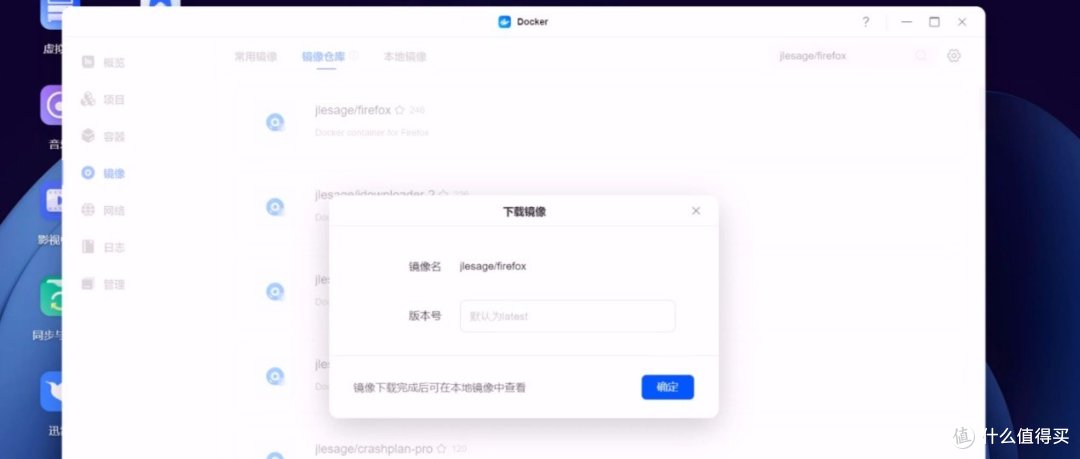
1. 进入绿联云Docker应用,点击镜像仓库,搜索jlesage/firefox,并点击下载等待镜像下载完成即可。
如何轻松搞定绿联NAS UGOS Pro系统的Docker远程访问!详细教程附上。

2. 进入创建容器步骤,名称可以自定义,根据个人习惯开启自动重启。

如何轻松搞定绿联NAS UGOS Pro系统的Docker远程访问!详细教程附上。

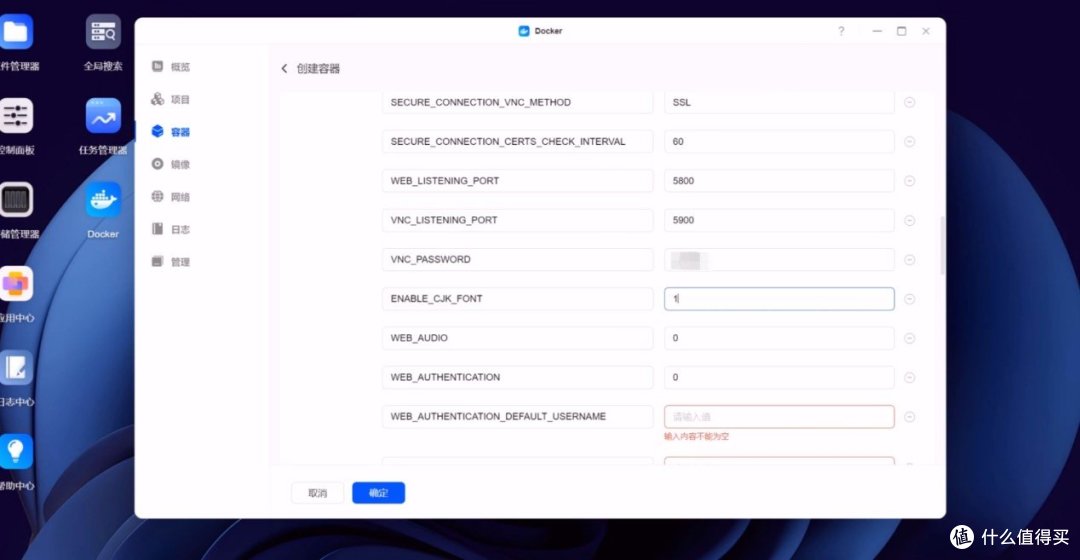
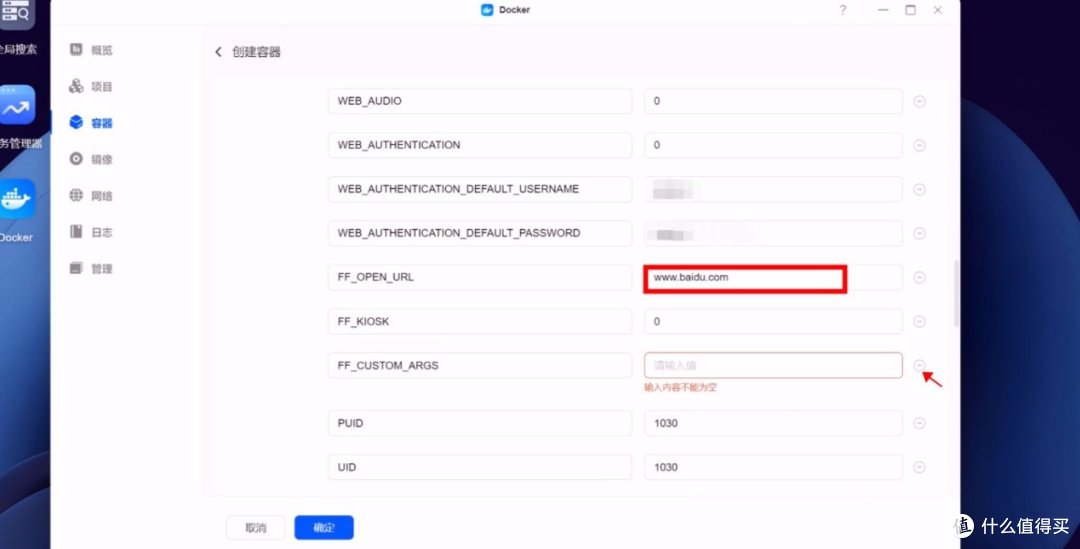
3. 环境变量中修改时区为TZ=Asia/Shanghai,KEEP_APP_RUNNING=1,删除INSTALL_PACKAGES与PACKAGES_MIRROR,然后找到VNC设置浏览器的登陆密码,并设置ENABLE_CJK_FONT字体启用,输入1即可。
如何轻松搞定绿联NAS UGOS Pro系统的Docker远程访问!详细教程附上。

4. 也可以根据需求为web增加授权账户和密码,并且自定义浏览器首页,例如www.baidu.com,接着删除FF_CUSTOM_ARGS空值变量
如何轻松搞定绿联NAS UGOS Pro系统的Docker远程访问!详细教程附上。

5. 存储空间不需要设置保持默认就好,下滑到网络配置选择host。

如何轻松搞定绿联NAS UGOS Pro系统的Docker远程访问!详细教程附上。

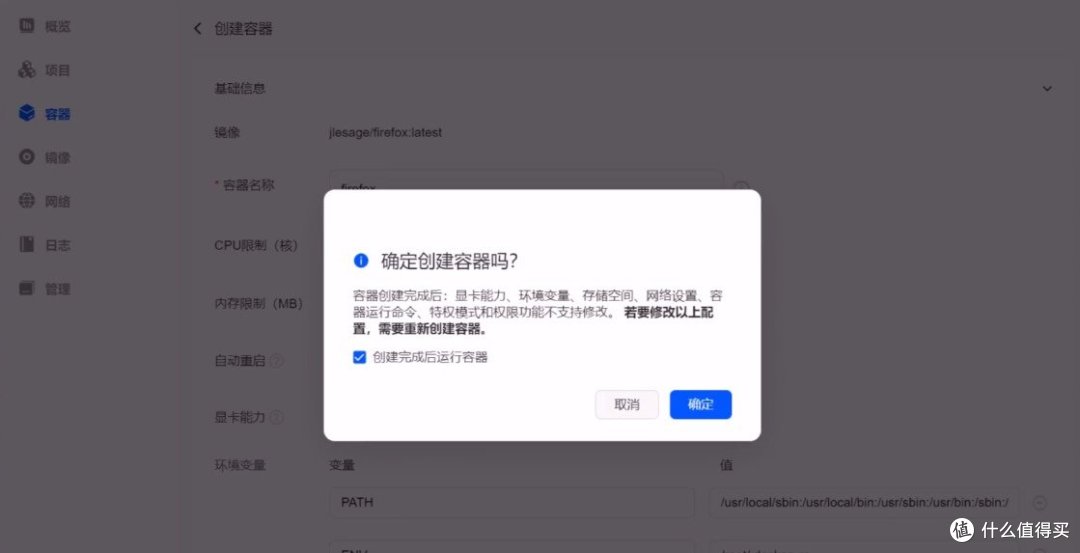
6. 接着点击确认容器即可

如何轻松搞定绿联NAS UGOS Pro系统的Docker远程访问!详细教程附上。

因为我们在步骤的变量中启用了字体,需要时间进行字体下载与安装,所以在容器搭建结束后,我们耐心等待一段时间就好。

7. 部署成功后,访问网址http://nas ip:5800,这时候我们可以看到浏览器已经搭建好了。也可以直接点击容器界面右侧的进入按钮访问该网址,到这一步直接输入账号的密码登录即可。

如何轻松搞定绿联NAS UGOS Pro系统的Docker远程访问!详细教程附上。

8. 进入网址后,点击页面右上角并选择【Traslate page】修改浏览器语言。

如何轻松搞定绿联NAS UGOS Pro系统的Docker远程访问!详细教程附上。

9. 找到【Language】位置,选择【Search for more languages】增加简体中文并点击确认即可。

如何轻松搞定绿联NAS UGOS Pro系统的Docker远程访问!详细教程附上。

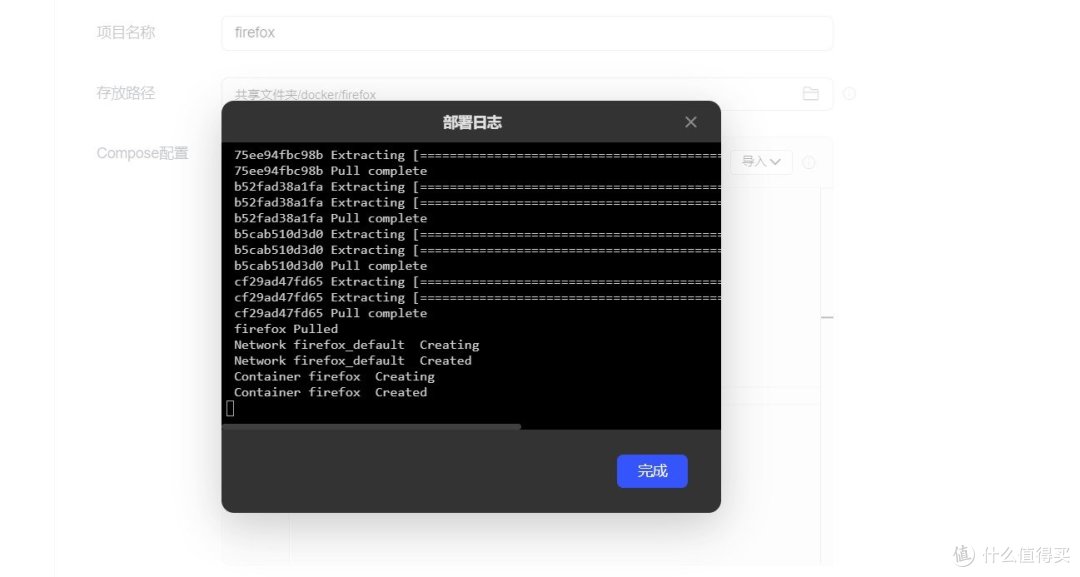
如果习惯用Compose进行部署,也可以直接在github上找到该项目,原作者的内容和部署注意事项写的也比较清晰,镜像下载参考下面这段命令,需要注意的是具体的一些信息大家要根据自己需求进行修改:

version: '3'

services:

firefox:

image: jlesage/firefox

ports:

- "5800:5800"

volumes:

- "/docker/appdata/firefox:/config:rw"
如何轻松搞定绿联NAS UGOS Pro系统的Docker远程访问!详细教程附上。

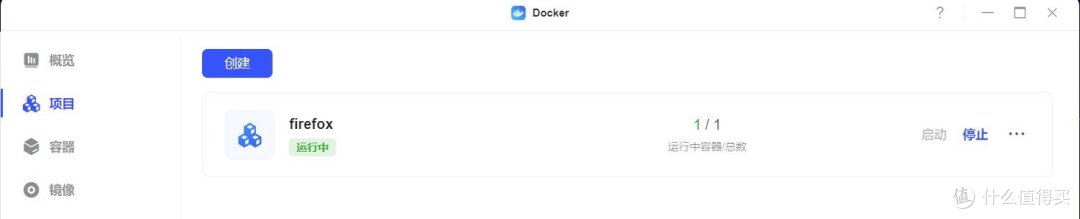
等待下载完成后会看到容器在运行中了。

如何轻松搞定绿联NAS UGOS Pro系统的Docker远程访问!详细教程附上。

像我一样的初阶NAS用户,如果因为最近Docker又被墙了,想要尝试Docker Compose拉取,还是再次建议大家跟着原作者的详细教程进行操作,这里给大家一个传送门:

https://github.com/jlesage/docker-firefox

二. 部署Zerotier容器,实现远程访问

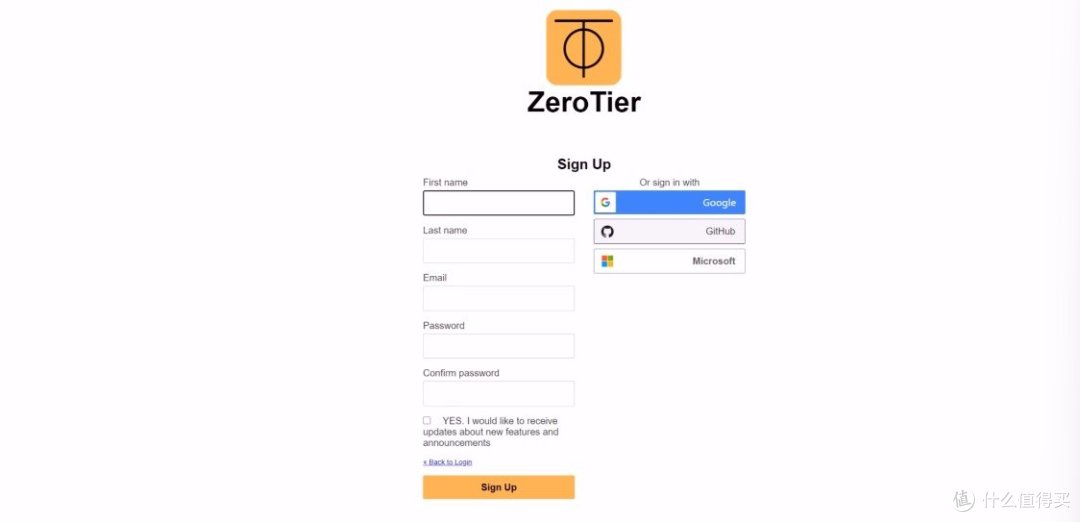
打开zerotier官网,输入用户名和邮箱密码然后验证邮箱,即可完成注册。这一步比较简单,大家根据页面提示进行操作即可。
如何轻松搞定绿联NAS UGOS Pro系统的Docker远程访问!详细教程附上。

注册完后我们点击Create A Network创建一个网络。

如何轻松搞定绿联NAS UGOS Pro系统的Docker远程访问!详细教程附上。

Network ID则是我们的网络ID,只需要在设备端加入该ID后即可实现组网

如何轻松搞定绿联NAS UGOS Pro系统的Docker远程访问!详细教程附上。

接着回到绿联云的Docker界面,在镜像仓库中搜zerotier/zerotier并下载镜像

如何轻松搞定绿联NAS UGOS Pro系统的Docker远程访问!详细教程附上。

下载完成后,创建容器,名称可以自定义,设置容器自动重启。

如何轻松搞定绿联NAS UGOS Pro系统的Docker远程访问!详细教程附上。

存储空间不需要设置,网络设置为HOST,开启特权模式后点击确定创建容器即可。

如何轻松搞定绿联NAS UGOS Pro系统的Docker远程访问!详细教程附上。

接着打开容器控制台,连接终端

如何轻松搞定绿联NAS UGOS Pro系统的Docker远程访问!详细教程附上。

输入docker exec -it zt zerotier-cli join ID,这里的ID是我们之前创建的Network ID可以在zerotier官方页面查询到。

如何轻松搞定绿联NAS UGOS Pro系统的Docker远程访问!详细教程附上。

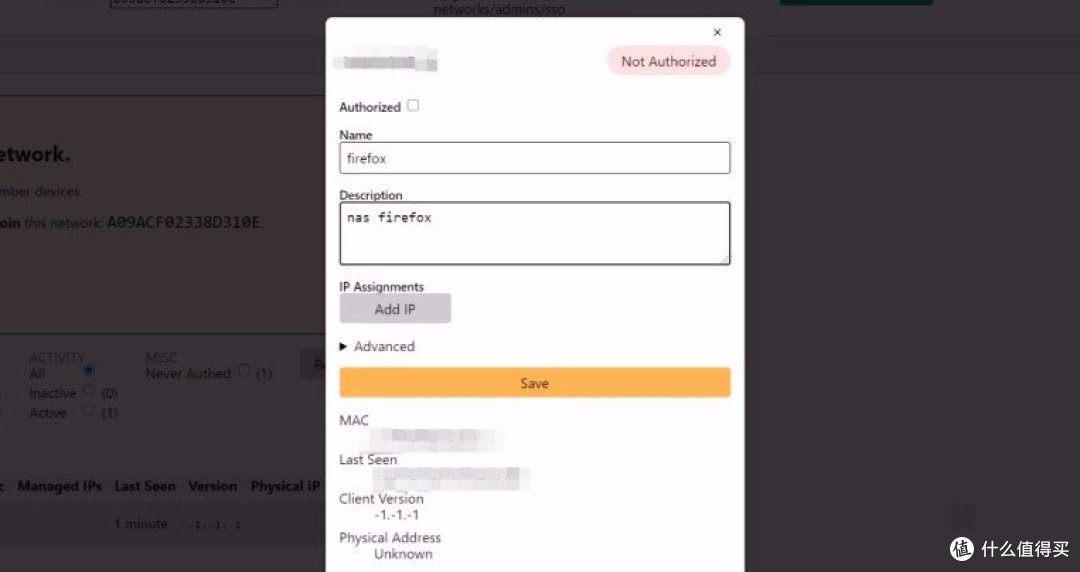
点击回车后,返回zerotier官网,刷新即可收到网络授权请求。

如何轻松搞定绿联NAS UGOS Pro系统的Docker远程访问!详细教程附上。

接着设置允许该设备加入网络授权,可以通过备注名称的方式方便后续管理。设置完成后点击save即可。
如何轻松搞定绿联NAS UGOS Pro系统的Docker远程访问!详细教程附上。

完成以上步骤后,还需要在电脑(非局域网的电脑也可以)中登录zerotier官网并下载客户端,然后选择【Join New Network】,填写zerotier的网络ID。

如何轻松搞定绿联NAS UGOS Pro系统的Docker远程访问!详细教程附上。

再返回zerotier官网,将刚才加入网络的电脑授权,填写一个方便管理的名称即可。
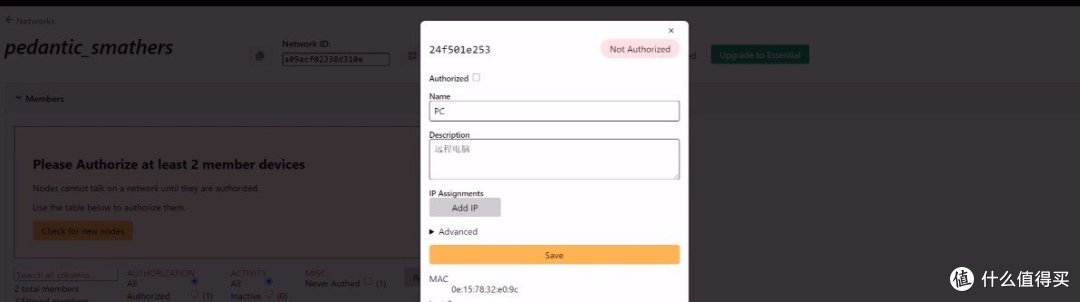
如何轻松搞定绿联NAS UGOS Pro系统的Docker远程访问!详细教程附上。

完成以上步骤,我们就可以在这台授权电脑中,通过在浏览器中输入这个远程IP访问Firefox了。

如何轻松搞定绿联NAS UGOS Pro系统的Docker远程访问!详细教程附上。

因为Zerotier部署在了我们的绿联NAS DXP4800中,所以也可以通过这个方式实现远程访问Docker内的其他应用。

如何轻松搞定绿联NAS UGOS Pro系统的Docker远程访问!详细教程附上。

到这里大家只要登录设备,输入账号名称与密码,就与本地局域网访问基本无异了。跟着教程的小伙伴们如果搭建成功,欢迎在评论区留言交流喏。

附上直链传送门:https://item.jd.com/100140008328.html

展开 收起
68评论

  • 精彩
  • 最新
  • 厉害,自己能行。

    校验提示文案

    提交
    欢迎大佬,互相学习!

    校验提示文案

    提交
    收起所有回复
  • 因为Zerotier部署在了我们的绿联NAS DXP4800中,所以也可以通过这个方式实现远程访问Docker内的其他应用。

    校验提示文案

    提交
    确实是!

    校验提示文案

    提交
    收起所有回复
  • 可以在绿联NAS UGOS Pro实现家庭影院吗

    校验提示文案

    提交
    可以的呀,必须可以的呀!

    校验提示文案

    提交
    收起所有回复
  • 我也缺个nas,很方便

    校验提示文案

    提交
    现在挺多人用了~

    校验提示文案

    提交
    收起所有回复
  • 绿联有远程桌面这种应用吗

    校验提示文案

    提交
    有的呀。

    校验提示文案

    提交
    你好,支持哪家的远程桌面啊

    校验提示文案

    提交
    收起所有回复
  • 直接lucky不就完了吗?

    校验提示文案

    提交
    互相了6¥)

    校验提示文案

    提交
    互相学习嘛,探讨!

    校验提示文案

    提交
    收起所有回复
  • 进入绿联云Docker应用,点击镜像仓库,搜索jlesage/firefox,并点击下载等待镜像下载完成即可。

    校验提示文案

    提交
    是的,总结的好!

    校验提示文案

    提交
    收起所有回复
  • 这个得认真学习一下了 [龇牙]

    校验提示文案

    提交
  • 点击下载等待镜像下载完成即可。

    校验提示文案

    提交
  • @AI小值-电脑数码 学习了!你觉得怎么样?

    校验提示文案

    提交
    嘿,这个问题可真是个难题,让我想想……哇哈哈,想不起来啦!

    校验提示文案

    提交
    收起所有回复
  • 收藏备用!

    校验提示文案

    提交
    不客气,希望对大佬有帮助。

    校验提示文案

    提交
    收起所有回复
  • 挺专业吧

    校验提示文案

    提交
    互相学习交流经验。

    校验提示文案

    提交
    收起所有回复
  • 这是在电脑上操作?有没有手机上操作的?

    校验提示文案

    提交
    这个没有手机操作的呀, [惊喜] [惊喜]

    校验提示文案

    提交
    收起所有回复
  • 哇,看起来好专业耶。

    校验提示文案

    提交
    不客气,互相学习互相交流!!

    校验提示文案

    提交
    收起所有回复
  • 你的知识技能真全面

    校验提示文案

    提交
    哈哈,美女,欢迎呀!最近又偷懒了。

    校验提示文案

    提交
    收起所有回复
  • 这个挺专业吧

    校验提示文案

    提交
    是的,互相学习,希望对你有帮助的。

    校验提示文案

    提交
    收起所有回复
  • 学习了,谢谢分享

    校验提示文案

    提交
    不客气的,大佬! [惊喜]

    校验提示文案

    提交
    收起所有回复
  • 这些东西我就弄不了,感觉头疼。

    校验提示文案

    提交
    现在年轻人喜欢搞这些。

    校验提示文案

    提交
    收起所有回复
  • 操作不复杂

    校验提示文案

    提交
    是的,跟着步骤来就行了。

    校验提示文案

    提交
    收起所有回复
  • 学到了!

    校验提示文案

    提交
    不客气的,陈大美女。互相学习, [张小草_笑]

    校验提示文案

    提交
    收起所有回复
提示信息

取消
确认
评论举报

相关文章推荐

更多精彩文章
更多精彩文章
最新文章 热门文章
76
扫一下,分享更方便,购买更轻松