


































 深耕数码兴趣领域










3
2
对于萌新,一般的NAS我是不推荐的!除非是绿联DXP4800,一款兼顾新手与老司机的NAS!
2024-11-18 13:19:46
132点赞
166收藏
33评论
关注一下,每天都有新收获哦!↑↑↑
前两天一个小伙伴私信我说,需要一台NAS想问我有没有什么品牌推荐?但她还有一个附加条件,那就是这款NAS需要有手机APP一样的使用体验。因为在她心里,没必要为了一台设备花上太多心思。这!?我本来是要拒绝的,但是我突然想到了绿联家的DXP4800,于是就有了今天的分享!至于我说的对不对,咱们先一起来看看吧!
【省流】绿联DXP4800是一台什么样的NAS?
没有门槛,但天花板高!

与很多老牌的NAS不同,绿联DXP4800是建立在全新的构架之上的。在我多天的使用来看,与其说是NAS,但我使用起来更像是智能家电,几乎没有上手难度。而一旦您熟悉它之后,有着UGOS Pro系统的它,还支持很多进阶玩法,老鸟的需求也基本能够满足。
性能很强,玩法多样!

绿联DXP4800另外一个特点是,性能很强!它使用了很多办公迷你主机才配备的N100处理器,内存最高支持16GB,用在NAS之上,非常的丝滑。也正是因为性能,它可轻松玩转虚拟机、Docker等高阶功能。
价格合适!

全金属机身,四个SATA、两个M2、双2.5G网口,配备了读卡器、HDMI、USBA和TypeC,它的价格下放到了1999,京东Plus低至1869.01,深圳市补贴15%,1579起,还是相当实惠的。
当然了,这只是省流版的摘要,要是您已经对这款NAS,有了那么一丢丢的兴趣,不妨和我们一同来具体的了解一下吧!
一、让我们从开箱来看吧

这是绿联DXP4800的外箱,还是满满的家族风格,

以上是全家福,从左到右、从上到下分别是绿联DXP4800本体、电源适配器、电源线、螺丝刀、硬盘的固定螺丝、硬盘仓钥匙、导热硅脂和两根网线。

除了上述的配件外,绿联还专门提供了一块可磁吸的防尘网,非常的贴心。

这是绿联DXP4800的前脸,正面一排标注着01、02、03、04的为SATA硬盘仓,下面从左到右分别是开关键、电源及硬盘指示灯、SD读卡器、一个TYPEC一个USBA均支持10Gbps。

这是防尘网安装后的样子,下面一排分别是HDMI、USB3.2、两个USB2.0、两个2.5G网络接口、一个重置孔和一个DC电源键。
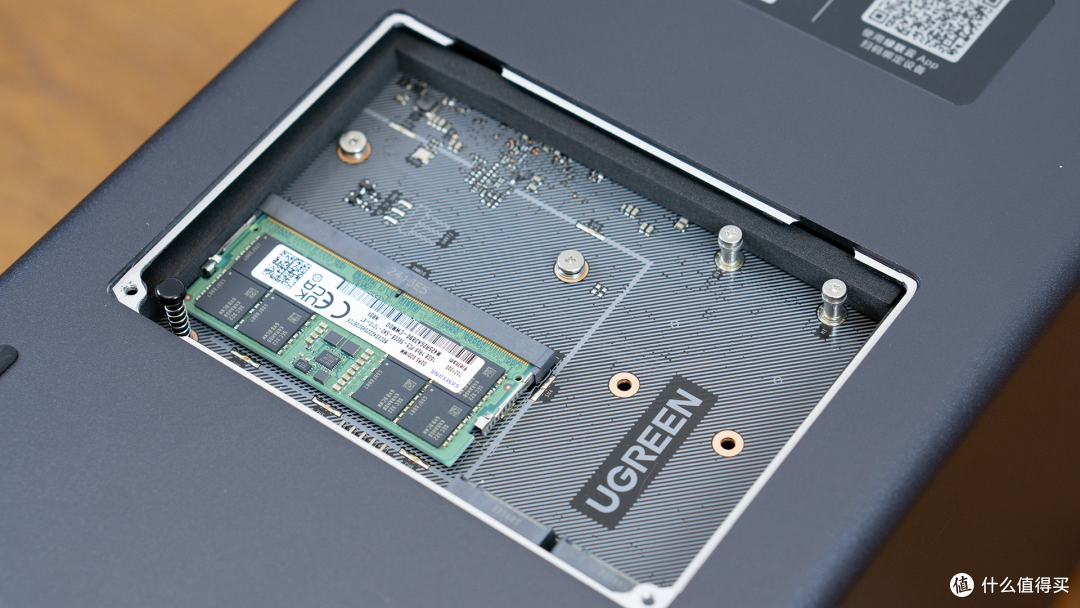
打开NAS的底部,我们就能够看到单条内存及两个M2的硬盘位了。

这是加装好固态的样子,特别提醒小伙伴们,绿联在这里设计了一个有助于盖板弹开的装置,当我们盒盖的时候,会感觉到阻力,并不是导热硅脂过高的原因。

按住下面的锁孔,就可抽出硬盘位。在这里我们就能添加NAS的专用硬盘或是固态。整体的安装没有什么难度,我们就不在这里赘述了。
二、“智能家居”式的系统初始化

NAS系统本质上来讲,即便是再简化,也是有一定的学习门槛的,哪怕是群晖也是如此。当下很多的NAS都有了PC端等引导助手,但绿联通过扫码APP后安装系统,还是挺剑走偏锋的。不过,这种方式也更贴近人们的使用习惯。
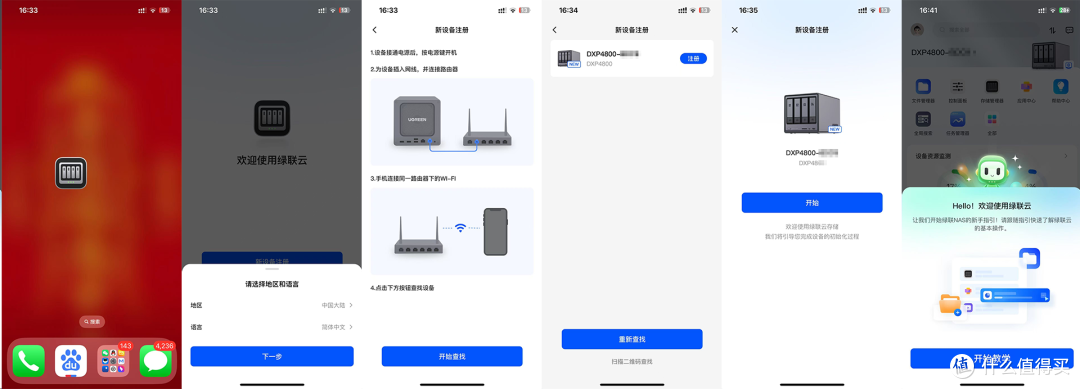
整个的流程也很简单,一直下一步即可完成初始化。不需要什么IP地址输入,在内网搜索即可,也用不到什么特别的技巧,几乎和使用智能家居产品一模一样。

在系统安装之后,APP会为我们提供了详细的引导步骤。通过“绿联云”,我们基本上可以在手机端完成所有的操作。

绿联DXP4800还为我们提供了Mac及PC桌面端使用的软件。在这里面,我们可以进行很多的进阶操作。
三、绿联DXP4800能为我们做点什么呢?
(一)智能手机扩容

当下手机的内存,绝对是金子做的。如果您是喜欢拍照或是视频,那么我笃定,多大的容量都不会够用的。这时候,您应该考虑一下NAS!我们以绿联的NAS为例进行示范。我们打开绿联云,按步骤完成设置,即可开启手机相册在WIFI下的自动同步。
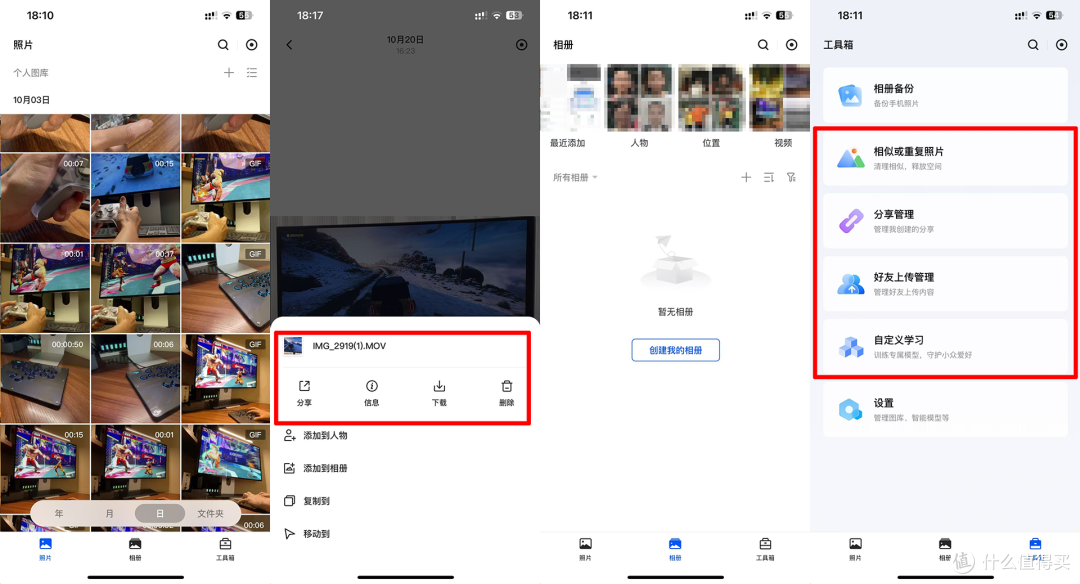
之后,我们就可以像使用原生照片APP那样,浏览、放大,通过AI进行以人像、位置、类型等进行检索了。绿联4800甚至还提供了重复照片甄别、训练识别模型等原生手机相册所不具备的功能。整体的流畅度,完全是OK的。

当然了,这些功能在PC或是MAC端也是同样的,使用起来的感觉也是非常顺滑。
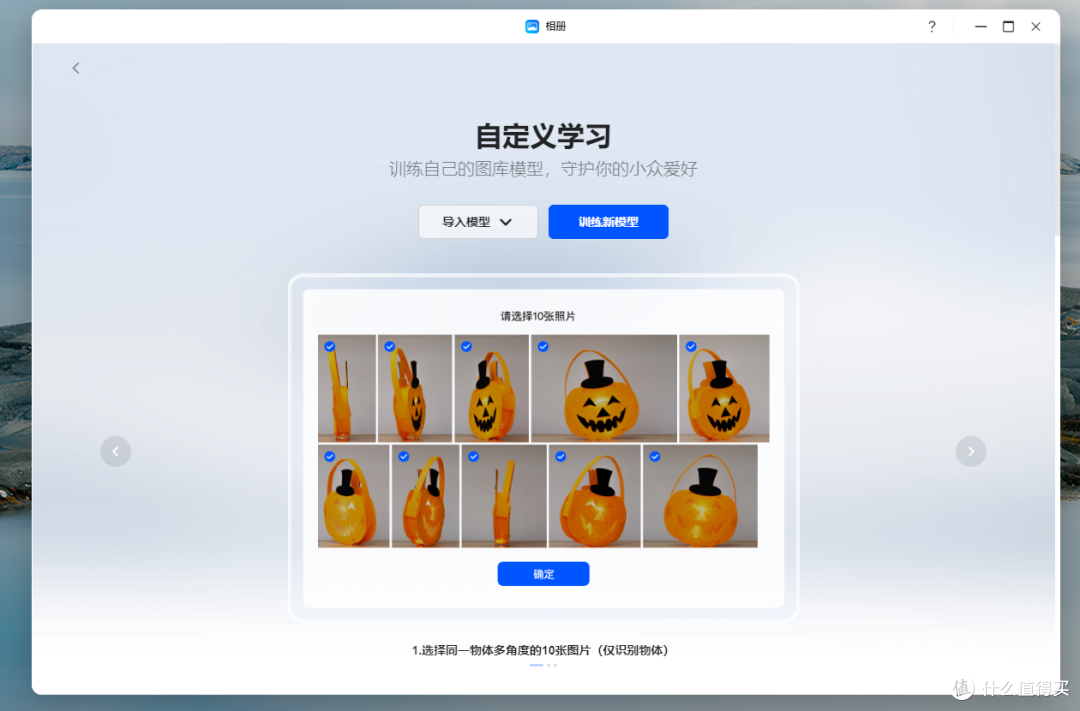
有些时候因为特殊场景或者物品没法被识别,那可以通过本地AI功能,多维度的“学习”,将不同侧面的物品照片进行识别及归类,方便我们后续的查找。

在人脸的识别上,绿联4800也是蛮厉害的,通过对人脸的标注,我们可以轻易地将各个时段的人物进行归集。
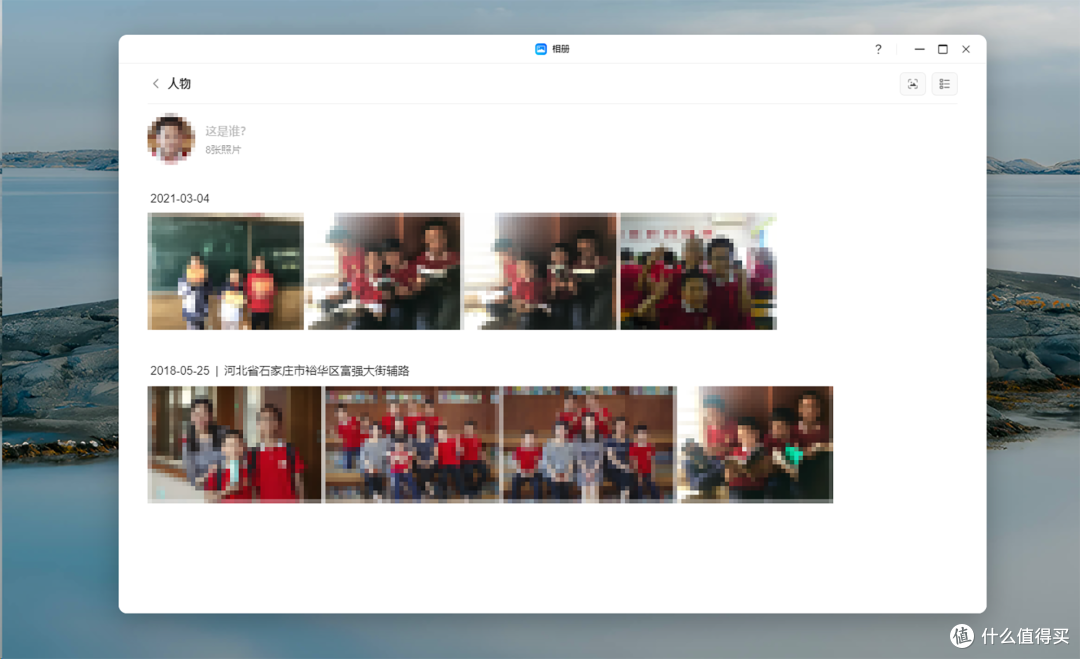
通过点击头像,就可以将相关的照片检索出来。

我们还可以根据头像,设定“宝宝相册”。

只需要点击头像就可以将涉及宝宝的照片全部选出,找起相片来非常方便。
(二)搭建私家影音库(远程下载与视频播放)

在这里,需要用到两个软件,一个是迅雷NAS版,另外一个就是绿联自己的“影视中心”。我们可以通过迅雷进行高速下载,还可以通过登录已开通的会员,获得更快的速度。我们只需要创建任务,即可开始高速下载。

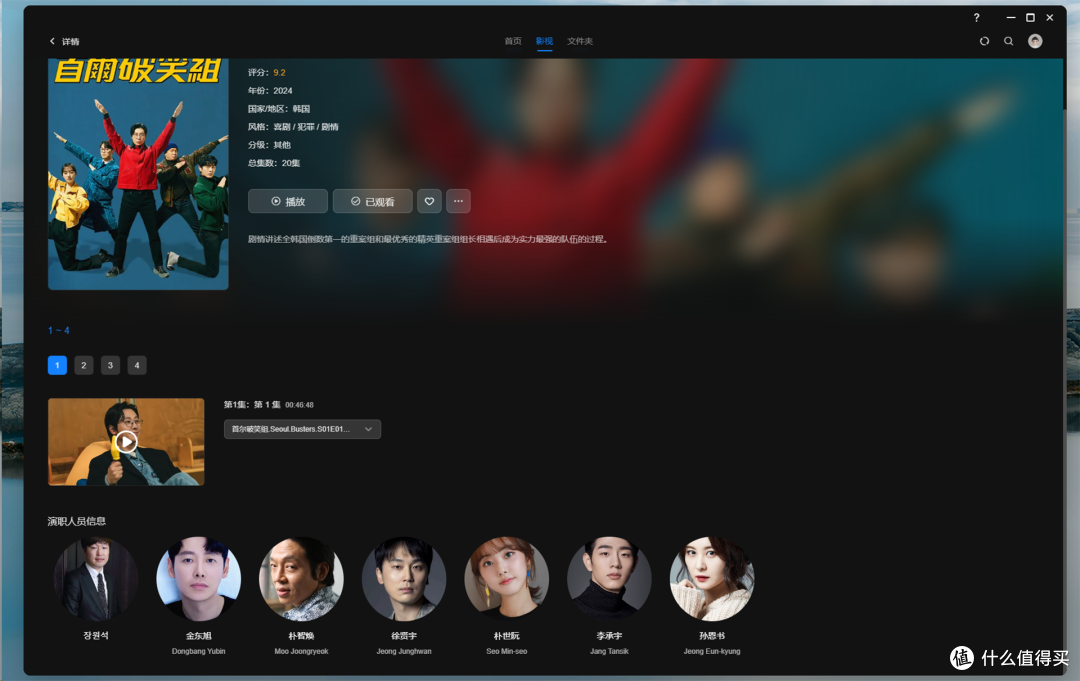
我们把“影视中心”读取的目录设置成迅雷的下载目录后,影视中心就会根据影片的内容在互联网上进行刮削,目前优化配置了TMDB密钥,通过TMDB+智能识别双刮削源,能够精准补充视频的海报、演职员、评分等信息。版本更新后,还能进行视频大小过滤,避免手机短视频或者下载的预告片被识别。

在手机端,它的呈现也非常到位,满满的都是熟悉感觉。而最好玩的是,我们可以根据用户来设定权限,再也不会有人误入您的学习资料啦。
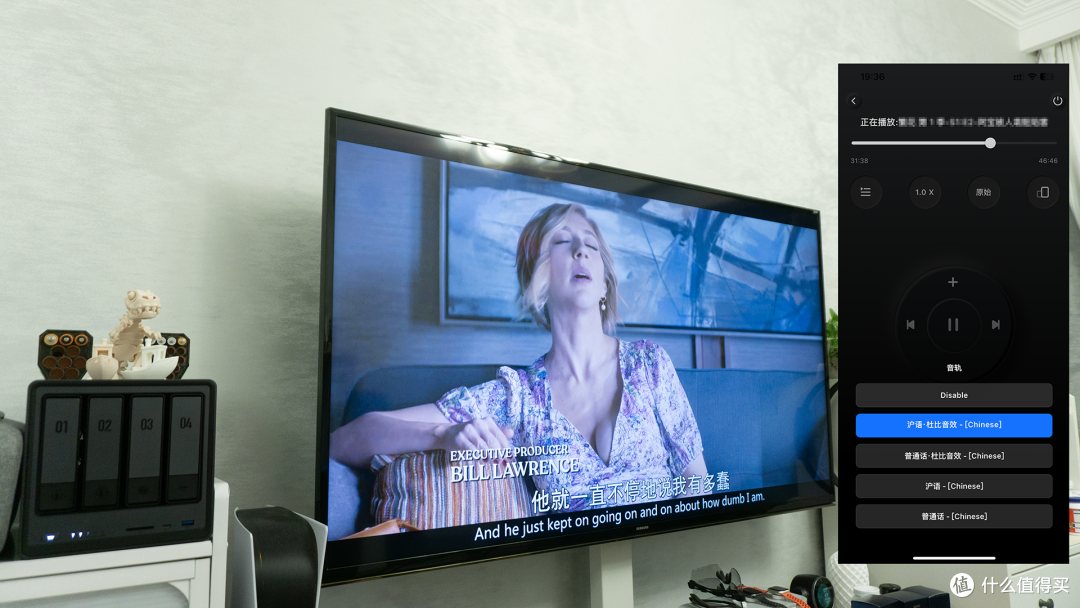
使用自己影视库的好处就是可以享受到更高码率的影片,DXP4800支持杜比、HDR、4K。蓝光片源等高品质视频。我们可以通过下载“绿联云”的电视版本,直接用电视的遥控器操作播放、暂停等操作。或是直接HDMI线连接电视直接投屏,这个时候,绿联云就会成为您的遥控器了,相当的巴适。
(三)专属的文档处理与保存

“在线文档”,是我非常喜欢的一个功能。它在最大限度保护我们隐私的同时,还能够让我们随时随地进行远程操作。它包含了文档、表格、演示文稿等软件。

而在使用上,它几乎与我们常用的WPS、OFFICE没有什么明显的不同。由于服务器本身就在NAS上,因此这些文档的安全性也是毋庸置疑的。虽然只是一个小功能,但它却为我们省下了大笔的年费,还是挺划算的。
四、进阶功能简介
(一)虚拟机

由于这是一台配备了N100处理器的NAS,因此它本身就非常强悍。甚至能在其中部署Windows11。虚拟机支持img、vmdk、qcow2和vdi镜像和OVA文件导入。
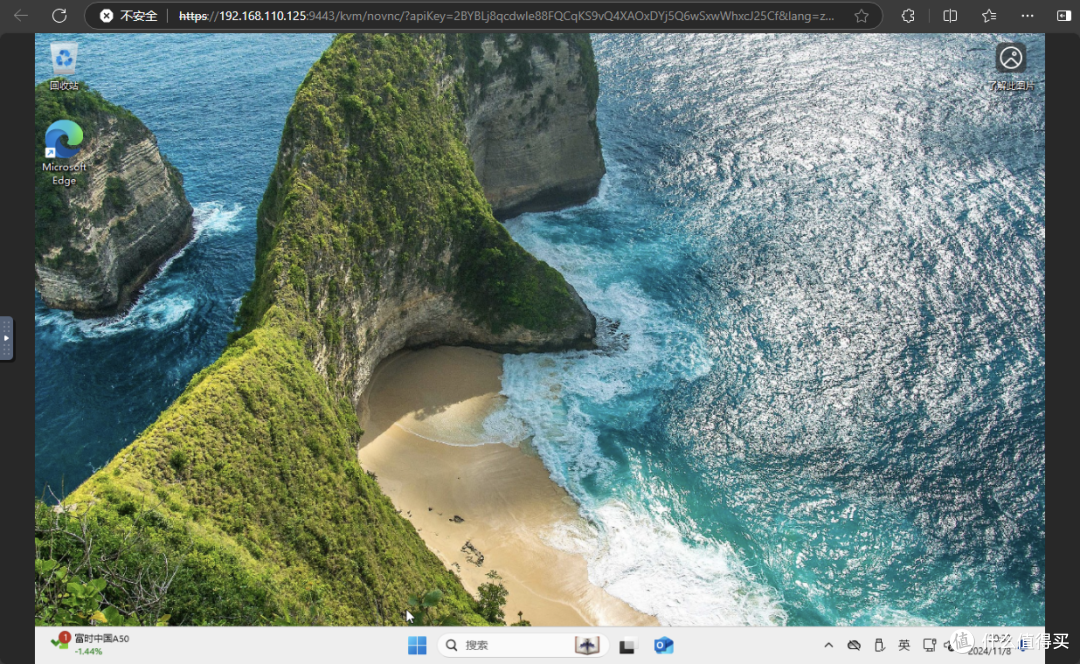
我们在这里能进行软件的测试、还能部署远程控制软件,进行遥控操作。比如说,我们用它连接打印机,在公司给家里的孩子现打作业纸。
(二)Docker


绿联DXP4800同样也具备了Docker功能,同时还为萌新提供了丰富的指导,只需要我们“按部就班”就可顺利完成绝大多数的Docker设置。
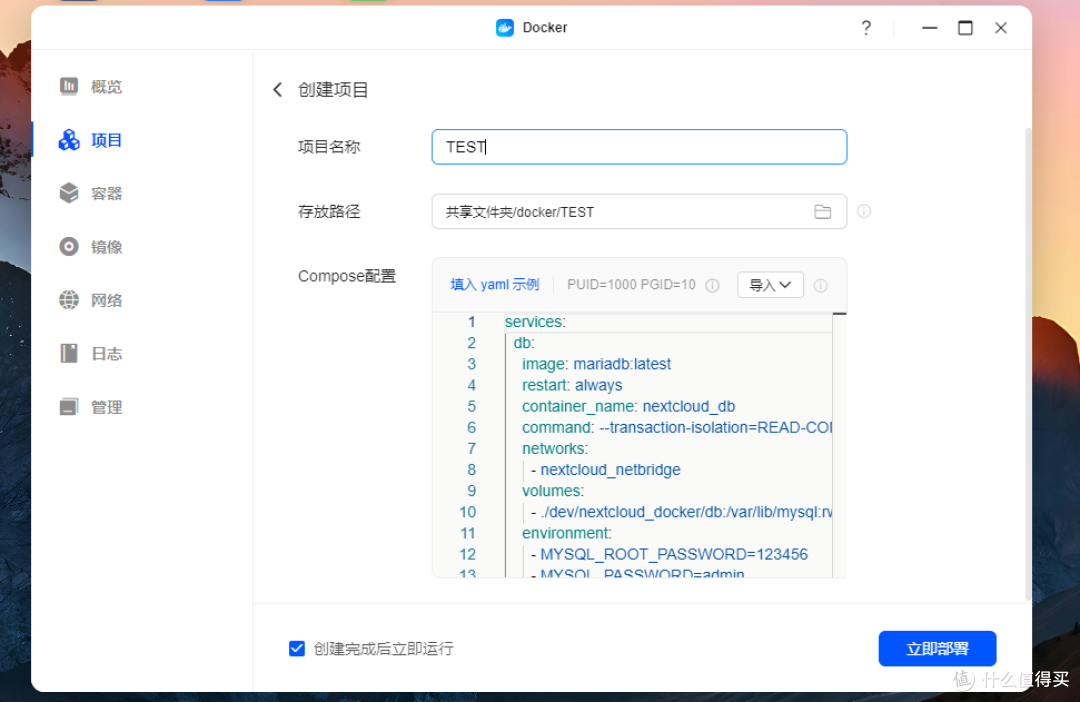
此外,绿联DXP4800还支持dockercomepos,能实现Docker的快捷部署。
五、UGOS Pro的文件管理与备份
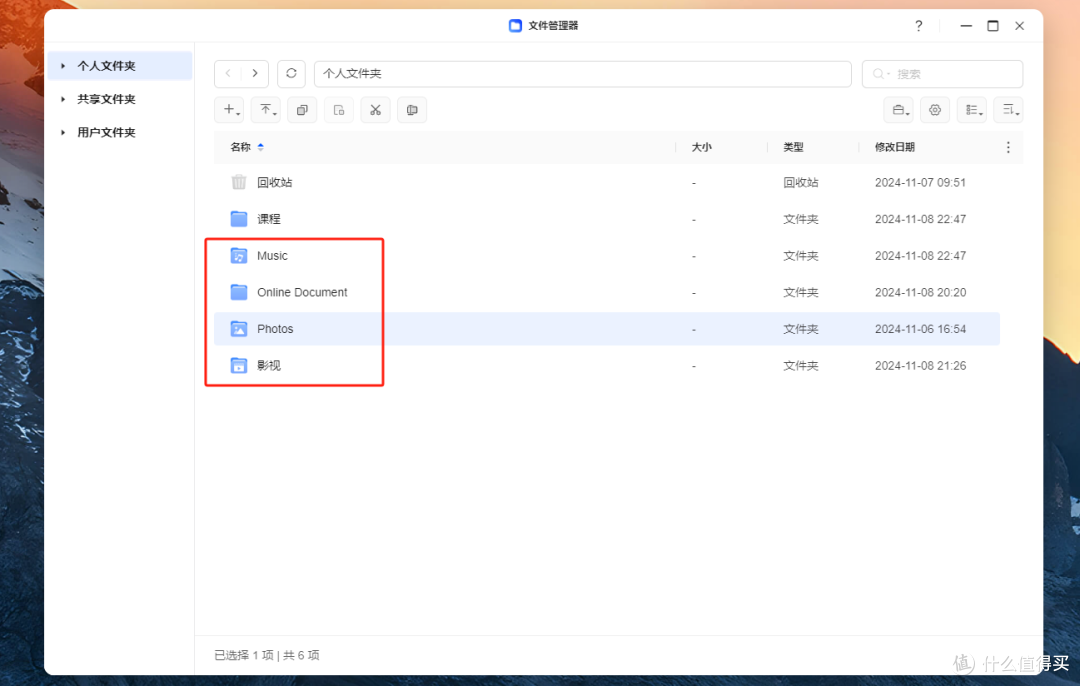
我们上面说到了绿联DXP4800的很多实用功能,其实作为一台NAS,它的文件管理与备份,也是相当靠谱的。4800将易用、低门槛的标准渗透在了很多的细节之中。比如,它的文件操作几乎和我们使用的Win11下的资源浏览器没有太大的差别。
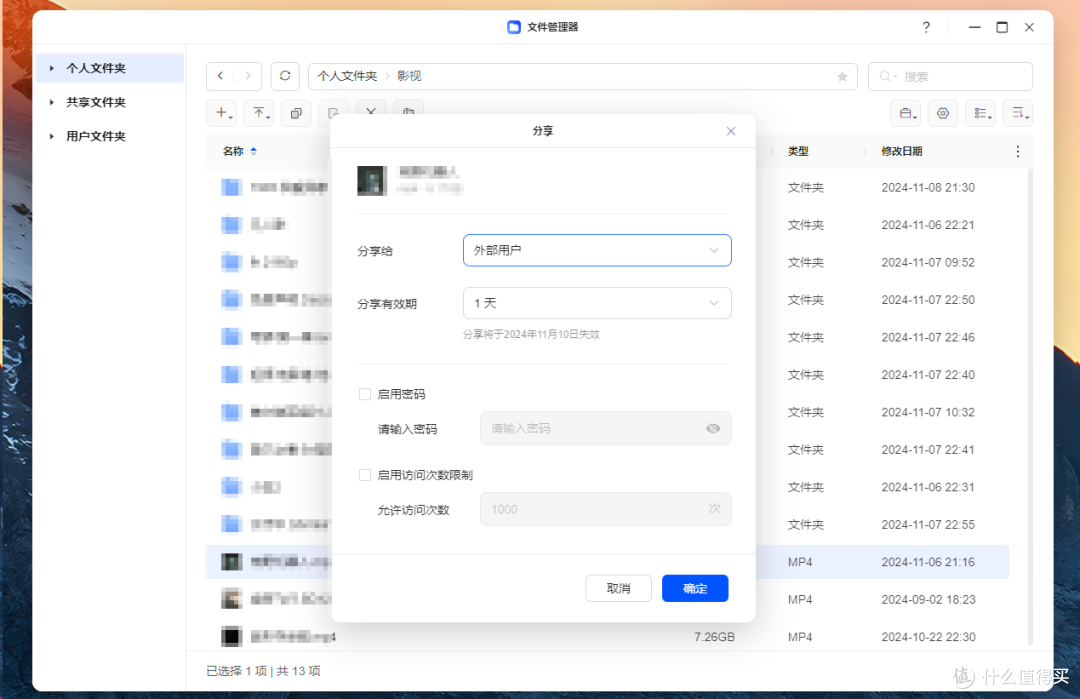
像使用“百度网盘”一样,我们能很方便地将特定的文件分享给其他小伙伴们下载。总之,虽然是一个全新的UGOS Pro,但它并不让人感觉陌生。同时,它还支持Basic、RAID0、RAID1、RAID5 等在内的多种 RAID 模式,能够很好的保障我们文件的安全。

通过“同步”功能,我们还可实现对Windows下特定文件夹的备份与同步。这一点非常方便小组协作或是多地多台电脑办公的人群。比如,我们将拍摄好的素材,统一存放在一个文件夹内,绿联DXP4800就会依据我们的设定,将特定的内容分派给指定的电脑,省去了素材频繁拷贝的繁琐,能够极大地提升工作效率。

另外,通过“备份与还原”功能,我们能够将特定的目录、文件上传或下载到绿联云等。

大体的功能和iMac的TimeMachine有几分类似。有了这些功能,我们可最大化文件的安全性。
购买建议:
好了,小伙伴们,通过上述的分享,可能您已经了解了,绿联DXP4800是一款门槛低、性能强、易用性高,且支持高阶玩法的NAS。不论是萌新还是老鸟都可从中获得自己所需要的功能。不论是一个人使用,还是工作室小团队作战,都是完全OK的。目前,它的价格非常好,深圳市补贴15%,低至1579,有兴趣的话,您务必多多留意,不要错过了这波优惠。

好了,本期的体验分享就到这里,我们下期再见。如果内容对您有些许的帮助,还请您动动小手,给一个关注吧!














校验提示文案
校验提示文案
校验提示文案
校验提示文案
校验提示文案
校验提示文案
校验提示文案
校验提示文案
校验提示文案
校验提示文案
校验提示文案
校验提示文案
校验提示文案
校验提示文案
校验提示文案
校验提示文案
校验提示文案
校验提示文案
校验提示文案
校验提示文案
校验提示文案
校验提示文案
校验提示文案
校验提示文案
校验提示文案
校验提示文案
校验提示文案
校验提示文案
校验提示文案
校验提示文案
校验提示文案
校验提示文案