











































99
53
不许你没用过NAS,你若愿意就随我用VMware体验一把!
2023-11-27 16:02:07
20点赞
119收藏
14评论
下午闲来无事收到家里群晖通知:存储容量告急。我也在琢磨年底是不是换一台4盘位的新机器,顺便也体验下新版系统;毕竟不能太守旧时代是进步的。但前提是要多试试看看是不是自己需要的。在四盘位机器里也就423+感觉价格还能接受,性能还是其次的总之比我家里的ds218强多了。
由于家里的环境一直是6.x环境,7.x的环境更新过一次由于太慢就被我降级了;所以下午决定用arpl装一台尝试下7.1版本,过程上顺便记录方便大家查阅,踩坑点后面也会说。
第一步:使用arpl安装包,我是用虚拟机测试,所以没有使用img文件。虚拟机好处就是方便,测试完可以直接删除,不需要对硬盘做处理。我这里使用的事flat里面的文件。
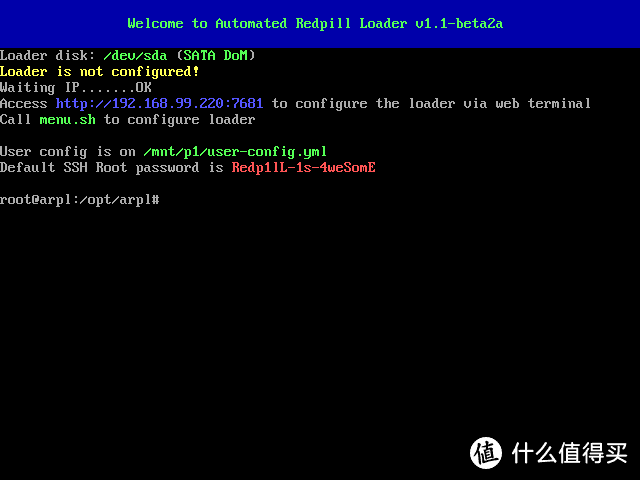
第二步:开始配置loader,选择型号、版本、序列号即可;
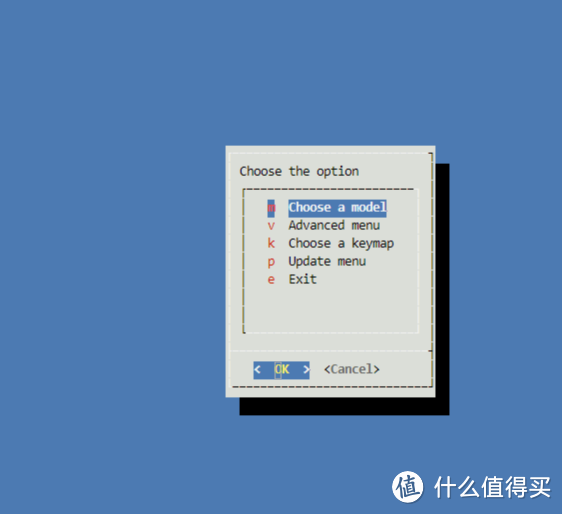
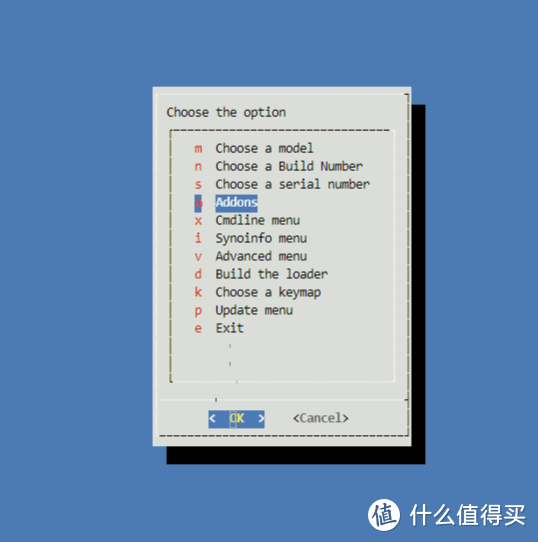
第三步:编译loader然后boot

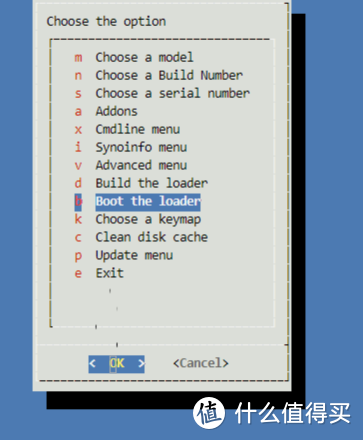
第四步:切记加进去一块硬盘,否则安装失败哟!另外一定要大于30G否则也失败;
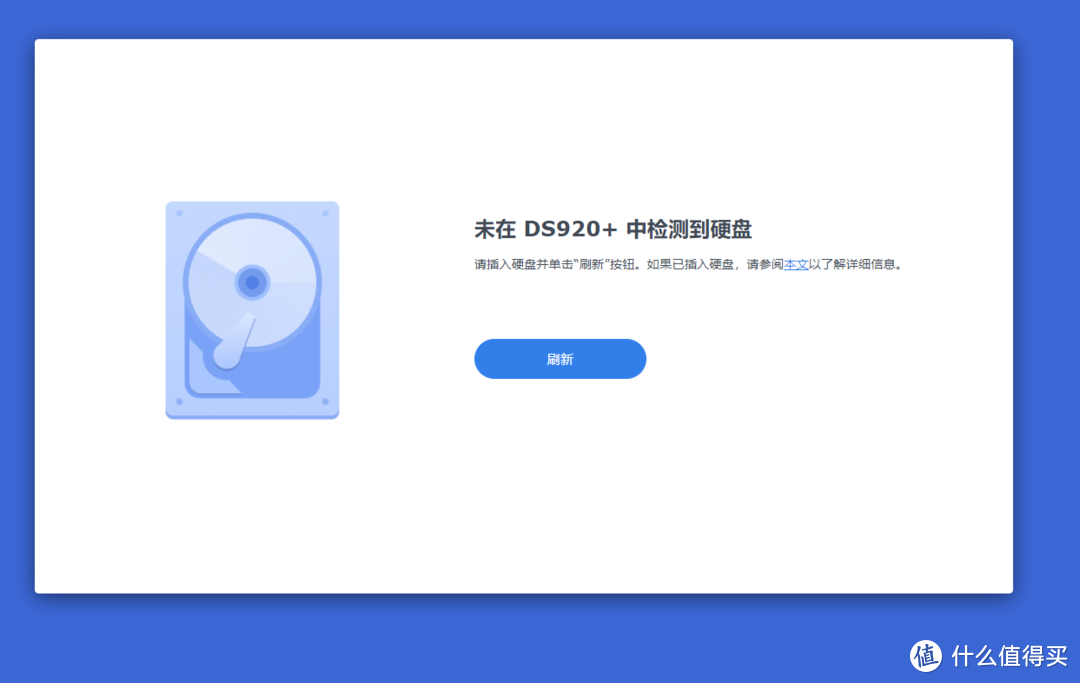
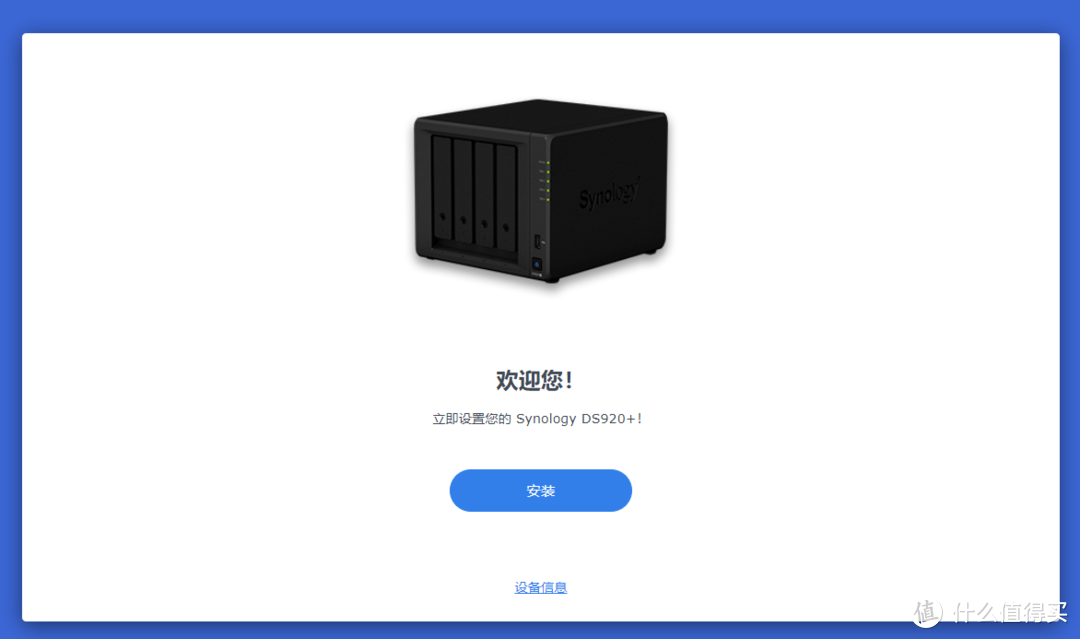
第五步L自动下载最新系统安装文件;
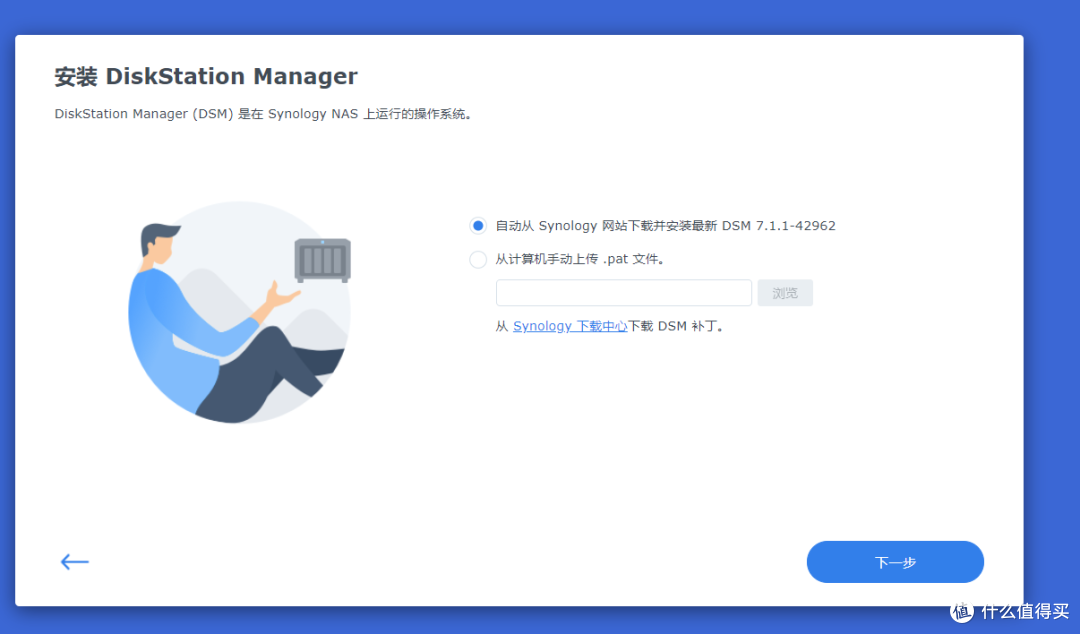
第六步:别着急,你可能在54%时候就失败了,我也是好奇怎么就不成功呢?各种配置文件倒腾 半天,最后发现是浏览器的锅!我平时系统使用猎豹低版本浏览器,换成新版chrome之后一切顺利!
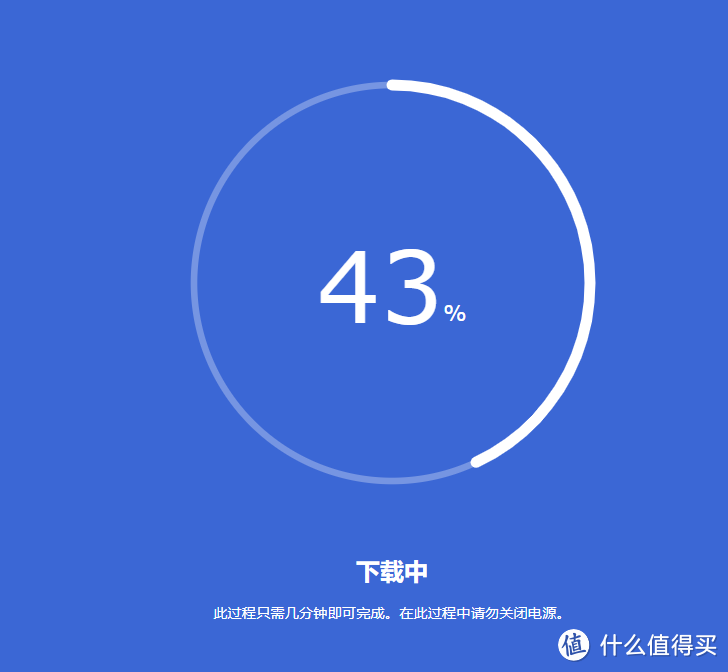
第七部:安装完成!重启后看下控制台的ip直接登陆即可。

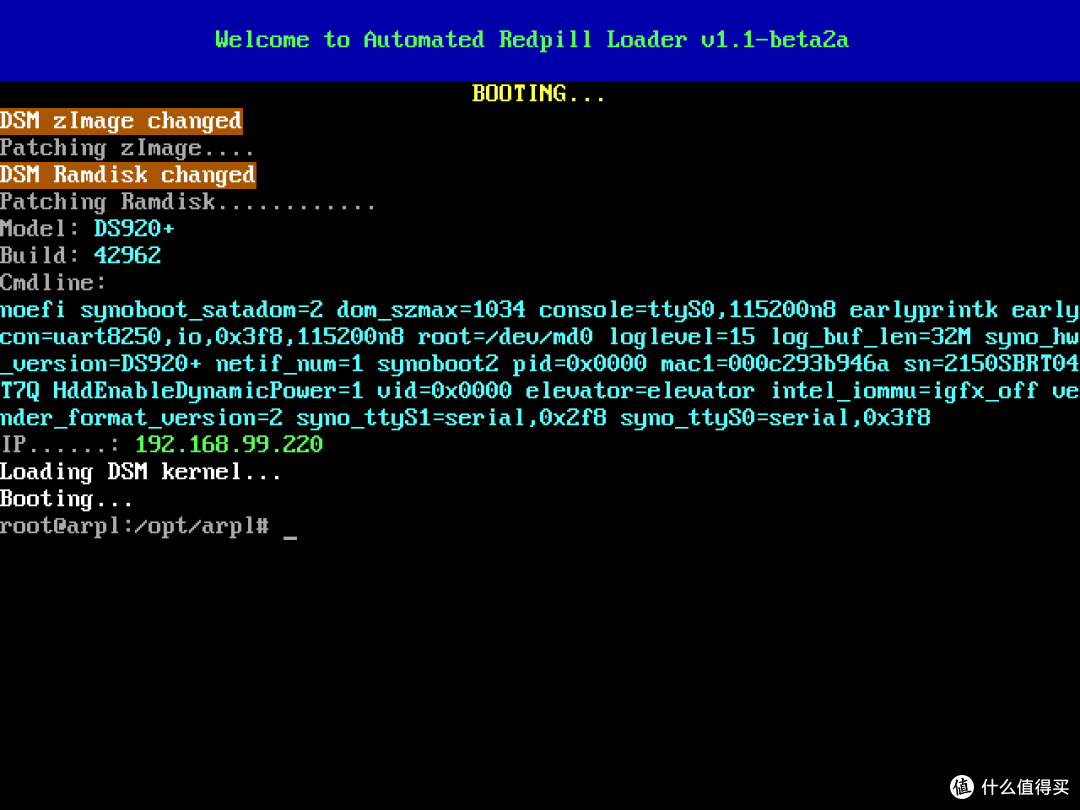

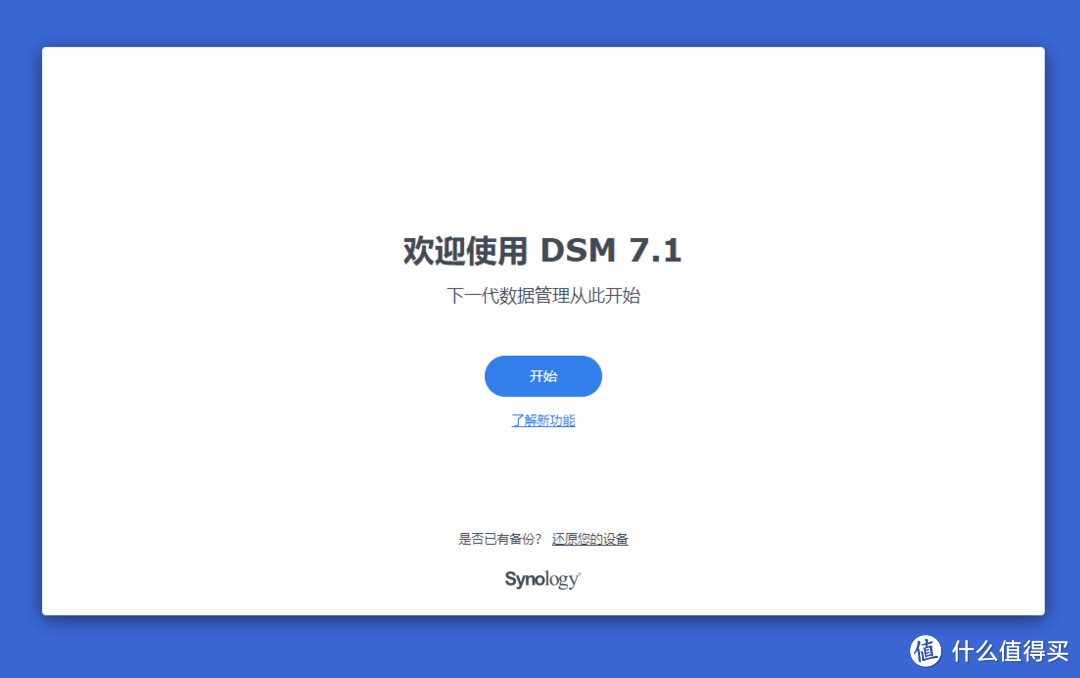
最后:就是开始使用了,如果启动失败就自己调整下bios里面的启动顺序;基本的配置能看的懂就都能做,摸着手的教程没时间太详细,遇到问题的朋友请留言我尽量解答!
体验后还是尽快删除,请支持程序猿、支持正版!祝大家体验愉快。
作者声明本文无利益相关,欢迎值友理性交流,和谐讨论~














校验提示文案
校验提示文案
校验提示文案
校验提示文案
校验提示文案
校验提示文案
校验提示文案
校验提示文案
校验提示文案
校验提示文案