





































9
16
超牛海报削刮器+简单化设置,极空间新Z4上手体验
2022-06-11 22:10:10
21点赞
120收藏
43评论
话说玩NAS也有好几年了,之前一直在玩DIYNAS。原因也简单,某晖的品牌NAS价格实在太高。何况买nas基本算是“买系统送硬件”,所以白嫖真的是香啊。
不过,用了这么久我也深感到DIYNAS的弊端:
1、好看又实用的机箱难买。家里地方小,摆在哪儿看着都碍眼。
2、每次升级都得胆战心惊的,成品nas是不用操心升级问题的。
3、毕竟是DIY的硬件,稳定性会差一些。随着nas越用越久。工作生活中对nas的依赖度也越来越高,一旦硬件出了问题,其后果也越来越严重。
所以我觉得购买一个品牌NAS,是迟早要做的事情。

这次有幸参加了极空间新Z4的产品体验,正好借此机会体验一把成品nas和极空间系统。极空间新Z4是一款性价比非常不错的品牌NAS,体验下来后除了基本的NAS功能外。超牛的海报削刮器和简单化设置都给我留下了极深的影响。
接下来就让我带大家看下这款产品吧:
一、开箱及外观介绍

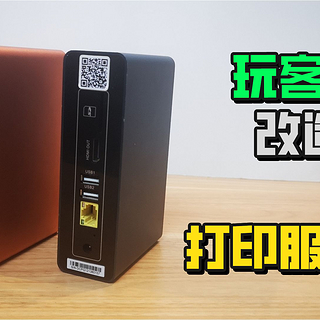
这次拿到的是新z4是黑色8G版本。外包装也用了统一的黑色风格。

包装箱一角标有产品的配置。J4125CPU +8GB内存+两个2.5G网卡+一个MVME插槽+两个USB3.2(A口和C口各一个)。这个配置放到DIYNAS上也是很牛的。
CPU虽然没有上到最新的N5105,但N5105性能只比J4125高了30%左右。考虑到性价比的因素,我觉得先阶段购买J4125的nas完全ok。毕竟性能够用,而极空间新Z4两千多售价就非常香了。

包装盒内包括NAS本体、防滑垫、电源适配器、两条定制的六类网线以及说明书和保修卡。

电源的输出功率为12V 8安,粗略计算额定功率为96瓦。

机箱具有设计感不错,摆在家里不会显得太突兀,合金外壳耐看又利于散热。

蜗牛星际(左)与极空间新Z4(右)比较
机箱尺寸的大概是18✖️17.5✖️26(厘米)大小比蜗牛星际的机箱略小一点。但颜值是完胜啊!

机器的一侧有电源按键和硬盘指示灯。另一侧则没有任何按键和接口。

机器背面,防尘网后一个12CM的大风扇负责通风散热。底部则是两个2.5G网口,一个USB2.0和电源接口。这两个2.5G网卡对重度NAS用户非常有用,此处我们先按下不表。
后置的USB2.0方便我们接入UPS不间断电源。

机器正面的面板采用磁吸式设计,轻轻一揭就能打开。里边是四个3.5寸硬盘位。

硬盘位的底部则分别有一个typeC和typcA接口,均支持USB3.2标准。用来外接设备还是挺方便的。

硬盘托架采用了卡扣式固定,只需装入硬盘并把卡扣固定好就可以了。

拆下所有硬盘托架后,我们可以看到硬盘背板。

接下来把机器翻底面朝上,拆下底部的四颗固定螺丝以后。就可以把底部的金属保护罩拆掉。

打开保护罩就可以看到底部的主板,巨大散热片下就是J4125的CPU本体了。上方标注的位置是一个支持NVME的M.2插槽。可以添加M.2的固态硬盘作为NAS的缓存盘。

外观介绍就到这里,新Z4在设计上还是颇具匠心的。按键和接口布局,风道设计都比较合理。设计上算是一款比较成熟的nas产品了。
二、初始化设置

接下来我们给新Z4装好硬盘,接着把接入电源和网络。给NAS开个机。

开机初始化,建议大家去下载极空间的APP。只要手机与NAS在同一个局域网下,我们就可以
在APP中发现新Z4设备。
用手机号码注册账号,接着就可以顺利激活设备。

设备注册成功后,会进入备份选择模式。如果是新手我建议使用默认的ZDR动态双备份方式即可。
我玩NAS这么久也研究过各种raid模式,其实没有一种raid模式是完美无缺的。而且针对企业和数据库开发的raid模式并不大适合家庭用户(比如很多raid需要多块同样容量的硬盘,家庭用户一般不会同时购买这么多硬盘的)。而我们需要备份的通常是照片和文档之类的重要数据,ZDR动态双备份方式将这些数据备份一份到其他硬盘,这样就可以在提高安全性的同时节省出更多的硬盘空间。也不用同时购买太多的硬盘。
像我就用了手头剩下的一个3T和三个1T的硬盘,系统自动为我分配了一个6T左右的超大空间。即充分利用了硬盘空间,又考虑到了数据安全问题。
可见极空间对家庭用户的需求方面是下了一番功夫的。

另外,极空间系统用一个APP就涵盖了NAS系统所有的功能。APP的布局合理,各个功能都并不难找。像我这样的NAS重度用户就不用像群晖那样装一堆APP才能使用。

当然我们也可以用电脑网页端去登录NAS进行以上操作,方法是打开网页zconnect.cn或者用NAS的IP地址+5055端口号去登录(比如我的是192.168.50.224:5055)

登录了以后极空间系统会默认将这些硬盘划分成一个超大空间,不用像群晖系统那样还需要去建立存储空间、存储池、共享空间。易用性方面还是好很多的。

极空间系统支持samba、WebDAV、SFTP等多种文件共享方式,并在下方付上了详细登录方法,小白用户初上手的也不会手足无措。
三、传输速度测试
我们主要来测试下samba共享,因为这是局域网中多设备最常用的共享方式。只要网络搭建的足够好,局域网中设备就可以像访问本地硬盘那样访问NAS中的数据。
我之前已经购买了2.5G交换机升级了局域网。正好新Z4也支持2.5G网络。

接入网线以后,网口设置中已经正常显示2.5G连接。

我们试着拷贝一部电影到NAS里,写入速度最终稳定在150MB/s左右。已经超过了千兆带宽,这时传输速度的瓶颈是在硬盘而不是网络了。

我们在前置的USB3.2接口上接入一个固态硬盘。再进行一次测速。

这回的速度达到了220MB/s。基本达到了正常的2.5G网络水准。这样的速度比在千兆网络下要快一倍以上,对于大文件传输和4K在线剪辑等场景应用意义还是非常大的。
毕竟在大数据时代,千兆网络现在已经不大够用了。
四、功耗、散热、噪音?
一台nas的功耗也是家庭用户比较关心的点。毕竟几乎是24小时一直开机的设备,一年下来的电费也是一笔开销。
我们来看看极空间的功耗表现。

我装了三块1T的硬盘到NAS里,正常待机时耗电大概是24瓦左右。

然后一边拷入数据一边进行视频转码,这时硬盘和CPU的负载都上去了。实测的功耗最高来到了36瓦左右。
功耗控制的是相当不错的,按照待机功耗来算。即使24小时开机的情况下,每天也就消耗0.5度电左右。

散热方面25度室温下,硬盘温度维持在37度左右。此时的风扇的声音几乎是听不到的。噪音方面我没有专业的设备去测试。但如果把nas放在同一个房间中,噪音感知是不明显的(仔细听可以听到硬盘马达转动的声音)。
五、极空间系统体验

初上手极空间系统,很多细节方面设置还没来得及深入体验。不过对于一个NAS系统来说,极空间系统的功能还是合格的。相册、阅读、音乐、影视、迅雷下载、网盘同步、备份功能。可以说主流NAS上自带的功能,极空间都做进去,并做了本土化优化。
比如像下载方面,极空间就找到了迅雷合作。我们只需在桌面上登录一下迅雷,就可以直接在NAS中使用迅雷下载了。对于小白用户来说,上手度还是非常友好的。

使用新Z4的迅雷下载APP,在我的网络中下载速度可以跑到35MB/s左右。
接下来就挑几个我比较关注的功能来说说极空间系统的特点:
六、海报墙
极影视的海报墙功能是我要大吹特吹的部分。我这个人虽然也爱看电影。但还没有到影视发烧友的地步。海报墙虽然赏心悦目,但是要给每部电影改名,设置削刮器实在太麻烦。
所以一直以来我都没有时间去认真做一个海报墙。我的群晖video station上的海报墙是这样的:

由于下载的影片名称大多都不正规。所以基本上很难有一部电影会削刮成功。
但当我将一部分电影拷入到极空间里。并设置好路径,奇迹发生了:

几乎所有的电影海报都被削刮出来了,识别率几乎是100%。我天,这也太方便了吧。

要知道我导入的电影文件是这样乱七八糟的。它居然都能一步不落的正确识别出来。

而且它还可以非常方便的将电影归类创建合集。比如可以归类成龙电影、变形金刚系列之类……

试播影片我直接找了一部H265 10bti色深的4K片源来播放,大小为42GB。码率58Mb/s。

直接用NAS系统自带的播放器播放,在2.5G网络下毫无压力。进度条随便拖动都不会卡顿,指哪儿放哪儿。
打开NAS系统自带的设备监控观察CPU使用率只有4%左右。可以说播放4K原片毫无压力。

我们再进一步,把片子转码成1080P播放,这回CPU使用率到了18%左右。拖动进度条是会有四到五秒秒时间卡顿(CPU需要进行实时转码)。不过总体来讲播放效果已经非常不错,J4125的强大性能在此时得以发挥。

再转到手机端进行影片播放,同样也是毫无压力。
总体而言极空间新Z4的影视功能非常强大,尤其是海报墙的削刮部分。无愧是“国内最好用海报墙”,强烈推荐给影视爱好者。
七、从外网访问NAS
外网访问也是NAS使用中的一个痛点。就算是用白群晖的QuickConnect服务,因为服务器问题很多网友反映连接速度也不尽理想。
接下来我们就看下极空间系统的外网访问功能如何:

关闭WiFi功能后,使用5G网络可以成功访问到新Z4。

接下来试试传输速度如何,在空间里随便找一个电影文件,下载到本地手机中。

下载速度达到了9MB/s,几乎跑满了百兆的上传速度了。有这样的速度,你在外网看NAS里的4K电影都可以了。其他的下载、分享、协同工作什么的就更不在话下了。

NAS中的文件可以非常轻松地分享给Q群里的小伙伴。

小伙伴们都反映极空间的分享速度不错。
文件可以非常轻松的分享到微信、QQ、钉钉等社交媒体上。非常方便,NAS可以如此方便的分享文件。无论在工作上还是生活中的用处都非常大了。
八、Docker
最后不得不提下docker功能,docker可以说是从小白到极客的必经之路。

无论再完善NAS系统也不可能满足所有用户的功能需求。docker则像智能手机中的应用商店,给nas提供了更多的玩法。
比如看书平台,软路由、影视平台、音乐网站、个人微博、在线文本编辑等等。

极空间系统给出了一些常用的镜像地址,并附上了教程还是非常贴心的。像jellyfin、emby、QB、openWRT、ubuntu、centos 都可以已docker的方式实现。

其实只要是在docker库里的资源,我们都可以下载并使用。比如我教大家下载一个经典DOS游戏的docker镜像。

我们点击仓库,然后输入关键词“dosgame”。然后选择第一项,点击“下载”。

容器体积有点大,下载时间会有点长。耐心等待它下载完成。

选择镜像,然后选择“添加到容器”。

选择“端口”>在本地端口中填入一个未被占用的端口号。我这里就直接填262与容器端口一致。

再转到基本设置这里,容器的名字可以随便起。CPU和内存按照容器的需求分配,也可以选择无限制。
设置好以上内容以后,点击“应用”让容器生效。

容器生效之后,我们在浏览器中输入NAS地址+端口号来登录docker试下(比如我这里就填入192.168.50.224:262)。我们看到已经成功登录进去了。

随便点开一个游戏,我们看到已经可以成功运行。

再回到docker容器这里,选择添加“快捷方式”。填入刚刚的地址+端口号。

这样就可以添加一个“dosgame”的桌面快捷方式。以后只需点击这个快捷方式就可以进入这个容器。
总之docker就是NAS中的“软件商店”。我们可以利用它来无限扩展功能,也可以将NAS的机能用到极致。
总结
篇幅问题新Z4的一些功能未在本文中提及。有很多功能我也在体验中,以后有机会会跟大家继续分享,最后来个总结。
优点:
极空间新Z4的性价比是相当不错的,尤其是618期间配合各种优惠可以做到2400+左右拿下。
配置方面 J4125+8GB内存完全满足NAS+各种折腾的需求。尤其是docker功能如虎添翼。做一个all in one主机都没啥问题。
系统方面:极空间系统充分做到了傻瓜化和本土化。不需要太多的专业知识和折腾就能设置好NAS系统并用起来。这样的设计能更好的让小白用户上手NAS,不至于在刚拿到手的时候手足无措。
海报墙功能要重点表扬下,国内最好用的海报墙没有之一。光这个海报墙我就觉得这个机器非常超值了。

有待改进的地方:
对于有一定nas经验的人,极空间系统在设置上缺乏灵活性。比如说共享空间,我想改变一下共享空间的名称,但却找不到可以修改的地方。
某些功能还有缺失,比如说虚拟机、iscsI功能。希望后期固件可以补齐。
机器最好能加一个HDMI直出接口,这样可以直接在连接电视播放视频。Z2S上有的功能在新Z4上没有就有点奇怪。
希望下一代极客产品能有更多盘位的版本,并且能上最新的N5105,增加PICE扩展。可以让玩家们玩得更开心。
好了以上就是本期测评的内容了,到这里已经洋洋洒洒写了将近五千字了。如果觉得文章对你有帮助的话,可否转发、评论、点赞支持下我。
另外如果还有其他关于这款产品的问题,也欢迎评论区给我留言问我。只要知道的我都会尽力回复的。多谢大家支持!
作者声明本文存在利益相关性,请大家尊重作者及分享的内容,友善沟通,理性决策~














校验提示文案
校验提示文案
校验提示文案
校验提示文案
校验提示文案
校验提示文案
校验提示文案
校验提示文案
校验提示文案
校验提示文案
哈哈,商家傻吗?拿出一万台给水军用??
校验提示文案
校验提示文案
校验提示文案
校验提示文案
校验提示文案
校验提示文案
校验提示文案
校验提示文案
校验提示文案
校验提示文案
校验提示文案
校验提示文案
校验提示文案
校验提示文案
校验提示文案
校验提示文案
校验提示文案
校验提示文案
校验提示文案
校验提示文案
校验提示文案
校验提示文案
校验提示文案
校验提示文案
校验提示文案
校验提示文案
校验提示文案
哈哈,商家傻吗?拿出一万台给水军用??
校验提示文案
校验提示文案
校验提示文案