


































9
16
Windows,PE,复古游戏机我都要!U盘也玩all in one(boom)
2022-10-31 20:34:46
201点赞
1934收藏
45评论
大家好,我是乌客。最近在我折腾一个U盘。在大多数人看来U盘只是临时存放数据的工具。还有一些爱好者给它装个PE系统,用来给坏掉的电脑安装系统。

不过其实U盘的远不止于此。比如我这个U盘,打开给大家看下。

安装了三个PE工具箱,还装下了整个win10和win11系统。是的,我们可以在U盘里直接运行windows系统。而且只要任何一台能够开机的电脑,把U盘插到上边,就可以进入到U盘里的windows系统了。
而且这个U盘里的window的性能与安装在本地硬盘上的区别不大。用来玩玩撸啊撸,鲁大师跑分什么的。都和普通的电脑没啥大区别。

而且两个系统是就像平行世界,互不干扰。就静静的躺在U盘里。

想多加一个windows系统或者给当前的系统做个备份时。我们只要复制一个备份出来就可以了,是不是超级简单。

当然作为一个数码区的游戏up主怎么能少了游戏呢。我还在U盘里放了一个复古游戏系统BATOCERA。各种复古游戏应有尽有。接上一个手柄我就能坐上一天。

这样是不是我们以后上班通勤,出差,旅游什么的就不用带电脑。只要带一个U盘就都搞定了。
接下来我会一步步教大家如何把这么多系统全部整合到一个U盘里。
1、关于win to go与工具的准备
先简单介绍下移动设备上运行windows系统的 原理:这是微软官方提供的一项叫win to go的技术。旨在让window可以在不同设备间漫游。
理论上只要是win7以上的系统都支持win to go技术。不过就系统的兼容性而言,win10和win11系统比较适合来制作win to go。

这里还要提一下系统移动设备的要求。
因为整个windows系统都会在移动设备里运行。移动设备的传输速度就决定了系统的流畅度和使用体验。
建议大家至少选择USB3.0接口的U盘来保证系统的流畅性。如果你想在一个设备里安装多个系统,U盘的容量也是至关重要的。一个win10系统就需要占用将近20G的硬盘空间,而且如果你长期使用的话它的容量还会不断加大。所以建议至少选用64G以上的U盘。
一般如果要与本机电脑差不多的体验,最好用固态硬盘+硬盘盒组合。或者采用。固态硬盘颗粒的U盘。
比如我这里就用了一个奥睿科的512G快闪U盘。
好了设备就介绍到这里。接下来我们正式开始教程
2:正经的win to go安装教程
我们先做一个正统win to go 安装教程 此教程做出来的系统相对来说稳定性和兼容度更好。适合长期使用。
所需的软件 是一个window10或者11的安装镜像,然后是写盘工具rufus。
Windows的镜像推荐大家去微软的官方网站上下载。
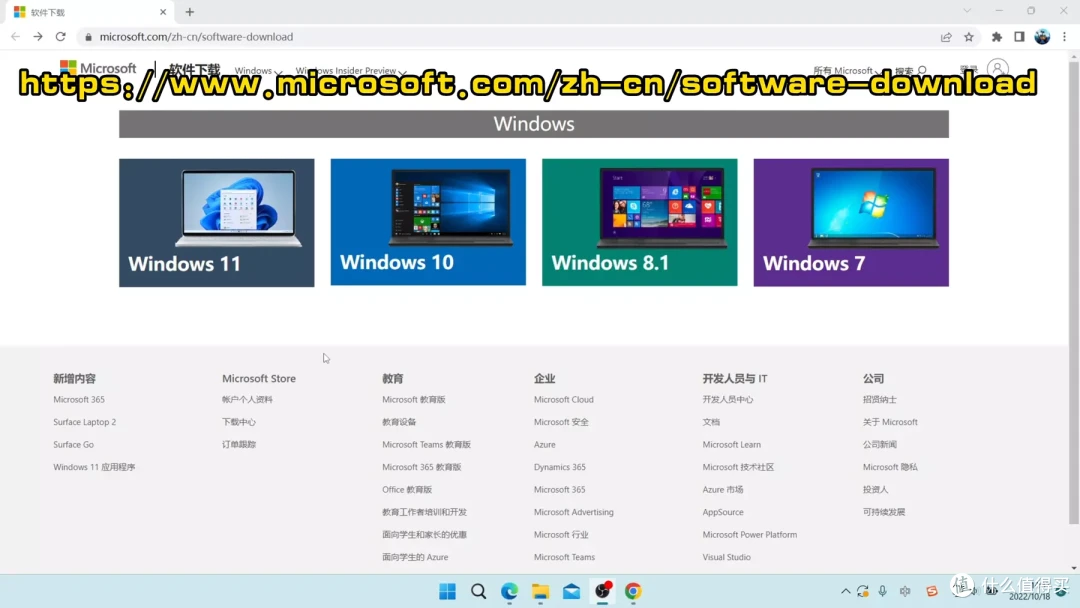
这是写盘软件,rufus的官方网站。这是一个功能非常强大的写盘软件。

镜像和软件都下载好以后,我们打开写盘软件rufus。这里值得注意的是,如果你用外置硬盘。需要点开“隐藏高级设备选项”把“显示usb外置硬盘”打钩。

然后点击“选择”选中你要安装的window镜像光盘。在镜像选项里选择“Windows To Go”。其他选项保持默认即可,卷标可以标随便写一个。

点击“开始”>这里会有版本选择,我推荐用“专业版”或者“专业工作站版”>点击“OK”

然后这里会有五个选项,我来一一解释一下:
第一项问是否要取消安装过程中出现的建立在线账户的提示。一般在国内我推荐大家不要注册微软的在线账户,建议把这项打钩。
第二项是跳过上传隐私数据的提问,禁止微软收集用户隐私。这项也推荐大家打钩
第三项是禁止Win to go系统访问电脑中硬盘的数据。如果打钩的话我们用win to go引导进入系统后是看不到主机内置硬盘中的数据的,这个可以根据自己的情况是否来选择。
第四和第五项是根据照现有系统的用户名和区域设置来设置win to go系统。这个也就是给大家省几步选项而已,勾不勾选都没多大关系。我这里就不勾选了。

选好以后点击“OK”继续。耐心等待它安装完成,安装的时间取决于电脑的性能和U盘的读写速度。
我这里用了不到十分钟就完成了。
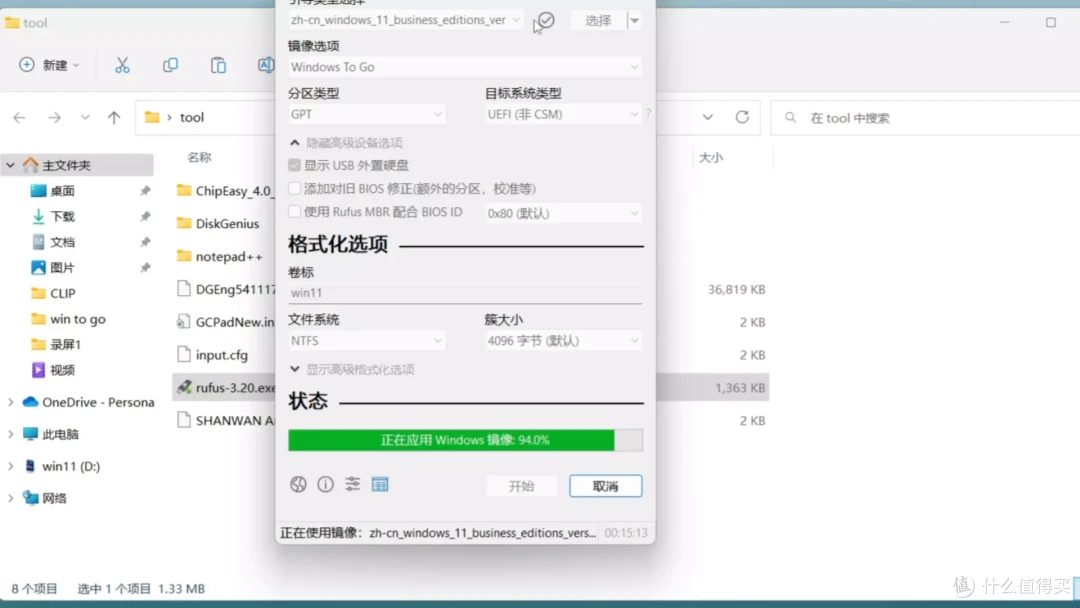
然后重启电脑,进入电脑的BIOS设置里。把安全启动选项“secure boot”关掉。开启这个选项会将硬件与系统绑定。导致无法启动win to go系统。

然后把U盘设为第一启动项。让电脑从U盘启动。

顺利的话,系统就会进入Windows11的初始化界面。我们只要简单做几部设置就可以进入到Windows11的界面里了。

之后把它放到另外一台电脑上,只要关闭安全启动选项,并选择从U盘启动就可以正常进入系统。个别时候我们需要联网更新一下新机器上的一些驱动。
好正经的win to go教程到此为止。接下来我们开始整活了。演示如何把多个系统安装到一个U盘里。
3:All in one(boom)的玩法
多系统整合的玩法用到的工具就比较多了。我先一一介绍一下它们:
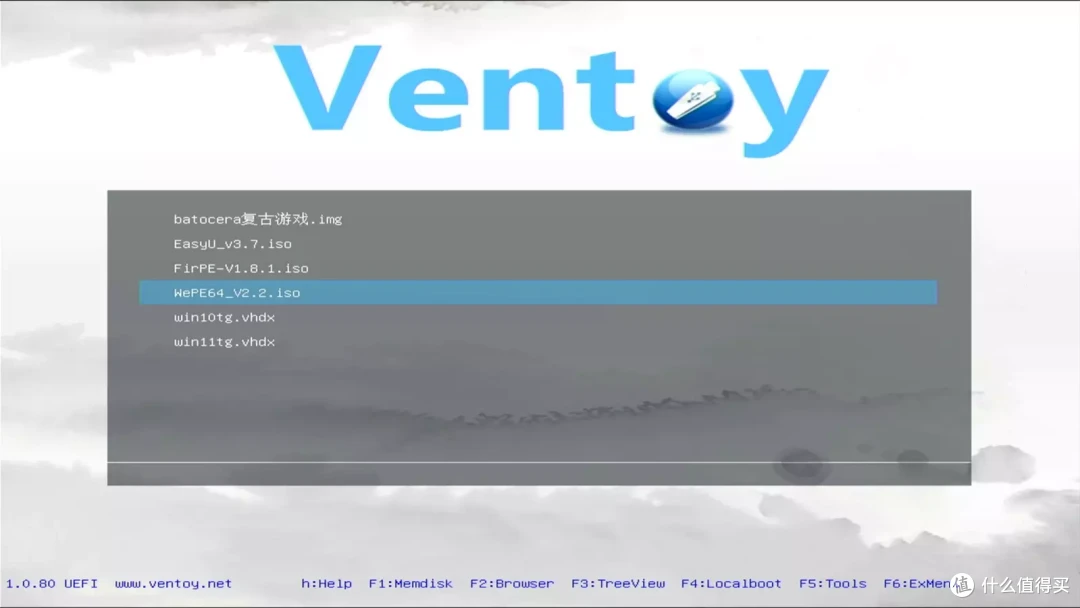
首先是多镜像启动工具Ventoy。这个软件的可以同一个U盘里的启动多个的镜像文件。支持大多数常用的镜像格式。包括ISO/WIM/IMG/VHD(x)/EFI 我之前曾经做视频介绍过。
这次我们还是利用它做宿主系统。
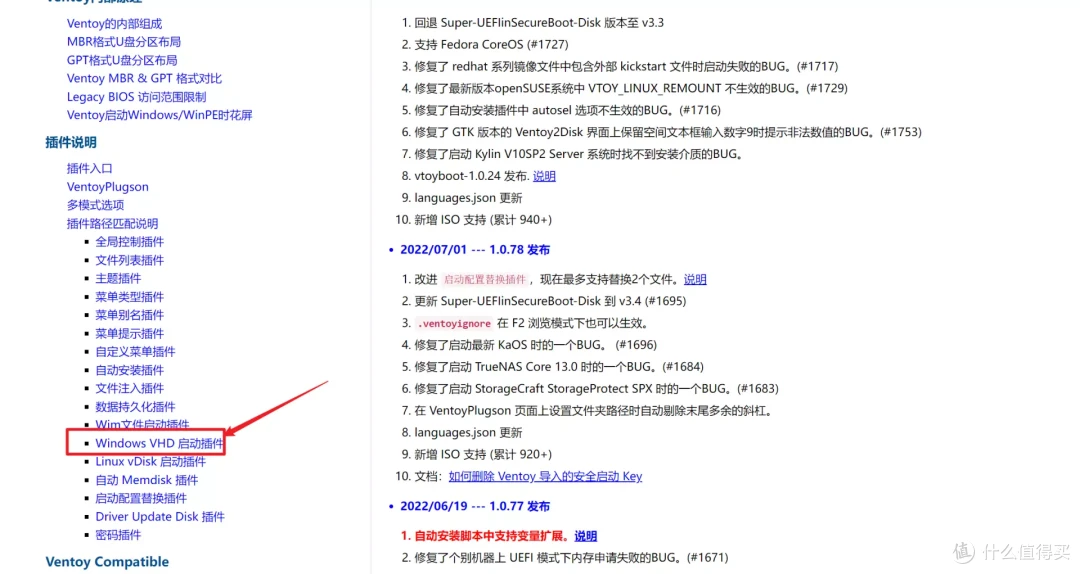
还需要一个支持ventoy启动window虚拟盘的插件,需要添加它才能支持启动VHDX的虚拟硬盘文件。

然后是wtg辅助工具,我们用它来制作 win10和win11的vhdx格式的虚拟磁盘。

当然还需要几个pe工具箱的启动镜像,以及BATOCERA的游戏镜像盘(我这里用了B站大神最爱牛夫人的120G懒人包)。
准备好这些工具以后我们正式制作,首先需要制作win10和11的虚拟磁盘。我们可以把它看做把一个winodws系统盘烧录成一个虚拟磁盘文件。
首先我们在软件的左侧依次选择:
1、Windows的镜像文件。我这里选择win10
2、U盘盘符
3、选择Windows的版本,我这里选项了win10专业版
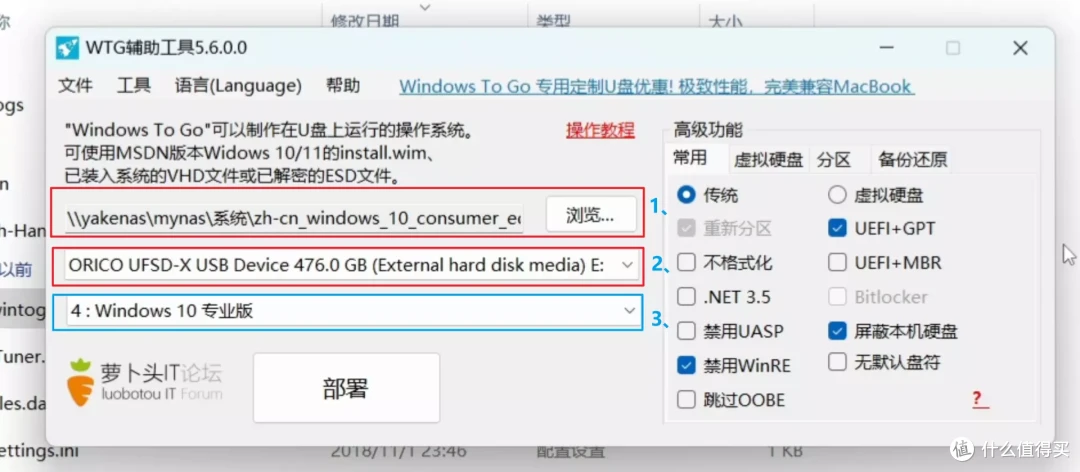
然后在软件的右侧依次选择:
虚拟硬盘文件:这样软件会创建一个虚拟硬盘
屏蔽本机硬盘:同理,选了之后win to go系统就会和本机系统完全隔离。可以根据自己的需要选择。
禁用WinRE:默认勾选即可

然后选择“虚拟硬盘”选项,把格式选为“VHDX”。虚拟硬盘文件名可以自定义一个。

确认选择好了以后,点击“是”,注意这里会删除U盘上的所有数据。
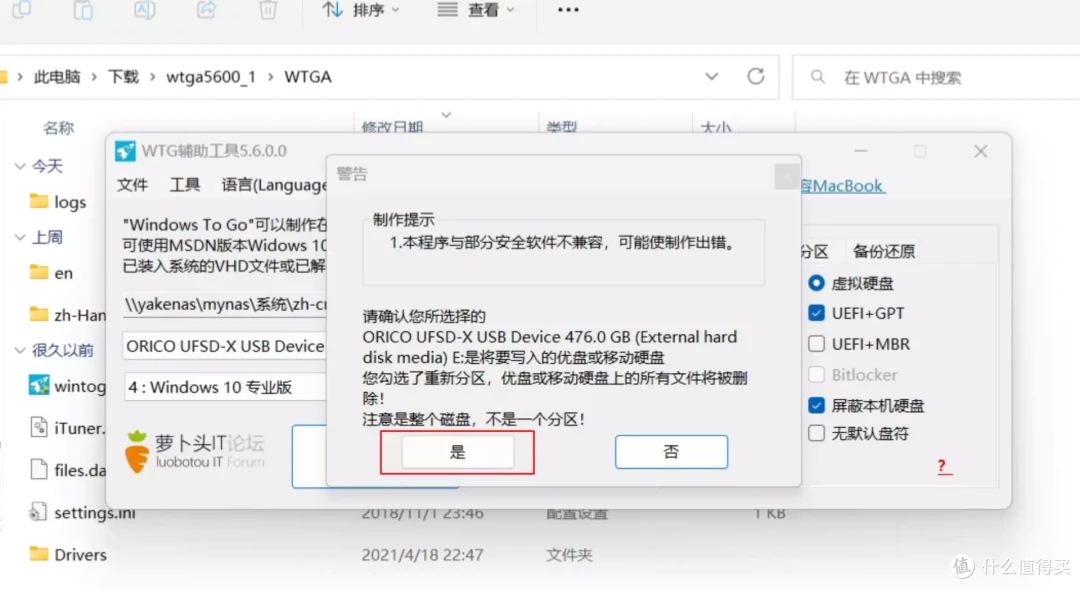
之后,软件就会开始制作win10的虚拟磁盘。耐心等待制作完成。

虚拟磁盘制作好了以后,我们需要将电脑重启,然后进入到bios设置从U盘启动。并 记得要关闭安全启动选项。
接下来我们需要先初始化一下U盘的win10系统。等到进入到win10界面以后,就可以关闭掉win to go。

再回到本机系统之后,我们打开U盘就会看到,U盘里多了一个win10.vhdx的文件。我们先把它拷贝到本地硬盘里做下保存。因为U盘在之后安装ventoy 还需要全盘格式化一次。

做好了win10的虚拟硬盘文件之后。接着我们再重复一次以上的步骤,不过这次把镜像换成win11。再去做一个win11的硬盘镜像文件。

做好了win11的硬盘镜像文件,也需要先进入盘的win to go系统初始化一次。

初始化完毕后,同样先把文件拷贝到本地硬盘上。

Windows的虚拟硬盘文件制作好了以后,我们开始制作Ventoy启动盘。制作ventoy启动盘的步骤很简单。打开软件,插入U盘。然后点击安装即可。
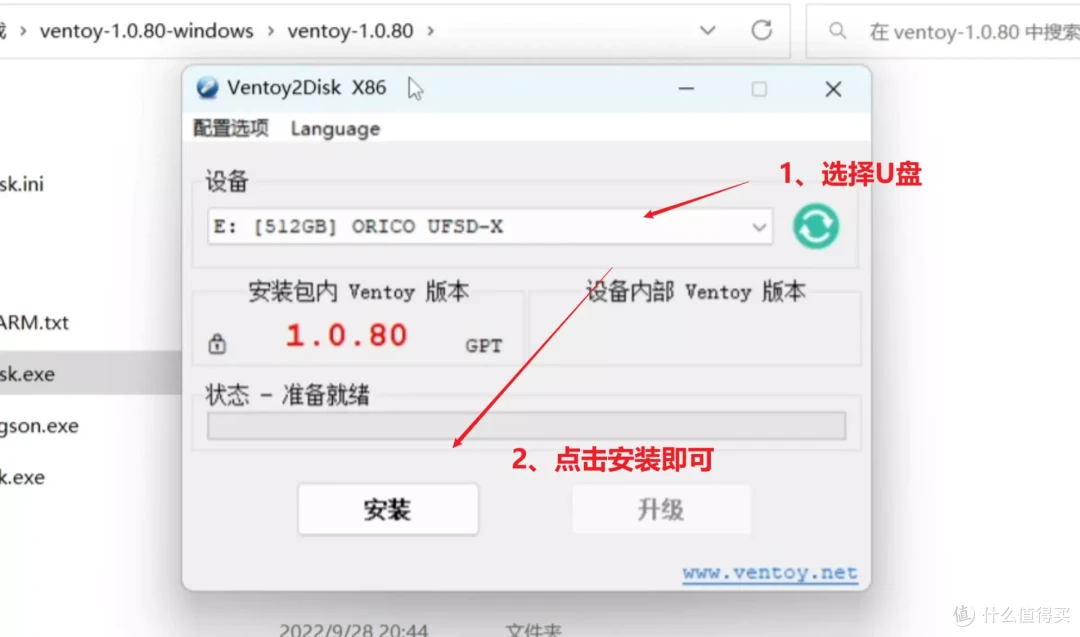
然后我们打开我的电脑,就会出现一个名为ventoy的分区。选择这个分区,然后选择“格式化”。

然后把文件系统选择到“NTFS”点击“确定”。NTFS格式可以更好的兼容Windows的虚拟磁盘。

接着我们再把制作好的镜像拷贝到ventoy的分区下。

再在分区下建立一个ventoy的文件夹,然后把支持vhdx启动的插件拷贝进去。

这样我们再从U盘启动系统的时候,就能正常启动U盘中的Windows系统了。

至于PE工具箱,制作起来就非常简单了。大多数的PE工具箱都支持制作iso镜像文件。

我们只要按照提示制作一个iso镜像然后拷贝ventoy的分区里。就能直接启动这个pe工具箱了。

最后是复古游戏系统BATOCERA,这个反而是最简单的。因为ventoy可以支持直接启动img镜像文件。我这里选择了B站大神最爱牛夫人的BATOCERA游戏懒人包。

直接解压以后拷贝进U盘就可以运行。ventoy这个软件的功能真的非常强大。这样一来我们就在一个U盘里集齐了,window Pe工具箱和复古游戏系统了。

不过运行游戏时我也发现了一些问题,因为img文件只能读取无法写入,所以运行一些需要存档的游戏时,会因为无法创建记忆卡文件,而导致游戏无法运行。其他不需要开机就建立存档的游戏,都是可以完美运行的。

其他不需要开机就建立存档的游戏,都是可以完美运行的。
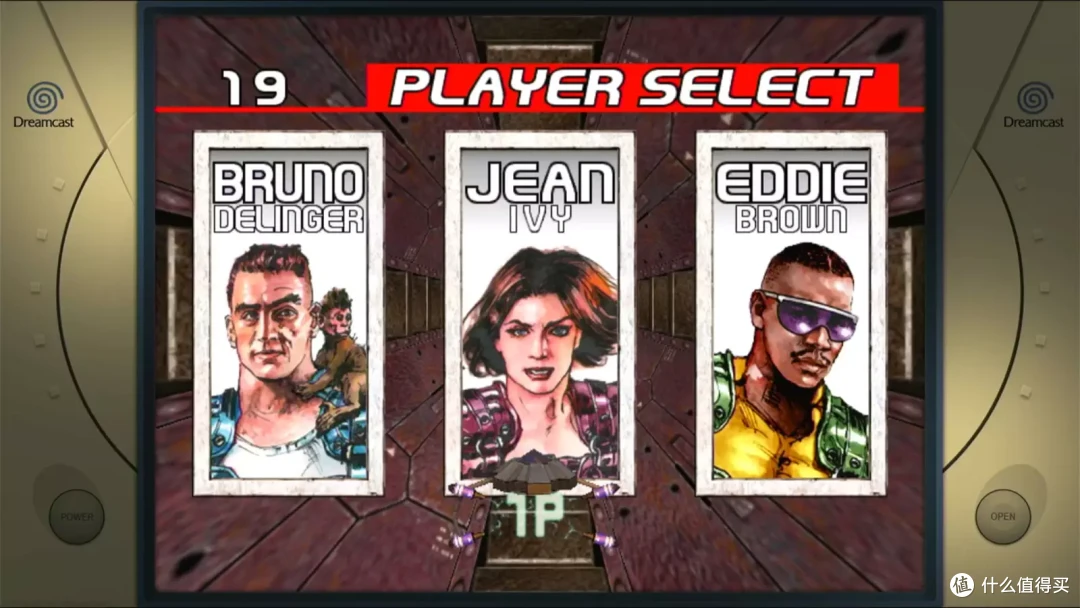
看来这种运行游戏的方法虽然方便却并不特别完美,如果大家有兴趣的话,我会考虑出一起视频,打造一个更完美的to go复古游戏系统。
好了以上本期的内容。如果碰巧你有帮助的话也希望大家,评论、点赞、转发三连支持下我。
我是乌客,大家下期见了。
作者声明本文存在利益相关性,请大家尊重作者及分享的内容,友善沟通,理性决策~












校验提示文案
校验提示文案
校验提示文案
校验提示文案
→期待视频。。。
校验提示文案
校验提示文案
校验提示文案
校验提示文案
非常有用!
校验提示文案
校验提示文案
校验提示文案
校验提示文案
校验提示文案
校验提示文案
校验提示文案
校验提示文案
校验提示文案
校验提示文案
校验提示文案
校验提示文案
校验提示文案
校验提示文案
校验提示文案
校验提示文案
校验提示文案
校验提示文案
校验提示文案
校验提示文案
校验提示文案
校验提示文案
校验提示文案
校验提示文案
校验提示文案
校验提示文案
校验提示文案
校验提示文案
校验提示文案
校验提示文案
校验提示文案
校验提示文案