






























2
4
DIY u盘简易教程一学就会
2022-03-25 21:40:12
225点赞
1365收藏
178评论
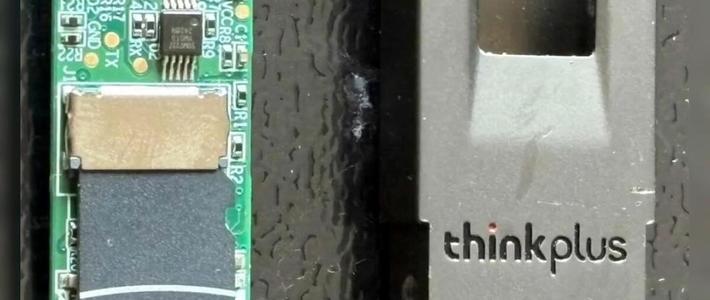
DIY u盘真的很简单。可以选择自己心仪的主控和颗粒。方案有很多。我选择的主控是银灿科技的IS903。一款经历了多年考验的主控,主要是性价比比较高。比它便宜的性能没它好,比它性能好的又不止贵了一点,最终还得是这员老将。
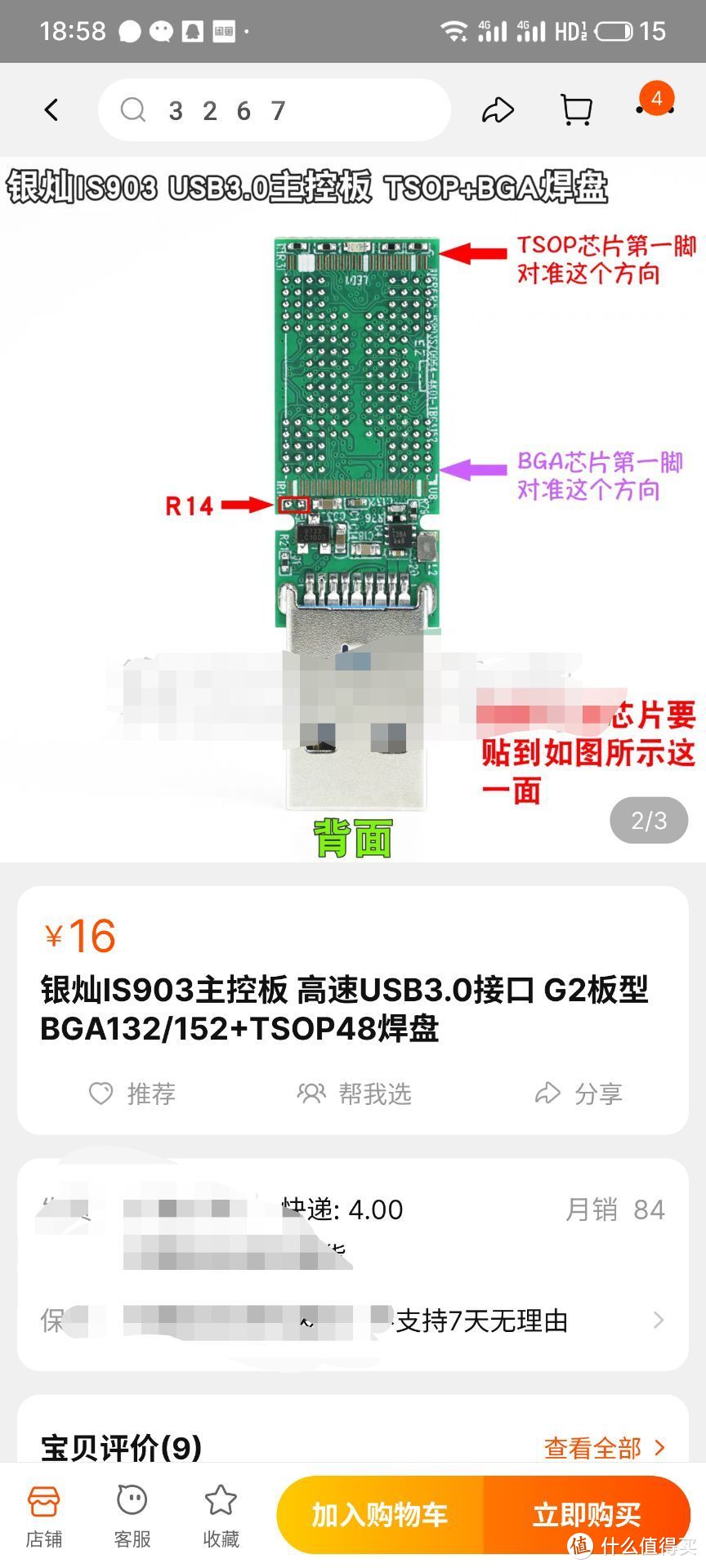
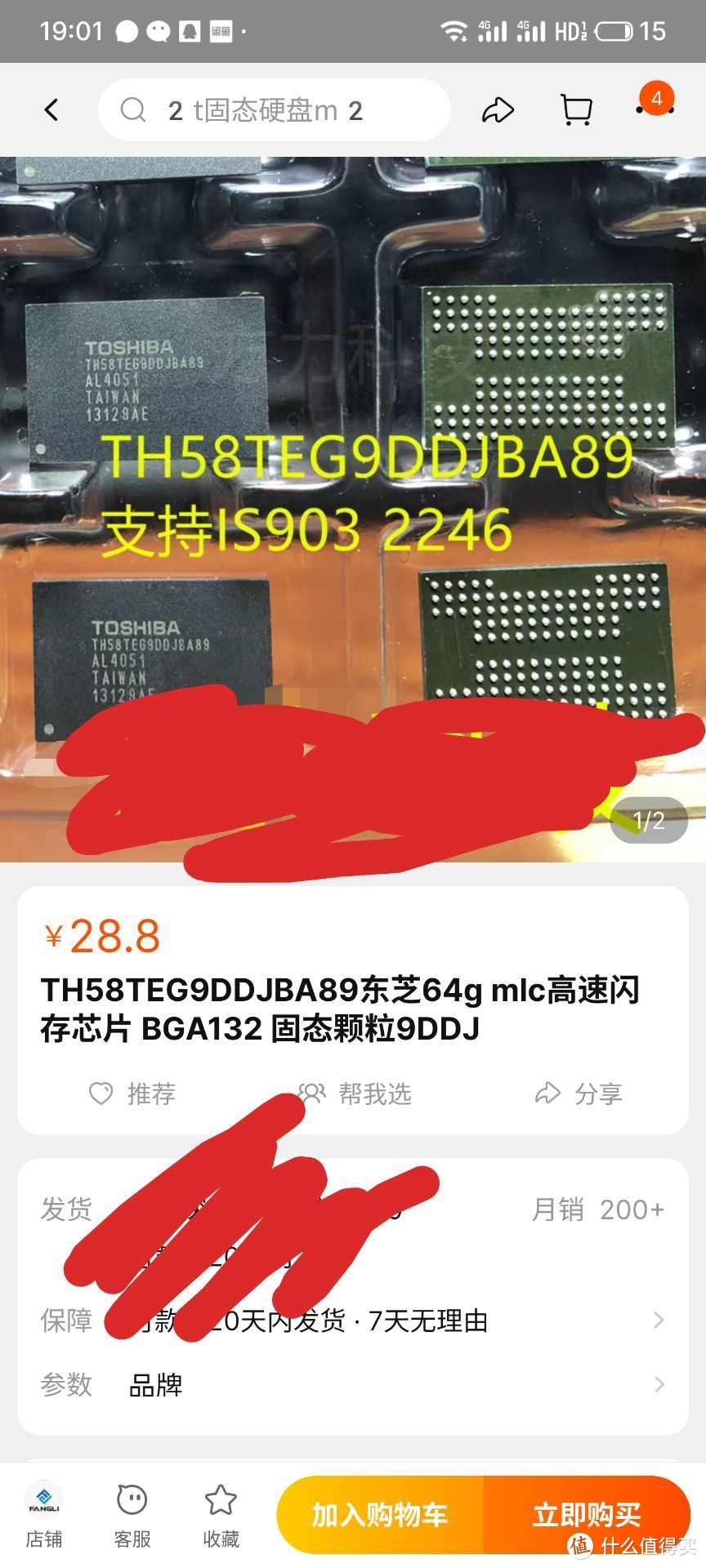
主控选好了,接下来选择flash。想选啥就选啥。只要支持就行了。保险起见问问卖家吧。我的选择是东芝的mlc颗粒9DDJ 4CE 64G两颗。BGA132封装。主控板可以贴双面组双通道更快。一共是128G。拆机颗粒多少有点坏块,颗粒多少是经过长时间锻炼的。不过拿来做u盘就体谅一下吧。
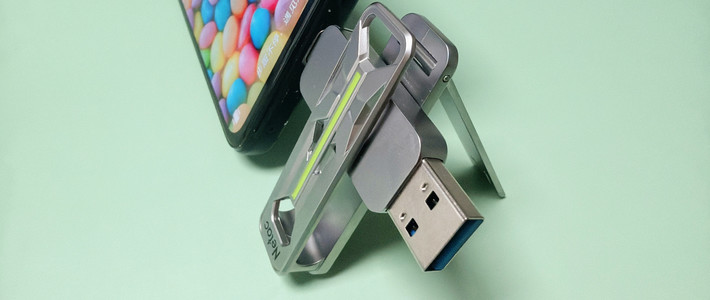
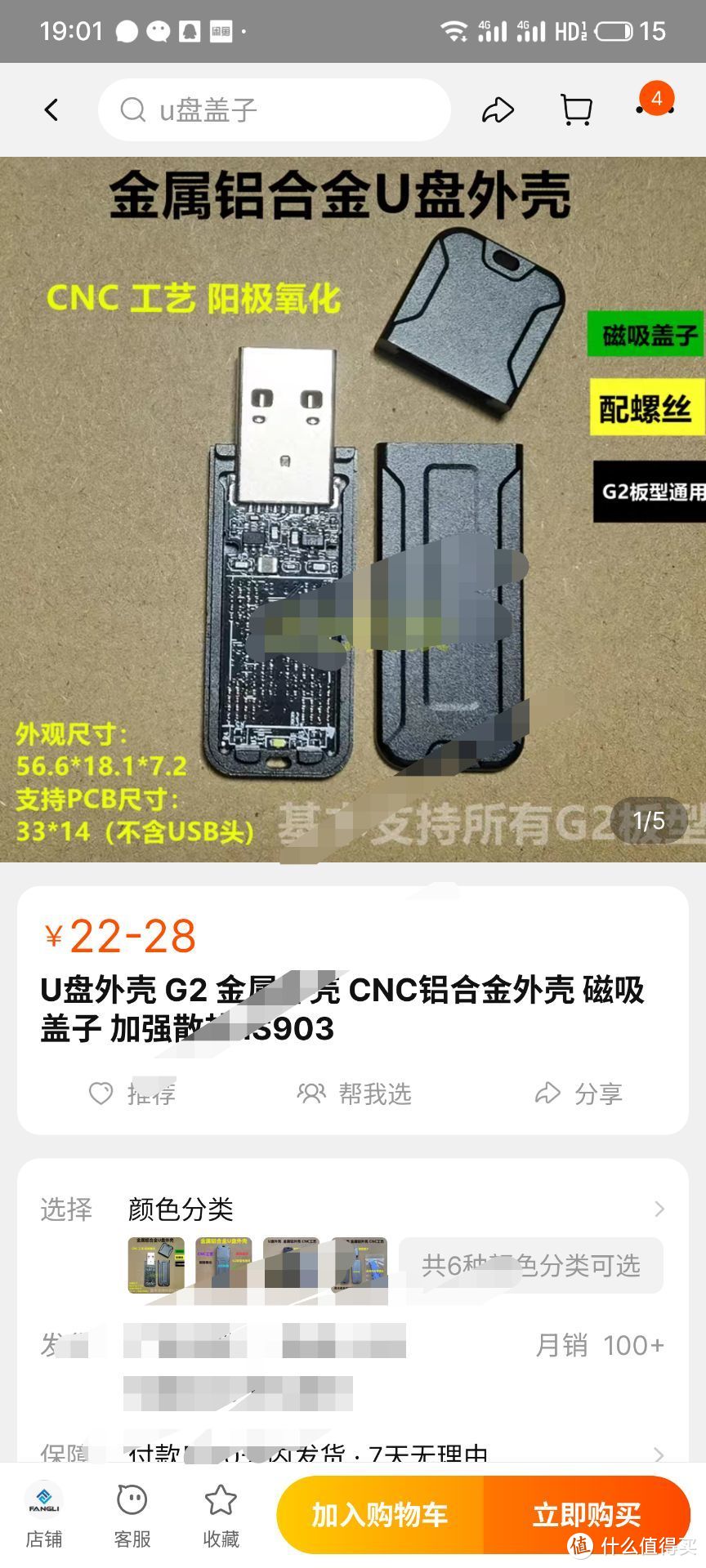
最后是u盘外壳。选择cnc铝合金的。当然也可以选择便宜的5块钱的壳,但是都做高速U盘了,肯定要追求质感。
等到货之后就可以开始吹上颗粒了。
要准备好热风枪,吹风机是不行的
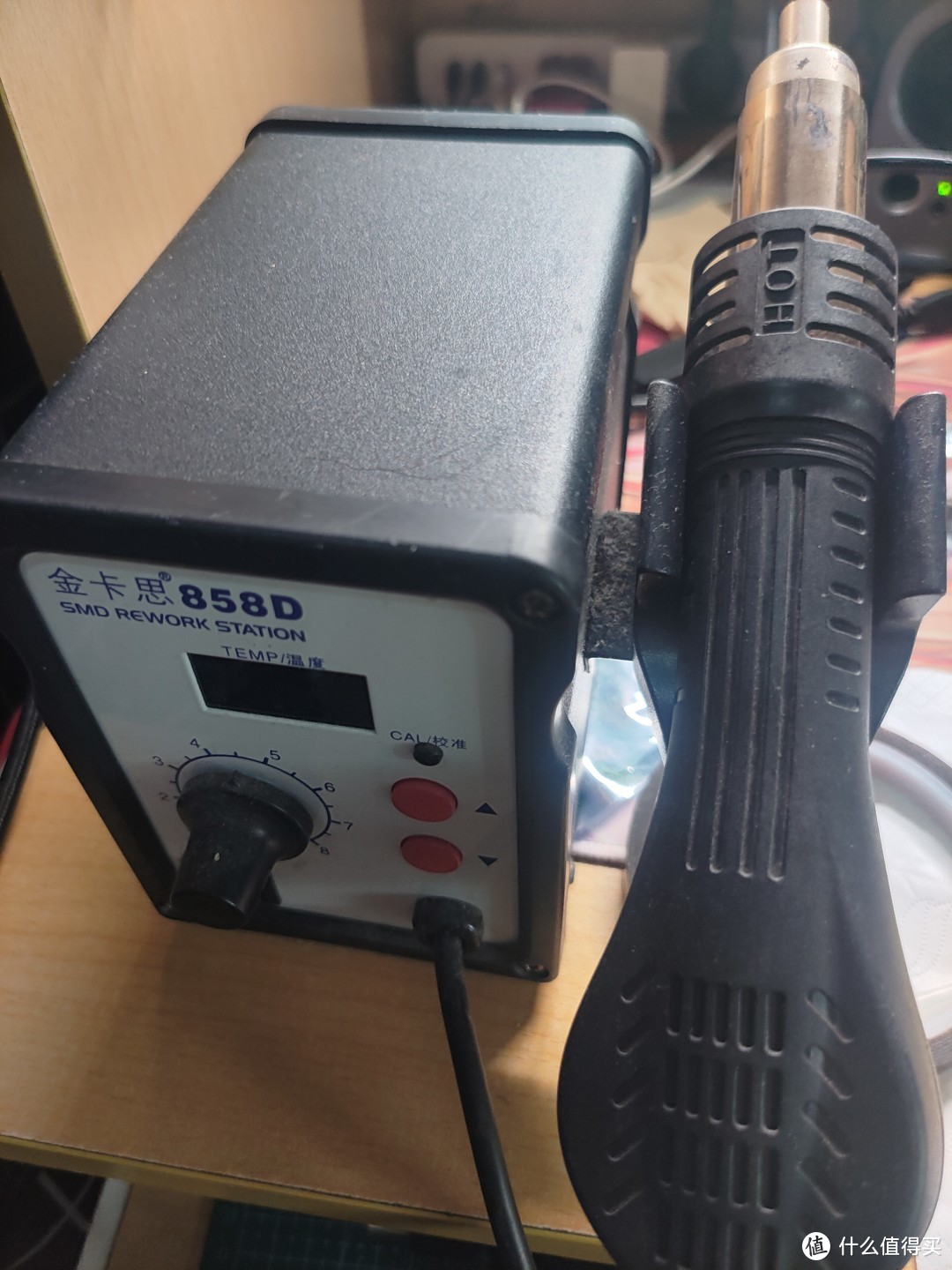
我习惯温度开到350。风速稍微大一点。这样颗粒能够比较快地贴在板子上。
贴的时候主要是对齐引脚,这个其实很简单。只要把芯片的第一脚对准主控板的第一脚。芯片的第一脚就是有小圆点的那一块。
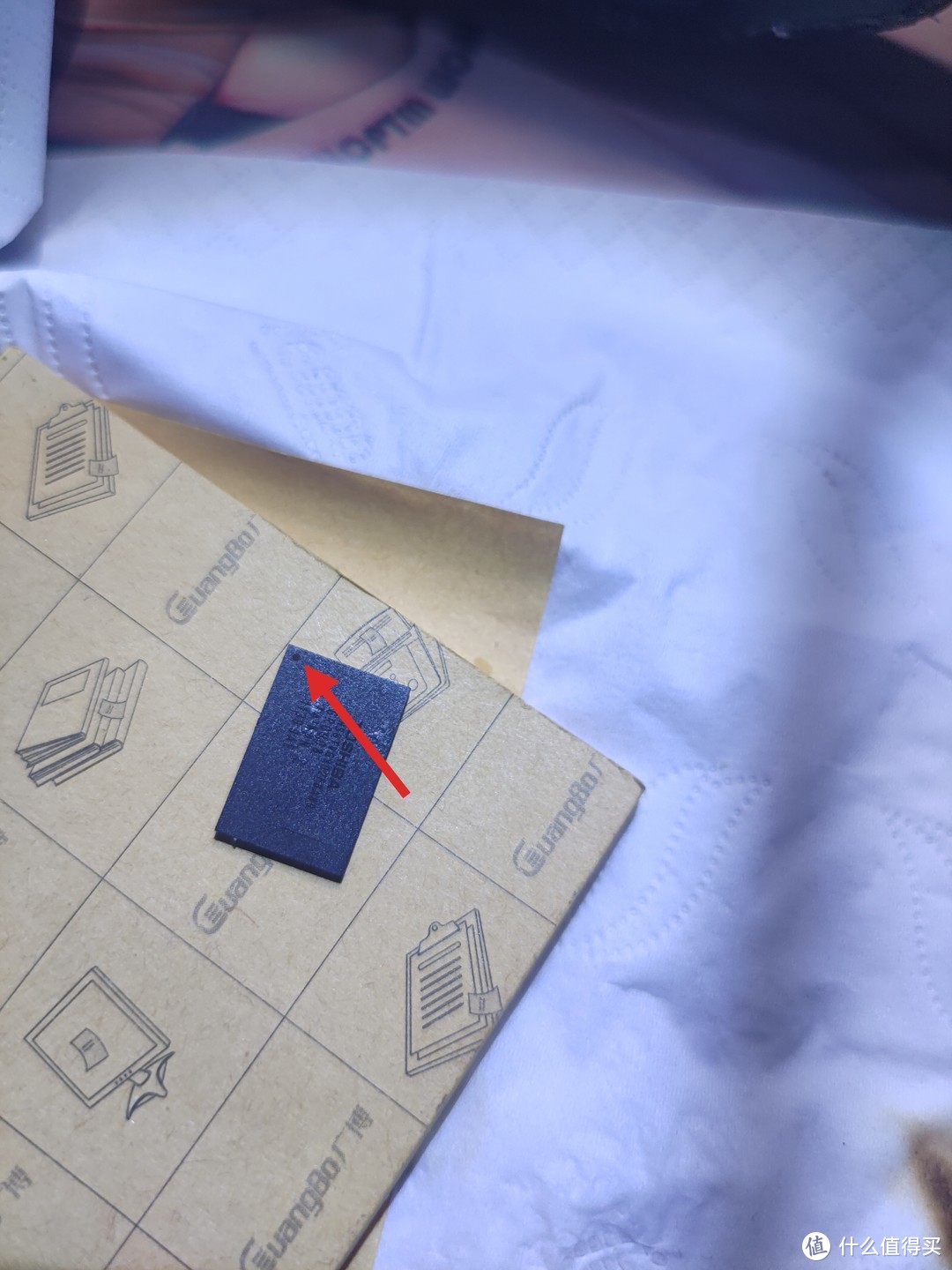
贴在板子上的时候不用担心对不齐。只要放正了。锡化开之后会自动把引脚对齐。所以只要放对大概位置即可。为了防止把主控电阻吹下来可以贴高温胶带。
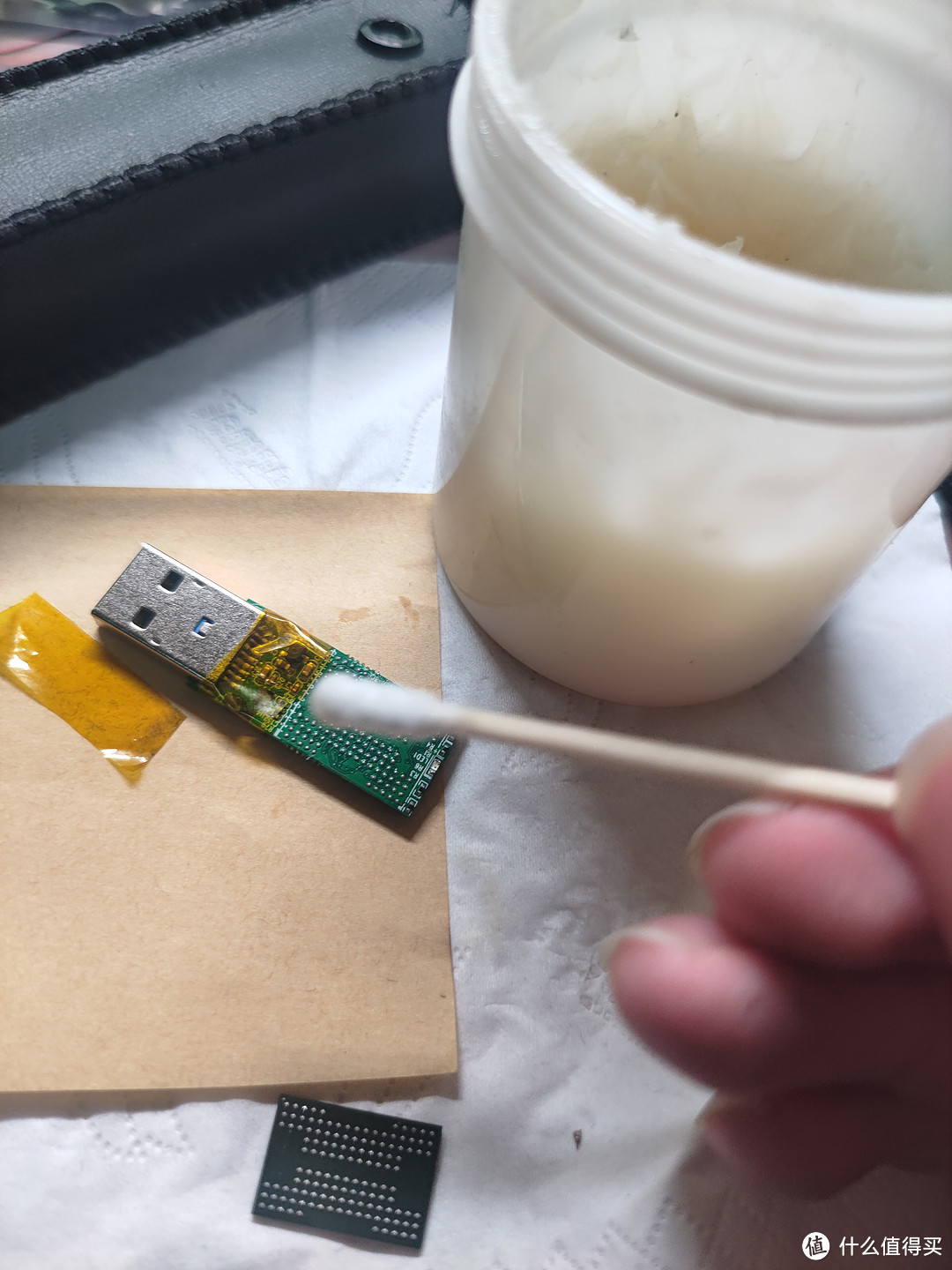 在吹颗粒的时候记得先给主控板上点焊油,有利于引脚对接。
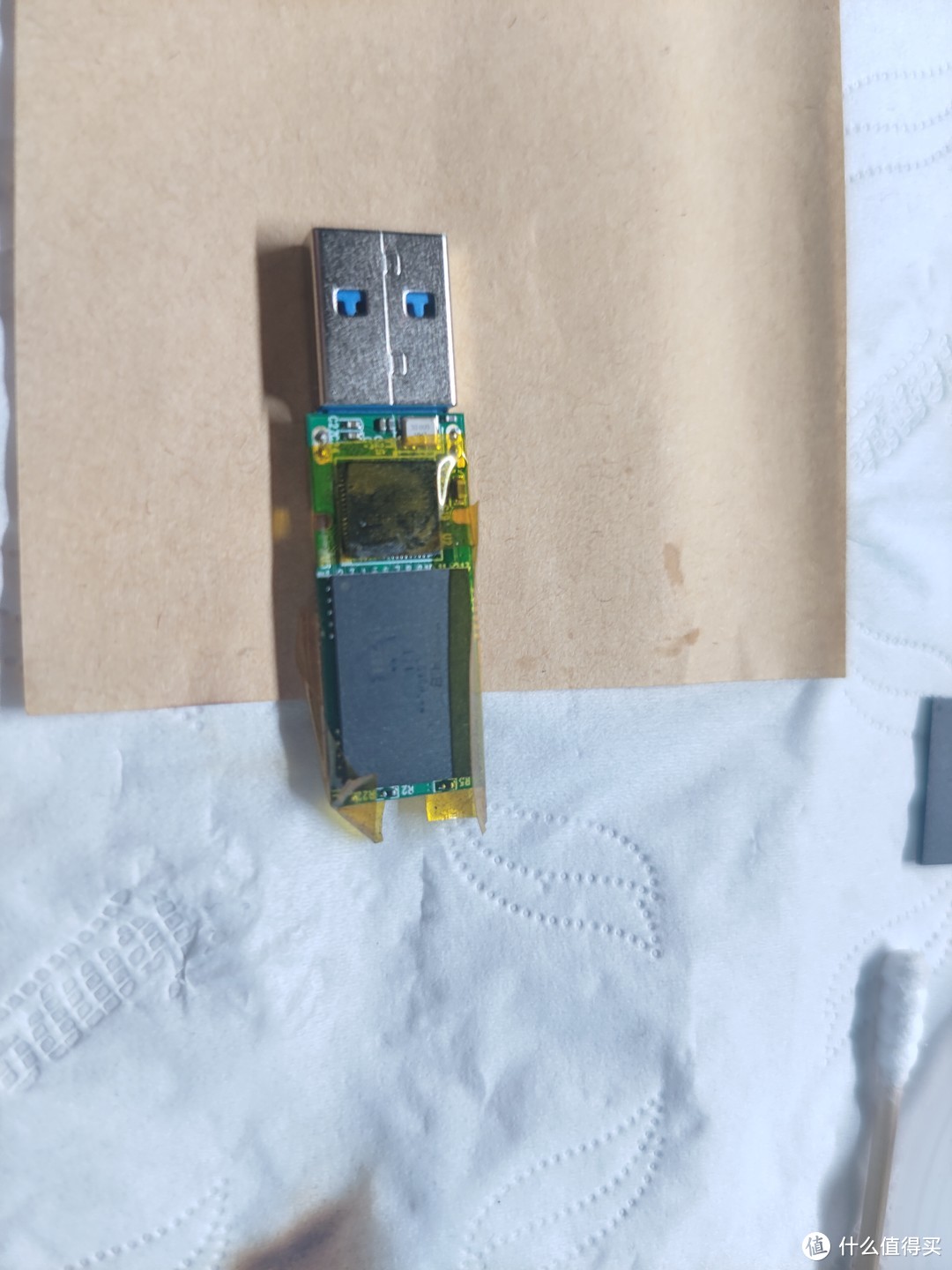
贴完一面再贴另一颗
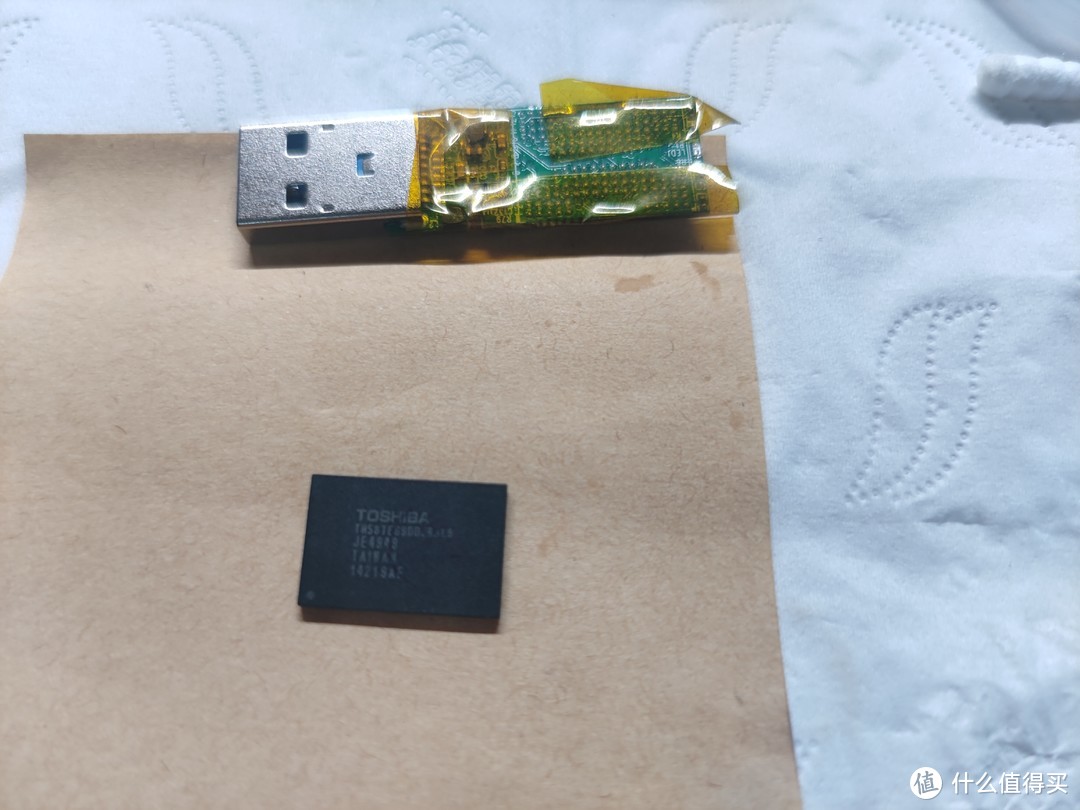
胆大心细。两边很快就贴好了。记得贴完一面的时候先让u盘冷却下来再贴另一面。
接下来开始量产。量产简单来说就是让你的u盘能够被系统正常读写的初始化部分。
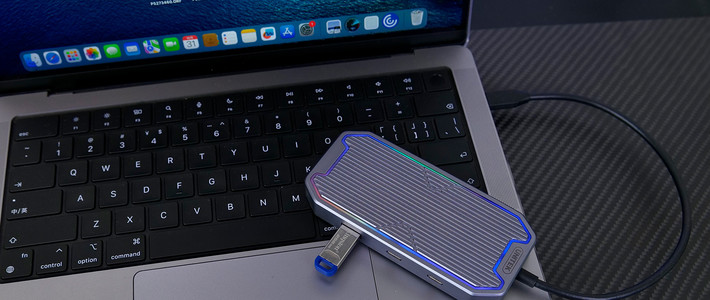
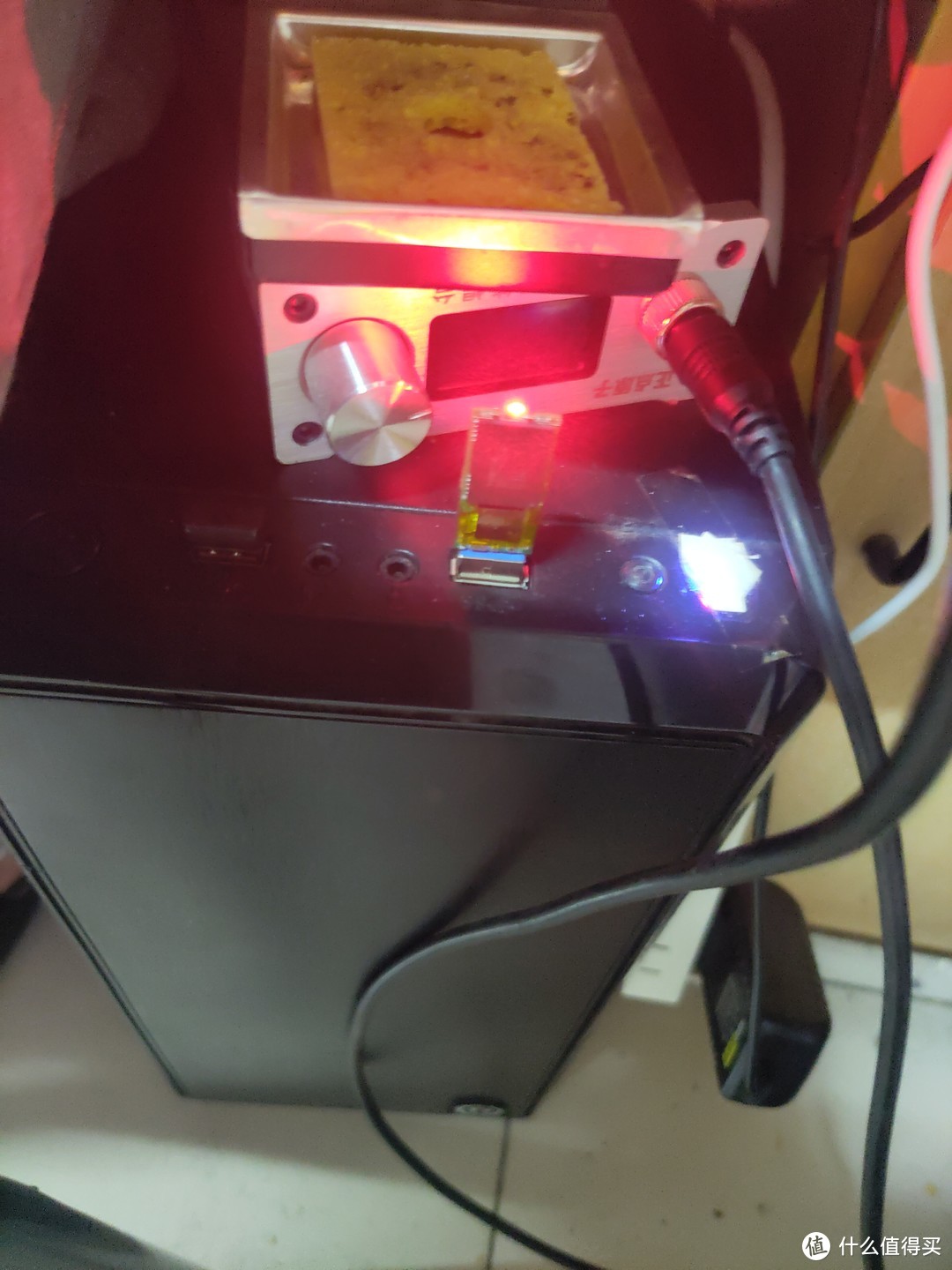 连接电脑
连接电脑
设置量产选项。设置密码是IS0024。银灿的软件都是通用这个密码的。点击搜寻装置。就会出现闪存编号。注意如果不能识别颗粒的话请找到正确的匹配版本软件。
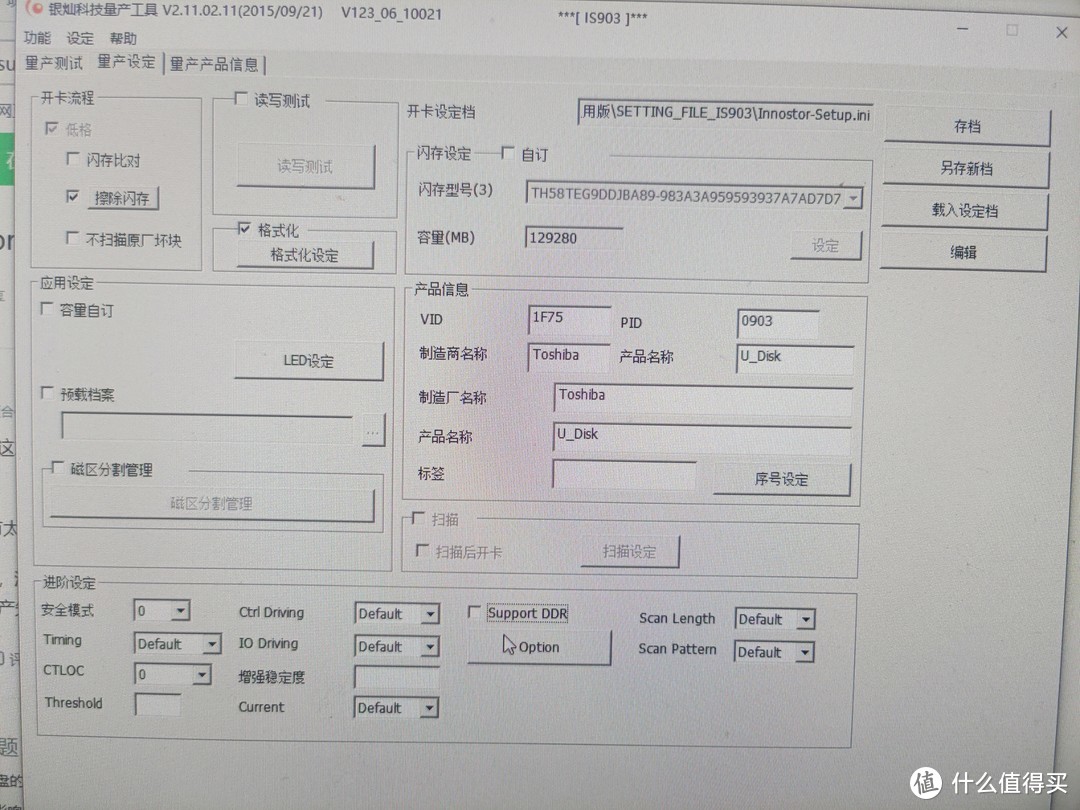 可以设置厂商信息。相当于给u盘命名,以后系统识别就是这个名字。9DDJ必须勾选support DDR,不然量产不通过。
然后点击开始,开始量产量产。
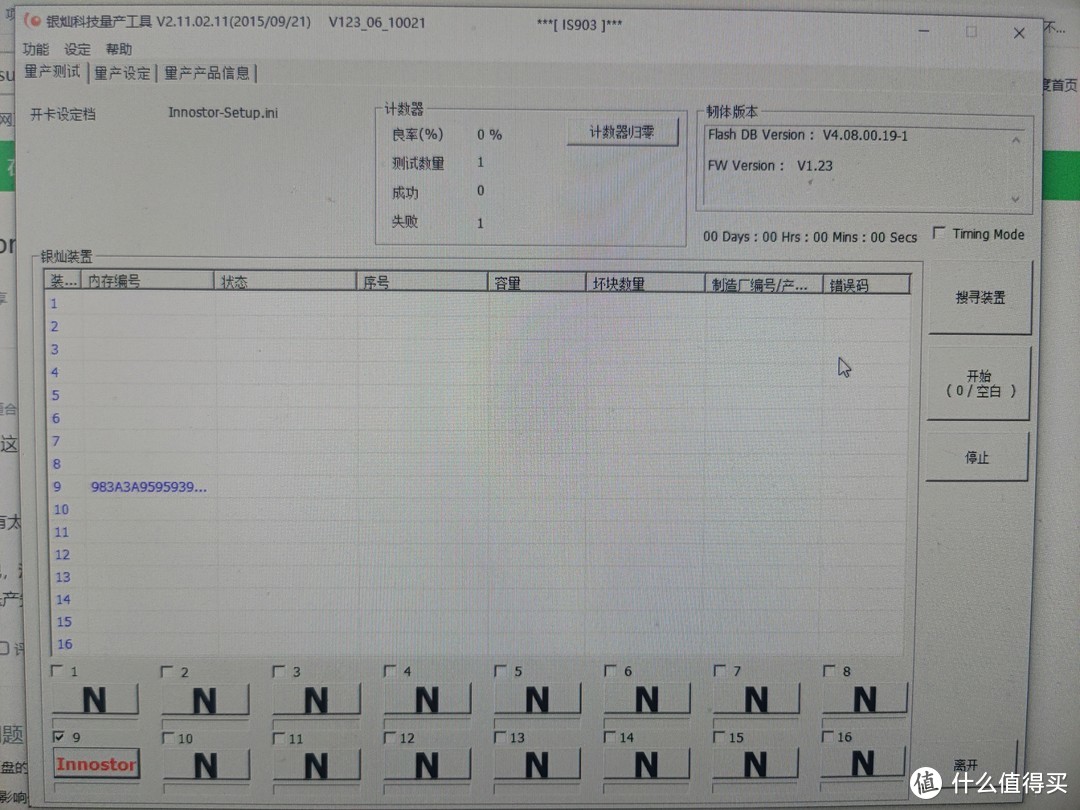
出现OK提示的时候说明已经量产完毕。这时候重插u盘就能看到能读写的盘符了。
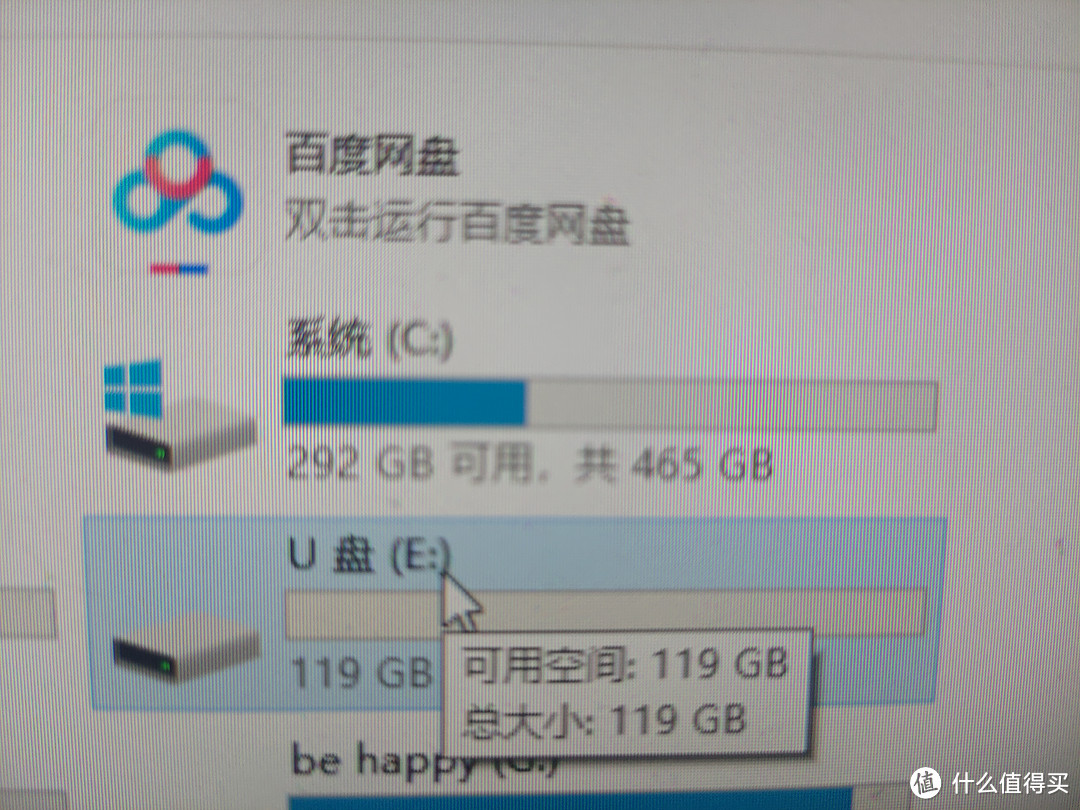 这里是119GB说明坏块还是有点小多但也正常。 坏块部分会减少开卡容量
装好外壳。因为是双面,发热量有点大。正常。垫好散热。
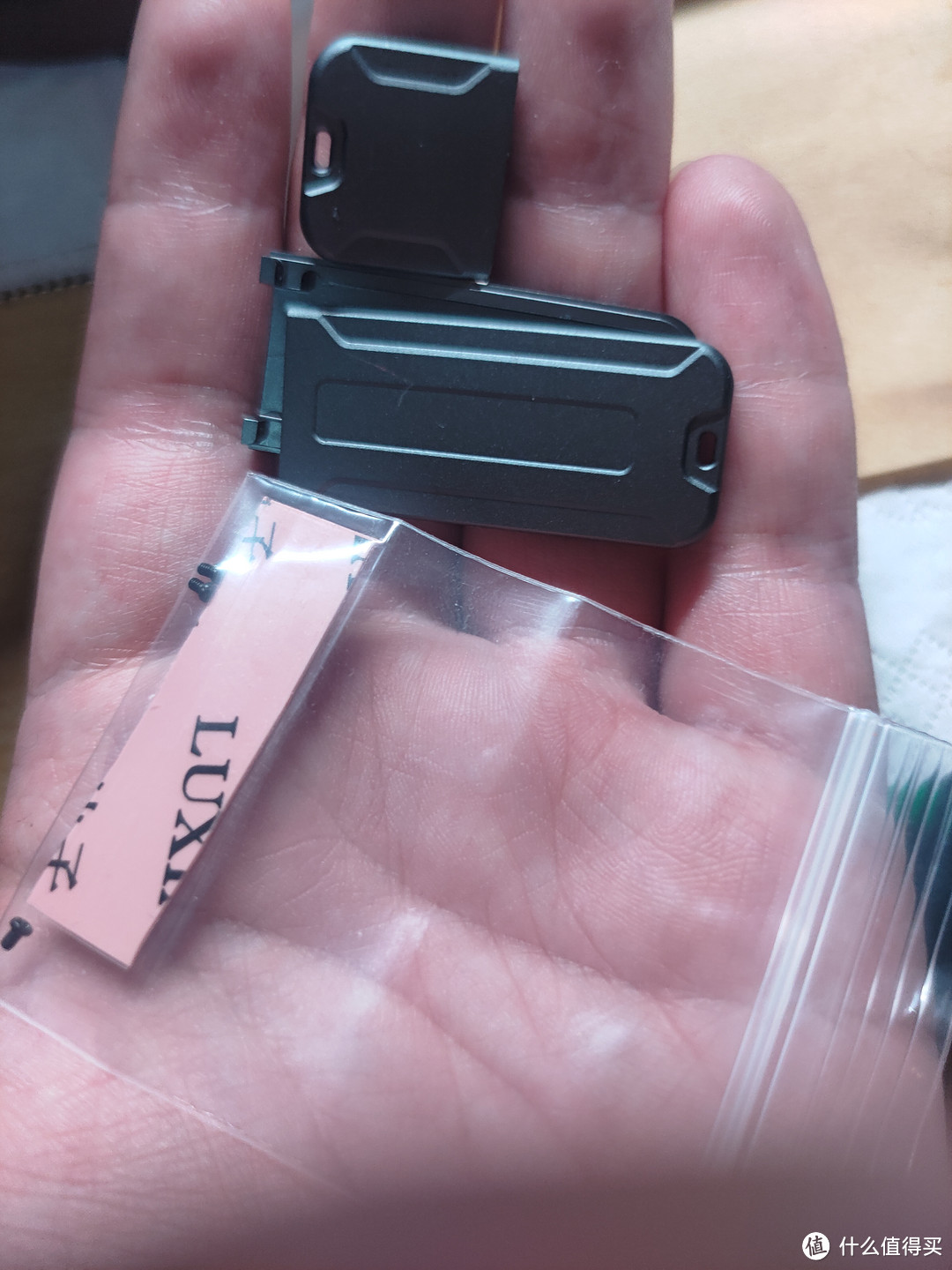
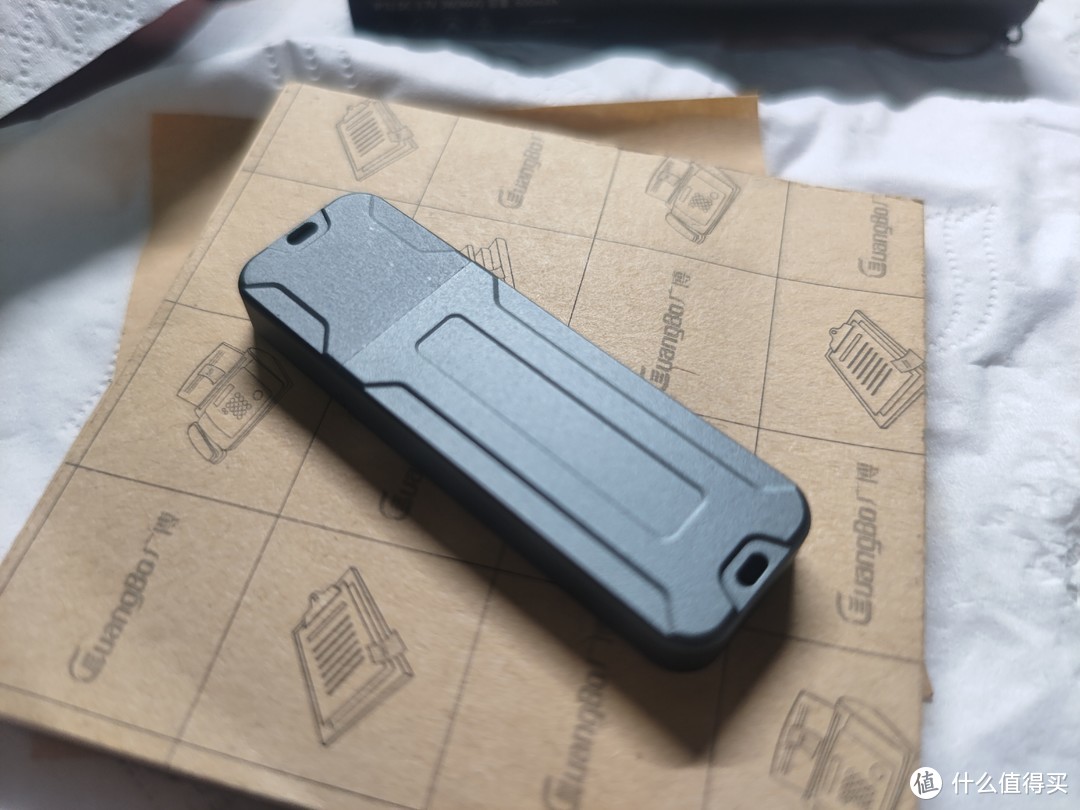 还是很精致的
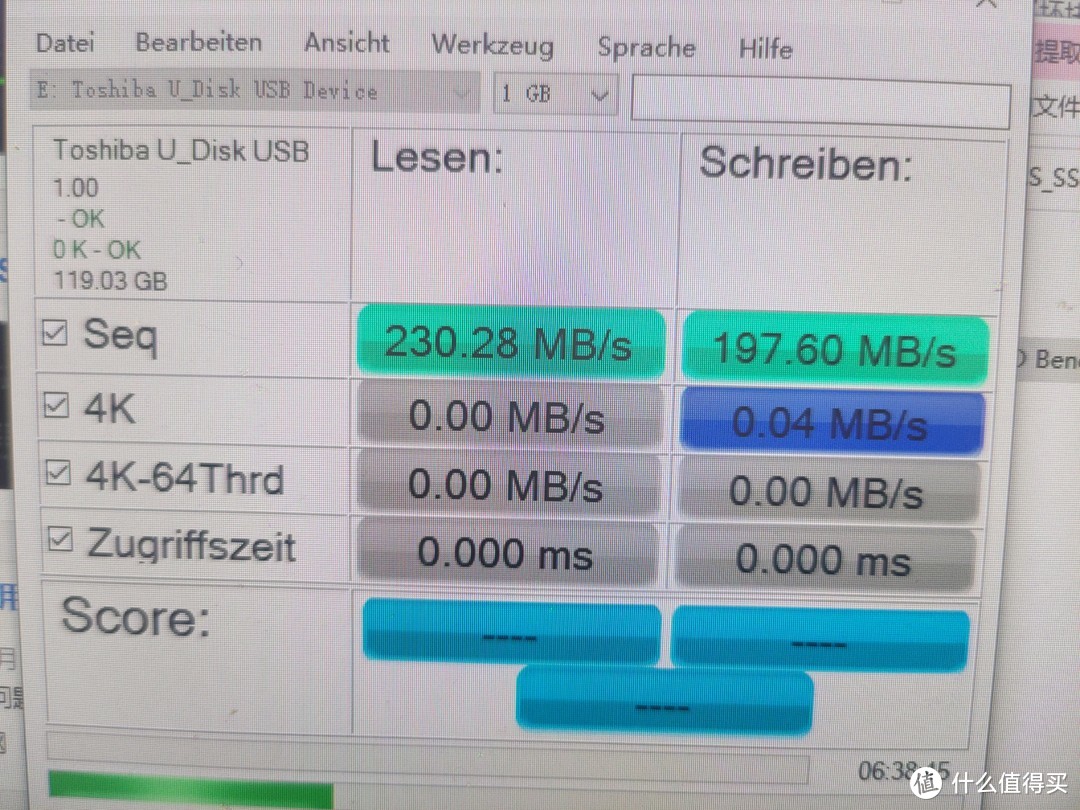 测试读写。4k就没啥看点了,确实弱😔
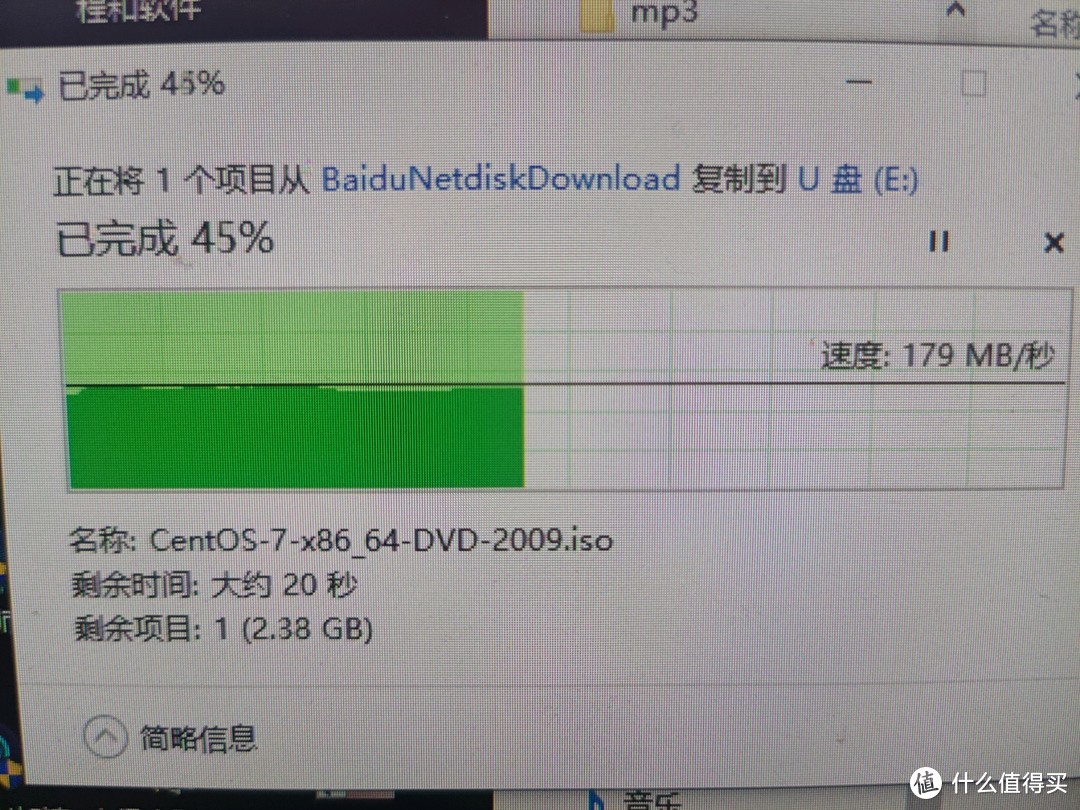 大文件读写很稳定。小文件也是秒传。
计算本次成本主控板16+颗粒28.8*2+外壳22=95.6不含邮费。主要是DIY的乐趣哈哈。
我几年做的u盘到现在还是很稳定。品质还是可以的 u盘不是怕坏是怕丢。
注:无利益相关。本教程是简易教程,不足之处还请指正。
作者声明本文无利益相关,欢迎值友理性交流,和谐讨论~











校验提示文案
校验提示文案
校验提示文案
校验提示文案
校验提示文案
校验提示文案
校验提示文案
校验提示文案
校验提示文案
校验提示文案
校验提示文案
校验提示文案
校验提示文案
感觉还是3257耐艹些
校验提示文案
校验提示文案
校验提示文案
校验提示文案
校验提示文案
校验提示文案
校验提示文案
校验提示文案
校验提示文案
校验提示文案
校验提示文案
校验提示文案
校验提示文案
校验提示文案
校验提示文案
校验提示文案
校验提示文案
校验提示文案
校验提示文案
校验提示文案
校验提示文案
校验提示文案
校验提示文案
校验提示文案
校验提示文案
校验提示文案
校验提示文案