







































7
10
榨干unraid硬件,直通声卡给虚拟机安装音乐播放器roon,外接音响播放HIFI音乐
2022-12-17 18:29:17
17点赞
89收藏
13评论
前面写过一篇简单的roon的docker安装方法,
Unraid 篇六:开心版ROON的保姆安装_NAS存储_什么值得买 (smzdm.com)
但是基于直通声卡给docker的麻烦程度,以及合理榨干unraid硬件的需求,所以选择用虚拟机安装roon.
可以实现外接3.5mm AUX音频线到音响, 实现HIFI(听个响)
正文:
1.下载安装包
这里只提供包名,自行搜索下载安装包: roonbox-linuxx64-nuc3-usb-factoryreset-100000227.img
这是roon rock版本,也就是今天的主角,虚拟机版本
2.新建虚拟机
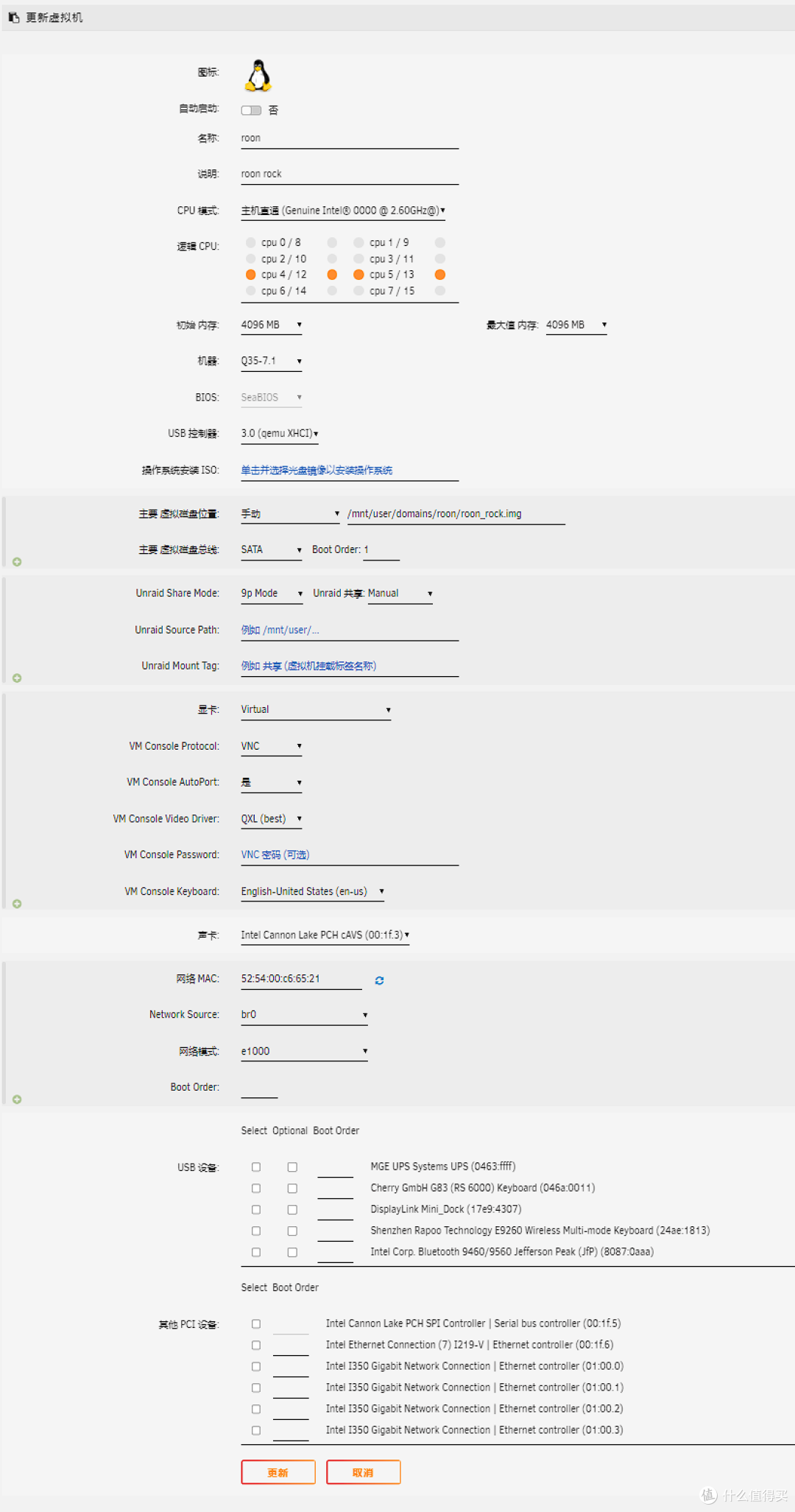
2.1 核心多可以配置个4核,也就是在刚开始扫描的时候会消耗比较大的CPU
2.2 虚拟磁盘1配置成USB总线,添加第一步下载的 roonbox-linuxx64-nuc3-usb-factoryreset-100000227.img文件
2.3 虚拟磁盘2自己配置个空盘,最低要求也得3个多G,我就直接给了10G,SATA总线
2.4 添加直通声卡
2.5 虚拟网卡的话,务必要选择e1000 , virtio网卡不识别 , 当然你有足够多的直通的物理网卡能识别,也OK的
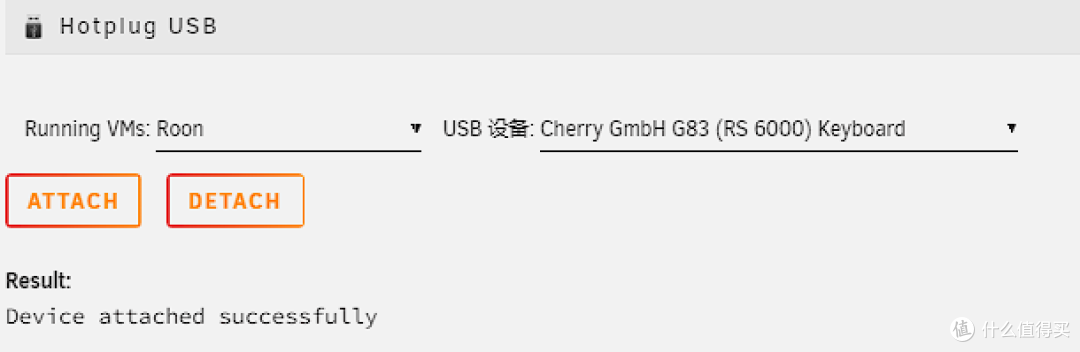
2.6 接一个物理键盘到unraid主板上,USB设备勾选上刚接上的物理键盘,此步不做,vnc内无法输入
要是忘记或者后面才接上键盘,也可以顺手通过插件hotplug USB加进去

3. 配置安装虚拟机
3.1 键盘输入 '1' + '回车' ,一共两次


3.2 键盘输入 'y' + '回车'

3.3 等待安装,出现下图提示,说明安装成功

3.4 去掉USB引导盘
强制关闭虚拟机,重新编辑虚拟机, 把主要虚拟磁盘1的参数改成前面配置的虚拟磁盘2的参数,
简单说就是去掉USB引导盘,只留下SATA总线的那个盘
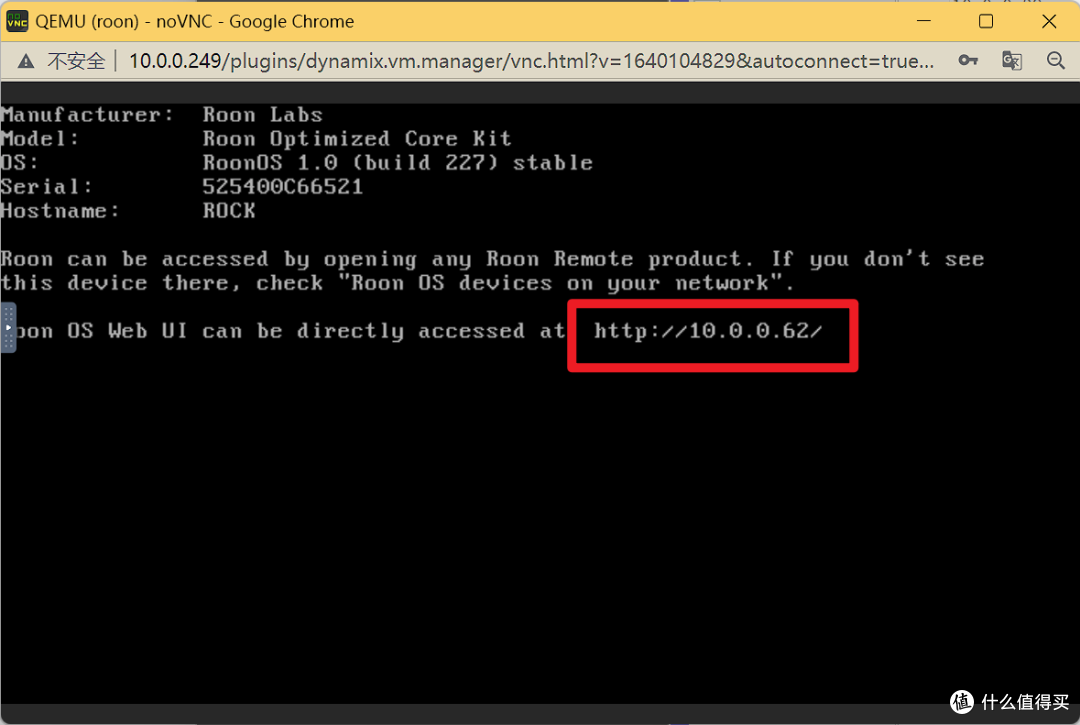
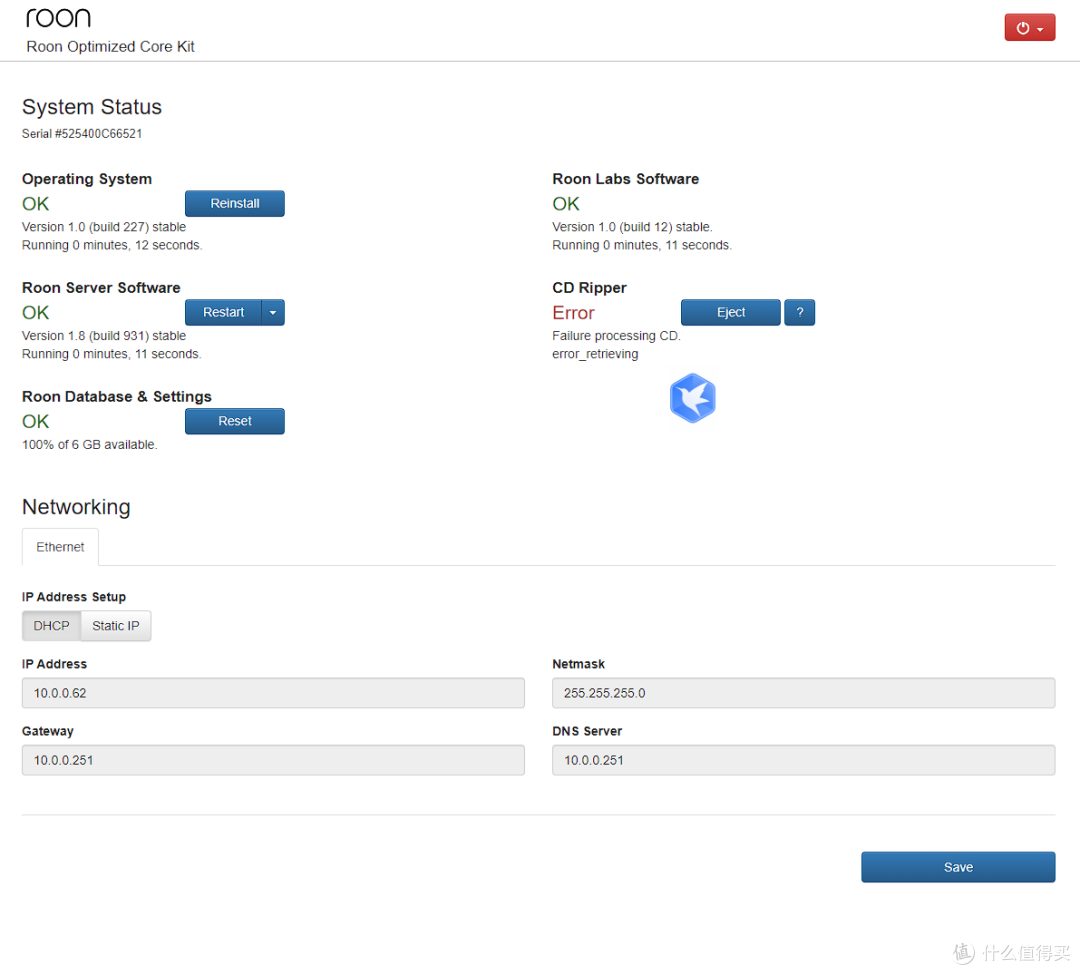
3.5 重新启动虚拟机,可以看到下图IP地址,说明成功,打开提示的地址,可以进入控制后台
4. 移动APP
安卓,IOS均有,自行搜索应用商店或其他方式下载,需要和核心服务端的版本一致

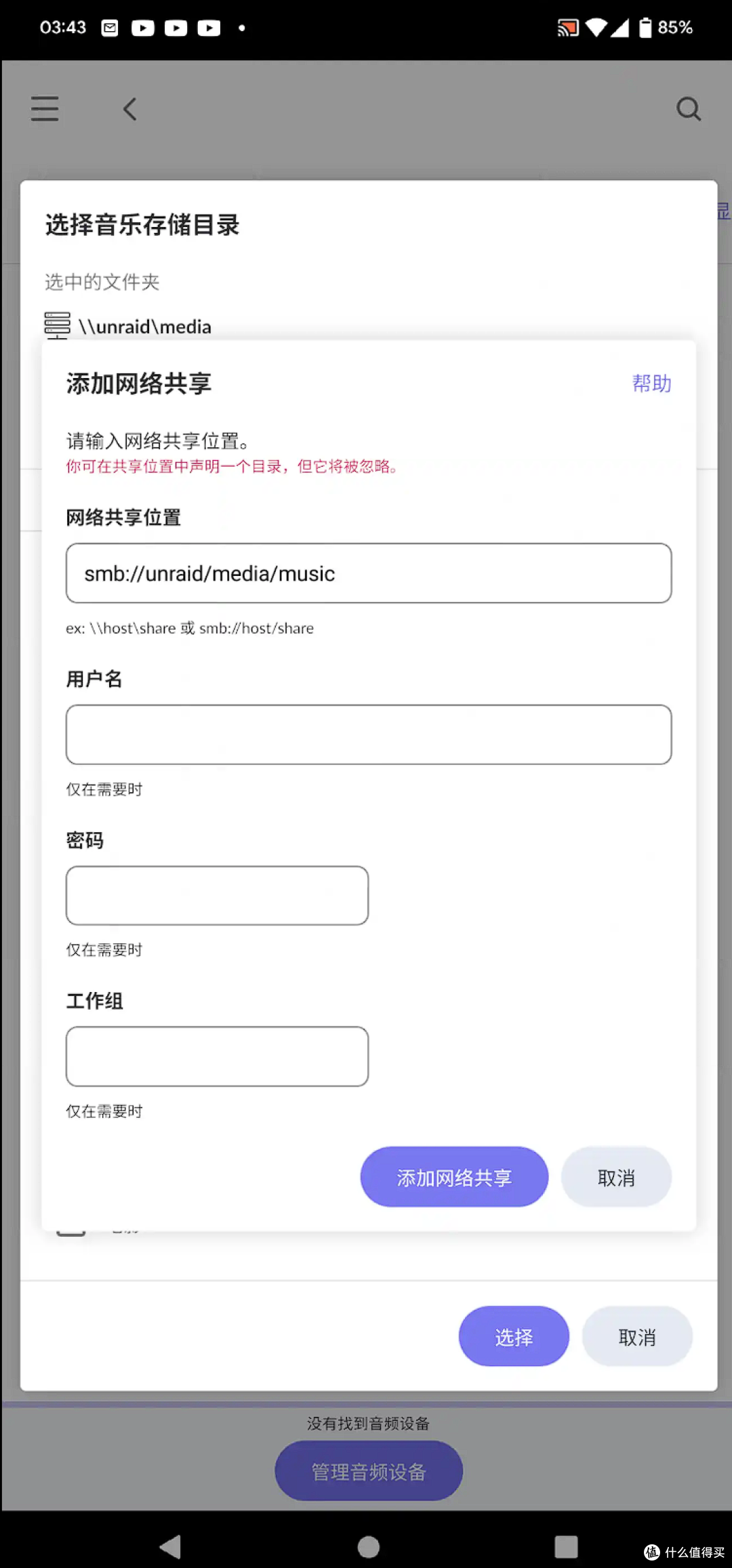
添加SMB,按照SMB://XXXX格式填写,连接你unraid的下载的音乐文件夹
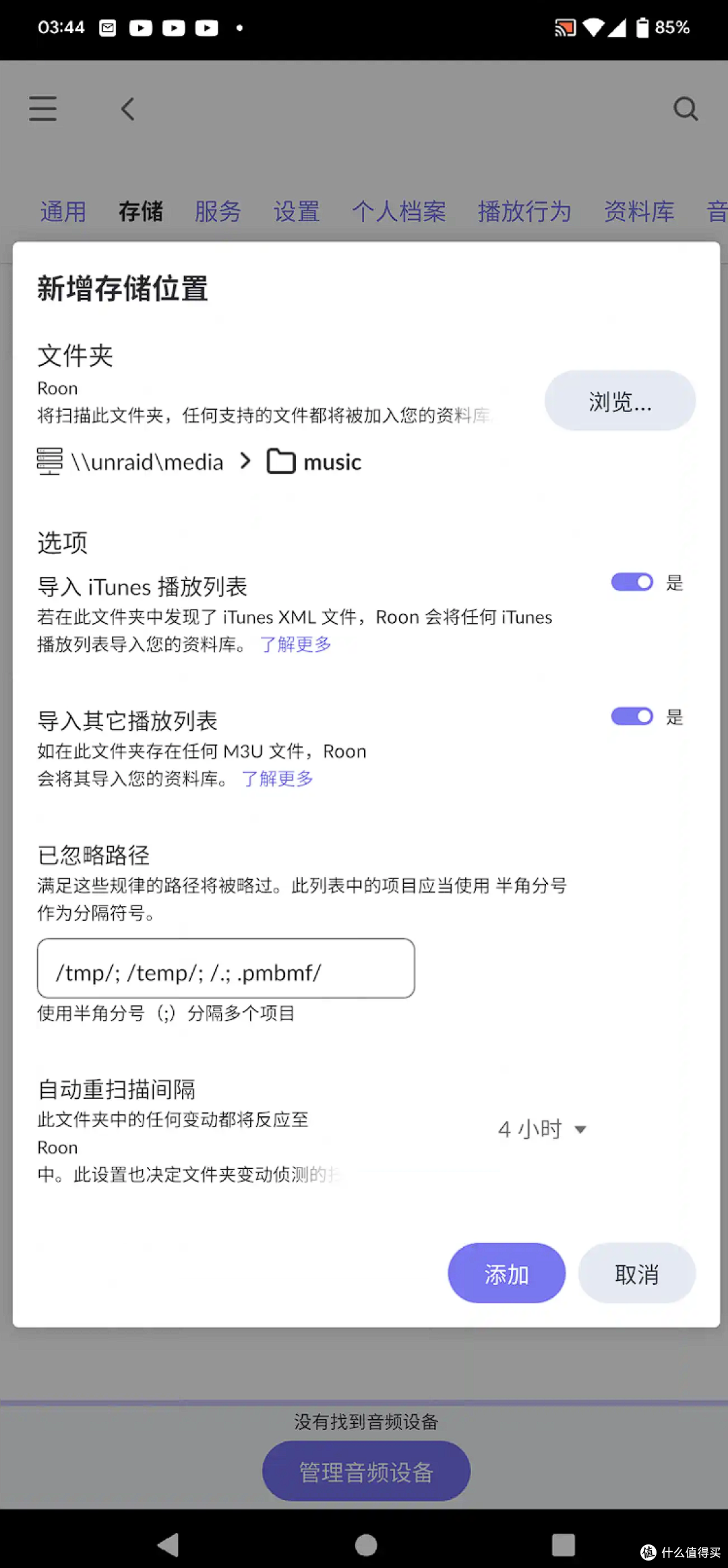
添加后,如果歌多,请耐心等待,这时候CPU会飙升一会儿
进入 设置-音频 , 启用手机播放和unraid的声卡播放,这里有的人可能会跳出来很多个,一般选择靠前的那一个,像我下图所示的digital是不会有声音的,自己尝试

5.PC端
PC端也是有对应的应用,界面和移动端差不多,很友好

前面直通的unraid声卡已经配置了,连接PC端也可以把PC的音响一起做成组,两个音响可以同步播放一首曲目
点击右下角的那个小锁图标,点 组 , 勾选上你想联动的PC音响,就OK了

完结
谢谢收看, 如果有朋友还想知道如何榨干核显设备的,欢迎观看我这一篇
Unraid 篇一:Docker核显硬解 + windows虚拟机外接显示器物理输出iGPU YES!_显示器_什么值得买 (smzdm.com)
以及更多其他小教程,说不定可以让你少走许多弯路
作者声明本文无利益相关,欢迎值友理性交流,和谐讨论~












校验提示文案
校验提示文案
校验提示文案
校验提示文案
校验提示文案
校验提示文案
校验提示文案
校验提示文案
校验提示文案
校验提示文案
校验提示文案
校验提示文案
校验提示文案
校验提示文案
校验提示文案
校验提示文案
校验提示文案
校验提示文案