





























9
6
iGPU核显sr-iov拆分虚拟显卡教程指南
2023-03-31 10:49:00
25点赞
180收藏
106评论
必读前言:
当前CPU必须是intel 11-13代 UHD730-UHD770方可使用
6.11.5和6.12RC2目前测试正常
实现效果:可以同时docker硬解和虚拟机分配核显,不会互相冲突
小白请务必通读,严格按照步骤执行,尤其是括号中的内容大佬忽略,跟网卡sr-iov操作类同
正文
安装插件
1.1 应用内先搜索安装: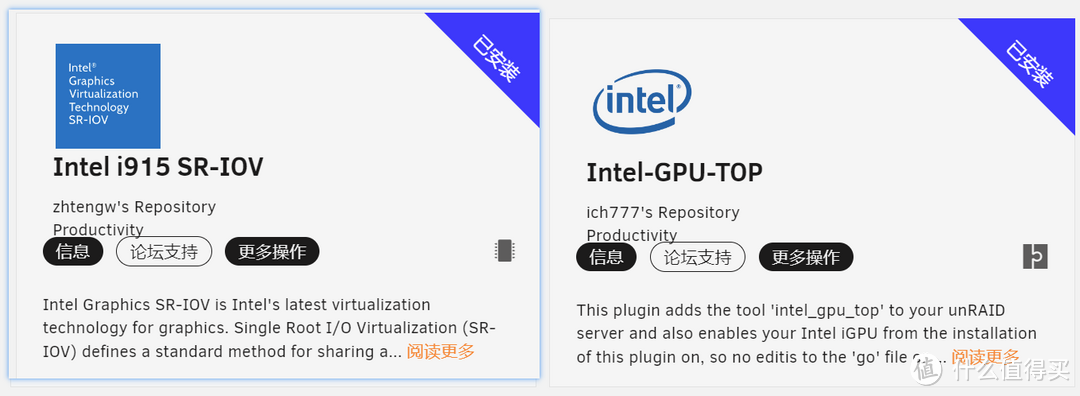
Tips:可以选装GPU Statistics插件,方便在dashboard观看GPU情况
1.2 前往工具-系统设备
1.2.1 如果有直通过核显的,请先取消勾选直通并重启unraid(查找UHDXXX字样)1.2.2 勾选安装插件后新出现的虚拟核显并重启unraid(重要,记得重启,看到前面的小绿点再进行下一步)

2.虚拟机配置
2.1 打开虚拟机配置 页面,选择00:02.0并保存(不用启动虚拟机!如果是新建虚拟机,不要勾选配置完启动那个选项)
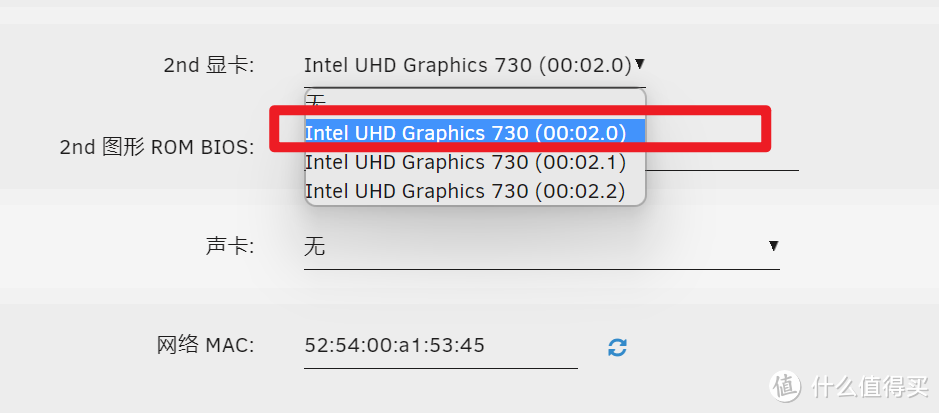
(因为目前插件开发初期,选择虚拟VF会报错)
2.2 重新打开虚拟机配置页面,右上角点击表单视图切换到XML模式,往下翻,找到这段并修改0x0为0x1
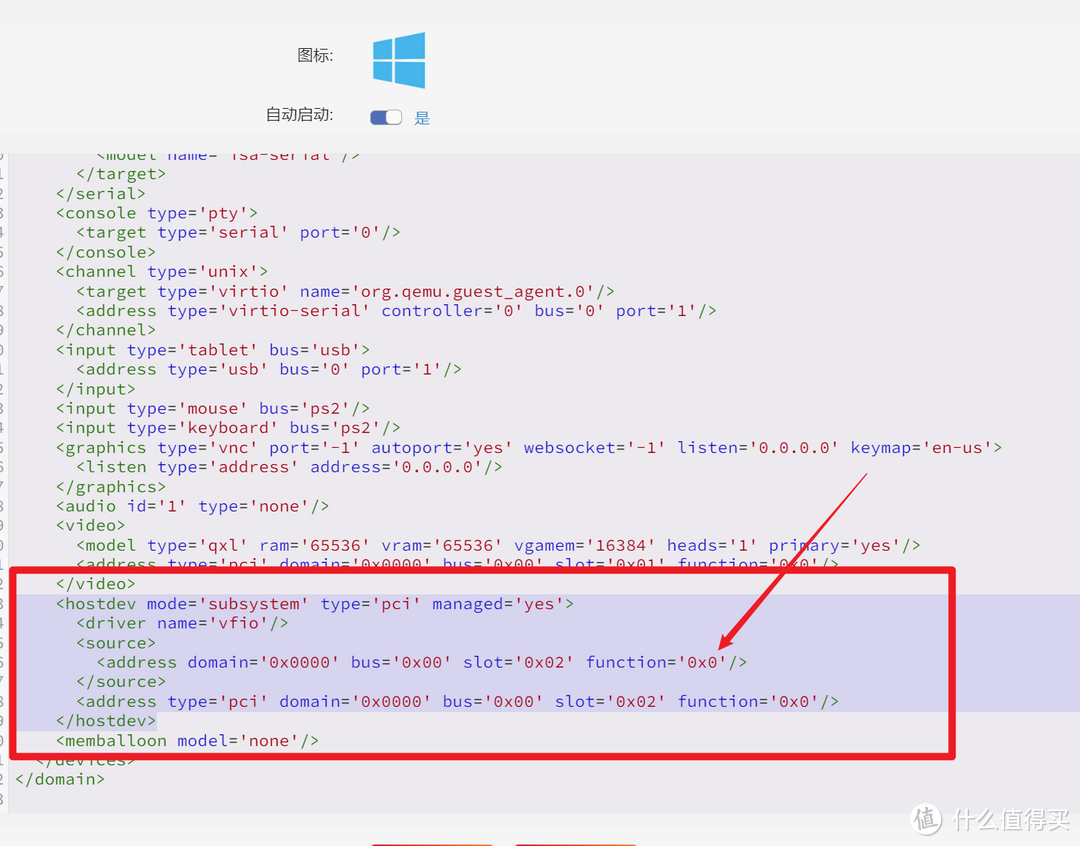
<hostdev mode='subsystem' type='pci' managed='yes'>
<driver name='vfio'/>
<source>
<address domain='0x0000' bus='0x00' slot='0x02' function='0x1'/>
</source>
<alias name='hostdev0'/>
<address type='pci' domain='0x0000' bus='0x00' slot='0x02' function='0x0'/>
</hostdev>
2.3 修改完保存,启动windows虚拟机
3. windows系统下安装驱动软件
3.1 用intel官方驱动助手安装驱动
https://www.intel.cn/content/www/cn/zh/support/detect.html
安装完成后最好重启一下
3.2 安装parsec
安装的时候,记得勾选虚拟网卡驱动
3.3 虚拟显示器
3.3.1 准备一个显卡欺骗器,淘宝3元一个

3.3.2 真的想省那几块钱,或者为了测试,也可以使用虚拟显示器
虚拟显示器教程这里不详述,有需要的自己搜索,或者进小迪的扣扣群索取,我在群共享里面发过软件和教程
3.4 parsec连接试一下,完美串流显示,核显也能工作有负载
结语:
过程很简单.没啥坑点,写的已经很详细了,有问题的留言讨论
作者声明本文无利益相关,欢迎值友理性交流,和谐讨论~












校验提示文案
校验提示文案
校验提示文案
校验提示文案
校验提示文案
校验提示文案
校验提示文案
校验提示文案
校验提示文案
校验提示文案
校验提示文案
但是黑裙正常后,原来虚拟化直通给win11就不正常了,无法启动。之前没有虚拟化的时候直通给win11一切正常,可以直接输出到屏幕~
貌似依然无法同时使用核显~
主机UNRAID 6.11.5,12100T的U~
纠结继续折腾,还是放弃~
校验提示文案
校验提示文案
校验提示文案
校验提示文案
校验提示文案
校验提示文案
校验提示文案
校验提示文案
校验提示文案
校验提示文案
校验提示文案
Excuting hook script:post_plugin_checks
怎么弄呢
校验提示文案
校验提示文案
校验提示文案
校验提示文案
校验提示文案
校验提示文案
校验提示文案
校验提示文案
校验提示文案
校验提示文案
校验提示文案
校验提示文案
校验提示文案
校验提示文案
校验提示文案
校验提示文案
校验提示文案
校验提示文案