





















2
4
显卡驱动出错不慌!NVIDIA驱动无法安装的终极解决方案
2025-12-30 19:27:36
0点赞
0收藏
0评论
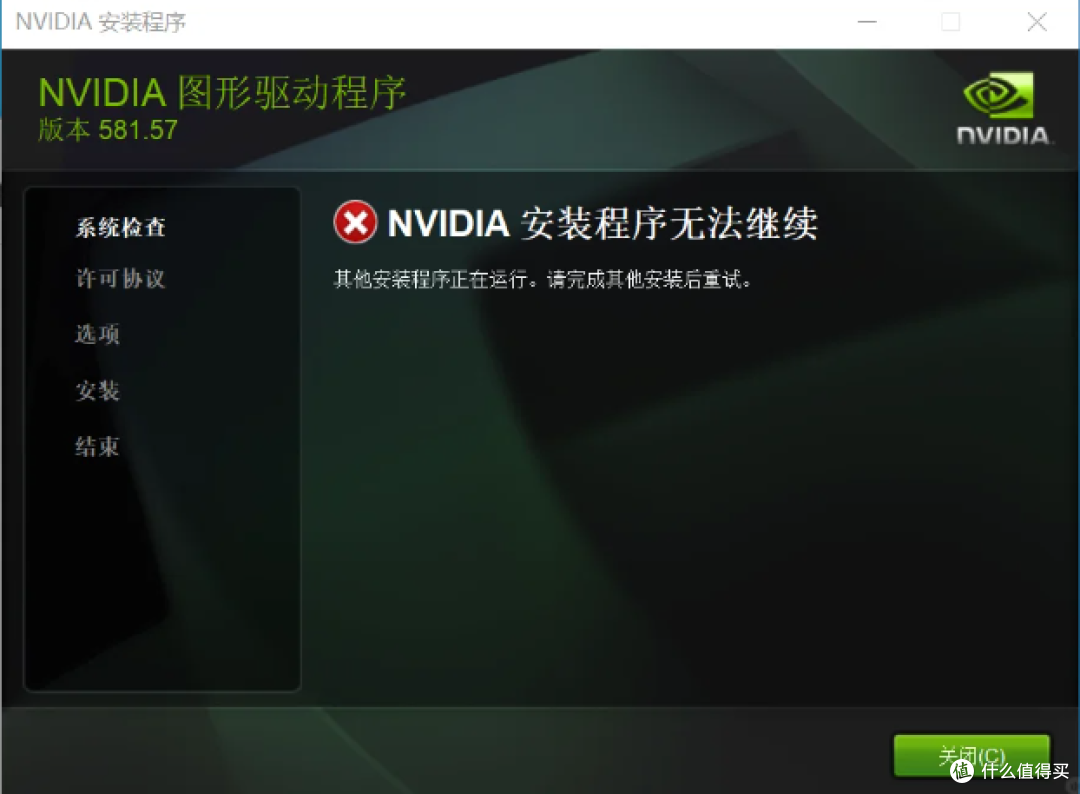
最近有朋友跟我吐槽:安装 NVIDIA 显卡驱动的时候,总是弹出一个提示——“NVIDIA 显卡驱动程序无法继续安装”,点了关闭也没用,显卡驱动就是装不上。游戏打不开、软件跑不起来,整个人都懵了。其实,这种情况大部分并不是显卡坏了,而是系统环境、旧驱动残留或者操作方法不对导致的。下面我把自己实测过的方法整理出来,按步骤操作,基本都能解决问题。
一、先确认显卡型号和系统版本
很多人失败的原因其实从第一步就开始了——选错了驱动。显卡型号不对或者系统版本不匹配,安装包一运行就报错,和显卡本身关系不大。
所以第一步必须确认三件事:
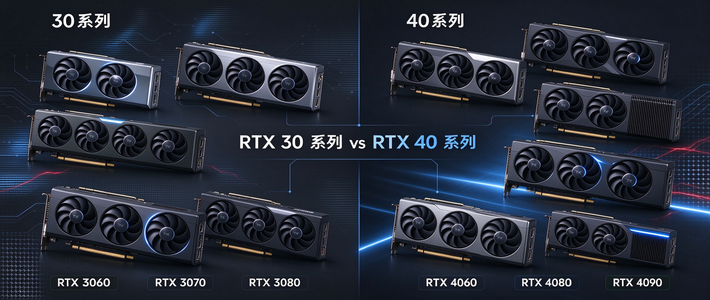
显卡型号:在【设备管理器 → 显示适配器】里可以看到,笔记本和台式机显卡驱动不能混用。
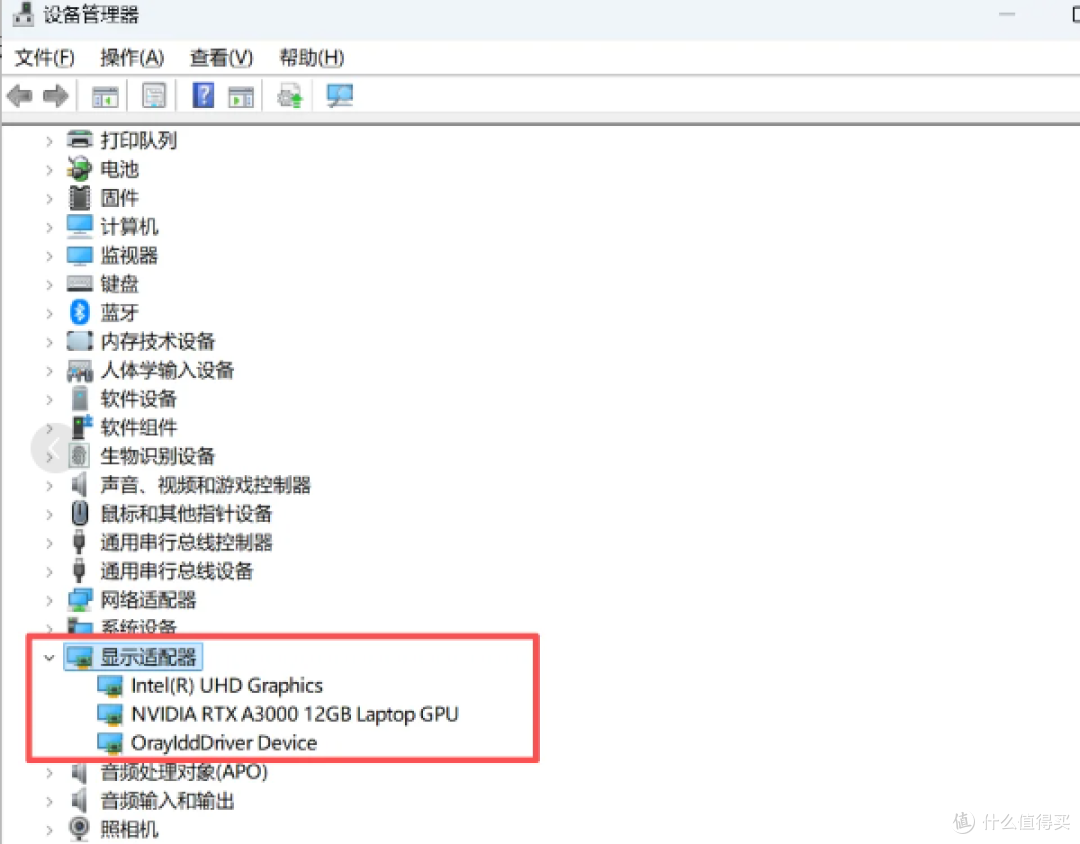
系统版本:Win10、Win11、32位或64位都要确认。
显卡模式:特别是笔记本,有独显和核显,要确认你是独显模式。
确认清楚之后,再去官网下载对应的驱动,才不会出现“无法继续安装”的问题。
二、彻底清理旧驱动残留
就算你之前卸载过 NVIDIA 驱动,也可能有残留文件、注册表残留或者系统缓存,直接安装新驱动就会报错。这一步非常关键。
最简单的方法是:
打开【控制面板 → 卸载所有NVIDIA相关程序】。
重启电脑。
但如果你想彻底一点,建议使用专业工具Display Driver Uninstaller(DDU),一键清理旧驱动,避免残留冲突。
清理干净后,安装新驱动失败的几率会大大降低。
三、使用驱动管理工具自动安装
对于大多数普通用户来说,手动下载驱动安装包,点下一步,容易出错,尤其是选择错误版本或者系统依赖不全的时候。
推荐驱动人生,原因有三:
能自动识别显卡型号,避免选错驱动;
会清理旧驱动残留,避免冲突;
自动下载安装最新稳定版本。
操作方法很简单:
点击【立即诊断】,它会自动检测你的显卡驱动状态。

扫描完成后,点击【修复/升级】。
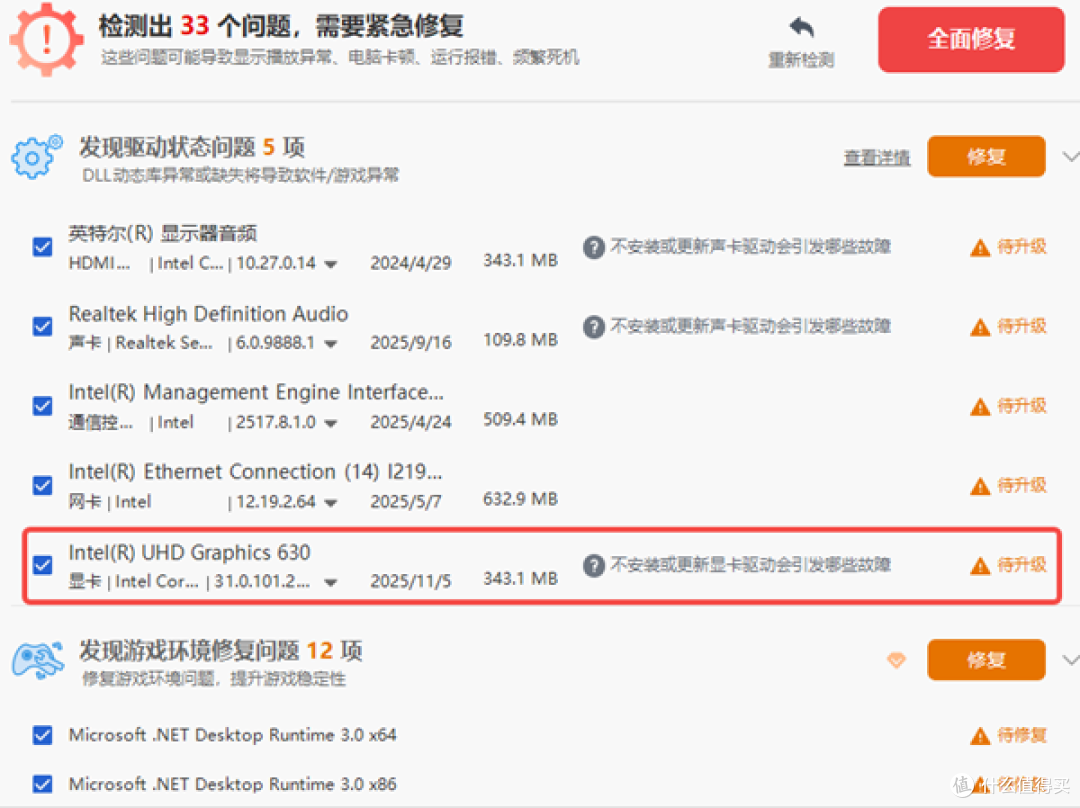
等待安装完成,重启电脑。
四、确保Windows更新和系统组件正常
NVIDIA驱动依赖系统的一些核心组件,如果Windows更新没做或者被禁用,也可能导致安装失败。
建议操作如下:
打开【设置 → Windows 更新 → 检查更新】,确保没有未完成的更新;
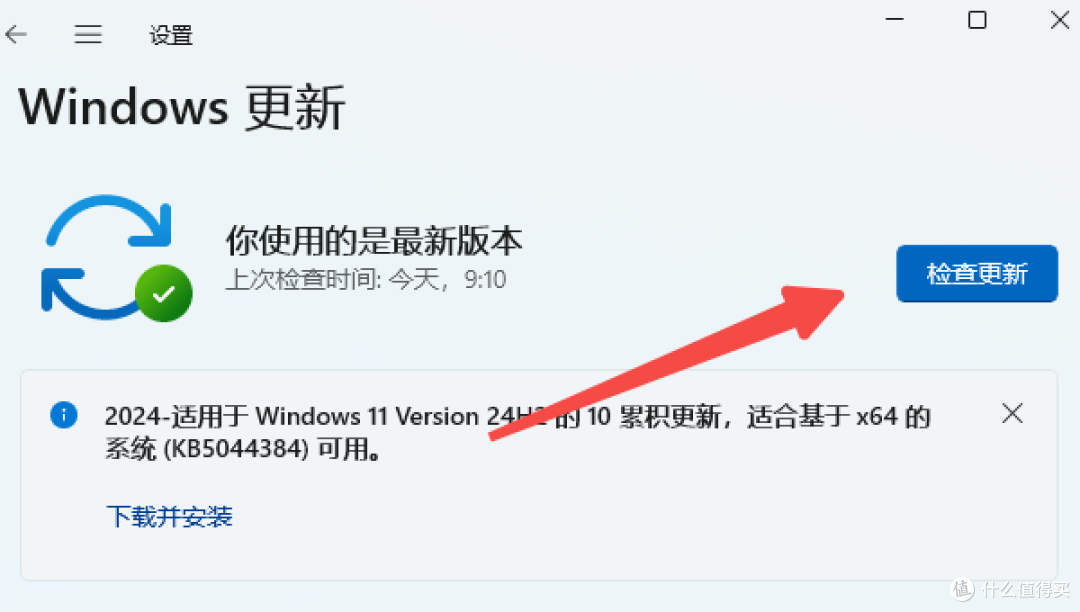
检查服务:Windows Installer、Windows Update 是否被禁用;
有些用户系统长时间没更新,或者手动关闭了更新服务,就容易导致驱动安装报错。把系统更新完成,再装驱动,成功率会更高。
五、设备管理器检查显卡状态
有时候,驱动装不上,原因并不是安装包问题,而是显卡在系统里本身就没识别好。
操作方法:
右键此电脑 → 管理 → 设备管理器 → 展开显示适配器,
看显卡是否有黄色感叹号,或者显示为“Microsoft 基本显示适配器”。
如果有这种情况,说明显卡驱动环境不完整,或者系统识别有问题。这时候可以打开驱动人生修复。
如果你按照上面的方法操作了,驱动安装顺利成功了,不妨在评论里分享你的型号和系统版本,让更多小伙伴参考。如果还有人遇到 驱动无法安装的问题,也欢迎留言,我可以帮你分析具体原因。










