深耕数码、汽车兴趣领域
















34
12
别再浪费时间了!试试这个强大的文件批量处理工具,OncePower
2024-08-08 18:16:27
14点赞
96收藏
0评论
大家好,砖哥又不定时给各位值友分享干货了,大家把“数码搬砖员”设为关注,第一时间获取最新资讯,以防错过优质文章。
你还在为成百上千个文件重命名而头疼吗?OncePower,一款专为Windows用户设计的文件和文件夹批量重命名工具,让你的文件整理工作变得简单高效!
今天为大家介绍的是一款我最近发现的比较好用的软件:OncePower。这是一款完全免费且绿色的文件重命名工具。
这款软件不仅功能非常强大,大家在使用起来也是非常便捷。

OncePower特色功能
1. 批量重命名:支持替换、修改匹配内容、匹配长度、以日期命名、前缀后缀等多种命名方式,让你的文件名更加规范易记。
2. 整理文件:除了重命名,OncePower还支持批量移动文件和批量删除空文件夹,让你的文件管理更加高效。
3. 视图模式:在视图模式下,你可以直接查看图片来进行排序,轻松找到你需要的文件。
4. 存储配置:设置好一次后,下次使用无需重复设置,方便快捷。
快速上手
初次使用对于不了解的图标功能,可以在鼠标停留后显示提示。也可以查看以下图片介绍。

功能介绍
添加文件或文件夹到软件,可以选择多个直接拖入,也可以通过左下角的菜单进行选择。
双击列表中的某一项 ,将会把那一项的原始名称自动填入匹配框中。
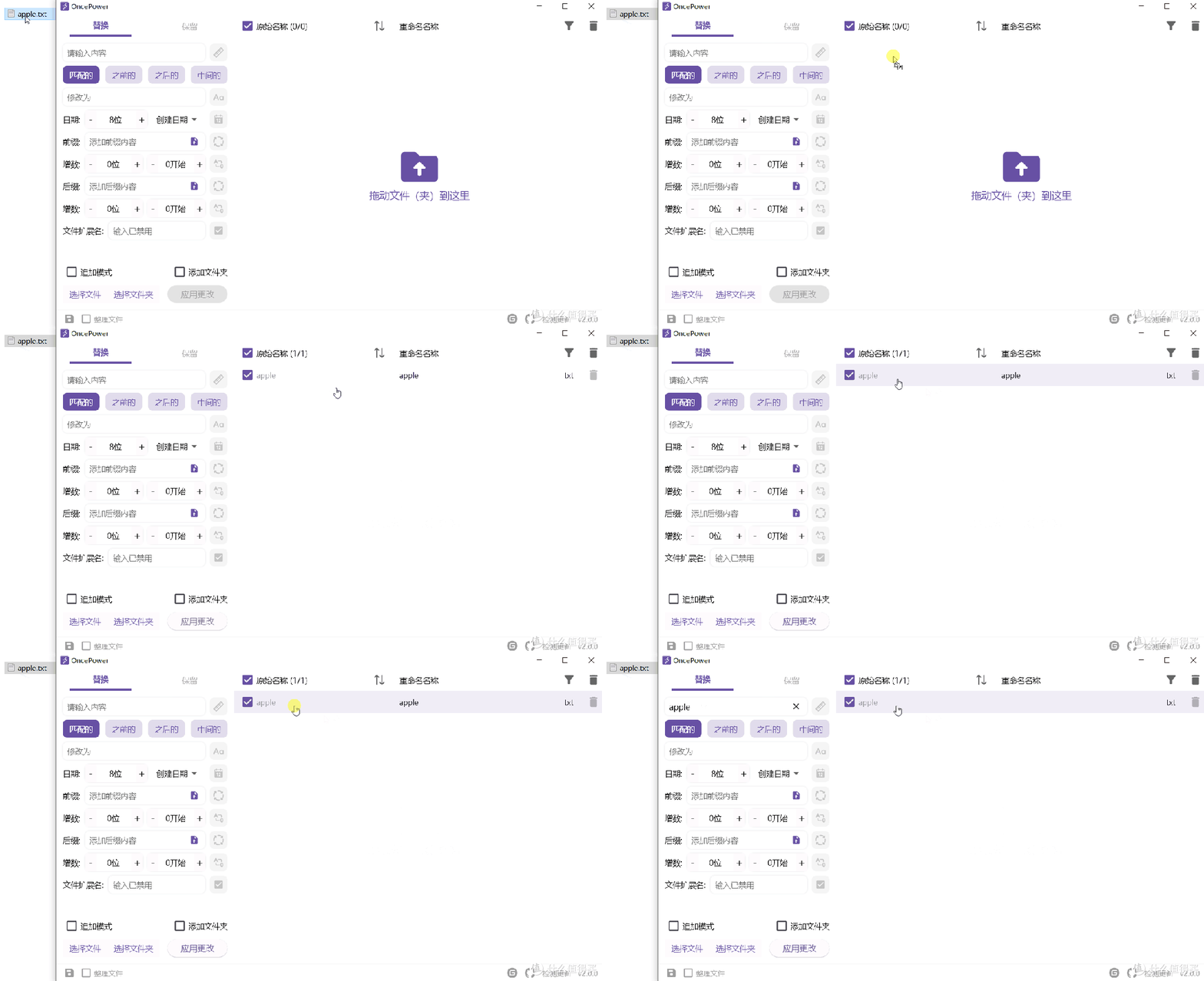
追加模式:默认关闭,每次添加新的文件将会清空已存在的文件。开启后不会清除。
添加文件夹:开启该选项可以直接将文件夹拖入列表中。默认拖入文件夹会将文件夹下的所有文件加入列表。
左下角的存储图标,可以将用户的某些配置保存下来,以至于每次打开都不需要重新设置(输入框的内容不会保存)。
替换
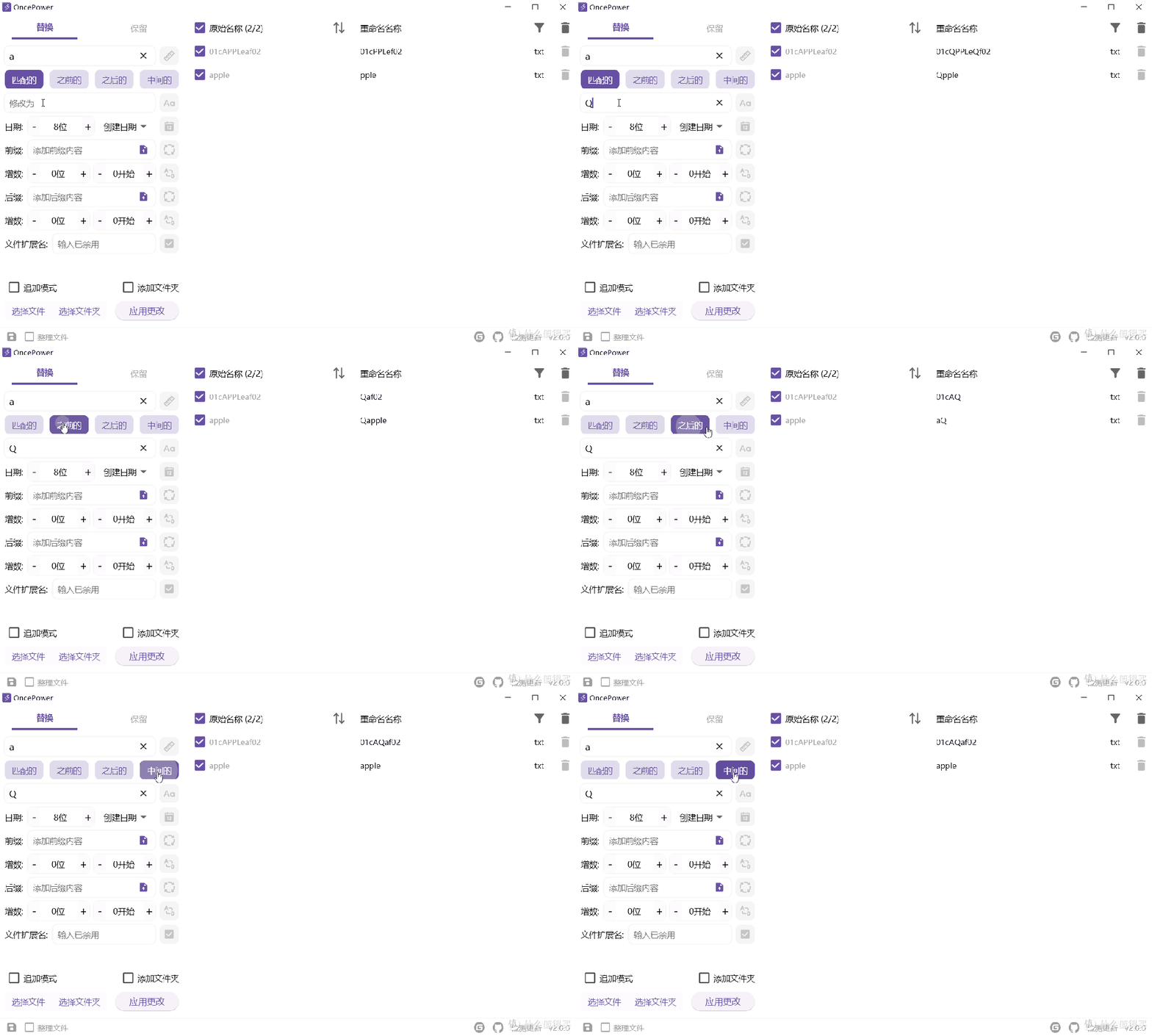
替换就是将匹配的内容替换掉。
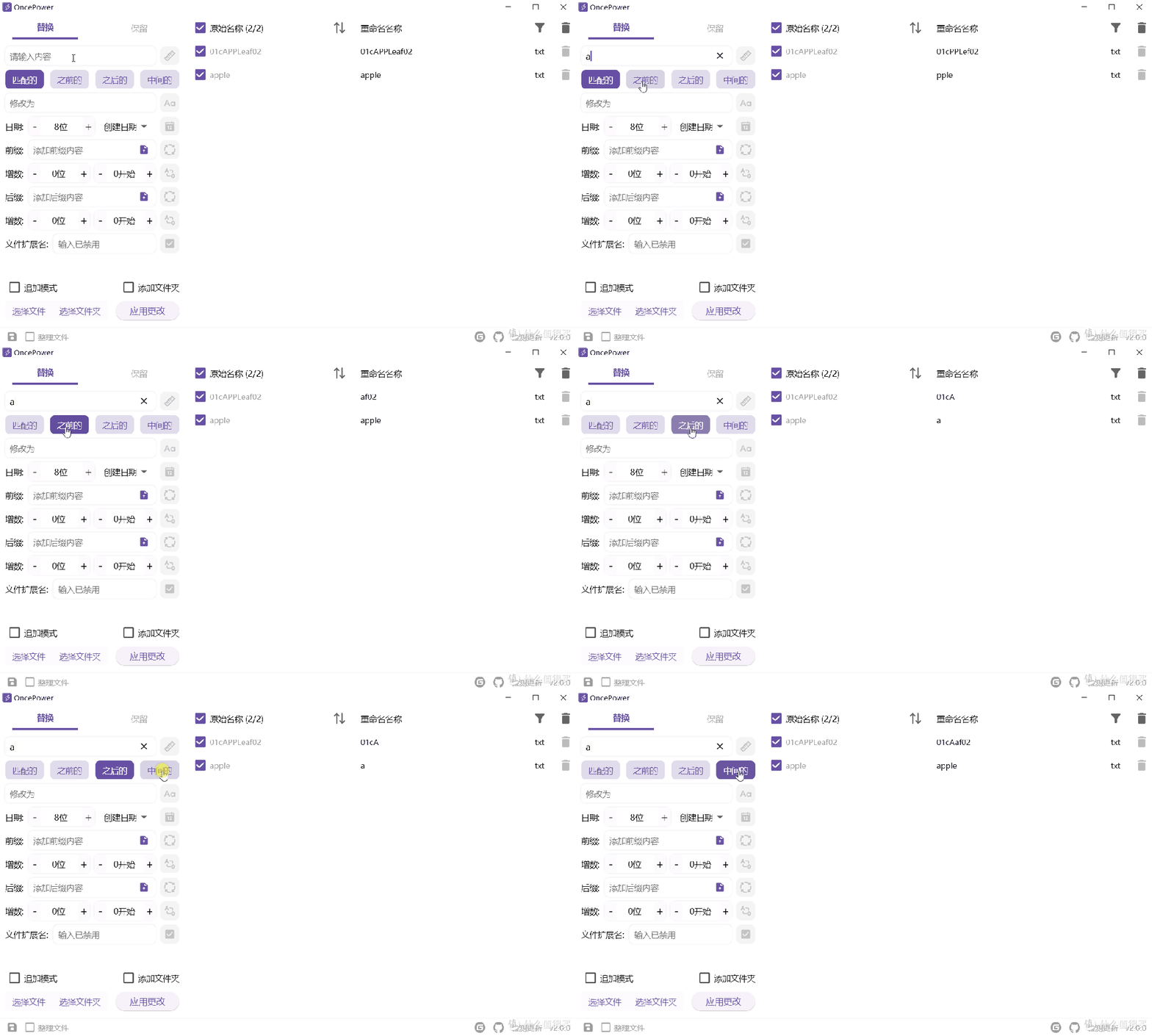
修改匹配内容。
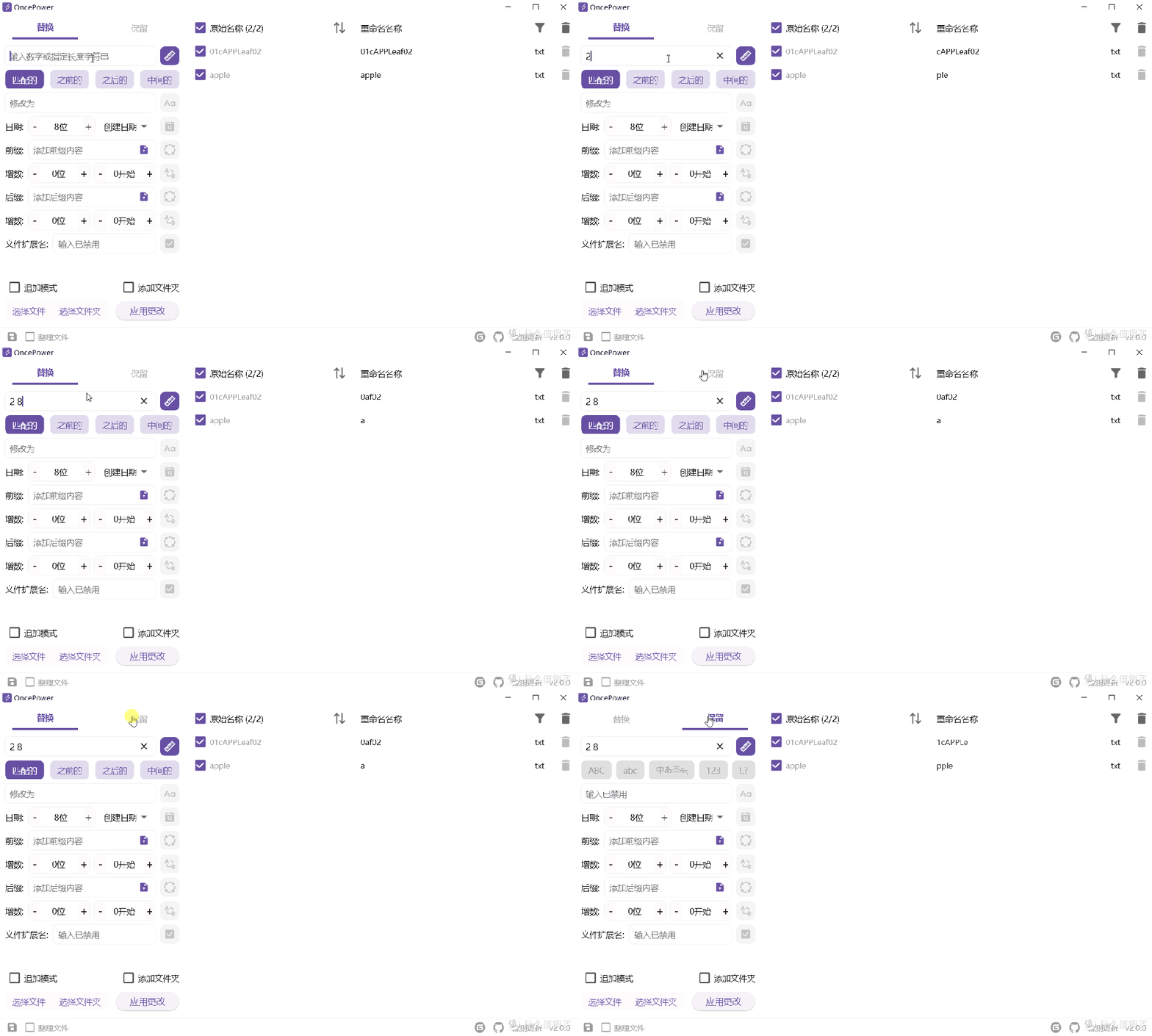
匹配长度
输入一个数字就是匹配长度,输入“数字+空格+数字”截取指定部分。
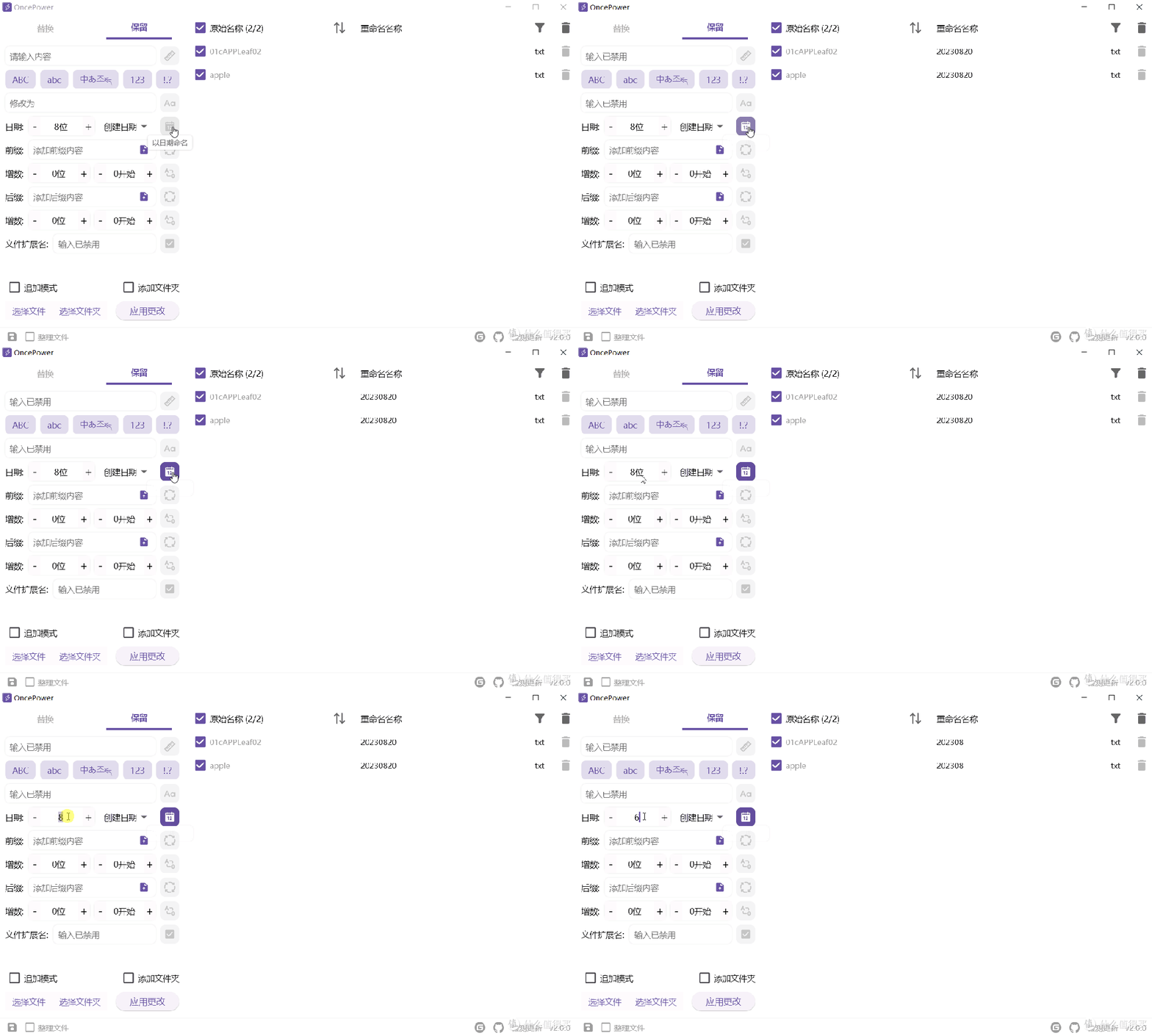
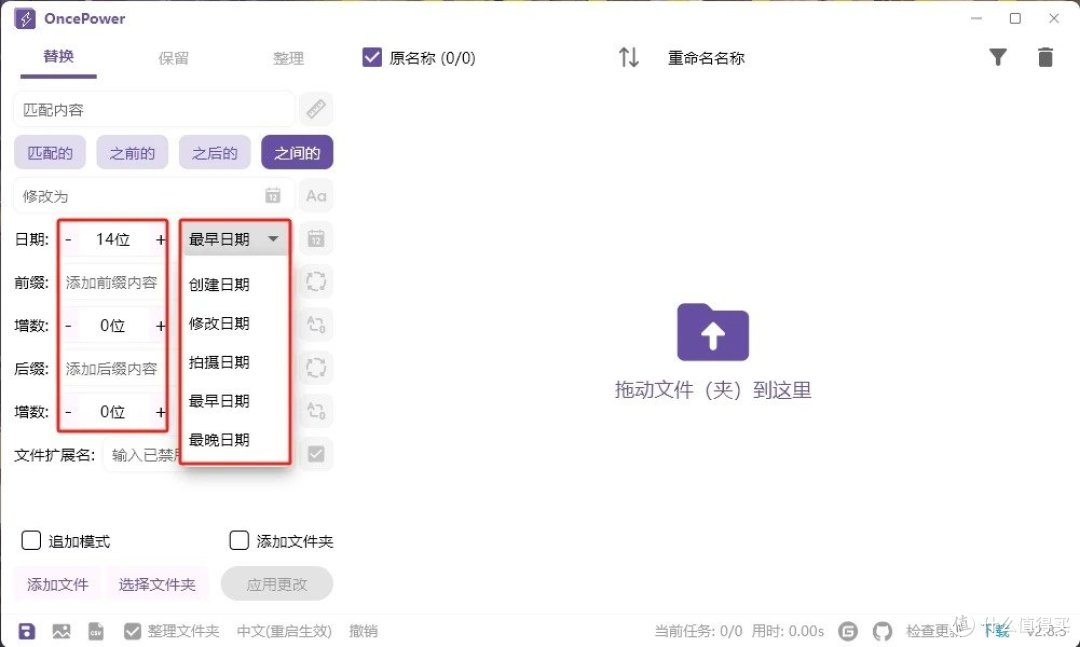
以日期命名
如果开启以日期命名,匹配的内容就会修改为日期。默认是以创建日期 8 位数的格式命名。
你可以通过加减来控制日期的位数,也可以直接输入数字。
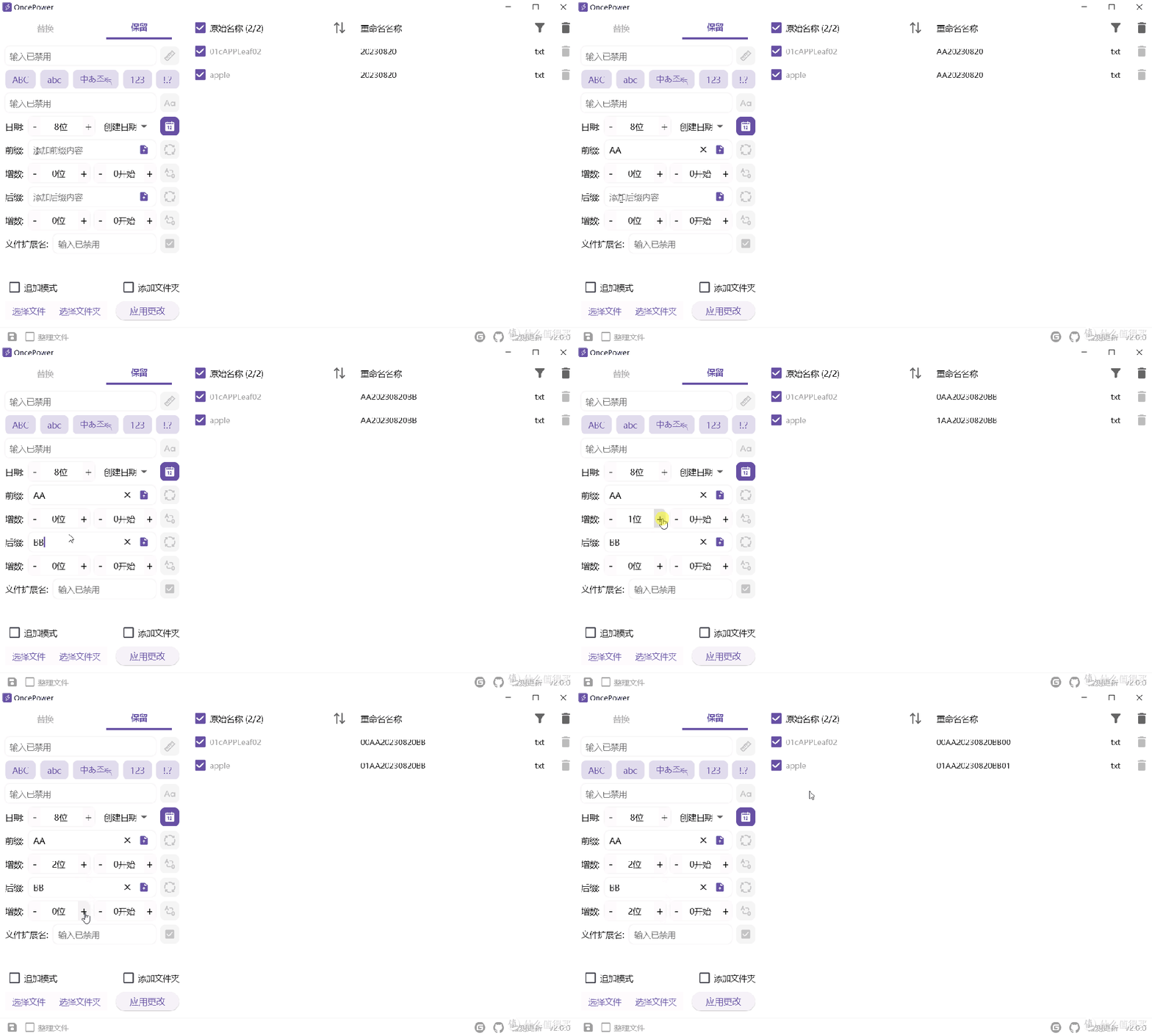
前缀后缀:直接输入。
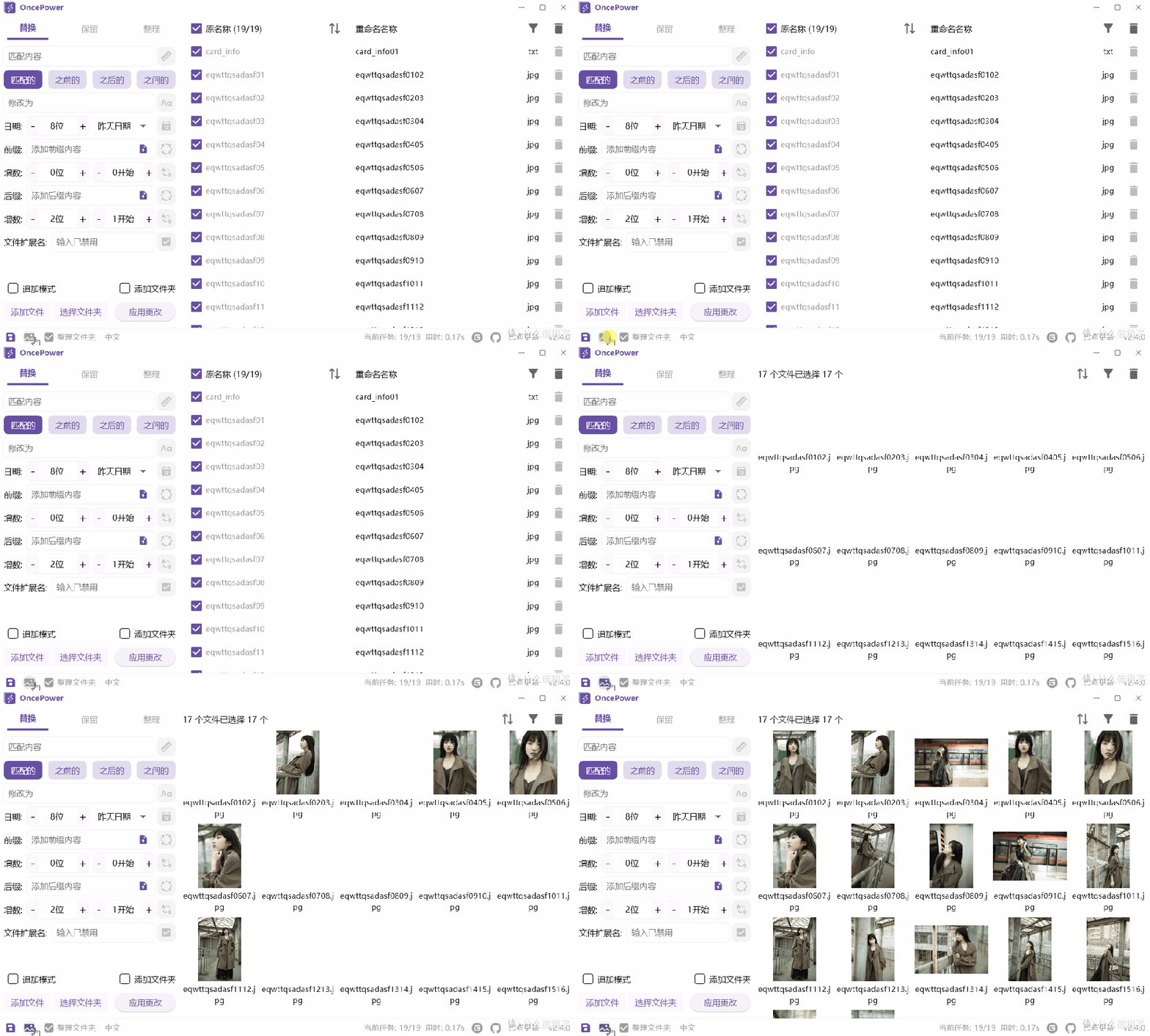
更让人眼前一亮的是它的"视图模式"。
这个模式让大家可以直接查看每张图片的样式,这样在后期编辑和调整图片时,就能更加得心应手。
在视图模式下可以直接查看图片来进行排序,开启视图模式只要在左下角进行切换既可(切换到视图模式会自动删除图片以外的文件)。
多平台支持
OncePower支持Windows、macOS和Linux等多个平台。虽然macOS和Linux版本需要自行打包,但这也为喜欢动手的用户提供了更多灵活性。
使用小贴士
1. 在使用批量重命名功能时,可以尝试不同的匹配规则和命名方式,以达到最佳效果。
2. 定期整理电脑中的文件,保持文件结构的清晰和有序。
3. 利用存储配置功能,保存你的常用设置,提高工作效率。
结语
OncePower作为一款免费且功能强大的批量重命名工具,不仅提供了丰富的命名选项和文件整理功能,还支持多平台使用。快来下载试用吧!让你的文件管理更加轻松愉快!
感兴趣的值友们点赞收藏起来吧!
文件重命名:
https://cto.lanzouv.com/i8UCC261pe4d