


































 深耕数码、汽车兴趣领域














2
4
风扇狂响?用LiteMonitor掌握硬件状态
2026-04-01 22:24:29
2点赞
11收藏
1评论
大家平时用电脑是不是偶尔会感觉突然变卡、风扇声音很大,却不知道到底是哪个硬件“撑不住了”?其实电脑也像车子一样,需要一个“仪表盘”来实时了解它的状态——比如 CPU、显卡、内存的温度和占用情况,这样就能及时发现问题,避免突然卡顿或死机,更好地保护硬件,延长电脑寿命。随着 Win10/11 系统的普及,老款监控工具逐渐暴露出适配差、高分屏模糊、功能陈旧等问题,而重量级监控软件又占用过多系统资源,很是烦人。
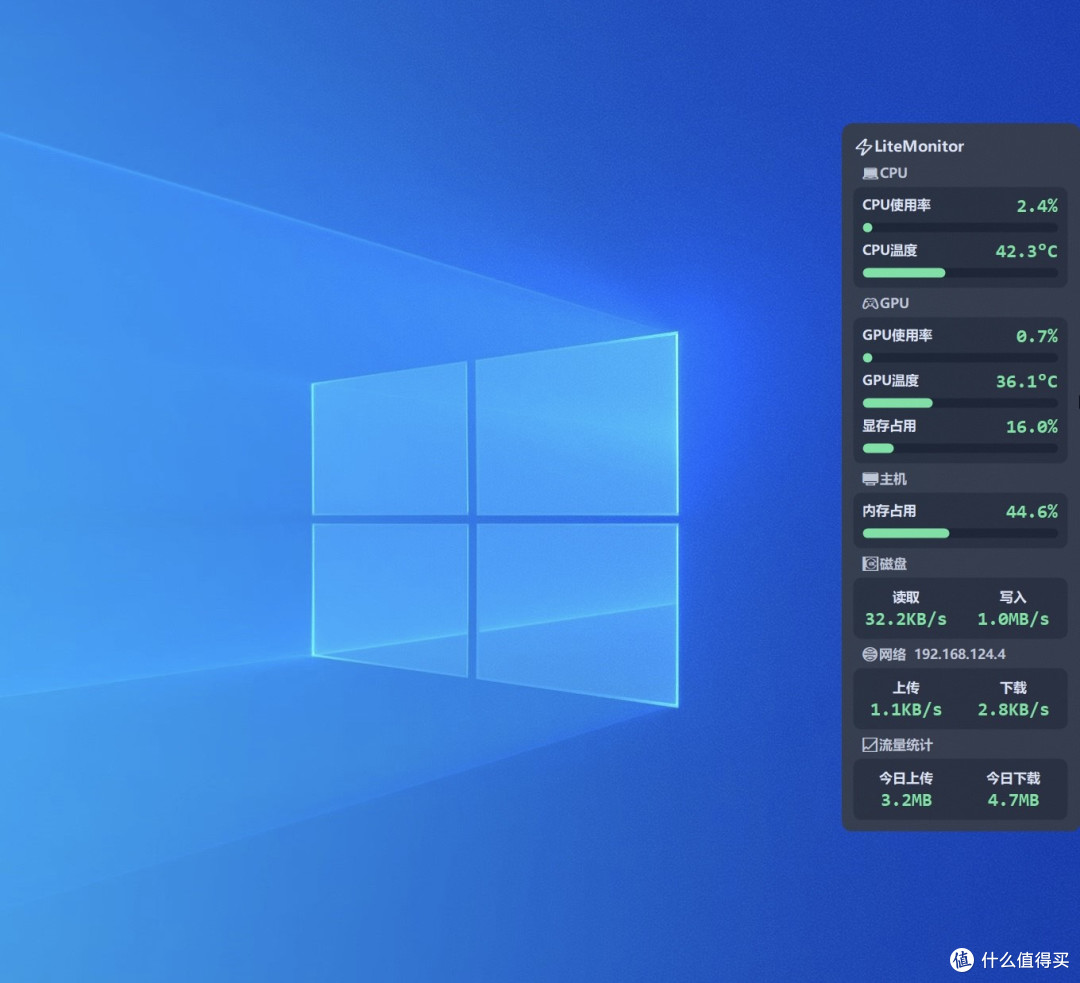
今天给大家分享一款可以实时监控电脑各个硬件温度以及使用情况的小工具:LiteMonitor,让你能随时掌握自己电脑硬件的健康状况。

LiteMonitor
https://litemonitor.cn/
https://github.com/Diorser/LiteMonitor
是一款轻量级开源桌面硬件监控工具,专为Windows系统设计,仅1.8MB大小,支持实时监测CPU、GPU、内存、磁盘和网络等核心硬件数据。其特色包括多模式显示(悬浮窗/任务栏嵌入)、自定义主题编辑器(可调节颜色、字体等)、告警阈值设置(超温或超载时弹窗提醒),并提供流量统计、网速测试等实用功能。软件无需安装,绿色便携,右键菜单含清理内存、重启资源管理器等快捷操作,适合追求简洁高效的用户。

LiteMonitor 的开发者在立项时就很明确:既然老牌工具停更、适配难受,那就亲手搓一个更现代的。它最直观的优势在于任务栏的融合感。相比于老款工具在 Win11 下偶尔出现的黑边或显示不全,LiteMonitor 实现了真正的严丝合缝。对于追求系统视觉统一的“强迫症”来说,这种原生般的嵌入感,真的非常解压。
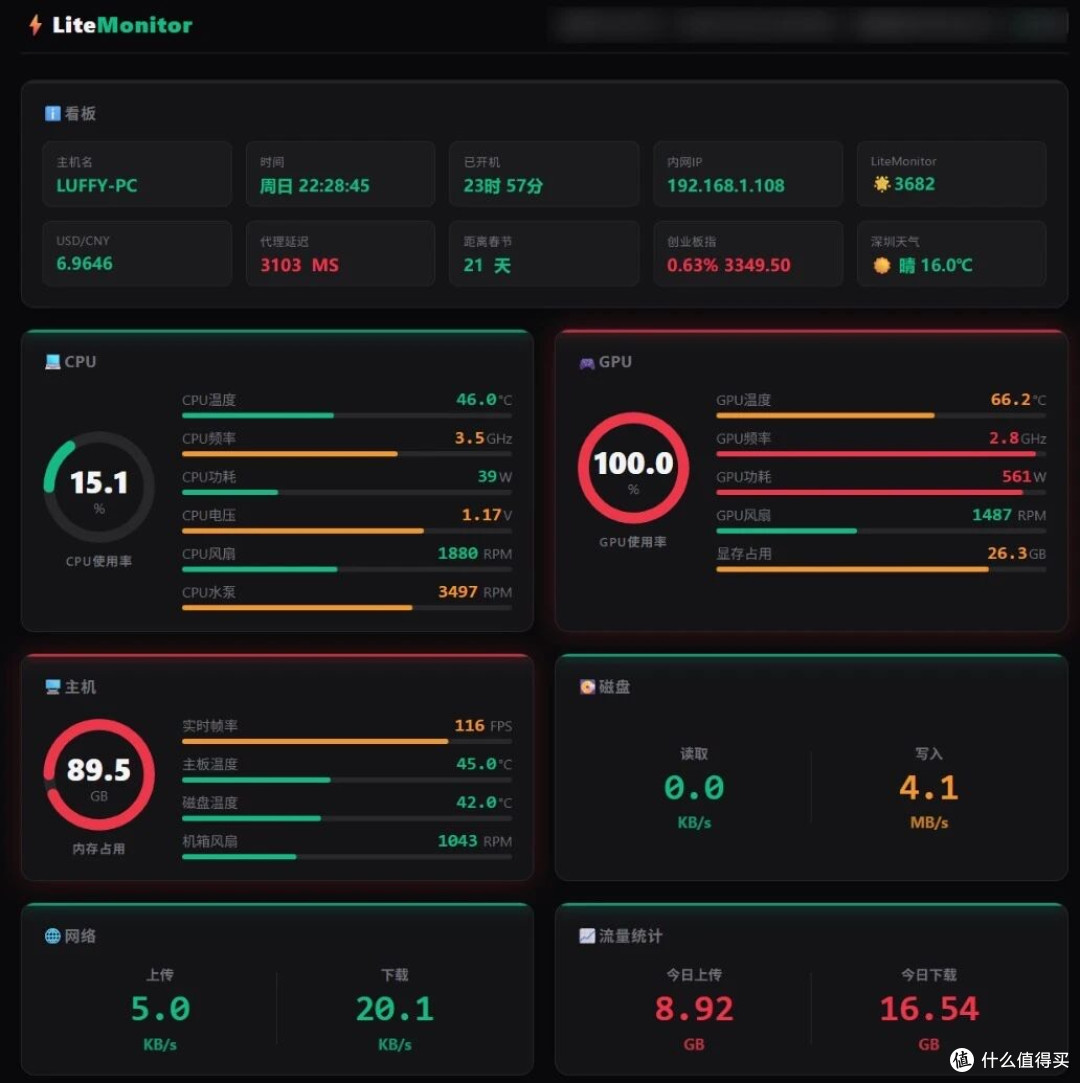
灵活调整显示项,用的时候特自由,右键点软件图标,进【显示监控项】里,想在主界面看啥就勾啥,不打勾就不显示,随心调。比如只想看网速和CPU温度,其他都藏起来,界面立马清爽。

多种显示模式可选,显示样式也能换,有面板模式、横条模式,还能直接嵌任务栏里,跟TrafficMonitor一样顺手。不想看主界面?隐藏掉!托盘图标碍眼?也能藏,随时随地瞅一眼运行状态,特方便。

在显示面板中可以直观的看到CPU、显卡的使用率和温度,内存的占用量,磁盘的读写情况,网络的上传和下载情况,如果你还需要显示其他的硬件参数,比如CPU和显卡的频率、电压、功耗、风扇转速等,可以在监控项显示中自行勾选。

最有意思的是主题多,还支持自己动手改,比TrafficMonitor更能玩出个性。喜欢简约风、炫酷风,或者自己调颜色布局,看着舒服最重要。
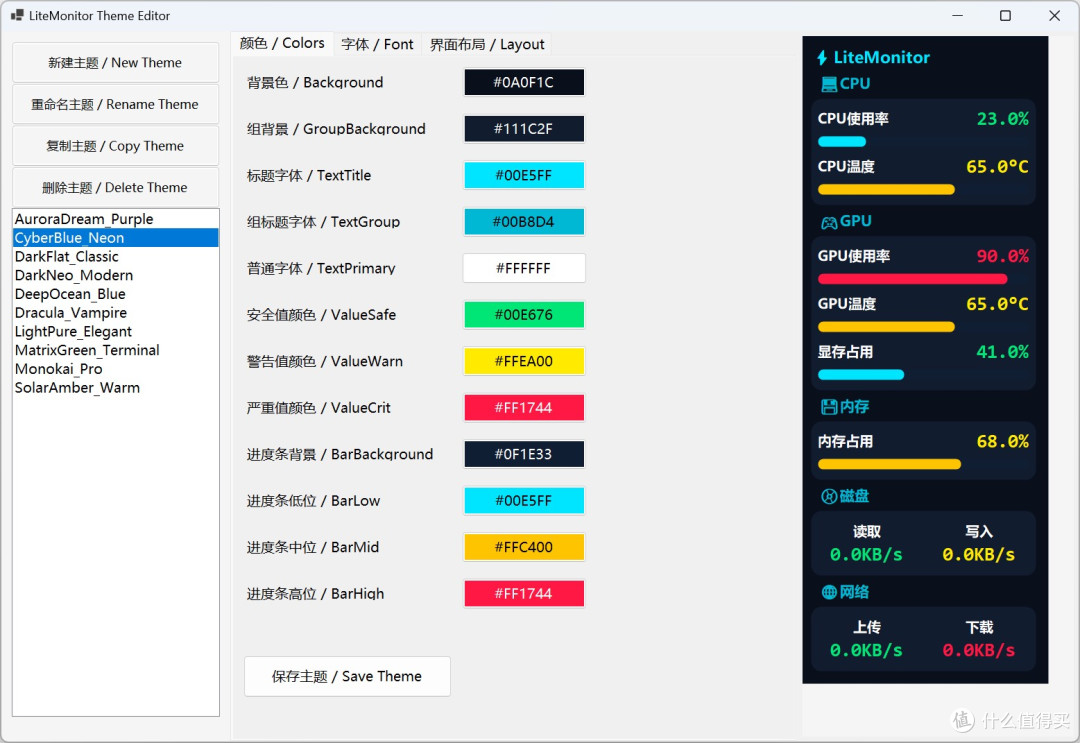
LiteMonitor 不仅仅是一款硬件监控工具,更是一款兼具美学与实用性的桌面伴侣。它轻巧、强大、免费且开源,无论您是需要时刻关注性能的游戏玩家,还是追求桌面整洁的极客用户,它都能满足您的需求。如果您正在寻找一款现代化的系统监控软件,不妨立即下载 LiteMonitor 体验一下,相信它会给您带来惊喜!











校验提示文案
校验提示文案