



































3
2
西数 12TB Elements 桌面硬盘拆解与给QNAP NAS扩容
2020-05-02 16:25:25
45点赞
229收藏
19评论
创作立场声明:一篇自认挺有成就感的体验文,值得打赏哦……
大家好,俺是难得一呆,一位喜欢摄影、崇尚户外、琢磨乐高、热爱生活的中年大叔。话说西数12TB Element 桌面硬盘在大妈家算是出镜率挺高的产品,毕竟谁都架不住便宜又量足的好物……一呆君也不能免俗,托杭州剁的值友“张讨饭”海淘购入,将这几天折腾的体验写写,与值友分享……
在这篇文中,简单的开箱与测试少不了;拆解桌面硬盘也少不了;将拆下的新硬盘装入QNAP成功扩充空间的过程也会有;最后是换下的旧硬盘装回桌面硬盘的过程,一呆君也会大致介绍下。其实一呆君对存储设备的知识储备不算太多,比照着大妈上大佬们的开箱体验文加上自己的粗浅理解,最后终于实现了给NAS扩容的目的,并且旧硬盘也能重新利用,还是蛮有成就感的。所以如果你是给与一呆君类似的小白用户的话,这篇文章或许有些帮助吧……
开箱外观展示
桌面硬盘的包装与外观都不复杂。而桌面硬盘更通俗的说,就是所谓的移动硬盘。
▽▼海淘来的产品包装盒当然只有英文了。包装盒正面有桌面硬盘的渲染图,有“WD Elements”的产品名称和WD的LOGO,有“12TB、两年有限质保”的图标啥的……

▽▼包装盒反面有桌面硬盘的应用场景图,有用包括中文在内的各种语言描述桌面硬盘具有“全优的品质、即插即用的特性以及为win10预选先格式化”等特点。

▽▼包装盒侧面表明桌面硬盘支持USB3.0接口,这对于大容量硬盘来说很有必要。侧面底部还有张表,表明“WD Elements”与“MyBook”这两系列产品之间的不同,貌似前者就是个移动硬盘,而后者有点类似NAS的功能,应该预装了备份软件与安全软件等等。

▽▼包装盒另一个侧面,则是用图案表明如何使用桌面硬盘。

▽▼包装盒顶部有2个圆形透明封贴。此外,顶部还写明了包装盒内的装物明细,以及桌面硬盘支持的操作系统。

▽▼包装盒底部有张贴纸,上面有桌面硬盘的序列号,还表明了产地是泰国。

▽▼打开包装盒,可以看到里面分为一大一小两个隔间。大的里面自然是被托盘包裹住的桌面硬盘。小的里面放置了配件。而“感谢您选购WD”的文字则出现在小隔间顶部的纸板上,挺温馨的说……

▽▼先看配件,有桌面硬盘的说明书;有电源适配器的说明书;有电源适配器,并且还附带了一个不同规格的插头,可惜不是国标的;还有USB 3.0数据线。此外,电源适配器输出为12V/1.5A,18W。

▽▼从包装盒内取出桌面硬盘,发现其外侧还有保护膜贴着。

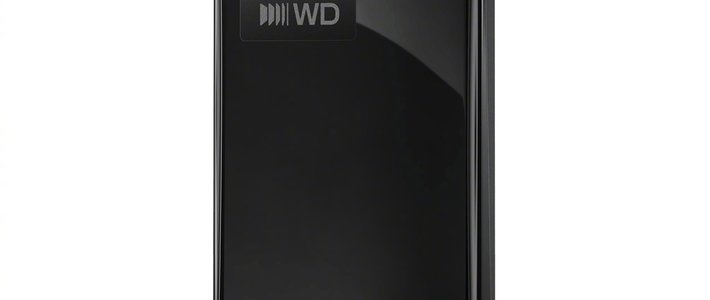
▽▼撕开保护膜后,桌面硬盘有着光可鉴人的外观,但也注定是灰尘和指纹收集者……桌面硬盘的造型有点类似竖着的书本,在弧形的前侧面有个指示灯,靠近底部还有WD的LOGO。
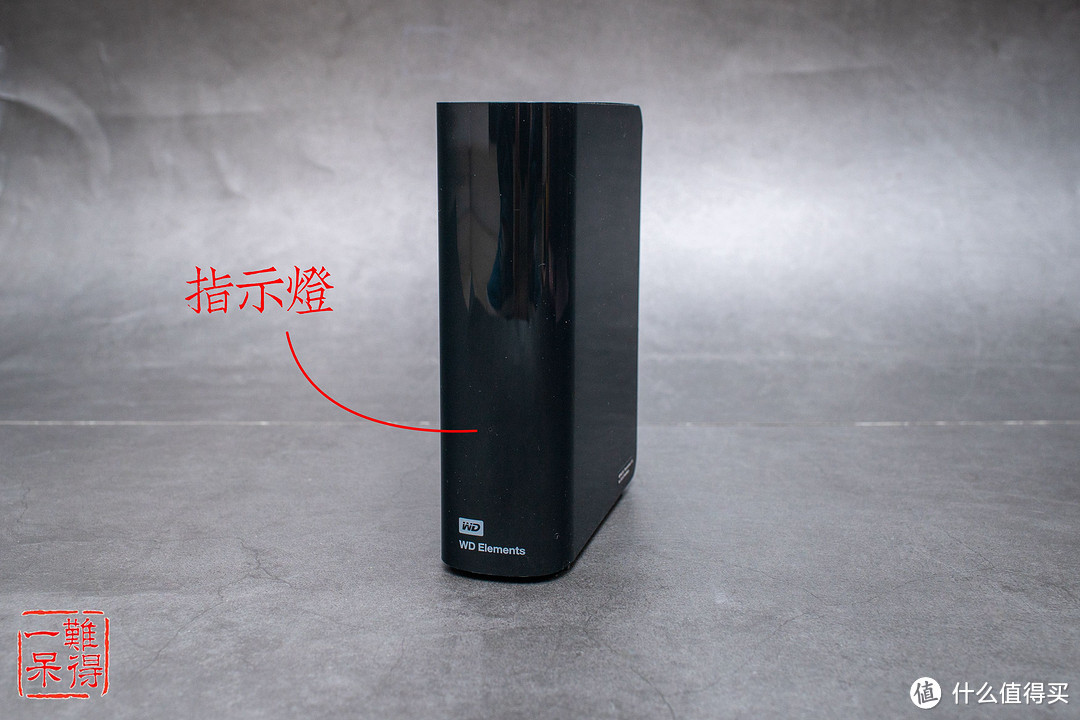
▽▼桌面硬盘左右两个侧面都是光板一块,只是其中一个侧面靠近底部有个小标签,上面的意思不甚明了,就不解释了……

▽▼桌面硬盘后侧面上部有大面积的通风格栅,下部还有开关和接口。

▽▼给开关和接口来个特写吧。比较有意思的是,桌面硬盘的USB 3.0 接口配置了不多见的Micro B规格,据说比较容易损坏……

▽▼开箱和外观展示的最后部分,看看桌面硬盘的顶面和底面,都设计有通风格栅。不过底部多了两个长条装的橡胶防滑垫。

桌面硬盘简单检测
桌面硬盘买都买了,顺便对其检测下吧……
▽▼将桌面硬盘连接电脑后,实测内置的硬盘容量为10.9T。

▽▼用CrystalDiskinfo8.0摸摸硬盘的基本面测试,通电次数貌似是7次,转速5400转。网上据说这块硬盘是降速氦气盘,也不是叠瓦盘。

▽▼用HD Tune Pro 5.7 做下性能测试,传输速率最小97.3MB/s,最大212.2MB/s,应该还行吧。

▽▼随机寻道时间为15.53ms左右。

▽▼最后用CrystalDiskMark进行下读写测试,在213MB/s左右。本来还想做个全盘扫描,但是整个过程大概需要18个小时,一呆君想了想还是算了……

桌面硬盘的拆解
购买桌面硬盘还不是贪图里面12T的硬盘,所以在开箱和简单检测后对桌面硬盘的拆解必不可少……
▽▼桌面硬盘的拆解从拆开外壳开始。桌面硬盘的外壳(前侧面、左右侧面)是用卡扣固定的,所以用信用卡甚至是指甲沿着外壳与顶面、后侧面和底面之间的缝隙划开后,大力出奇迹定能成功!

▽▼去掉外壳后,可见桌面硬盘内部结构还是挺简单的,内部空间大部分是被12T的硬盘占据着,在硬盘四角各有一个橡胶块,用于固定硬盘并且起到缓震的作用。在硬盘背面右下角,则有小小的三角形电路板,这是桌面硬盘用于控制硬盘工作和传输数据之用。在电路板上有根透明的导光条往桌面硬盘前侧面延伸,起到指示灯的作用,这个设计也挺巧妙的说……

▽▼换个面看看桌面硬盘,能看到硬盘的正面。这里有张大大的贴纸,写明硬盘的容量为12TB,硬盘型号是WD120EMAZ,硬盘接口规格是SATA 6Gb/s,此外硬盘产地也是泰国,生产日期是19年10月12日。

▽▼要将硬盘从桌面硬盘中拆出来,只要小心的将硬盘底部两个角的橡胶块往外顶就行,基本能做到无损拆解。

▽▼接下来是拆解固定在硬盘右下角的三角形电路板。首先是卸下电路板位于硬盘背面上的螺丝。

▽▼然后是拆下电路板位于硬盘侧面的螺丝。
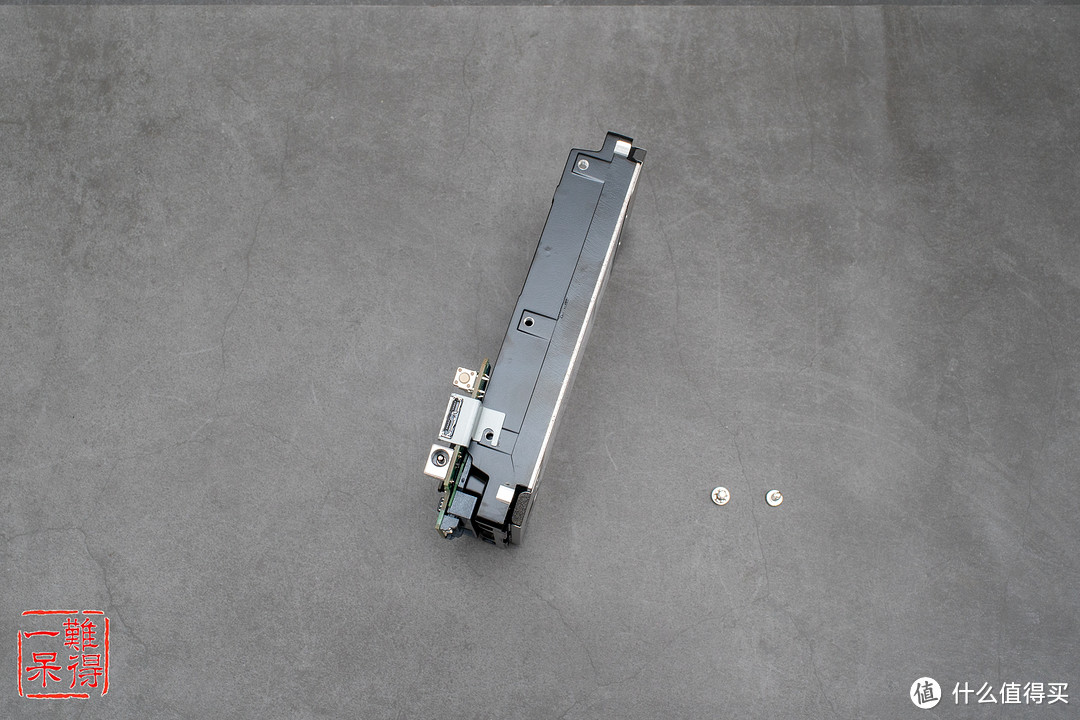
▽▼接着将三角形电路板往硬盘底部方向推就能卸下了。

▽▼最后,给拆解状态的桌面硬盘来张全家福。

NAS硬盘的替换
一呆君家中的NAS是QNAP的TS-453A,一款还算经典的NAS。在硬盘替换前,要在NAS的操作系统QTS(版本为4.4)中做些准备。而硬盘替换后,也要在QTS和Win10中做些简单的设置才能使用。
▽▼在硬盘替换之前,一呆君事先将旧硬盘中的资料拷贝到其他硬盘中了。然后打算在QTS中删除旧硬盘。不过也有大佬说可以不用在QTS中删除旧硬盘,有懂的值友不妨说说看看到底要不要删除……点击QTS桌面的“控制台”,在出现的“控制面板”页面中选择“存储与快照总管”。

▽▼在显示的“概述-存储空间”页面上找找旧硬盘的信息。在下图红框中,一呆君看到旧硬盘卷名为“DataVol3”,是静态卷,硬盘容量为1.76T。由于所有数据事先剪切粘贴了,所以使用空间接近于0。

▽▼而点击上图蓝框中的“2号”的图标,一呆君看到了旧硬盘的运行状况,比如上电时间为893天15时……

▽▼而在“存储空间-磁盘/VJBOD”页面中,这里用NAS的指示图,直观的告知旧硬盘,也就是2号磁盘,在NAS硬盘仓中的位置。

▽▼“在存储空间-存储/快照”页面中,选择“DataVol3”一栏,然后点击右键,在出现的菜单中选择“管理”。或者也可以点击页面右侧的“管理”按钮,效果是一样的。

▽▼在出现的“DataVol3 系统状态”页面,右上角有三个按钮,点击其中的“删除”按钮,出现的菜单中有“安全卸载磁盘区”。

▽▼点击“安全卸载磁盘区”后,会有个提示信息,看样子是将旧硬盘移到新的NAS中使用,这貌似并不符合一呆君的使用方式……

▽▼还是在“DataVol3 系统状态”页面中,选择右上角三个按钮中的“删除”按钮,在出现的“磁盘区删除向导”页面中,确认无误后,点击“应用”。这样就完成了在QTS中删除了旧硬盘。

▽▼回到“存储空间-磁盘/VJBOD”页面,可以看到NAS指示图中,硬盘仓的2号位颜色变为紫色,代表“空闲”状态。

▽▼完成上面的操作后,接下来要做的事情就是从NAS取出旧硬盘,然后装入新硬盘。根据QTS的提示,在关闭NAS之后,一呆君从硬盘仓的2号位取出了旧硬盘。

▽▼将新旧硬盘放在一起。旧硬盘还装有密布圆孔的硬盘支架。

▽▼从旧硬盘上卸下硬盘支架,然后安装到新硬盘上。看旧硬盘上的标签,还是13年购买的……

▽▼将新硬盘插入NAS的硬盘仓的2号位中。这个过程还是相当方便简单的。貌似从去年下半年开始,桌面硬盘内置的12T硬盘不用屏蔽触点就能正常使用了。

▽▼回到QTS,在“存储空间-磁盘/VJBOD”页面中,可以看到这里准确显示出新硬盘的信息,并且NAS指示图中,也显示出硬盘仓的2号位颜色为紫色,同样代表“闲置”状态。

▽▼在“存储空间-存储/快照”页面中,右方的三个按钮,选择“创建”,在出现的菜单中选择“新卷”。

▽▼在出现的“磁盘区创建向导”页面中需要做些设置。这里选择“静态卷”,然后点击“下一步”。

▽▼接着勾选“磁盘2”,然后点击“下一步”。

▽▼第三步只要选择默认值即可,新硬盘的卷名还是“DataVol3”。然后点击“下一步”。

▽▼最后一步,确认信息无误,点击“完成”即可。

▽▼在出现的提示信息上,选择“确认”。

▽▼然后回到“存储空间-磁盘/VJBOD”页面中,可以看到NAS指示图中,硬盘仓2号位的颜色变成蓝色,代表“数据”,意味着已经可以使用新硬盘的空间了。

▽▼接下来回到QTS桌面,选择“控制台”,在出现的“控制面板”页面中选择“共享文件夹”。

▽▼在“权限-共享文件夹”页面中,点击“创建”按钮,出现的菜单中选择“共享文件夹”。

▽▼在出现的“创建共享文件夹”页面中,给文件夹设定名称,选择位置。这里一呆君考虑新硬盘主要是用于储存视频,所以文件夹名称为“video”,位置当然是“DataVol3”,然后点击“创建”。

▽▼在出现的提示信息上,点击确认即可。

▽▼完成后,在“权限-共享文件夹”页面中就能看到刚刚创建好的共享文件夹。

▽▼新硬盘正常使用的最后一步,在Win10的资源管理器中添加网络文件夹。在资源管理器中点击右键,出现的菜单中选择“添加一个网络位置”。

▽▼然后找到“video”这个共享文件夹。

▽▼最后点击“完成”即可。

▽▼这样在资源管理器中就能看到“video”这个共享文件夹。至此,新硬盘可以在NAS中正常服役了。

老硬盘装入桌面硬盘
看着拆掉硬盘后空荡荡的桌面硬盘,一呆君觉得还是不妨将旧硬盘装入桌面硬盘,当做冷备份用吧。
▽▼新旧硬盘都是WD的,但是外观并不一致,所以要将旧硬盘装入桌面硬盘中,需要对桌面硬盘里侧的四个橡胶块加工下。这里一呆君拿出了刚买的小刀,顺便也秀下,嘿嘿……根据旧硬盘四个角的结构,一呆君用小刀对四个橡胶块进行了切割,过程挺简单的。

▽▼将改好的四个橡胶块试着装在旧硬盘的四个角上,感觉很合适。接下来给旧硬盘安装好电路板,再装入桌面硬盘中,这个过程就就不说了。

▽▼将装入旧硬盘的桌面硬盘连上电脑,在Win10的资源管理器中发现一下子多了这么多硬盘分区……

▽▼试着双击F盘,系统要求格式化,这也是意料中的事。

▽▼一呆君找出了DiskGenius ,删除多出的分区,然后格式化硬盘。

▽▼这样桌面硬盘就能正常使用了,实测从电脑的SSD硬盘复制2.57G左右的文件到桌面硬盘,速度可达146MB/秒,一呆君表示很满意了。

扩容首选
西数12TB Element 桌面硬盘实乃扩容首选利器,一呆君经过一番折腾后终于实现了给QNAP的NAS扩容,并且旧硬盘装入桌面硬盘后还能发挥余热。总之,一呆君表示很满意。
小编注:本文作者@难得一呆 是什么值得买首席生活家,他的个人自媒体信息为:
新浪微博:@难得一呆
扶持推广个人品牌是生活家新增福利,更多详细内容请看生活家公告(https://news.smzdm.com/p/26967/)。欢迎大家踊跃申请生活家,生活家中表现优异的用户还将有机会成为『首席生活家』,欢迎有着特别生活经验的值友们踊跃加入生活家大家庭!














校验提示文案
校验提示文案
校验提示文案
校验提示文案
校验提示文案
校验提示文案
校验提示文案
校验提示文案
校验提示文案
校验提示文案
校验提示文案
校验提示文案
校验提示文案
校验提示文案
校验提示文案
校验提示文案
校验提示文案
校验提示文案
校验提示文案
校验提示文案
校验提示文案
校验提示文案
校验提示文案
校验提示文案
校验提示文案
校验提示文案
校验提示文案
校验提示文案