






















































89
28
AI 绘画工具stable-diffusion安装教程
2023-03-28 10:50:01
128点赞
1242收藏
103评论
头图是AI画出来的,头图不是真人,是AI画的!本文提供AI绘图软件Stable Diffusion的安装教程。本教程是将软件安装到电脑上的本地版,无需上网就可以开始AI画图。本教程是我根据网上无数大佬的经验,再结合我自己的经验,亲自探索出来的(全网应该没有我这么全面细致的安装过程),我已经把坑都踩过了,按照本文教程肯定可以成功安装,欢迎收藏备用。本文是用Linux系统(Ubuntu发行版)进行安装的,其他包括windows和Mac系统的安装过程与此类似,不再赘述,因为windows安装过程遇到的问题,linux照样会遇到,所以这篇文章可以给需要在win或者mac安装的朋友提供不少借鉴作用。欢迎收藏备用。
划重点:python3 launch.py 回车之后遇到的卡顿、安装无法进行下去的问题,绝大部分是由于网络原因造成的,将网络问题解决了,就能安装成功。遇到找不到软件的情况,换一个pip镜像即可解决。
AI画图有多强大?下图是用AI画的,我不说的话,大家以为是修图软件修出来的真人吧?

下图也是AI画出来的:
本安装教程正式开始:
第1步、去清华镜像站下载Anaconda3-2023.03-Linux-x86_64.sh到电脑上
点击Anaconda3-2023.03-Linux-x86_64.sh文件下载到电脑上。

第2步、打开终端,CD到Anaconda3-2023.03-Linux-x86_64.sh所在的文件夹下面,然后用下面的命令安装anaconda3:
bash Anaconda3-2023.03-Linux-x86_64.sh
安装开始后,出现下面的界面:

第3步、按照提示安装anaconda3,出现Thank you for installing Anaconda3!这句话,代表anaconda3安装成功了。

安装anaconda成功后,conda回车显示“找不到命令”怎么办?
安装成功后,我敲了conda或者anaconda3回车,都没有任何反应,见下图:

这是没有设置造成的。
第4步、修改bashrc文件
用下面的命令修改bashrc文件:
sudo vi ~/bashrc

输入密码后进入修改界面,先是点击ESC按键,然后点击“ i ”字母,这时候会在左下角出现--INSERT--的图标,输入下面的语句:
export PATH="/home/yasden/anaconda3/bin:$PATH"
之后点击ESC键,然后输入:wq!回车即可保存修改并退出。
注意:export PATH="/home/yasden/anaconda3/bin:$PATH"这条语句,yasden是我的电脑的名字,你的电脑的名字一定不是yasden,注意替换掉这个名字即可。保存退出的时候,:wq!一共是4个键,冒号加wq字母加感叹号。

第5步、source ~/.bashrc
source ~/.bashrc回车之后,会在命令行前面出现(base)的标签(见下图):

conda --version测试一下是否可以正常运行。
显示conda 23.1.0之类的提示,代表conda安装成功。

第6步、conda create -n sok1 python==3.10.6搭载python虚拟环境(我后来发现这个步骤可以省略,第6步跳过即可)
注意:
conda create -n sok1 python==3.10.6
这条命令的python==3.10.6是我的机器上的python版本,你的版本不一定是这个。sok1是虚拟环境的名称,你可以随意设置成不同的名称。

第7步、激活虚拟环境sok1,sok1这个名字你可以随意取,例如取s1之类的,或者取abc也行。(第7步可以跳过,不做这一步也可以)
用下面的命令激活sok1这个虚拟环境:
conda activate sok1

这时候,你的命令行前面出现(sok1)的图标(见上图)。
第8步、升级pip,然后更改默认下载地址为清华的镜像地址
python -m pip install --upgrade pip
pip config set global.index-url https://pypi.tuna.tsinghua.edu.cn/simple

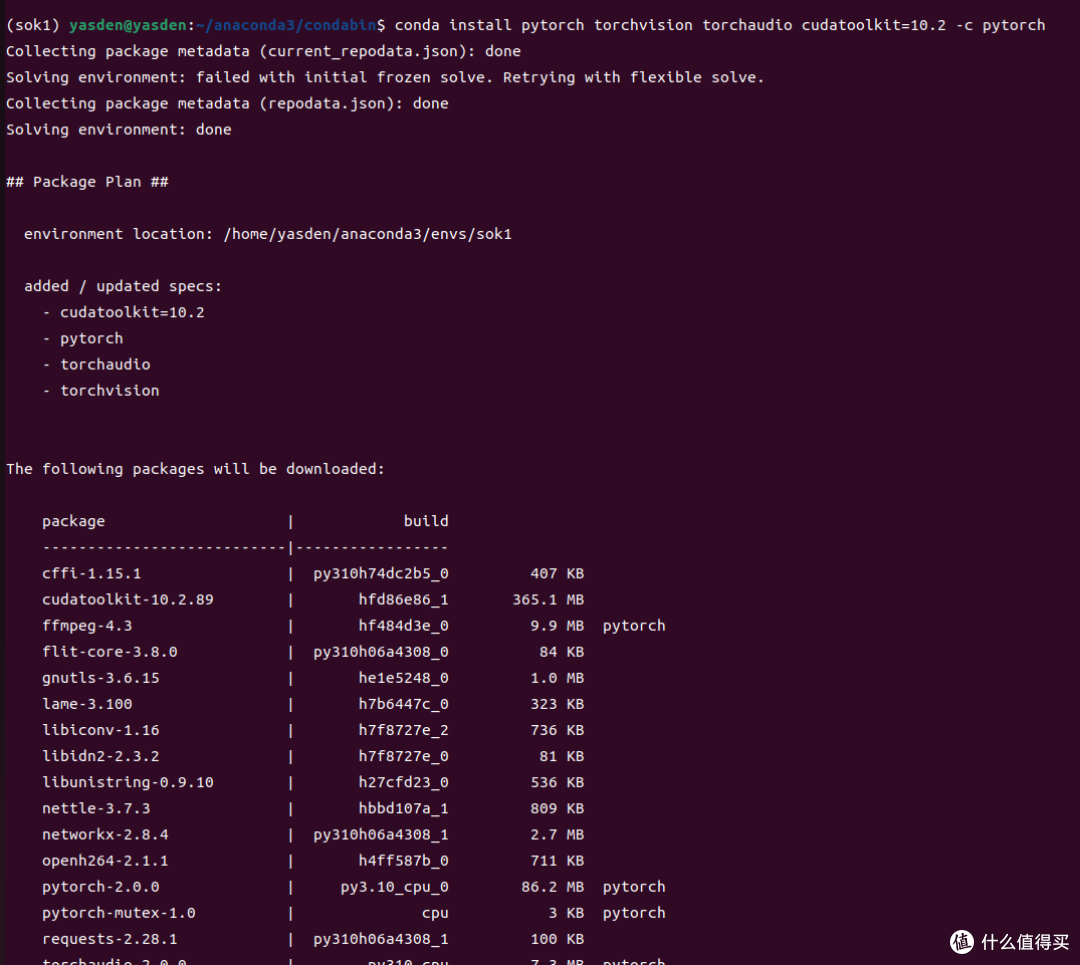
第9步、安装pytorch
conda install pytorch torchvision torchaudio cudatoolkit=10.2 -c pytorch
第10步、安装stable-diffusion-webui
git clone https://gitee.com/yiouyou/automatic1111-stable-diffusion-webui.git
上面的命令执行后,会将一个下面名字的文件夹(包括文件)下载到电脑上:
automatic1111-stable-diffusion-webui

第11步、CD到automatic1111-stable-diffusion-webui目录下
automatic1111-stable-diffusion-webui这个目录是刚刚你git clone的那个目录,这个目录怎么找呢?用ls命令或者用其他的命令来找,然后cd到这个目录下。一般来说,你刚刚运行git clone的时候,所在的目录就是那个automatic1111-stable-diffusion-webui的所在目录。

第12步、安装依赖包
pip install -r requirements_versions.txt
pip install -r requirements.txt

上面两条命令分别回车执行。

第13步、继续安装包
pip config set global.index-url https://pypi.tuna.tsinghua.edu.cn/simple
pip install torch
pip install torchvision
pip install gfpgan
pip install clip
pip install opencv-python-headless
上面6条命令分别回车执行。
第14步、运行python3 launch.py
我将automatic1111-stable-diffusion-webui这个目录改名为stable-diffusion-webui了,cd到stable-diffusion-webui目录下,然后:
python3 launch.py

第15步、解决报错问题
发现出现下面的错误:
AssertionError: Torch is not able to use GPU; add --skip-torch-cuda-test to COMMANDLINE_ARGS variable to disable this check
第16步、查看报错原因
torch.cuda.device_count() 回车后,显示0
torch.cuda.is_available() 回车后,显示False,代表没有可用GPU

AssertionError: Torch is not able to use GPU; add --skip-torch-cuda-test to COMMANDLINE_ARGS variable to disable this check 出现这个错误的原因是由于驱动程序的版本,和其他软件的版本不一致造成的。
第17步、删除nvidia驱动

sudo apt-get --purge remove nvidia-*
sudo apt-get purge nvidia*
sudo apt-get purge libnvidia*
用上面的三个命令,分别回车,将nvidia驱动软件删除掉。
第18步、安装nvidia-driver-515
打开“软件和更新器”,然后点击nvidia-driver-515 来安装这个版本的驱动。

nvidia-driver-515 对应的cuda版本是11.7(见下图):
下图怎么显示出来呢?nvidia-smi回车即可。看见下图代表你的驱动安装成功了。

第19步、重启后安装pytorch
打开PyTorch官网,这个官网会自动选择你的驱动下载命令(见下图)。由于PyTorch似乎只是支持cuda11.7和cuda11.8,如果你的cuda是12.0的版本,似乎不支持,要删除12.0的驱动后,安装11.7或者11.8的对应的英伟达显卡驱动。

用下面的命令安装torch(这个命令是pytorch官网推荐的安装命令,见上图,网页会自动显示你系统应该使用的命令,如果你的cuda是11.8的版本,会自动推荐其他的下载安装命令)。11.7的linux系统是采用下面的命令:
pip3 install torch torchvision torchaudio

第20步、运行python launch.py
发现python launch.py之后,系统显示Installing clip之类的命令,然后就停住不动了。

control+Z停止运行python launch.py,然后用下面的命令安装clip
pip install clip

pip install open_clip报错,提示清华镜像找不到open_clip

换成阿里云的镜像试一试:
pip config set global.index-url https://mirrors.aliyun.com/pypi/simple
还是不行,然后换成下面的命令:
pip install open-clip-torch
行了

在下面这一步卡了很久不动:
Cloning Taming Transformers into /home/yasden/stable-diffusion-webui/repositories/taming-transformers...这一步卡了很久,不动,换成下面的解决方案:首先cd 到repositories文件夹,然后
git clone https://github.com/CompVis/taming-transformers.git

在下面这一步也卡了很久:
Cloning K-diffusion into /home/yasden/stable-diffusion-webui/repositories/k-diffusion

换成下面的方法试一试:
git clone https://github.com/CompVis/K-diffusion.git

如果发现在某一步卡了很久不动,先是contorl+Z停止掉程序,然后CD到stable-diffusion-webui目录下,然后重新运行下面的命令:
python3 launch.py

卡住不动代表你家网络不行了,想办法解决网络问题再来安装吧。你需要openwrt来解决网络问题。
我发现出现下面这一步,卡住进行不下去了。提示:
stderr: ERROR: Could not find a version that satisfies the requirement gradio==3.23 (from versions: 0.1.0, 0.1.1, 0.1.2, 0.1.3, 0.1.4, 0.1.5, 0.1.6, 0.1.7, 0.1.8, 0.1.9, 0.2.0, 0.2.1, 0.3.0, 0.3.1, 0.3.2, 0.3.3, 0.3.4, 0.3.5, 0.4.0, 0.4.1, 0.4.2, 0.4.4, 0.5.0, 0.7.0, 0.7.1, 0.7.2, 0.7.3, 0.7.4, 0.7.5, 0.7.6,
也就是说,找不到gradio==3.23版本,无法进行下去,所以报错。

我想起来,刚才将pip的镜像设置成清华镜像,清华镜像没有gradio==3.23版本(清华更新不及时呀),无法进行下去,所以我用下面的命令,将镜像重新设置成默认的镜像:
pip config set global.index-url https://pypi.org/simple

之后就可以继续了,安装过程期间,还下载了一个3GB多的安装文件,见下图。
如果你没有进行到这一步,代表你的网络不行,先解决网络问题再来吧。

如果你看到上图的界面,代表成功了。将上图显示的127.X.X.X开头的网址复制到浏览器打开,就可以看见下图的界面:

看见上图的界面,代表安装成功,你可以开始AI绘图了。
这个AI画图的速度还是很快的,我用的是3060-12GB的显卡。

好事多磨,总算可以AI画漂亮的人物卡通图了。

全文完,谢谢观看。
作者声明本文无利益相关,欢迎值友理性交流,和谐讨论~











校验提示文案
校验提示文案
校验提示文案
校验提示文案
校验提示文案
校验提示文案
校验提示文案
校验提示文案
校验提示文案
校验提示文案
校验提示文案
校验提示文案
校验提示文案
校验提示文案
校验提示文案
校验提示文案
校验提示文案
校验提示文案
校验提示文案
校验提示文案
校验提示文案
校验提示文案
校验提示文案
校验提示文案
校验提示文案
校验提示文案
校验提示文案
校验提示文案
校验提示文案
校验提示文案
校验提示文案
校验提示文案
校验提示文案
校验提示文案
校验提示文案
校验提示文案
校验提示文案
校验提示文案
校验提示文案
校验提示文案