

















 深耕数码、AI兴趣领域













21
19
新手浅谈:Ubuntu系统是否适合普通人日常使用
2022-04-09 15:02:03
93点赞
621收藏
225评论
我上篇文章中,分享了老旧电脑安装Ubuntu系统的详细图文教程,然后我目前也在在电脑上体验了差不多3天时间了。
对于电脑操作系统,我之前玩过最多的就是Windows和Mac,而对于Linux操作系统的Ubuntu来说,我个人是第一次上手,什么变成,搭建服务器完全不懂,所以可以说是纯小白一枚!

先说文章标题中的结论吧!Ubuntu系统不适合普通人日常使用!
因为对于我们普通人来说,它上手实在是过于困难,而如果你以前只接触过Windows电脑,并且又不精通电脑,因为它的UI,它的交互逻辑和Windows系统是大不一样的,首次打开Ubuntu系统你甚至都不知道如何下手,更不用说老手们玩的一些终端命令了,而且就我个人而言,我体验的这短短3天,数次死机,无响应(这个也许和我电脑实在太渣有关),并且可用软件少的可怜。
虽说这样,对于我而言,Ubuntu系统其实还是值得一玩的,因为只要你懂得一点电脑知识,Ubuntu系统还是可以调教的如日常办公,上网,看剧,甚至打游戏都没有问题。
现在,我就以自己小白的角度,来分享一下我这两天的入坑成果。如果有什么纰漏或者错误,还请大佬们指正,并分享一下Ubuntu系统的更多技巧和使用心得。
关于系统设置
1,更换源服务器
更换源服务器的作用就是为了让我们在使用Ubuntu系统的时候,以最快的速度下载或者访问在线软件,以及更新系统。

🔺打开左下角的程序列表,在页面中选择“软件和更新”

🔺然后点开“下载自”那里的“中国的服务器”,会有一个“其它站点”的选项,打开它
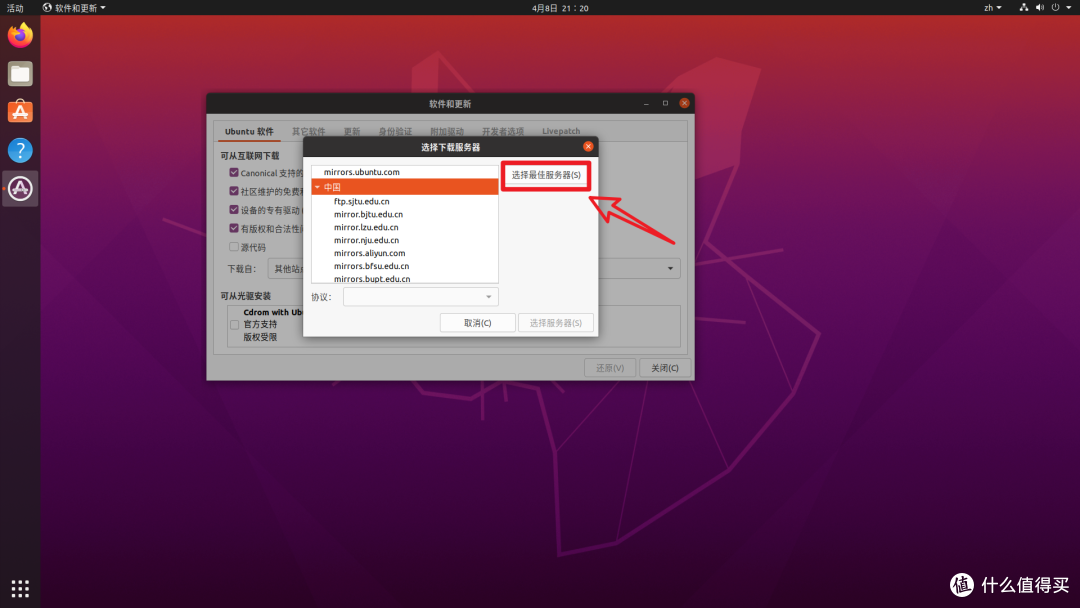
🔺然后就会弹出“选择下载服务器页面”。然后点击右边的“选择最佳服务器选项”


🔺然后系统就会自动进行一个网络测试。测试完成以后就会选出一个最优服务器站点,我们直接点击右下角的”选择服务器“即可。


🔺此时再输入我们系统的认证密码(也就是我们的开机密码),就可以完成更改我们源服务器的操作了。
2,更新操作系统
更新系统是为了更好的体验Ubuntu系统,相当于让系统更加完善。

🔺点开应用程序里面的”软件更新器“

🔺如果有可用升级就直接点击”立刻安装“按钮。


🔺同样,输入认证密码,电脑就会自动更新了。完成以后重启电脑即可。
3,输入法改成中文
其实目前的Ubuntu20.04自带的中文输入法已经不错了,之前很多小伙伴还要安装搜狗或者谷歌第三方之类的~~

🔺打开“设置—区域与语言”,点击“输入源”下面的加号
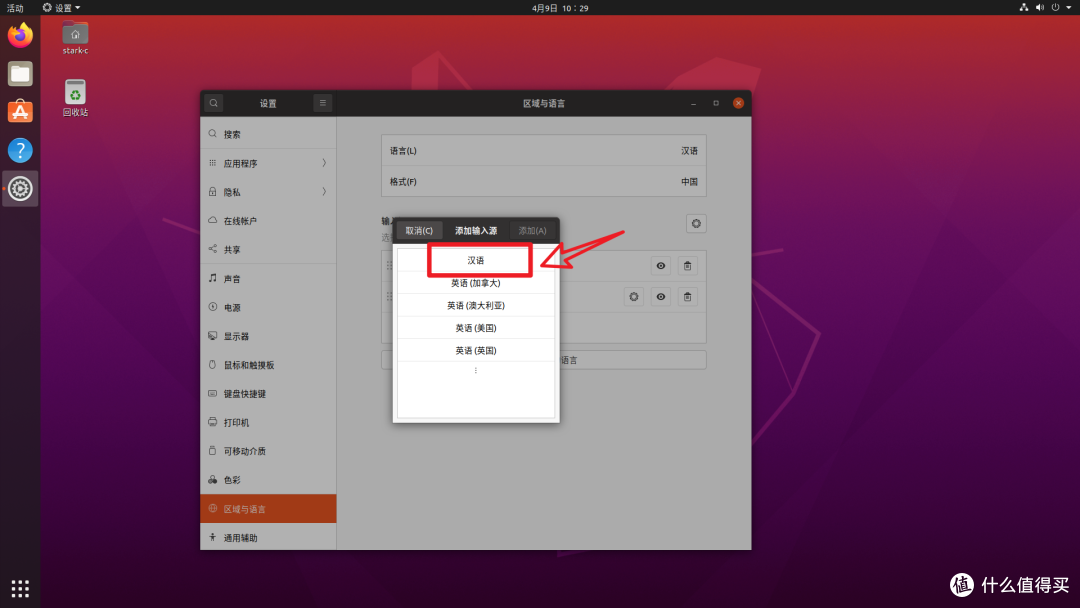
🔺选择“汉语”

🔺选择输入法即可,当然,它除了拼音还有五笔,选择好以后记得点击该方框右上角的“添加”按钮。

🔺然后再桌面的右上角切换输入法

🔺就可以随意的输入中文了。(可以通过快捷键Shitt快速切换中英输入)
软件安装
就如Windows一样,想要享受操作系统带给我们的便利,肯定先要安装一些必备软件了。
Ubuntu安装软件除了可以直接在自带应用商店直接安装软件以外,还可以安装第三方的应用。(自带商店不知为什么,我这边打开有问题,索性就不用好吧!)
并且安装第三方的应用主要有两种方法:图形安装和命令安装。不过对于我们小白来说,很明显是图形方法更容易上手。
下面我就分享一下这几天我玩过的一些经典软件。
1,浏览器:Google Chrome浏览器
虽说Ubuntu20.04自带的Firefox浏览器也很不错,但是我更习惯于Google Chrome浏览器,别问为什么,我是它粉丝~~

🔺用自带的火狐浏览器,打开谷歌浏览器的官方网站,点击首页的下载按钮。

🔺在弹出的下载页面会看见两个用于下载文件的选项,请务必选择适用于Ubuntu的.deb文件,然后点击“接受并安装”

🔺然后浏览器就会自动开始下载安装文件了,我们下载的 deb 文件位于“下载”文件夹中,直接单击该文件,然后鼠标右键选择“使用软件安装打开”。(一般来说,直接双击默认的就是打开安装页面)


🔺然后就会出现安装界面。点击“安装”按钮,输入认证密码(也就是开机密码),就会自动完成安装。

🔺等待安装页面出现”移除“按钮的字样,就说明Google Chrome已经安装完成。

🔺嗯,久违的感觉出来了。我们现在就可以在Ubuntu 20.04上享受Google Chrome带给我们的快感了,有了它,绝大多数的网络工作都可以用它来完成了,比如说看视频,下载,轻办公什么的。
2,播放器:VLC
官方下载地址:https://www.videolan.org/vlc/download-ubuntu.html
这款播放器几乎是全平台神器了,不管是Windows,Mac,还是Linux,甚至手机端,它都是王者版的存在。不管是播放音乐还是视频,选择它就对了。

🔺这个软件其实本来是应用商店自带的,但是我这边应用商店打不开,但是玄乎的是我竟然可以通过官方网站跳转的方式打开应用商店直接下载安装。

🔺用来看视频啥的,效果还是爽歪歪~~
3,QQ
下载地址:https://im.qq.com/linuxqq/download.html

🔺和Google Chrome一样,直接下载DEB安装包双击安装即可。

🔺不过这QQ界面让我有了十几年前的手机QQ既视感~~
至于微信啥的,貌似目前没看到官方安装包,就没折腾了~~
游戏可以下载蒸汽平台(steam)客户端,很明显我这老古董没有折腾的意义,也用不上折腾了。
总结
综上所述,在Ubuntu 20.04上,就算我们不搞程序猿的编程,普通使用,也是基本没什么问题的。
好了,以上就是今天给大家分享的内容,我是爱分享的Stark-C,如果今天的内容对你有帮助请记得收藏,顺便点点关注,我会经常给大家分享各类有意思的软件和免费干货!谢谢大家~~
作者声明本文无利益相关,欢迎值友理性交流,和谐讨论~











校验提示文案
校验提示文案
校验提示文案
校验提示文案
linux软件不是遵循打包的原则安装,所以万一用着用着lib库没及时更新或误卸载了就麻烦了,不像window都打包好。
校验提示文案
校验提示文案
校验提示文案
校验提示文案
校验提示文案
校验提示文案
校验提示文案
校验提示文案
校验提示文案
校验提示文案
校验提示文案
校验提示文案
校验提示文案
校验提示文案
校验提示文案
校验提示文案
校验提示文案
校验提示文案
校验提示文案
校验提示文案
校验提示文案
校验提示文案
校验提示文案
校验提示文案
校验提示文案
校验提示文案
校验提示文案
校验提示文案
校验提示文案
校验提示文案
校验提示文案
校验提示文案
校验提示文案
校验提示文案
校验提示文案
校验提示文案