



















23
28
AYANEO AIR青春版更换硬盘以及体验分享
2022-12-20 16:30:06
10点赞
19收藏
4评论
作为一个从gameboy一路玩过来的掌机爱好者,年初预定了steamdeck,5月疫情风控在家时sd发货遥遥无期耐不住寂寞,又下手挑了台价格最低重量最轻屏幕为oled的windows掌机当玩具,即AYANEO AIR青春版。本来就准备用这台机器玩点不需配置的pc独立游戏、像素游戏之类的,没想到运行不少3a体验意外的也还行,但128G的硬盘空间很快就捉襟见肘了,插大容量TF卡虽然确实能解决了一部分问题但始终体验还是和ssd有差别,感觉一年保修也没多大指望用上,测了下原机ssd性能也一般,于是决定博一下换个ssd算了。
拆机更换硬盘:
选盘——之前看过官方的拆解,M.2接口,NVMe协议,2280的硬盘即可,考虑到掌上设备散热和能耗,其实不需要速度太快的,我是选了致态的TiPlus5000 1T,长江存储的颗粒,温度和性能各表现方面看评测也很不错。
系统迁移——由于掌机和普通PC差别较大,重装系统还要用扩展坞外接鼠标键盘u盘,驱动和软件都要重装,感觉有点麻烦,不如直接ghost一个系统,查了下找了个软件叫傲梅分区助手的可以方便地克隆硬盘。硬盘和硬盘盒到货后,接上ayaneo air,启动软件选择克隆硬盘,调整分区大小,要注意的是最后需要提交确认,会弹出选择重启进入winPE模式或PreOS模式执行操作,这里要选择PreOS模式,WinPE模式不知道为什么没进去。
找拆机攻略——这方面资料还真少,官方直播拆机的视频我也没找到,只找到一个视频《8090后的回忆 特别篇~ 某不知名UP作死拆解更换AYANEO AIR的掌机硬盘》,感谢视频作者林波特的分享,让我少走了很多弯路。
拆机换盘步骤——拆机步骤简单来说如下:关机-〉卸LR板机键-〉撬上部饰条-〉卸外壳螺丝-〉撬后壳-〉断电源-〉卸wifi模块-〉卸带风扇的保护盖-〉更换硬盘-〉安装带风扇的保护盖-〉安装wifi模块-〉接上电源-〉亮机测试-〉安装后壳-〉安装螺丝-〉-安装饰条以及LR板机键。可以参考林大大的视频。
拆机要点——1、工欲善其事必先利其器,撬机器上侧饰条时需要一片比较薄又比较硬的塑料片,找个透明塑料外包装上剪下来一片就可以,比如amiibo的外包装,撬的时候慢慢从缝隙伸入让饰条自然撬起即可。撬外壳时最好有一个撬棒,如图:

从tf卡槽和耳机口之间开始撬,逐渐向两边撬,用对工具很轻松就能逐个把搭扣打开。
2、掀开背壳时,注意用撬棒松一下饰条隐藏部位的两个搭扣,不要用蛮力打开,另外要注意排线。
3、卸带风扇的保护壳时螺丝较多,大概位置如下图:
 图片上方两个红圈处的螺丝会被喇叭声腔挡住,可以卸3个螺丝,拔一个接口,把那块先拆下来
4、安装带风扇的保护盖时,注意要先把wifi黑色天线先理出来,否则还得拆了重新装…
更换成果——通过上面的操作,正确地将旧硬盘克隆到新硬盘并更换到掌机中,并且正确启动进入系统。
获得一块128gb的硬盘,容量不大速度一般,留作原系统备份。
 换下来的128GB ayaneo硬盘
提升了掌机的容量以及速度,前后跑分结果如图:
 原硬盘读写数据测速结果
 更换新硬盘后的读写数据测试结果
ayaneo air掌机使用体验、评价:
先吐槽下这台掌机缺点和遇到的问题——
1、最大的问题,续航孱弱,7350mah的电池开个性能高点的模式大概就1小时左右续航,不带个充电宝或者接电源几乎不能爽玩。好在外出时我一般的确没那么多时间玩。
2、屏幕左上角到中间微微漏光,用纯黑图片测试时能看出,比较搞笑的是和客服联系反馈后给了一个固件说是能修复问题,刷完后再看纯黑图片的确不漏光了,但只要图片里加个白点就又漏了,好家伙这是检测到纯黑显示直接给屏断电的操作?好在漏的不严重,只要画面显示有亮的东西就几乎看不出。
 很难被察觉的漏光
3、屏幕工作时热度太高,体感有个40左右,即触摸屏摸上去有温烫感,这是怕玩家太冷,集成了一个暖宝宝吗?oled又有烧屏的问题,这个温度很让人担心。好在不用触摸只用手柄的话也感受不到多少热量,屏幕本身发色等表现还行,温度的问题对游戏体验影响有限。
4、AYASpace软件还是太过稚嫩,有的游戏中无法通过快捷键切出,总是有些影响体验的bug,例如720p分辨率下有些显示界面显示不完整之类的。好在更新也还算勤快,经常加新功能以及修复问题,未来可期。
5、青春版内存只有8g,性能上确实有些短板,开大表哥2会提示不符合推荐的最低内存规格,好在确定后运行还是正常的,估计ssd虚拟内存功劳很大。
 运行大表哥2时的提示
6、配置设置有点折腾,这个其实算是PC的问题,不像主机插卡即玩,PC基本都要做一些设置,多次尝试获取更好的效果。这台ayaneo air是我第一台windows掌机,折腾起来从无从下手的不熟练到有些心得花了不少功夫。
7、连接其他蓝牙手柄后,游戏中蓝牙手柄不能被识别为1p问题,似乎是因为掌机自带按键是被识别为了360的1p手柄,连扩展坞接电视时蓝牙手柄就没法用了。解决办法只能是去设备管理器禁用自带按键的手柄并重启,这时自带按键会全部失效十分不方便。
比较大的问题说完,再说说好的方面——
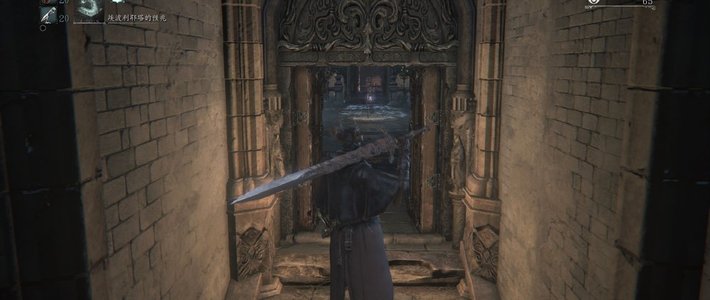
1、720p下游戏的体验不错,目前我还在生命周期内掌机还有switch oled、steamdeck,ayaneo air的体验并不比这两者差,甚至有的游戏用它来玩最为合适,比如血污夜之仪式,尽管switch版我很早就较为完美地全收集通关一遍了,这次用ayaneo air来玩得爽到又重打了一遍,手感无延迟、画面不模糊、切图读盘秒结束不黑屏,实在是比switch版爽太多了,加上ayaspace提供的连发配合风之精灵以及风神之力刷怪打boss轻松多了。steamdeck虽然流畅度差不多,但屏幕是1280*800,steamdeck上这游戏只提供1280*720分辨率,有个上下黑边,所以ayaneo air是他们当中体验相对最好的。再比如原神,switch版估计性能问题胎死腹中,steamdeck的steamos系统下运行会有些卡,tf装windows读盘很慢,在steamdeck的ssd装windos又浪费了steamos对大多数游戏的优化以及按键触摸板等的适配,ayaneo air则刚刚好,1小时的续航也足够每天打个每日再做个活动拿拿原石。相比用手机搓玻璃、即便是A15的iPhone13ProMax开低画质模式依然过热掉帧,还是自带按键与风扇散热的ayaneo air体验好多了,还不用担心手机太热影响电池健康度。
2、作为掌上设备的硬件设计和做工感觉还行,按键、握把、线性板机手感都不错,重量相对较轻。放口袋随身带着通勤成为可能。
3、在电源设置中将开机键定义为休眠后,掌机的中断体验上升到可用的水平,真正做到了随开随玩随时一键中断。休眠待机后基本不掉电,不再被摇杆按键唤醒,按电源10秒进入休眠前的游戏状态。
4、AYASpace软件对windows掌机易用性的提升还是挺大的,短按AYA键一键唤出的菜单可以修改音量、亮度、功耗模式等。长按AYA键进入AYASpace可以进入游戏启动器,自定义按键设置功能、自定义摇杆灯RGB、最近还添加了小程序功能。提供玩家用陀螺仪瞄准、显示FPS等功能。值得一提的是上部饰条左右两端有两个隐藏按键,默认左边短按可以唤出软键盘,长按则是资源管理器,右边的短按是esc,这些功能都能在AYASpace中自定义,还能设定为一键截图,并且截图可以同步到aya的服务器在手机app中查看存储,十分方便。
附上几个游戏的截图附加一些体验
 大镖客2配置基本全低,大部分时间30帧,但经常会掉到24左右,勉强能玩。steamdeck未做任何设置就能稳在45左右。
 星际拓荒ayaneo air能到60帧,意外的表现不错,复杂画面帧数会降一点但可以接受,steamdeck就感觉挺卡的,大概只有40,不知道是不是epic的游戏通过三方软件运行吃不到steamdeck优化的问题。
 原神在ayaneo air上表现良好,功耗开12w也挺流畅,换硬盘后读盘大概快了几秒,steamdeck需要折腾windows就没试。
 Wiiu模拟器的XBX汉化版,下了个整合包,流畅30帧,似乎模拟器只能30帧?
 amd的部分游戏数据统计,运行时间似乎把休眠中过的时间也算进去了。
总结:
过去只有任天堂和索尼的掌机能打,如今在智能手机和手游的猛烈攻势下,索尼似乎是直接放弃了这个日渐小众的品类,任天堂也是出于部分迫于形势整合了掌机和主机资源。没想到这台掌上设备的游戏体验还能让我超出预期,使用率甚至比switch oled还高些。虽然6800的windows掌机也出来了,这款5560ucpu的ayaneo air的性能也基本够用了。独占和不吃配置的游戏可以用switch,3a和没有完美适配按键的游戏可以用有触摸板的steamdeck,其他都可以用ayaneo air,目前感觉还不错。希望AYANEO能再接再厉,给玩家带来更完美的掌机。
作者声明本文无利益相关,欢迎值友理性交流,和谐讨论~












校验提示文案
校验提示文案