



























8
5
职场新人必看:5种PDF合并方法,亲测好用
2026-03-11 17:53:00
0点赞
0收藏
0评论
上周领导扔给我一个任务:“把这三个标书的PDF合并成一个,下班前发我。”
我打开电脑,盯着桌面上三个孤零零的文件,懵了。怎么合?百度了半天,下载了两个软件,一个要付费,一个满屏广告。折腾一小时,终于弄好了——结果文件顺序乱了,排版也跑了。
那一刻,真想找个地缝钻进去。
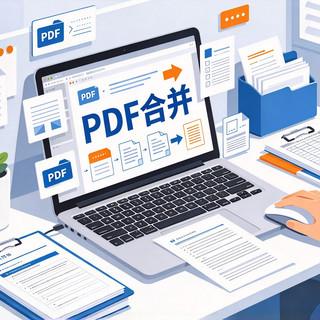
经过这一周的摸爬滚打,我整理了5种PDF合并方法,亲测有效,分享给和我一样的手忙脚乱新人。

一、Windows 10/11 自带方法
如果你是Windows用户,这招最简单:选中所有PDF文件,右键点击“打印”。在弹出的窗口里,把“打印机”改成“Microsoft Print to PDF”,点击打印,选择保存位置,搞定。
注意:文件顺序按你选中的顺序来,记得先排好序再选中。
二、macOS 自带方法
苹果用户更简单:用“预览”打开第一个PDF,点“缩略图”视图,直接把其他PDF文件拖进来,拖动缩略图调整顺序,保存即可。全程不用下载任何软件。
三、Microsoft Word (2013及以上版本)
打开Word,点“插入”-“对象”-“文件中的文字”,选中所有PDF,确定。Word会把PDF转成可编辑的图片,合并后再另存为PDF。
注意:这种方法适合内容简单的文件,复杂的排版可能会乱。
四、Adobe Acrobat Reader
如果你装了这款软件,点“工具”-“合并文件”,添加所有PDF,拖动调整顺序,点“合并”即可。这是最专业的工具,但需要安装。
五、超级PDF大师微信小程序
这是我现在的首选,上周被领导催着要文件,我在微信里搜了这个小程序,点开“PDF合并”,从微信聊天上传三个文件,点“一键合并”。真的就一秒,合并好的文件直接下载,再分享回微信聊天。全程不超过1分钟,顺序一点没乱,排版完整保留。免费使用,不用注册登录,打开就用。
新人小建议:合并前先排好序,这样不管用哪种方法,顺序都不会乱。遇到紧急任务,优先用小程序,省时省力不翻车。
希望这些方法能帮到你们,咱们职场新人,一起加油!






