


























11
21
【打印技巧】Excel分类打印实战技巧
2021-05-11 18:56:55
1点赞
12收藏
0评论
无人问津也好,技不如人也罢
你要试着安静下来
着手去做自己该做的事情
而不是让烦躁和焦虑
毁掉本就不多的热情和定力

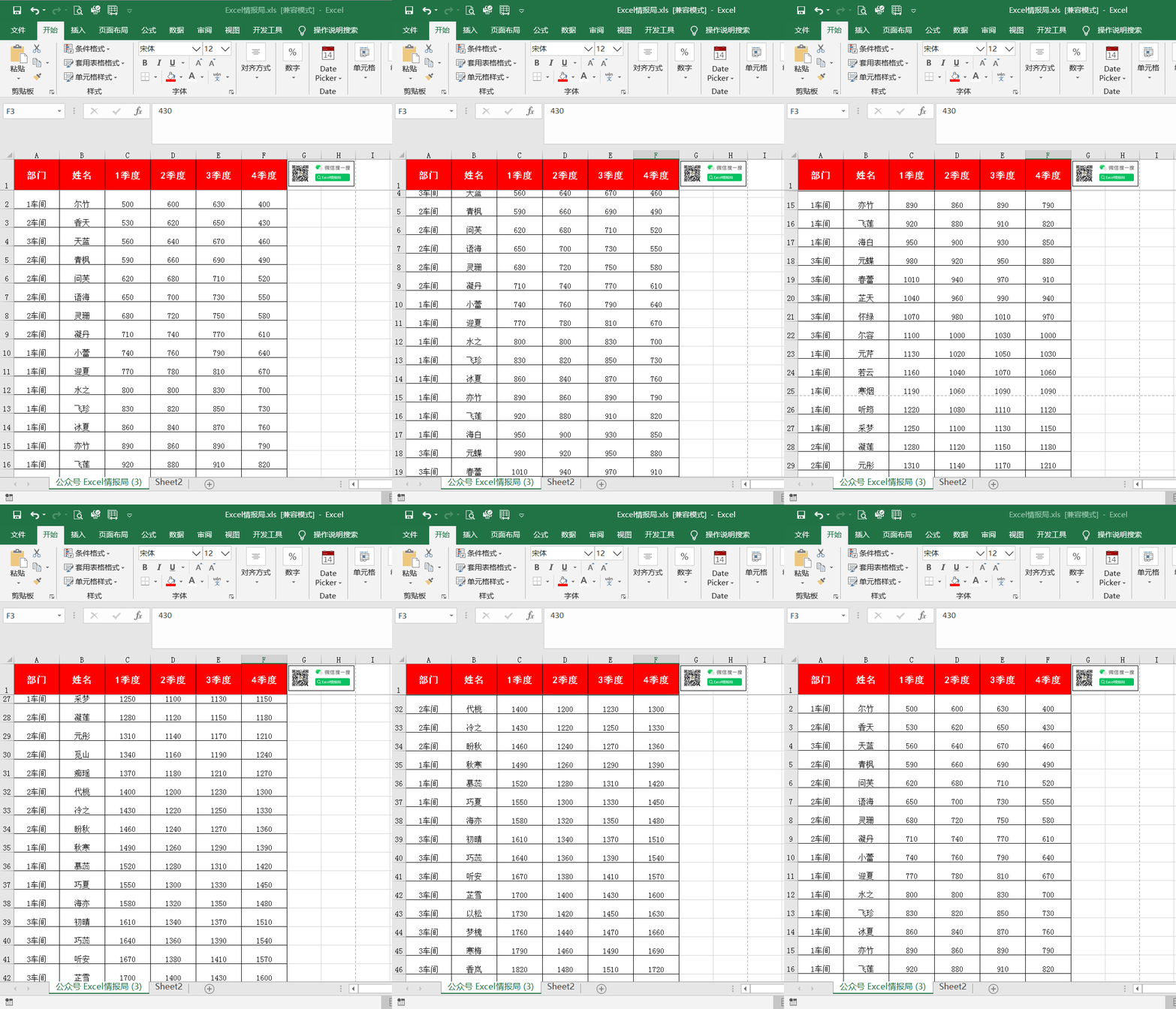
经理发给我一个部门产量数据,里面是工厂各个车间的产量数据明细,希望让我按车间分开分类打印出来。
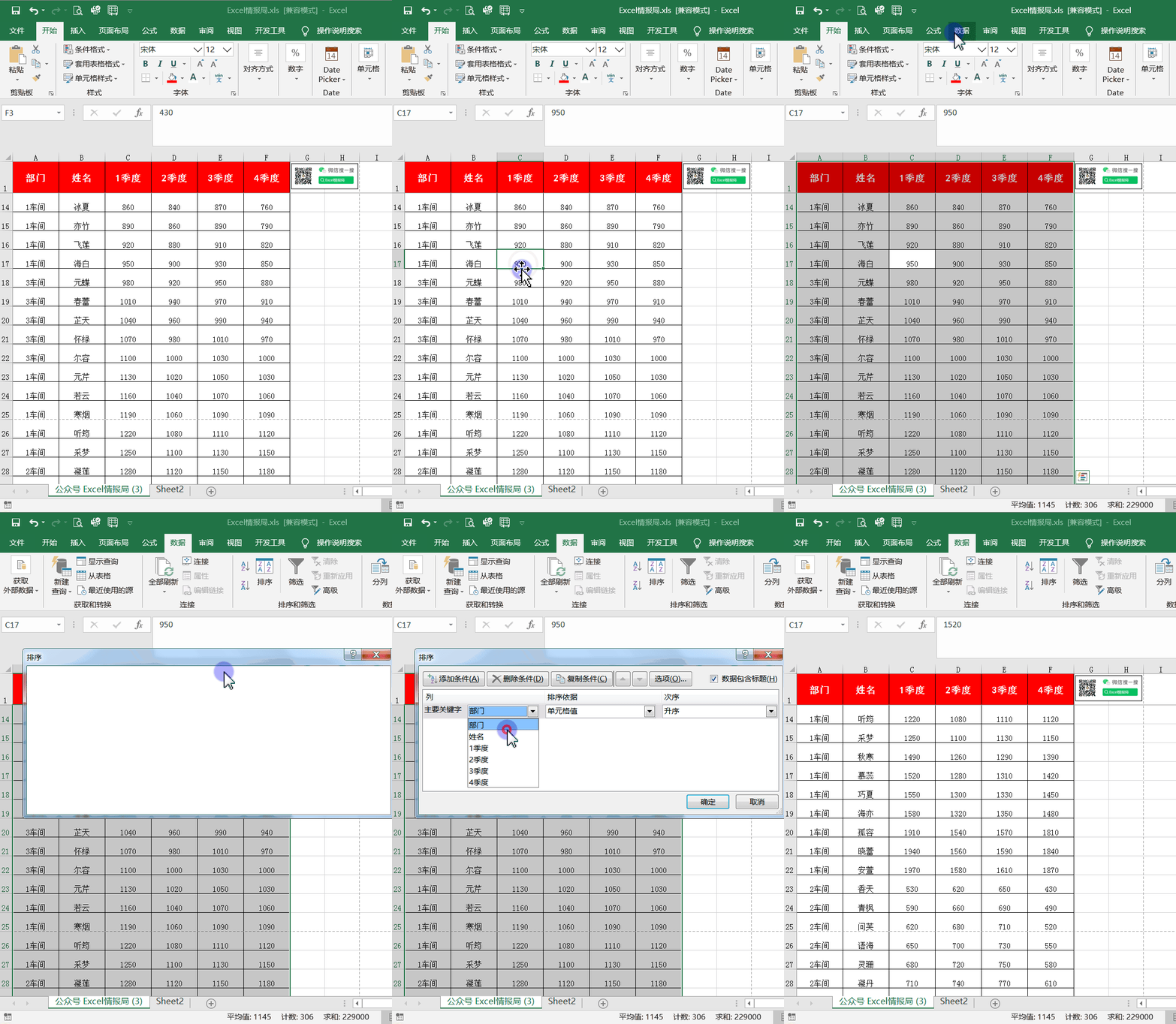
首先表格中的A列“部门”列的顺序是乱的,我们需要使用升序排列将一个部门车间的排列放置到一起,我们在数据选项卡下,点击“排序”,得到了升序的结果:
我们点击“打印预览”:
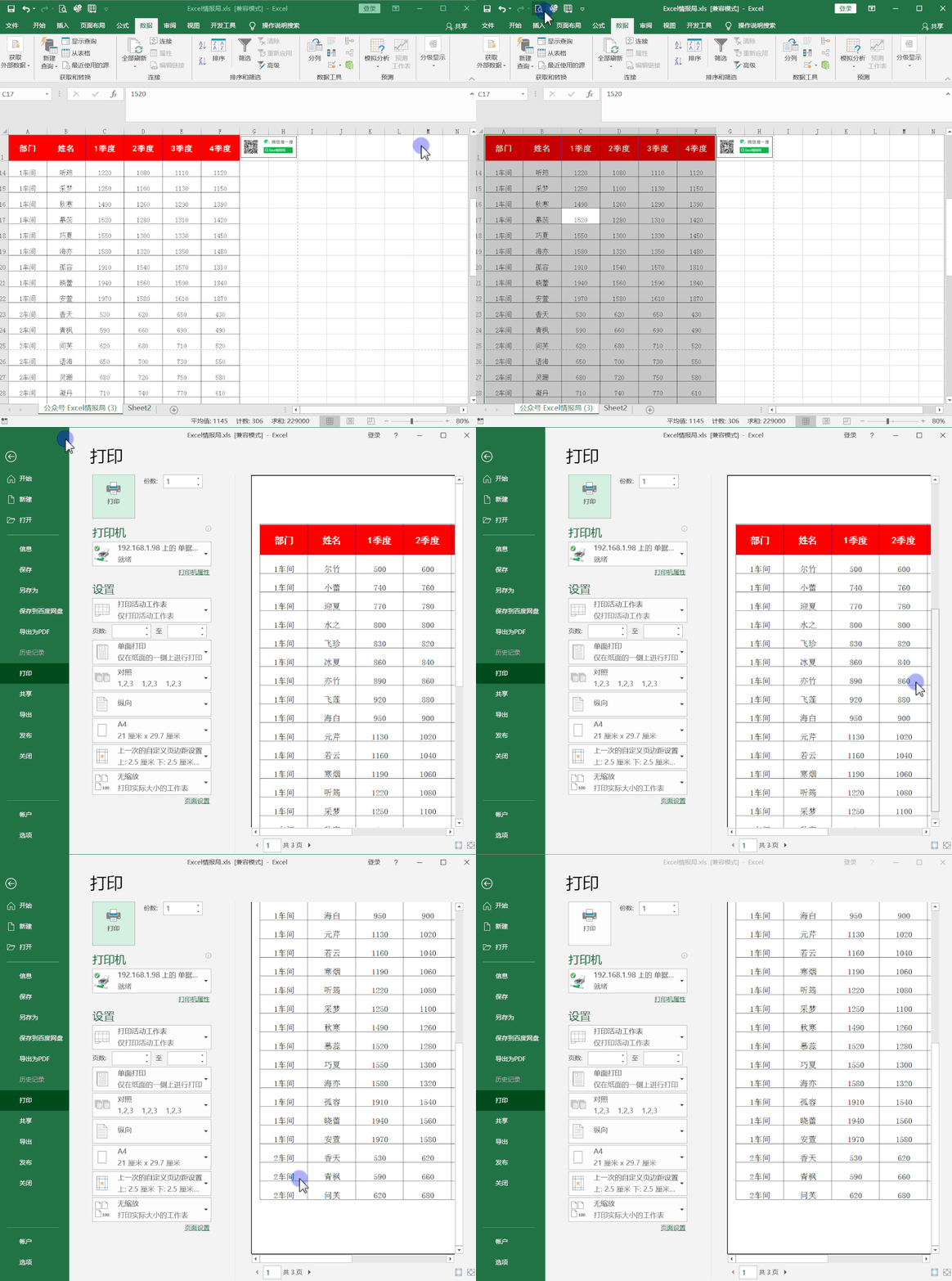
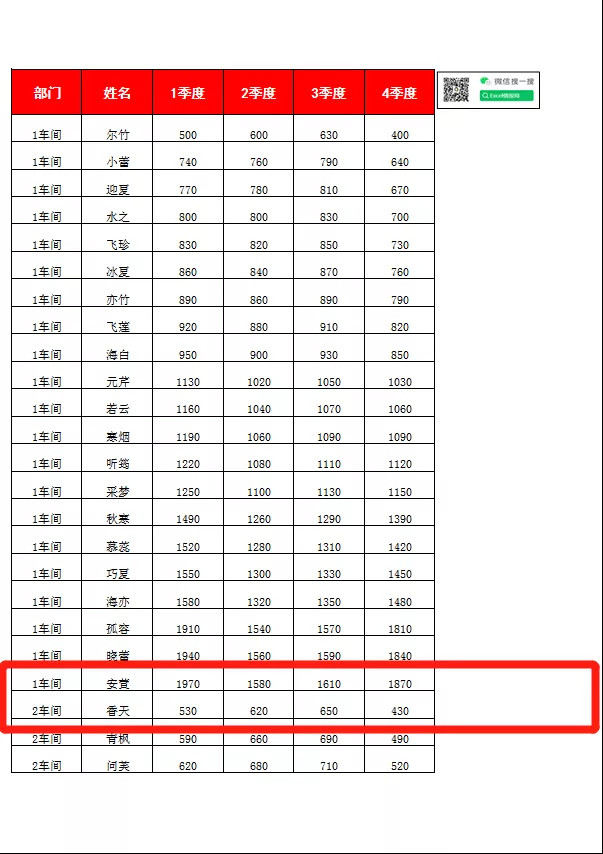
发现部门车间是没有分开的,一页纸里面两个部门车间挤在一起了:
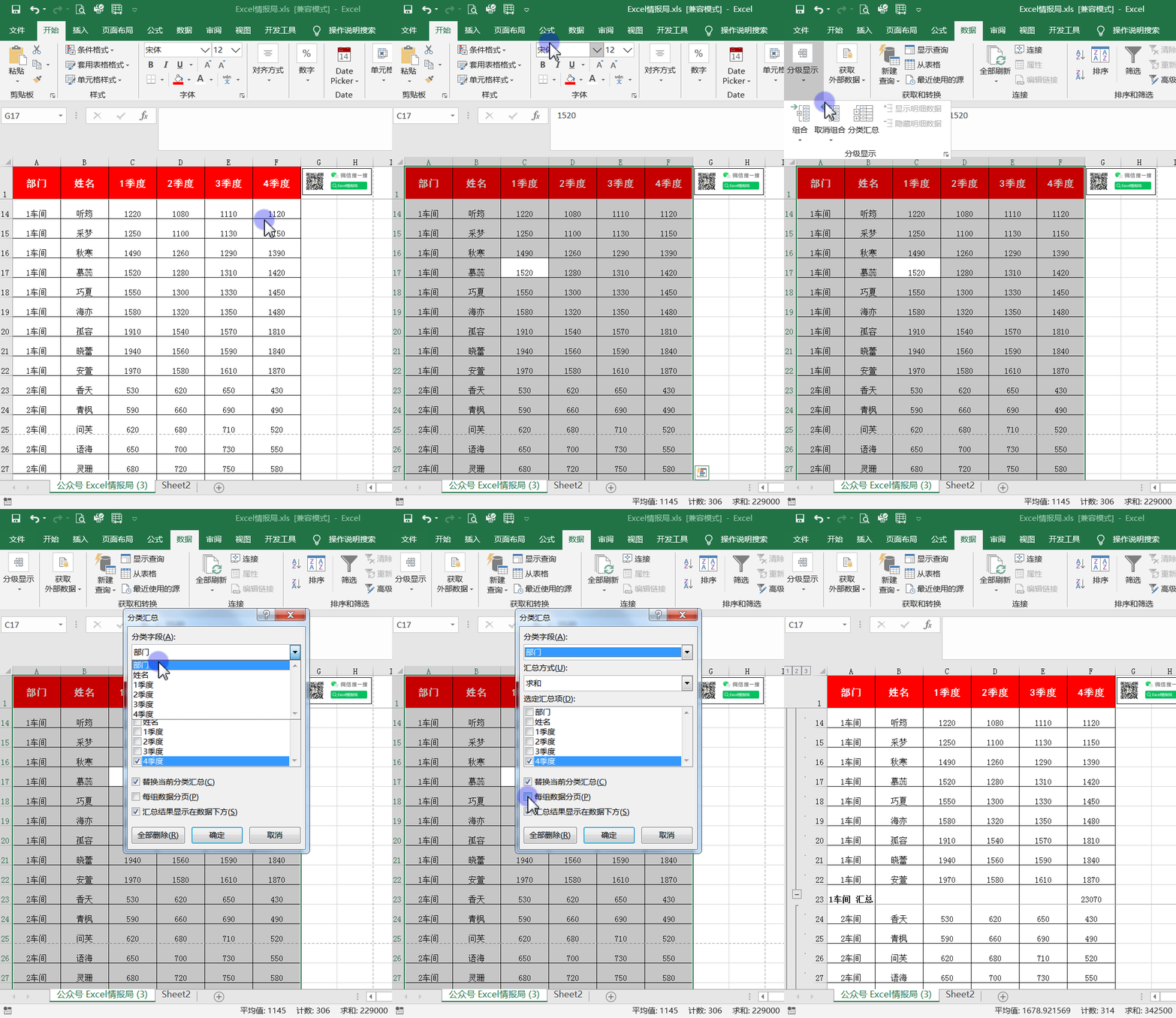
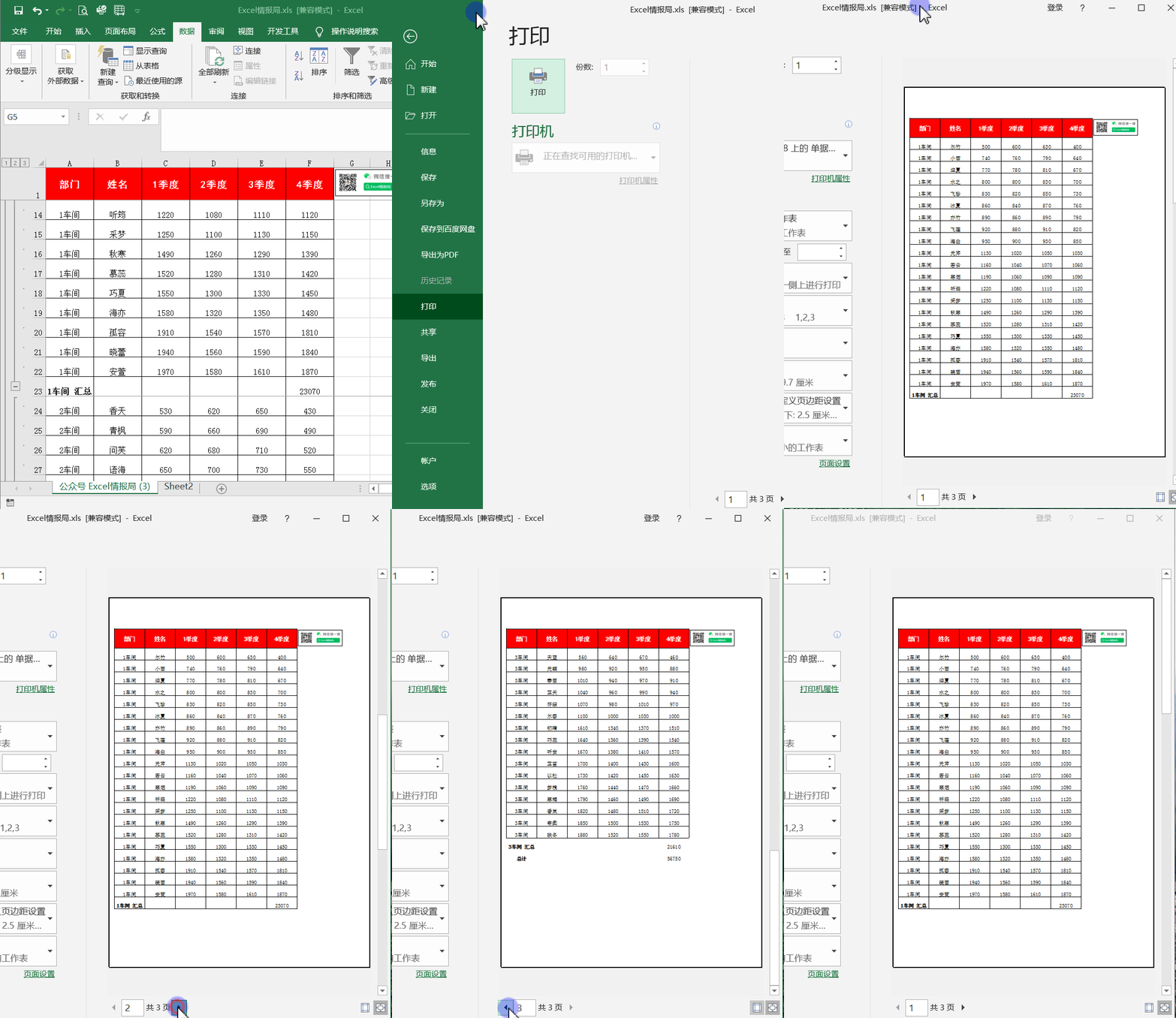
我们只需要选中所有的数据,然后点击数据选项卡下的分类汇总,然后分类的字段选择部门,汇总的项目可以随意选择,这里面我们选择:“4季度”,然后在下方将“每组数据分页”进行勾选即可。
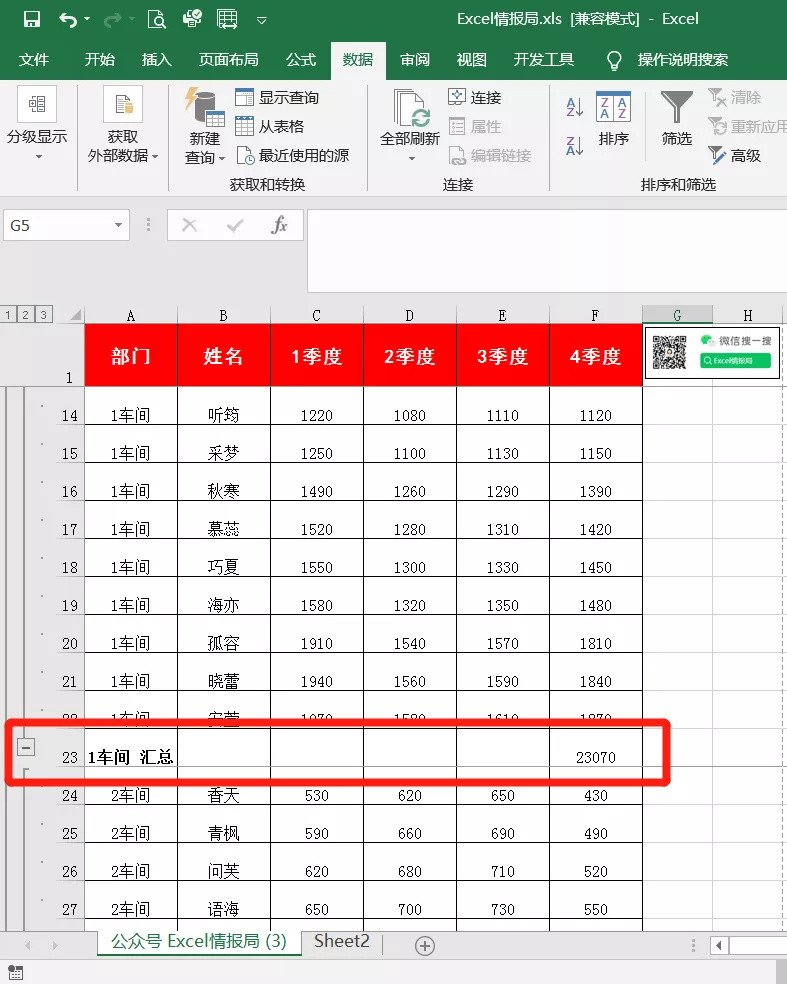
这样我们的数据区域,在每个部门车间的最底下会出现一个汇总行,同时也自动的插入了一个分页的符号。
最后再次点击“打印预览”,按车间分开分类打印出来的效果就实现了,如下图所示:
本文经微信公众号Excel情报局(ID:Excelhome-)授权发布,原标题:〖职场实战〗Excel分类打印实战技巧,文章内容仅代表作者观点,与本站立场无关,未经允许请勿转载。







