
























24
32
lenovo 联想 U450笔记本维护:拆机清灰、换风扇、换硅脂、换固态硬盘、换内存
2014-08-15 01:06:50
50点赞
94收藏
42评论
前言:
自从单位发了新电脑,旧电脑 U450 服役N年终退休,于是挂网上卖二手,结果降价到一千多还卖不掉,原价买的时候可是七千大洋,而且超薄君,价格再低了实在觉得可惜,最后打算整理一下,留给父母用吧。
举一反三,其他一般的笔记本拆卸原理基本大同小异了,故出此文,以飨值友。
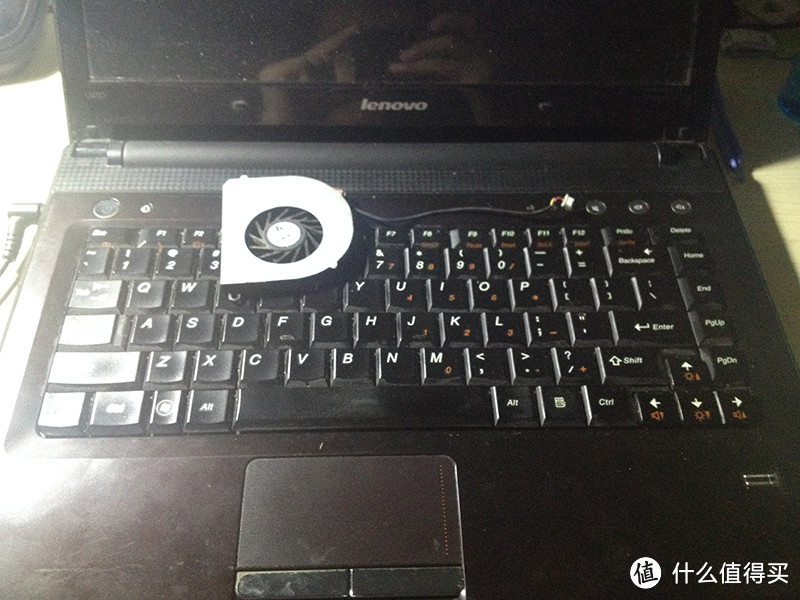 拆机:
拆机:
背面螺丝孔挨个拆下,共17个螺丝,拆完背面转过来拆键盘,用撬棒在键盘数字键上面嵌入笔记本的位置,把卡扣撬进去,键盘拿出,注意排线。
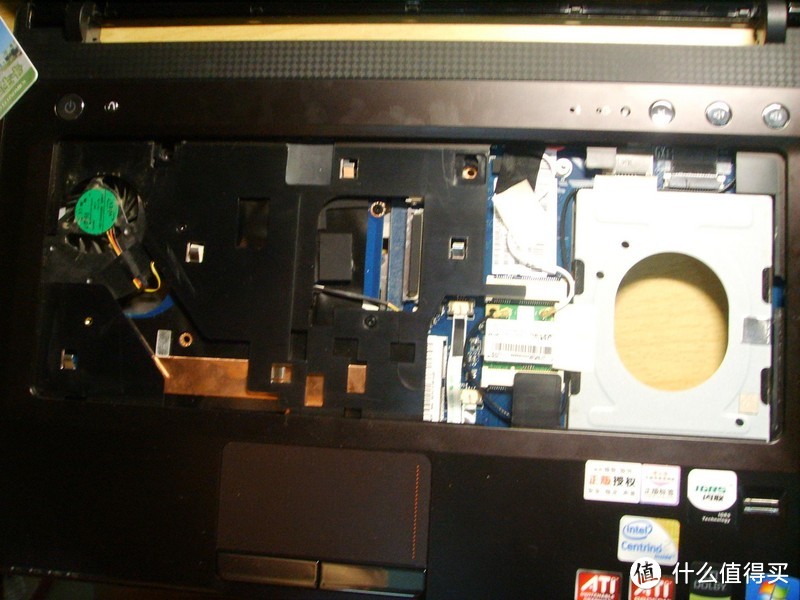 将主板的键盘排线插口推出,排线可以拿出,切忌生拉硬拽。
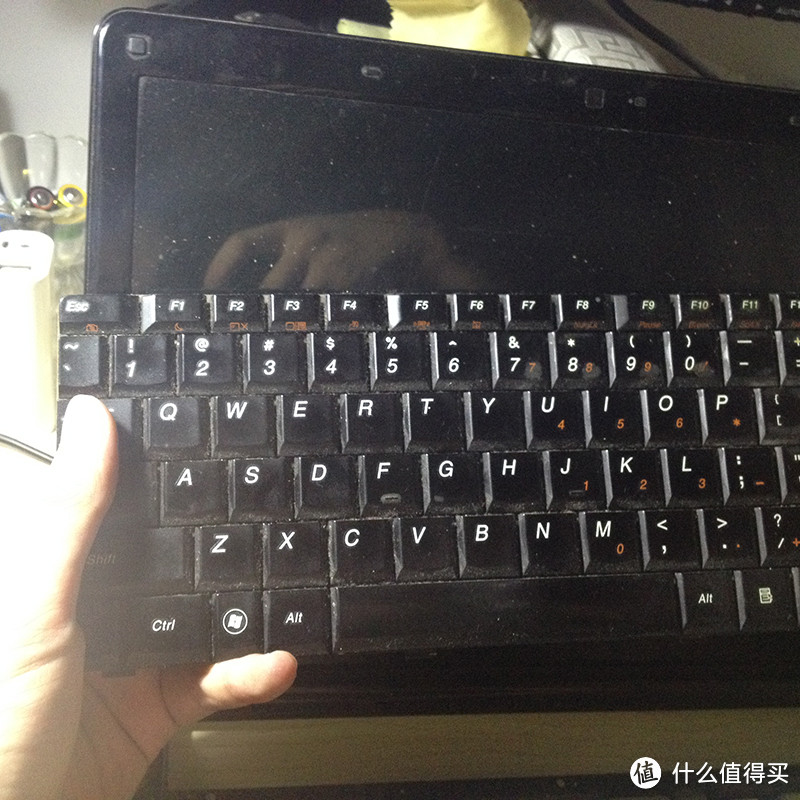 键盘拿下,键盘下有两处螺丝,拆下。
分离笔记本掌托面板:
用撬棒沿着笔记本掌托面板与底面板的结合处一点点撬开,从底部开始,到右侧要稍微注意,因为右侧有笔记本锁眼,尤其要慢且小心,同时把笔记本电池扣下,里面有几个卡扣,用撬棒先扣开,让其不要咬紧掌托面板。
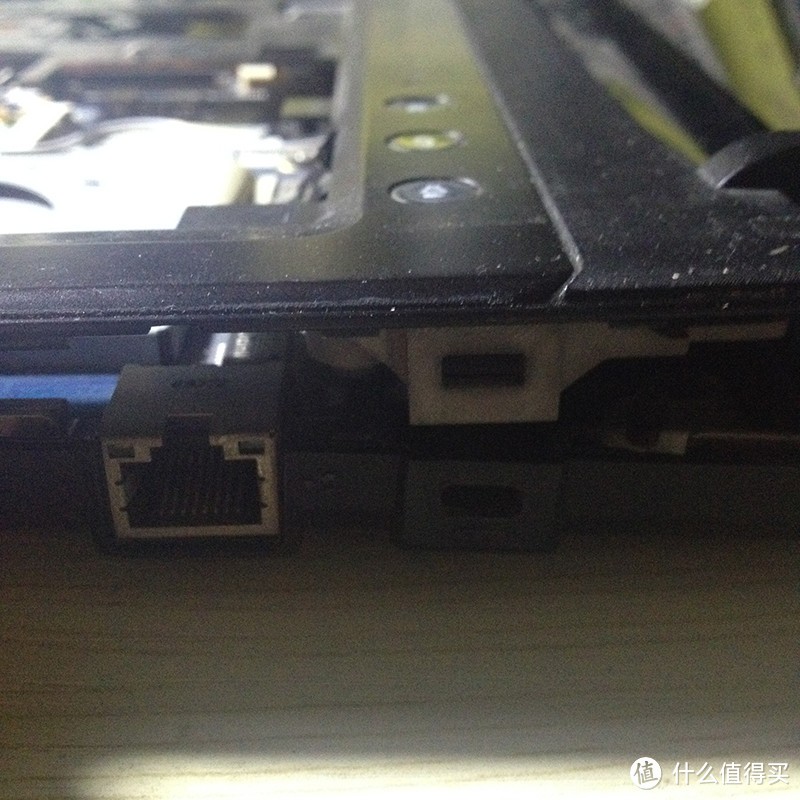
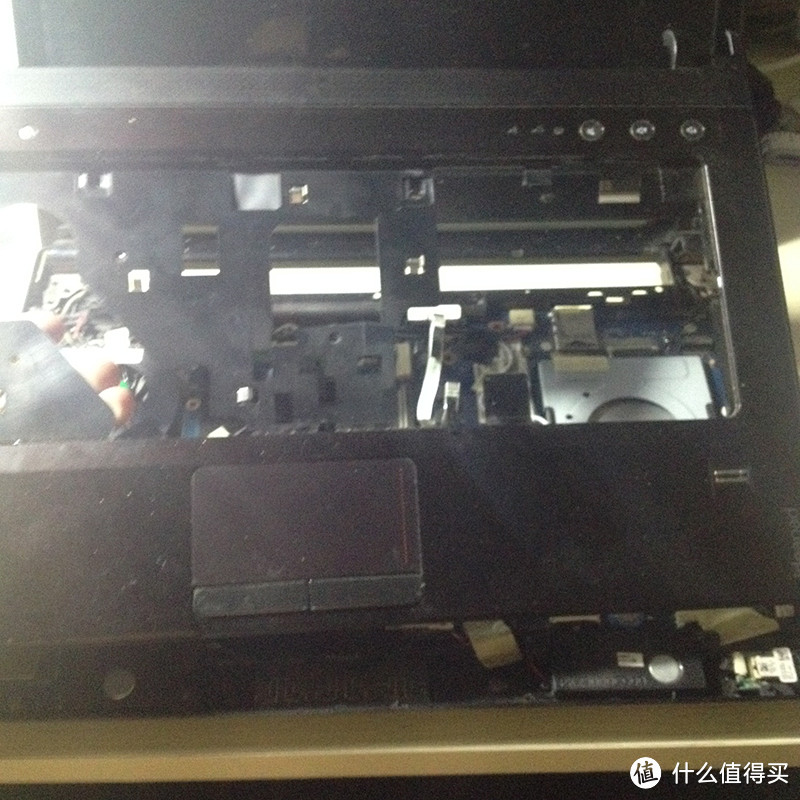
成功撬开后:
 取下前面板。前面板左侧:
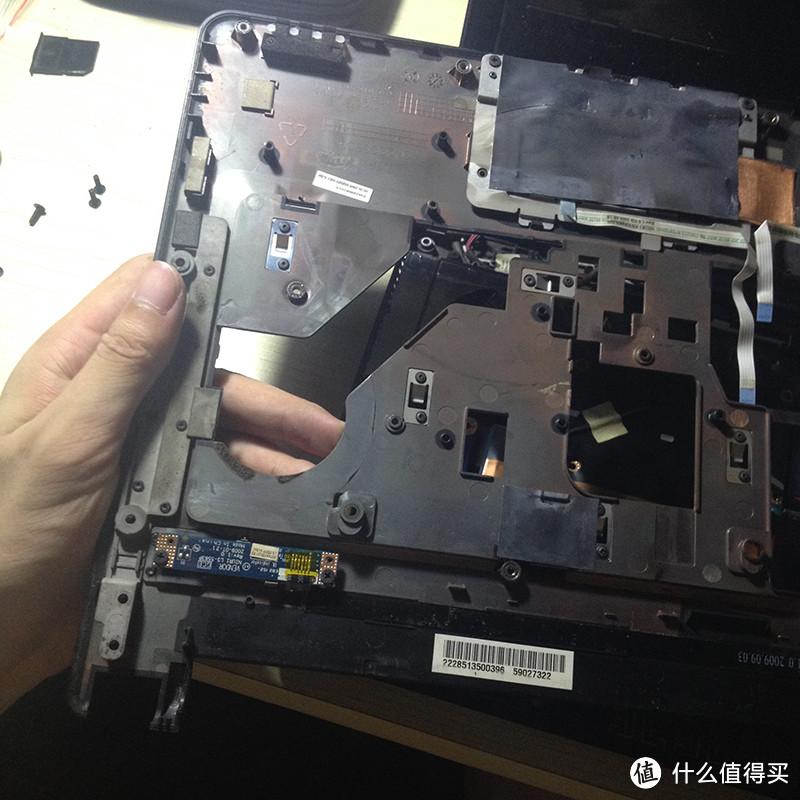 前面板右侧:
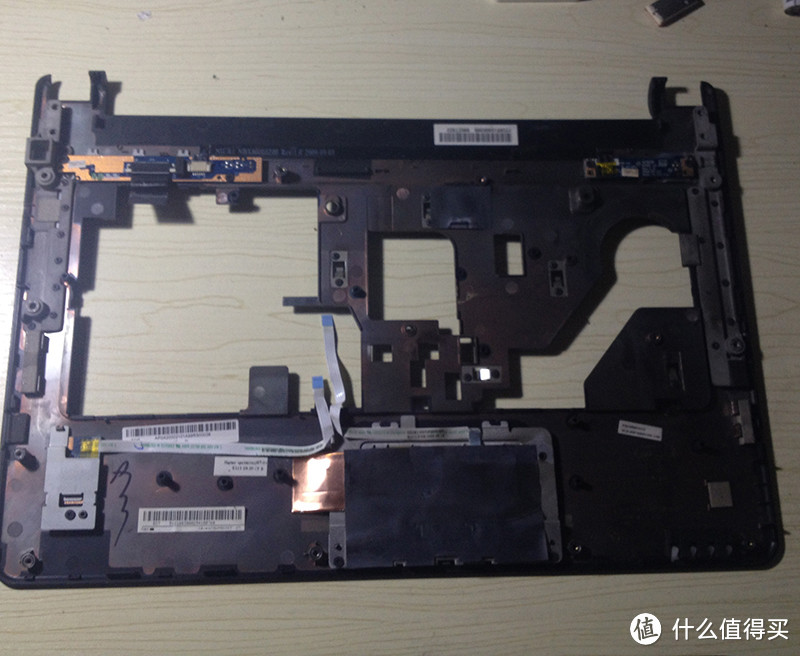
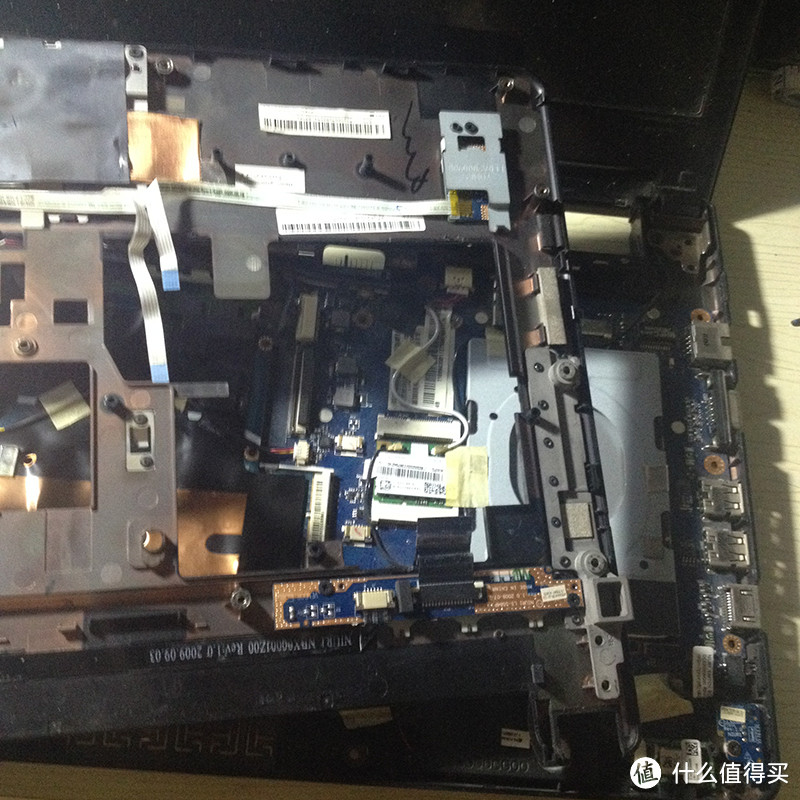 来个正面:
来个正面: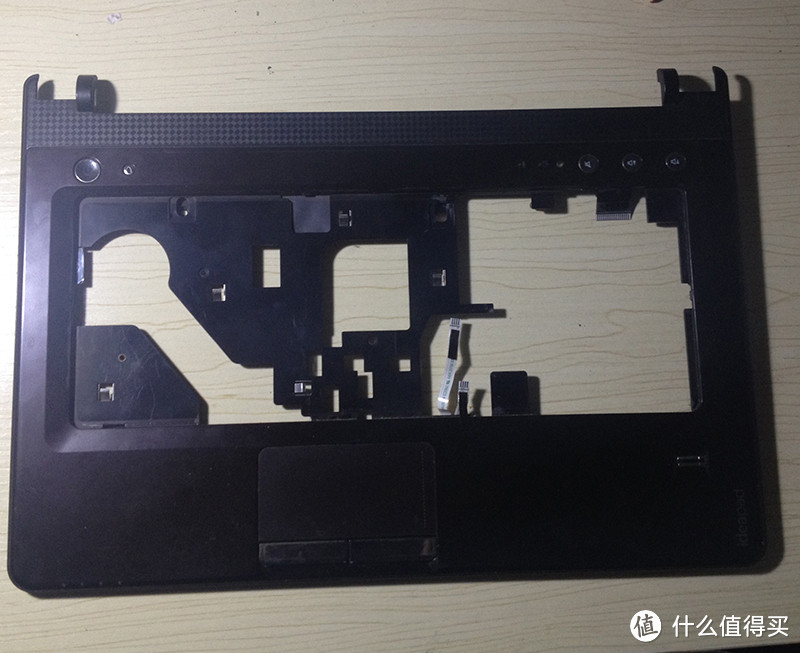 来个背面:
来个背面:
 此时,主板已经露出:
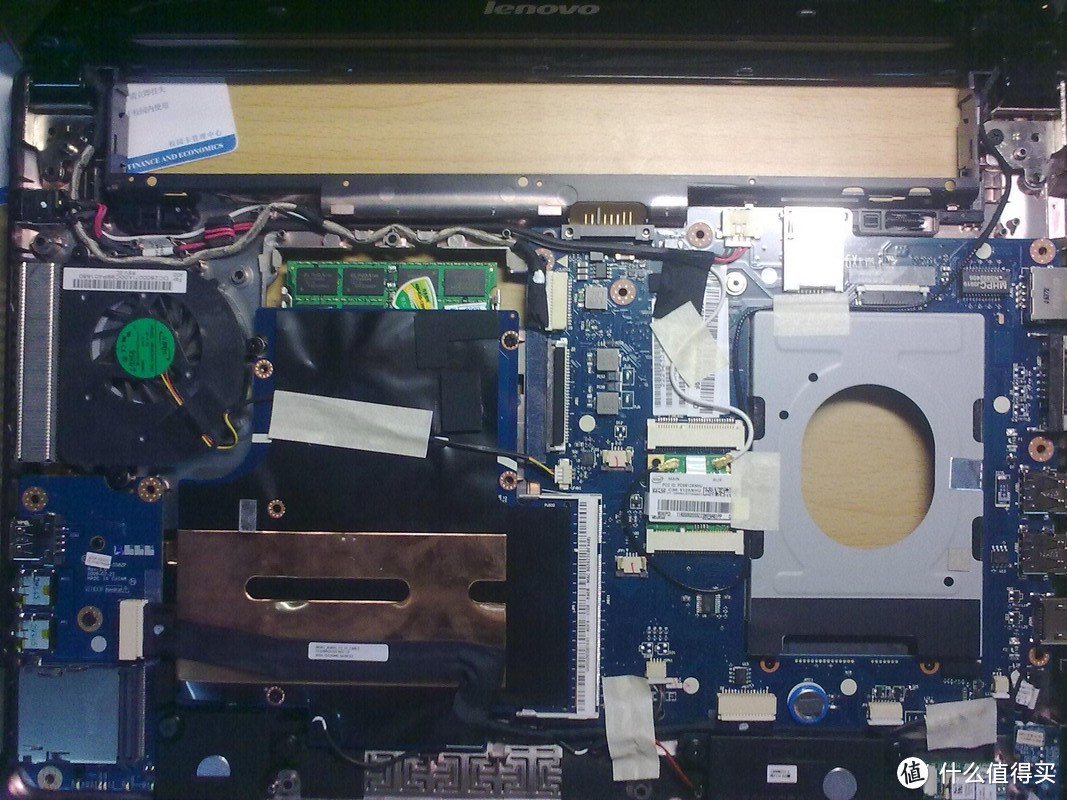 更换风扇:
更换风扇:
布满灰尘的旧风扇(图是已经吹去部分灰尘了,原来简直惨不忍睹)
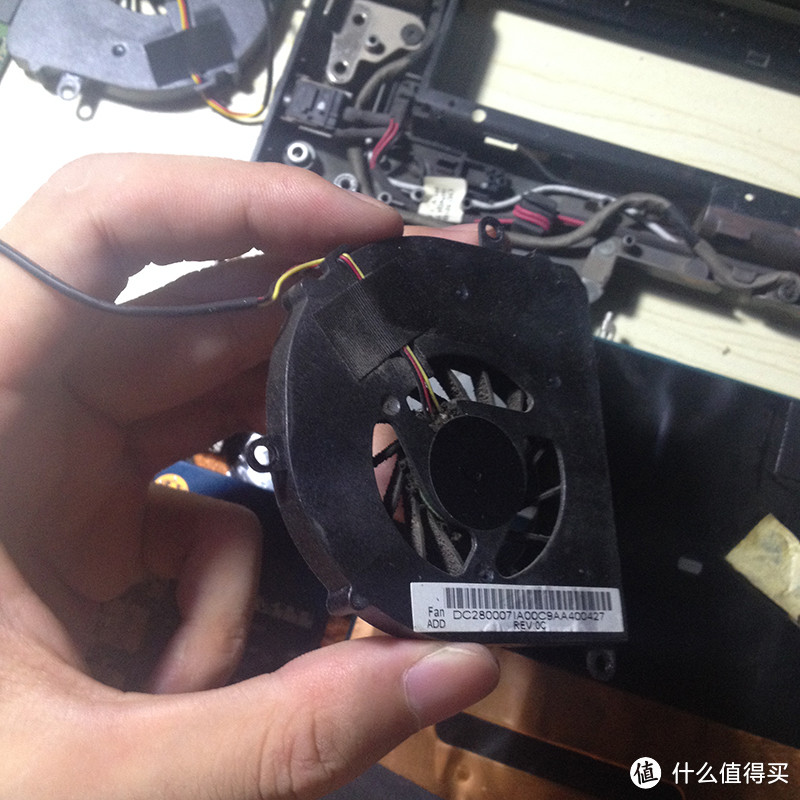
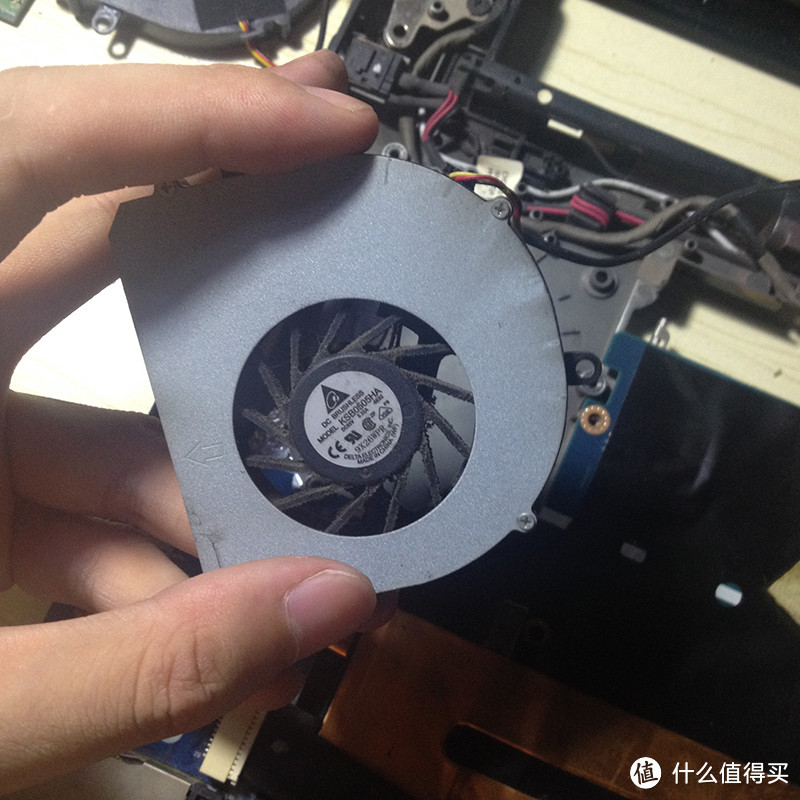
拆下风扇后的原锡纸位:
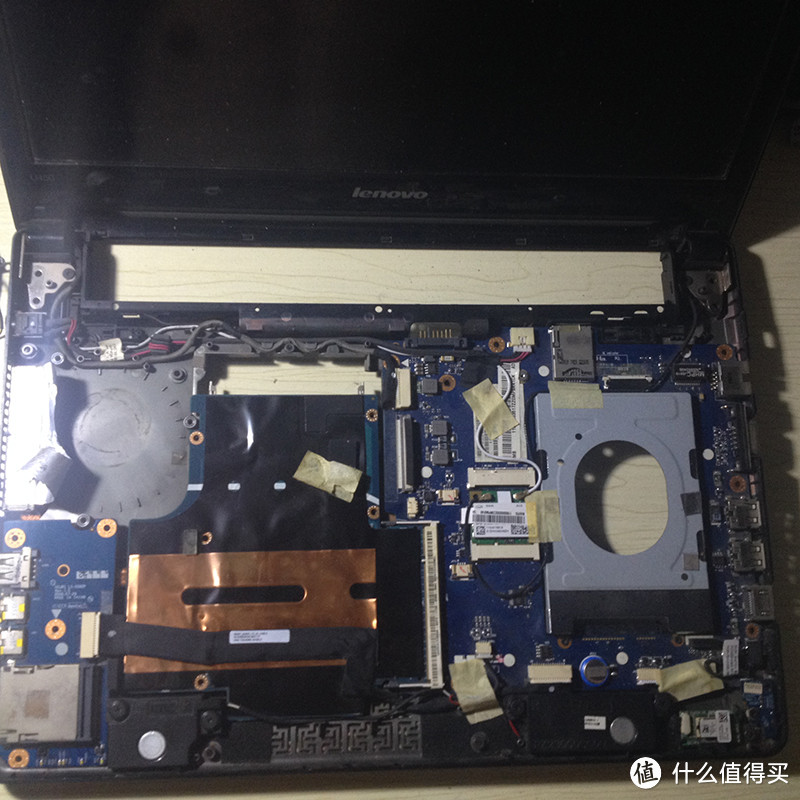 (上图左侧空位置)
准备更换的新风扇,风扇淘宝上买,也就十几块,很便宜,赠送锡纸等东西,锡纸用于贴合散热铜管等,增强散热效果。(图文有些是后拍的,写本攻略的时候构思好了,但是拆卸的时候太兴奋,有露拍的图,所以比如风扇更换后会补拍,所以细心的读者可能发现风扇颜色不一样,不要在意这些细节。 )
)
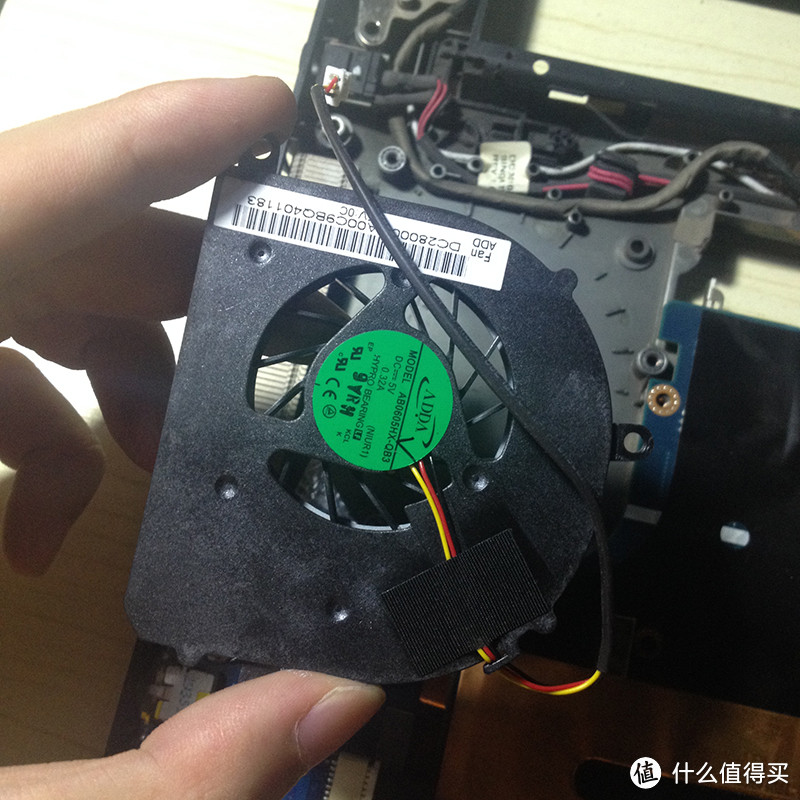
此刻咱们不着急更换风扇,先继续清灰,顺便给硬件散热处涂抹新硅脂:
用撬棒拆开排线(当当当,本文除螺丝刀君外,最重要的道具——撬棒君,终于露脸了,撬棒实在太方便了,给个赞)
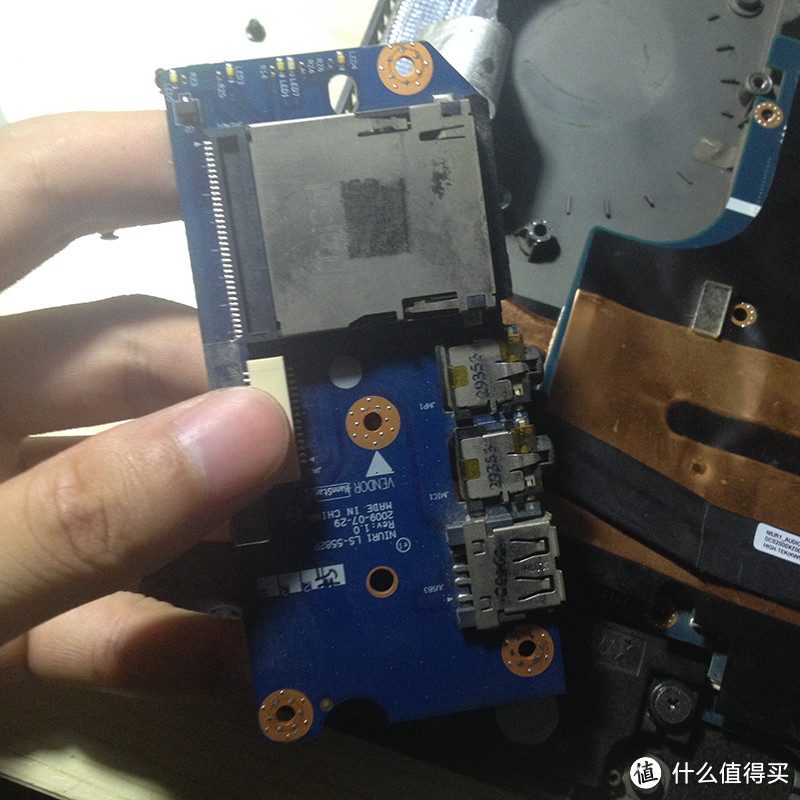
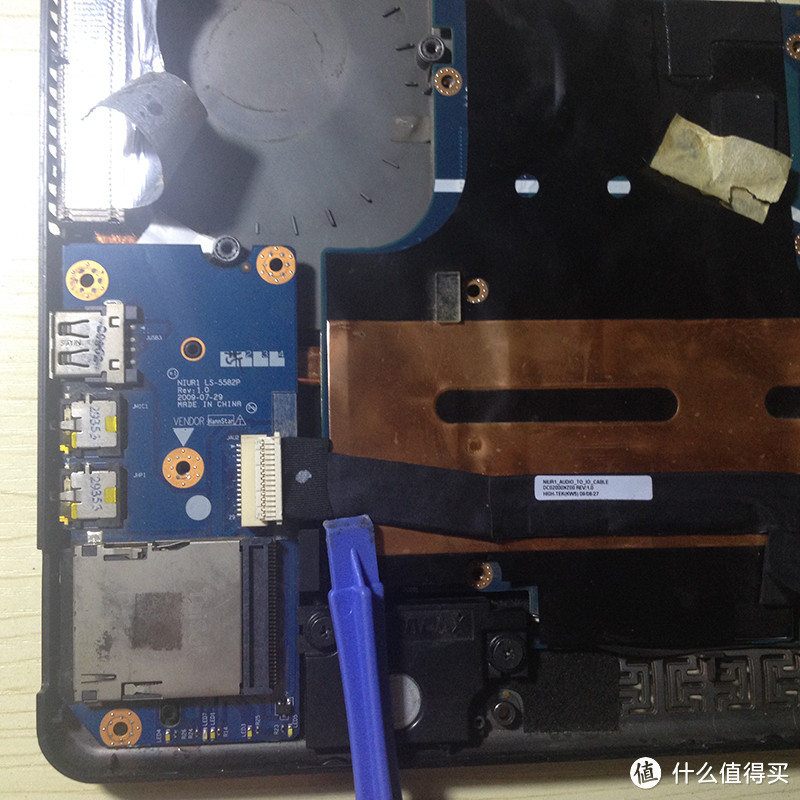 拆下这个模块,其实这是usb模块和sd卡插槽模块。
拆下主板螺丝,终于,见到了笔记本最重要的内脏!
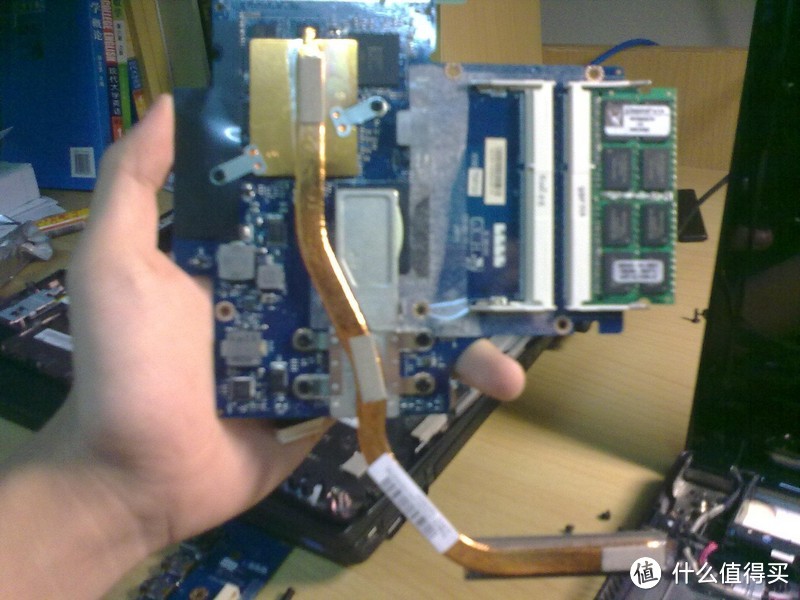
散热铜管覆盖下的就是cpu还有可能是什么南北桥芯片,亦或者是显卡之类的东东了。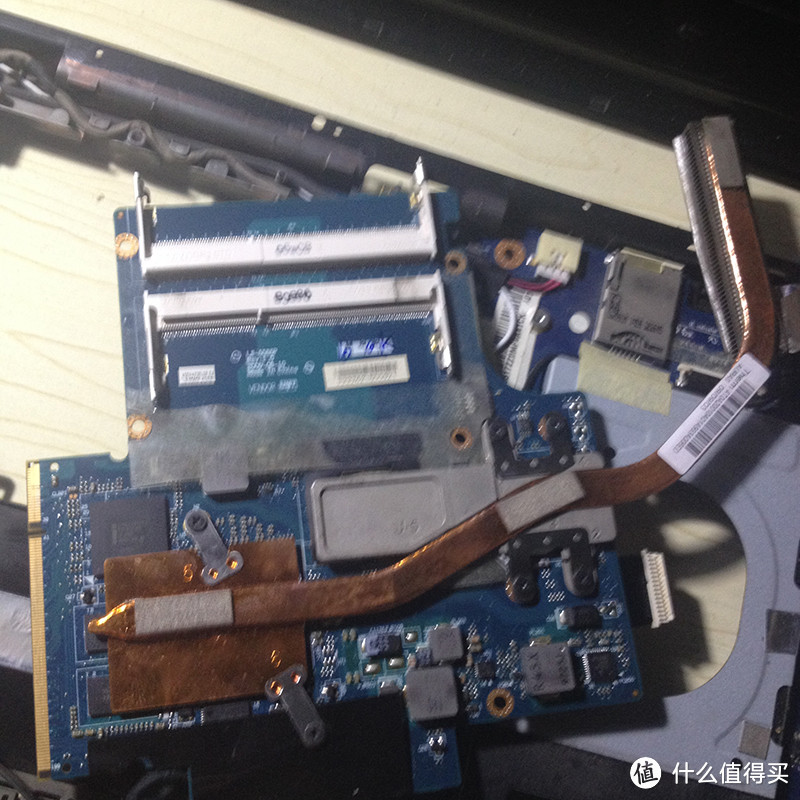 拆下散热铜管,露出旧硅脂:
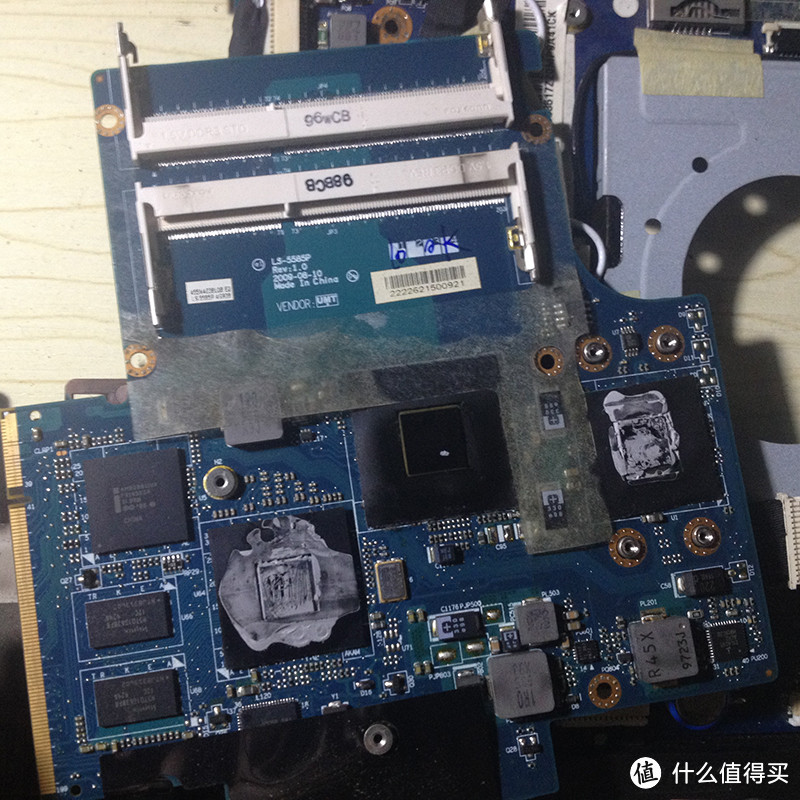 和 散热铜管 的合影:
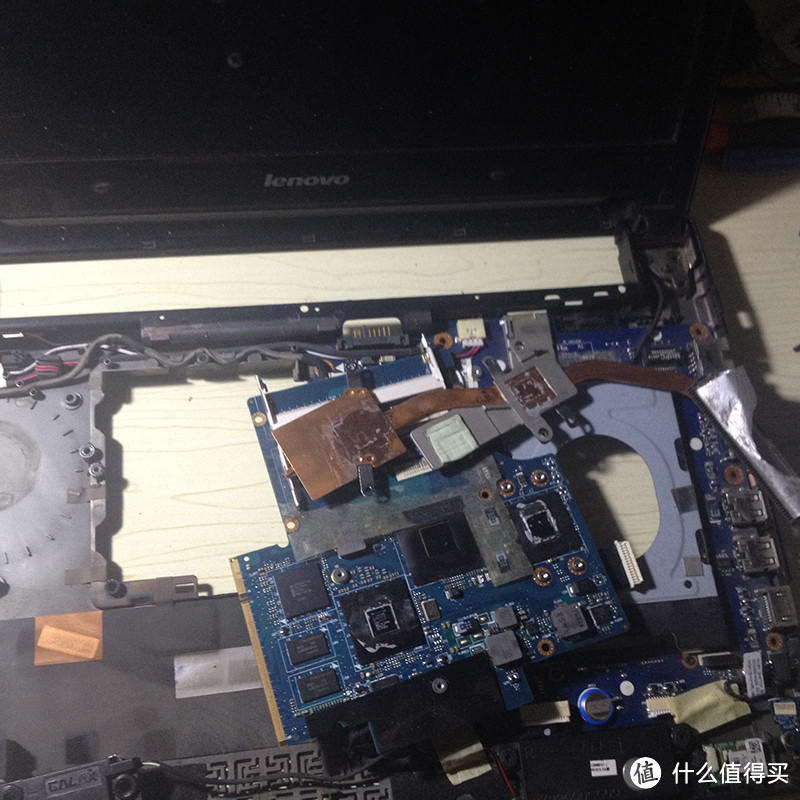
用小刀,小心刮去旧硅脂,来个特写: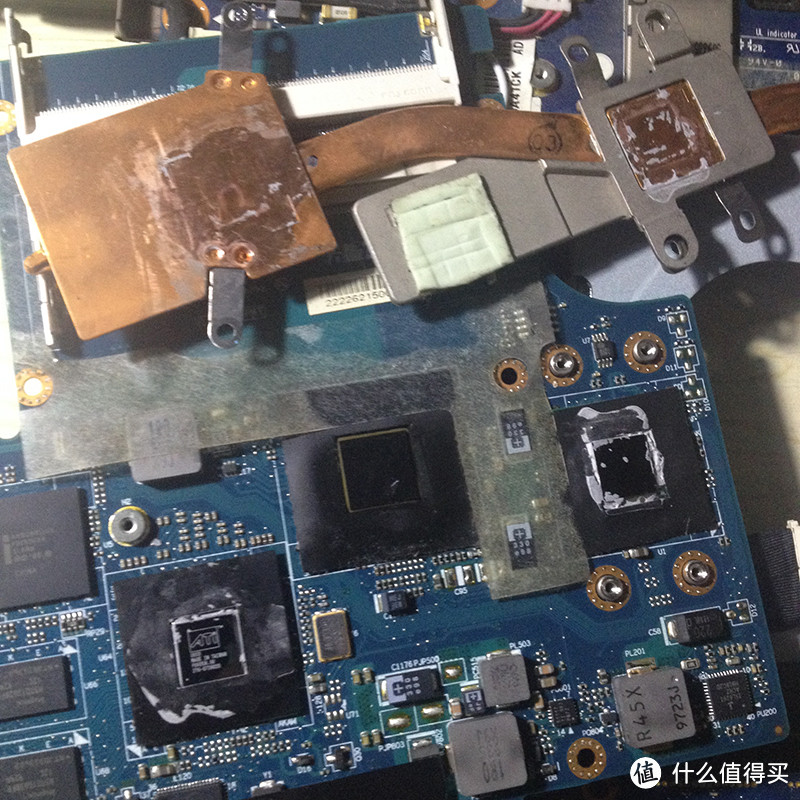 亮出新硅脂:
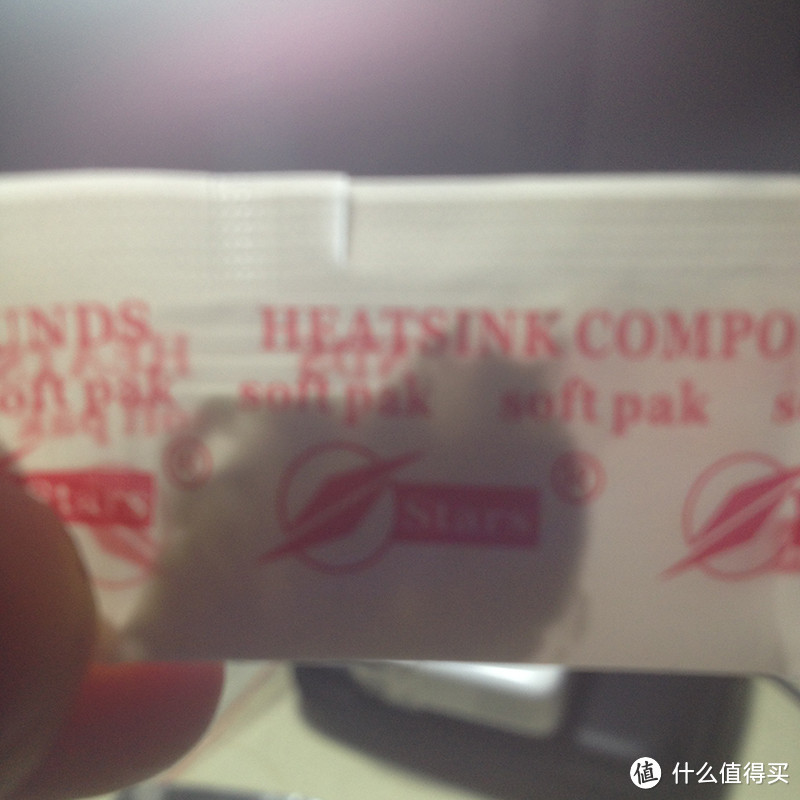
购买风扇赠送,这是一次性的,感觉淘宝卖的针管装的硅脂不错。
涂抹后压合,这里实在没什么技巧,重新原路装回。
这是,机制的本文作者,在散热铜管下垫了一小块铜片,试图增大铜管与底座贴片的接触面,增强散热效果?!
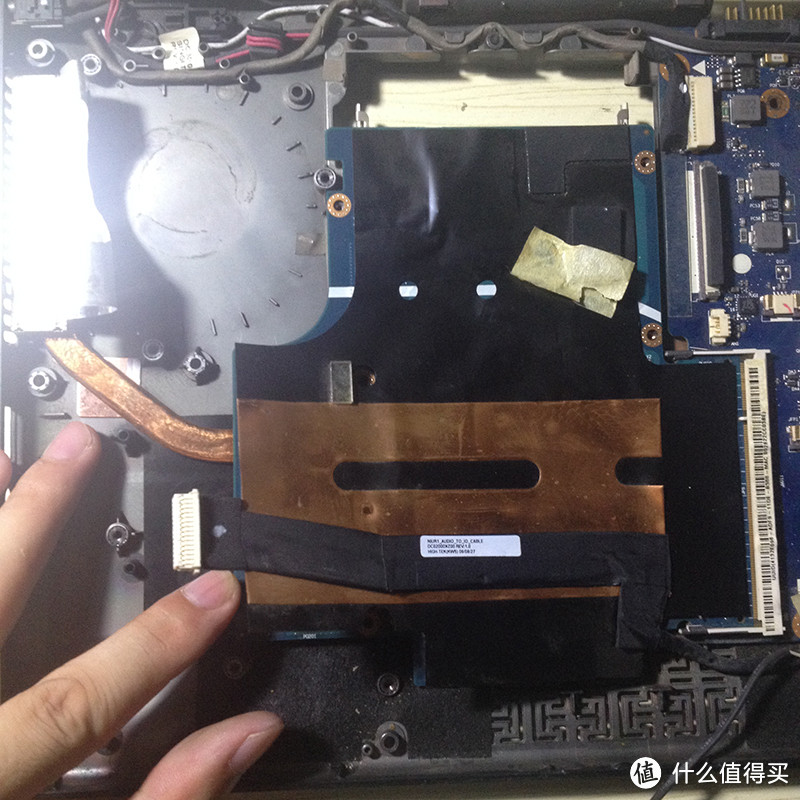 放大:
放大: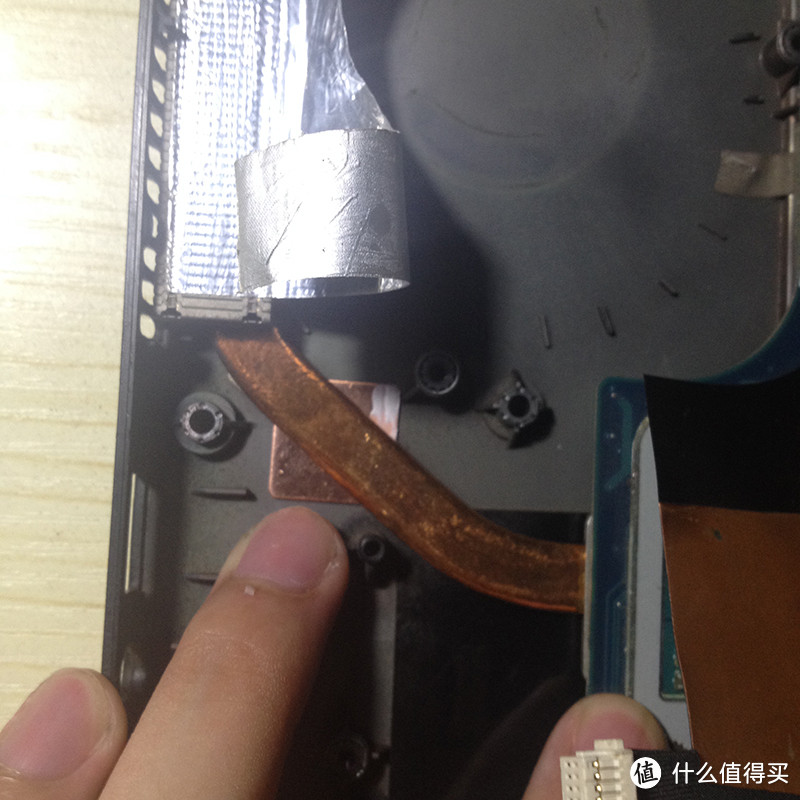 还贴了锡纸固定住。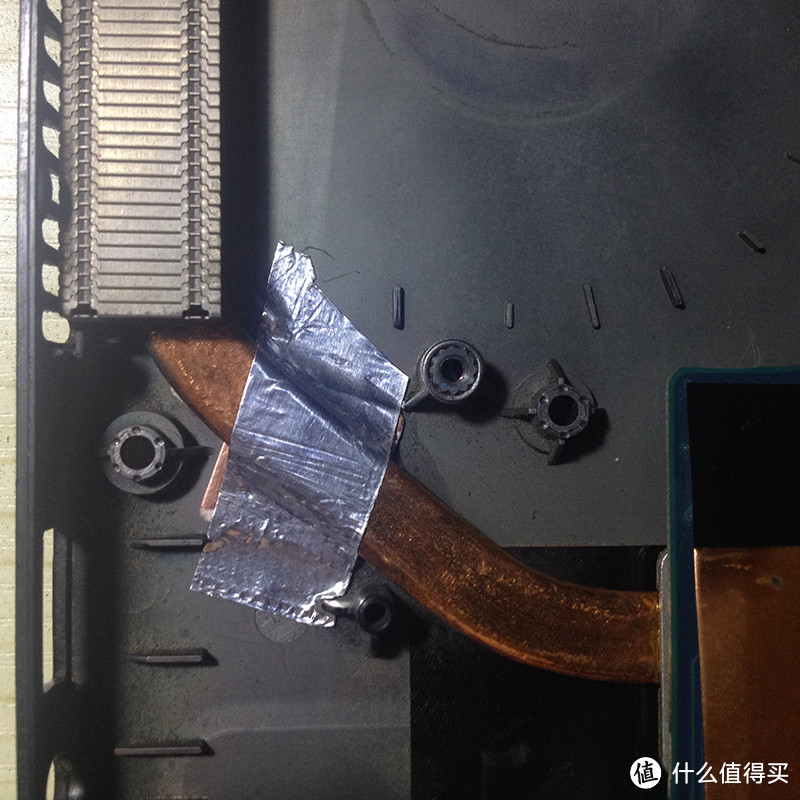
好了,终于可以安装风扇了。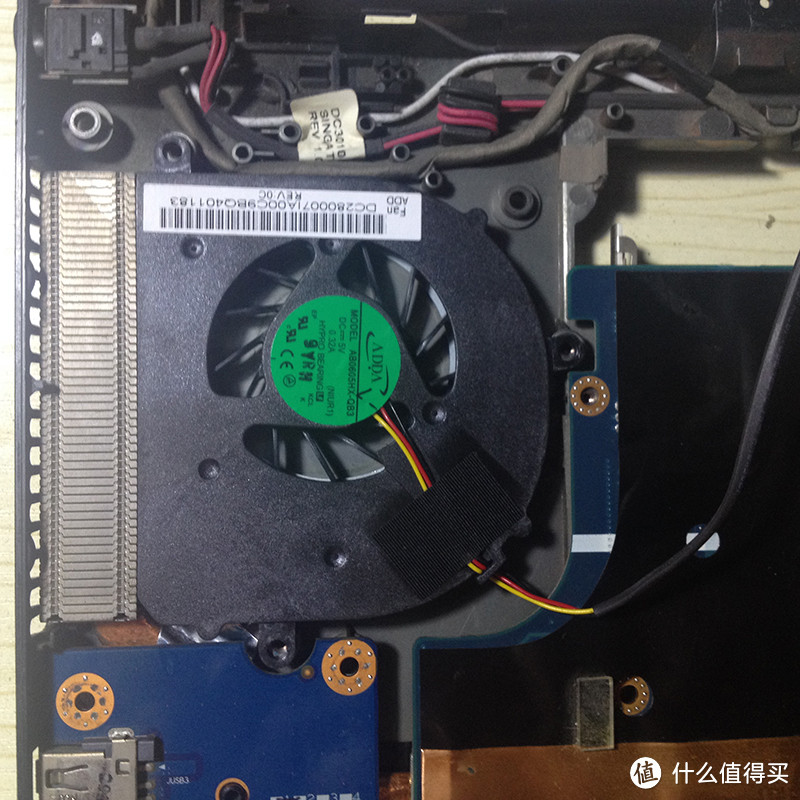 崭新的风扇,配崭新的锡纸,增强热传导,吧!总之是能增大一点散热面,就增大一点吧。
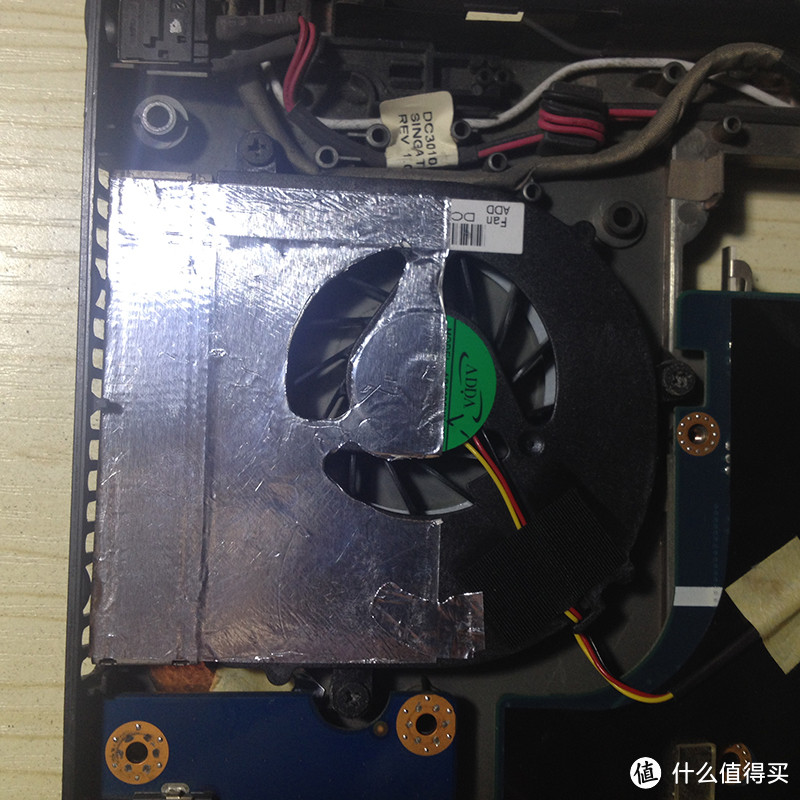 至此,清灰,散热硅脂,更换风扇处理完毕。
换固态硬盘。
[商品:金胜(Kingshare) E200系列 64G 2.5英寸SATA-2固态硬盘 (KE200064SSD)]
最便宜的一款固态硬盘,给家里老人用,不用多大或多好的,他们也就搜搜百度的广场舞,场舞,舞(请自行脑补配乐“你是我的小苹果,小丫小苹果.....”)
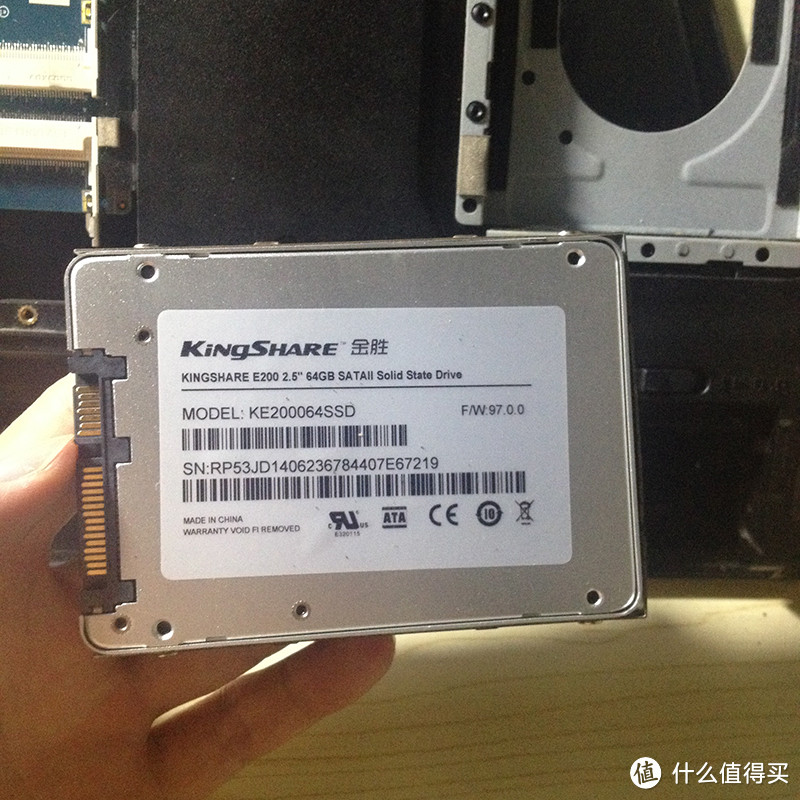
上托盘,入库 :
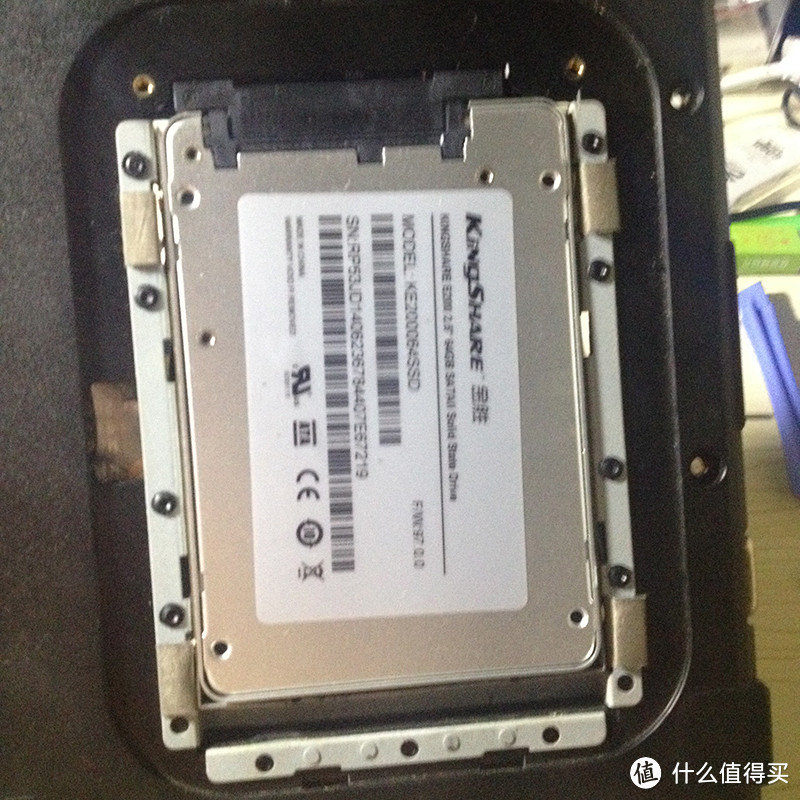
老实躺好:
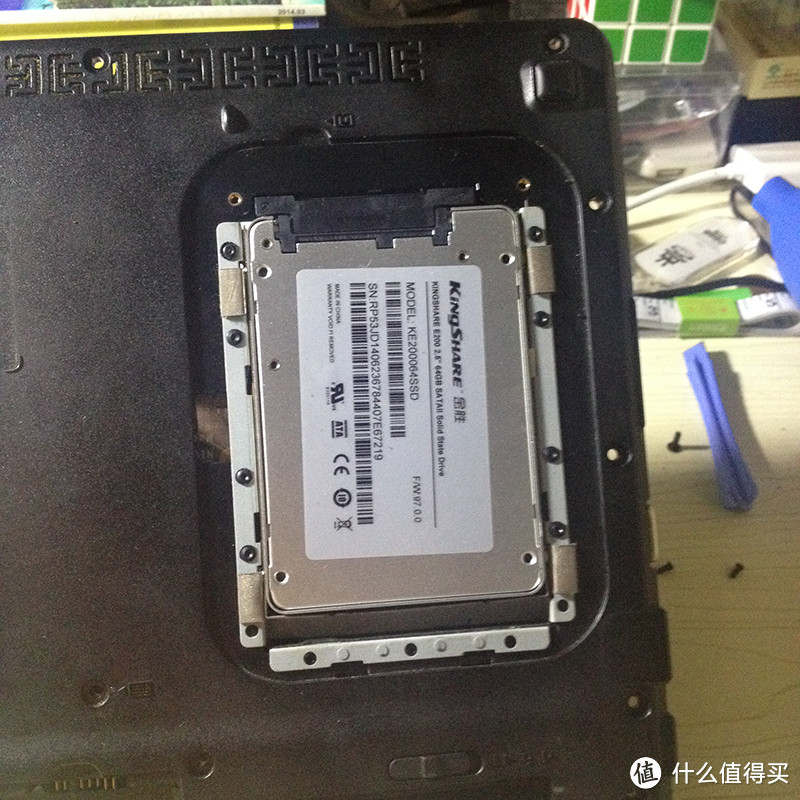 加内存,新旧合影:
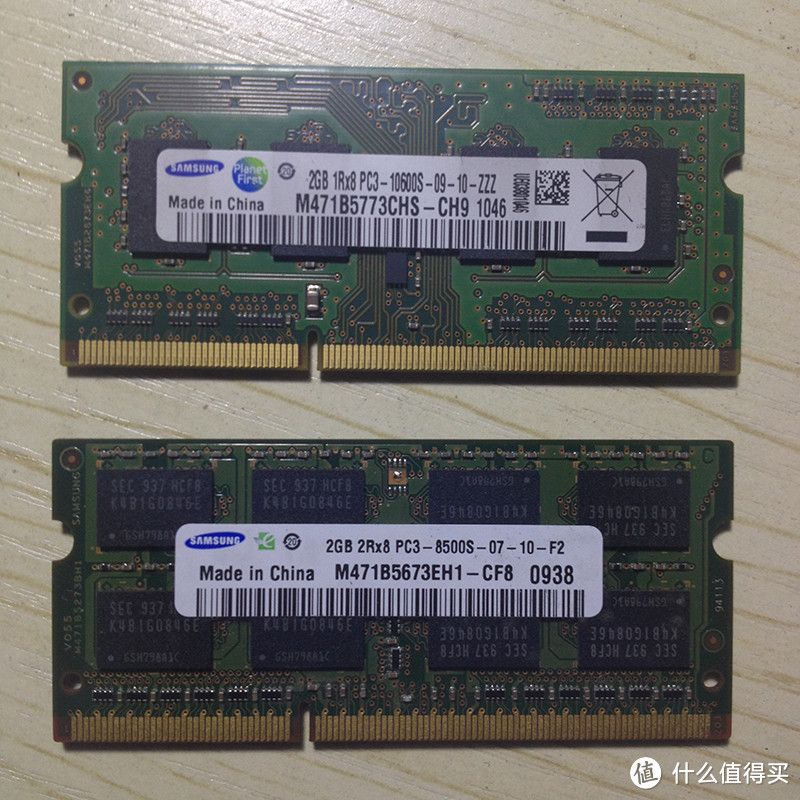
内存插入后,下按,即可卡住。拆内存时掰开卡内存的2个卡扣即可:
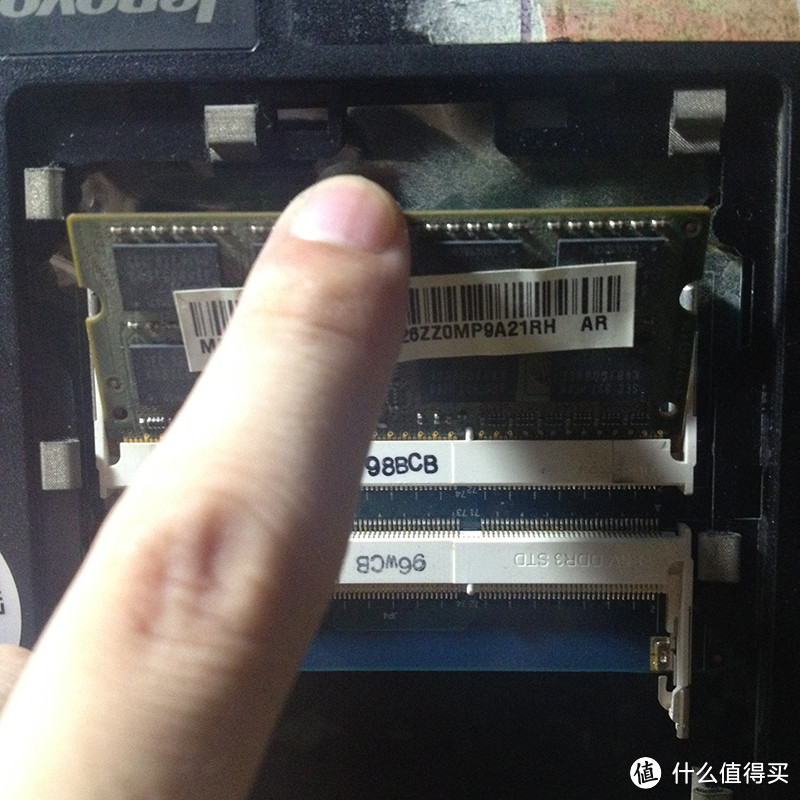
内存和硬盘的更换,一般可以在不拆卸主板的情况下完成。这样的设计方便了爱动手的你们。
本文只是顺路完成而已 。
。
好了,装前面板。
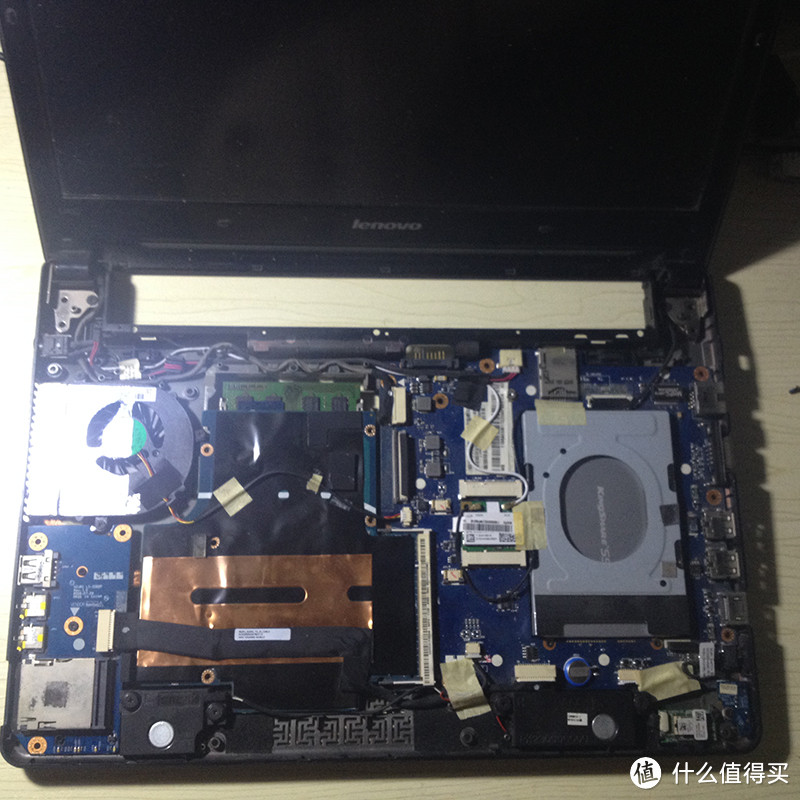
先合个影:
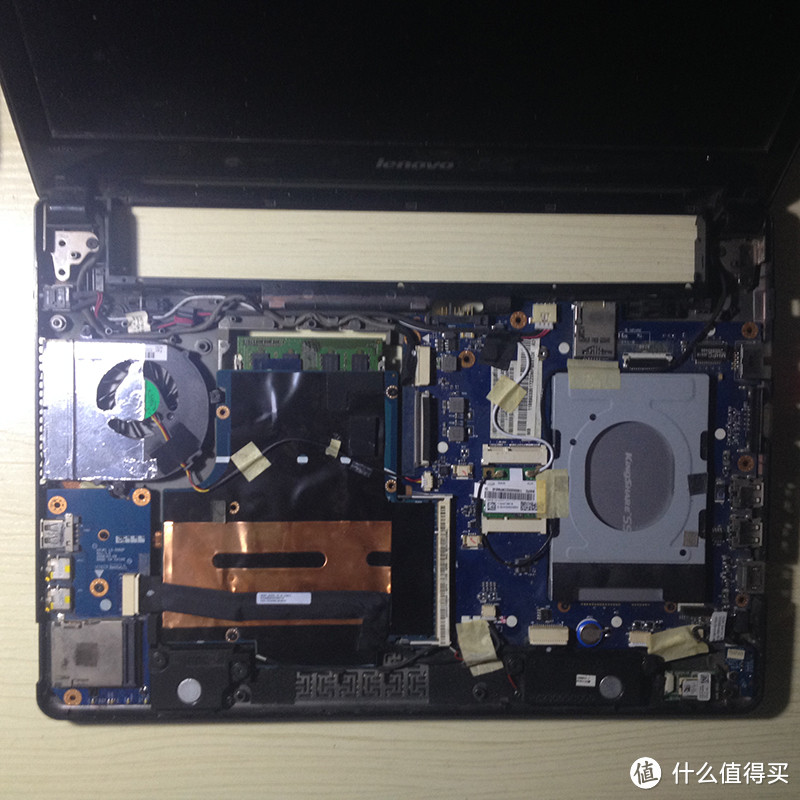
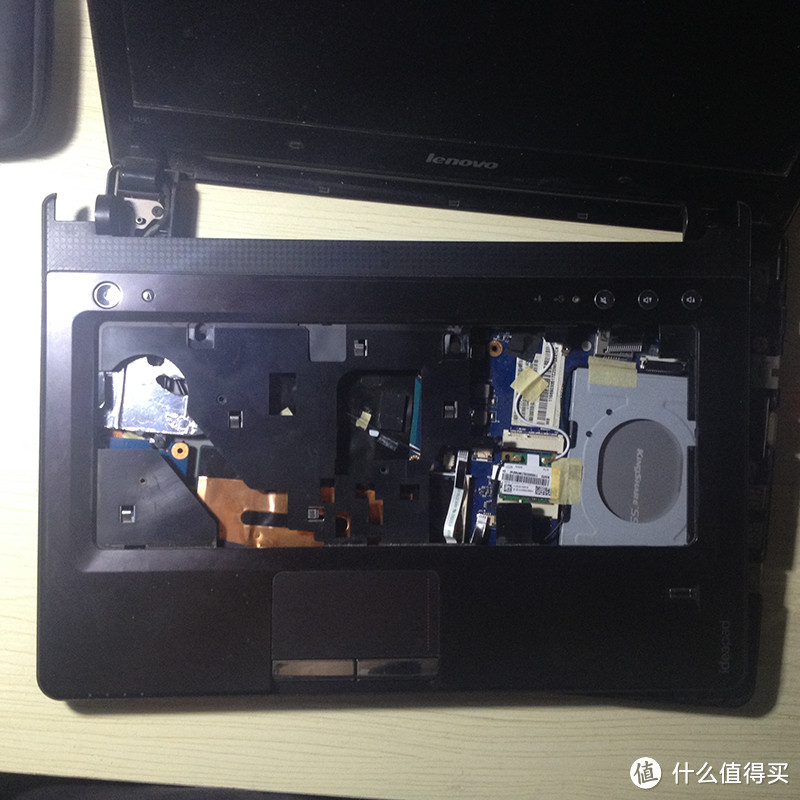
上螺丝:
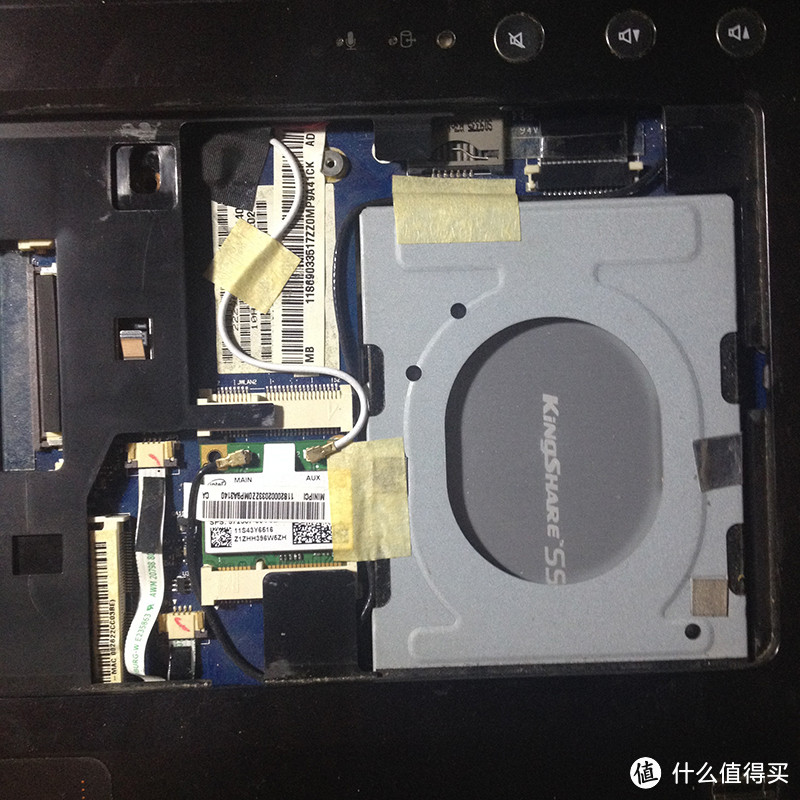
千万别忘了此处有螺丝哦。
上键盘,顺序和拆卸键盘相反。先插好键盘排线,然后把键盘底部插入前面板,按下去即可卡住了。
开机测试:
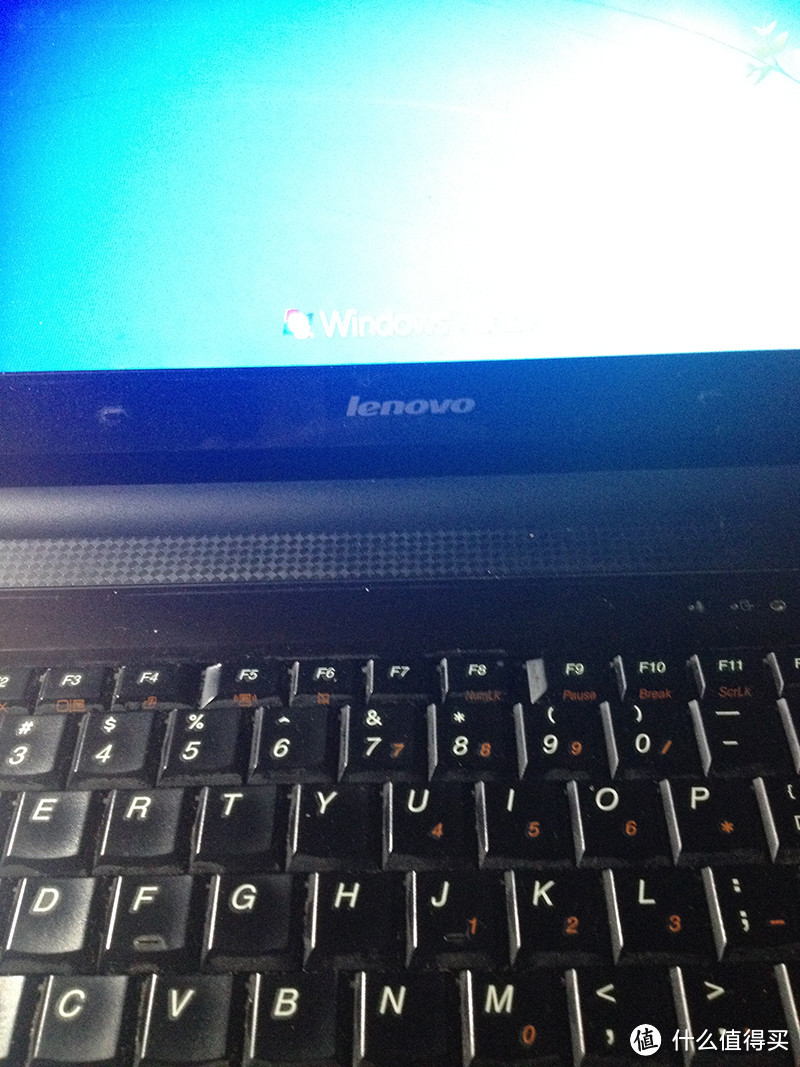
很好,顺利。
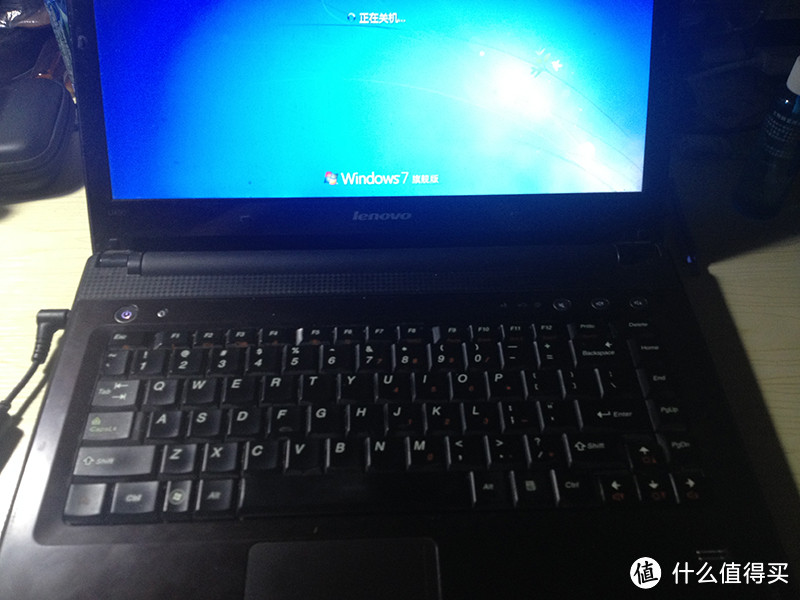
总结:
1.刚买这款笔记本时爱不释手,曾当着它的面,保证不拆它。结果沦落到此,可见,再心爱的东西,也有自己亲手“毁掉”的一天,你信不信?!
2.给笔记本清灰是广大宅男义不容辞的责任,更是吊丝们应尽的义务,多帮你们的女神们清清灰吧,顺便还可以看店不该看的东西
 。
。
3.有值友会问那个固态硬盘咋样?(有木有?!?!有木有?!)我感觉一般般,并没有提速多少,性能懒的测试,但是比机械硬盘轻很多,快一些,那是肯定的,容量64g嘛,装个win7,再分个D盘放点备份和一点点文档,足够用了。
4.本文从打算分享给值友,到开始边拆卸边拍摄,到完成文字配图,耗时5个小时,真心累。不过想想为了值(jin)友(bi)们,再辛苦也值了!顺便吐槽下发文时的图片管理功能,真心不好用,希望改进 。
。










校验提示文案
校验提示文案
校验提示文案
校验提示文案
校验提示文案
校验提示文案
校验提示文案
校验提示文案
校验提示文案
校验提示文案
校验提示文案
校验提示文案
校验提示文案
校验提示文案
校验提示文案
校验提示文案
校验提示文案
校验提示文案
校验提示文案
校验提示文案
校验提示文案
校验提示文案
校验提示文案
校验提示文案
校验提示文案
校验提示文案
校验提示文案
校验提示文案
校验提示文案
校验提示文案
校验提示文案
校验提示文案
校验提示文案
校验提示文案
校验提示文案
校验提示文案
校验提示文案
校验提示文案
校验提示文案
校验提示文案