






































2
4
群晖docker 安装NanoBlog个人博客教程
2022-03-17 18:57:56
12点赞
121收藏
7评论
废话不说直接上教程
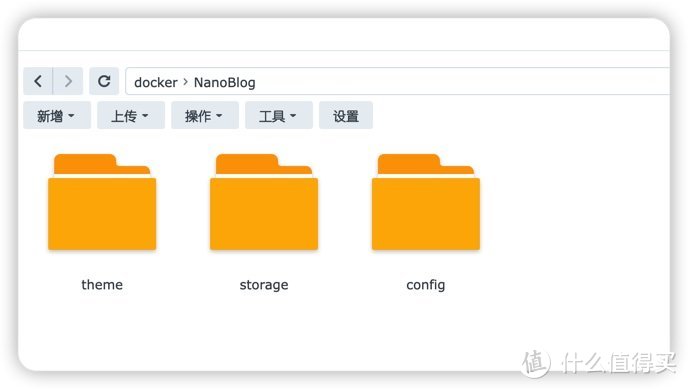
首先 我们打开 File satation 在 Docker 下新建一个 NanoBlog 文件夹,然后打开 NanoBlog,新建 theme storage config 这 3 个文件夹。
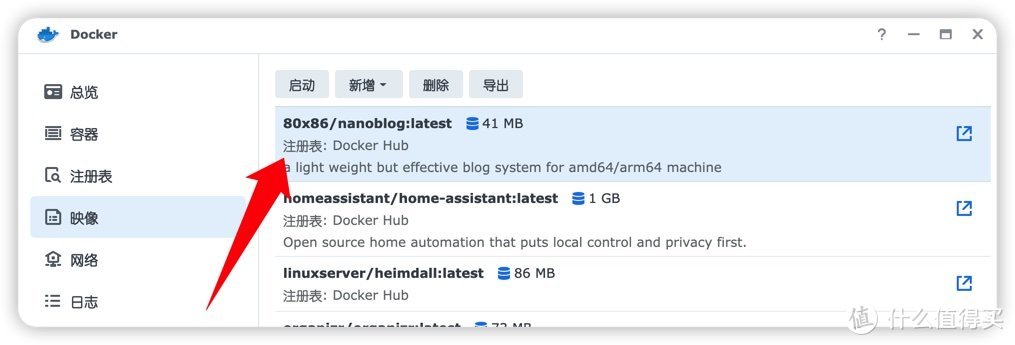
第二步 打开群晖 Docker 注册表内搜索 NanoBlog
80X86/NanoBlog 那个就是 双击下载 只有 40 多 M 很快就能下载完毕。
下载完毕后在映像中找到 NanoBlog 并双击创建容器。
进入到下面设置页面,我们可以设置这个镜像的名字,以及 CPU 和内存限制,大家按需设置即可,我是默认,然后直接点击高级设置按钮,自动重新启动前面打钩
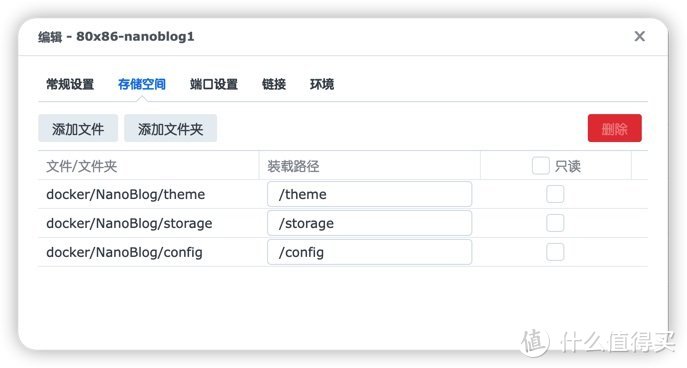
然后点击存储空间,点添加文件夹 按照图片上的设置好。
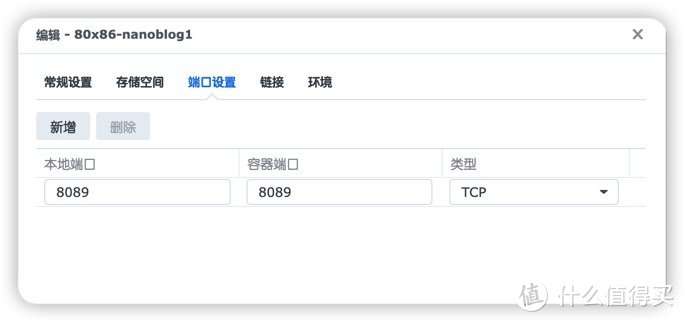 端口设置里 我使用的是默认的 8089,
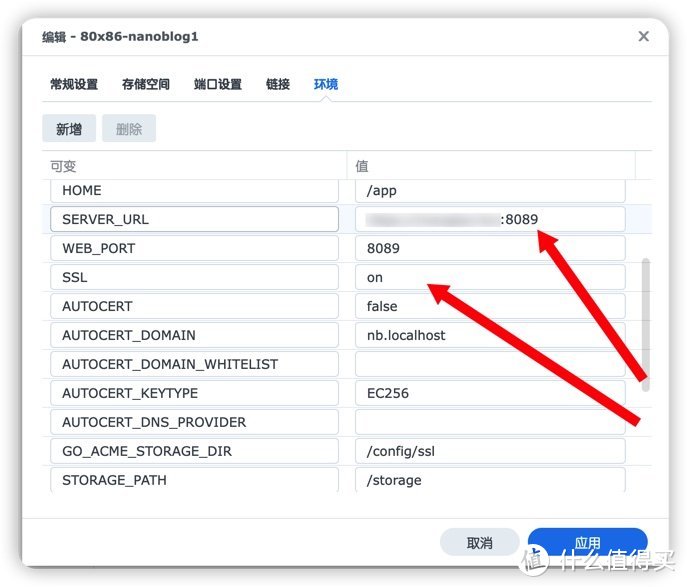
环境设置里有一些需要改的
SERVER-URL 填写http://192.168.50.50:8089 (填写你自己的群辉 ip+ 端口号)
如果是需要外网访问则填写域名 + 端口号,当然这个以后在博客后台也能修改。
如果上一步修改了默认的端口号 ,这里 WEB_PORT 的值也要修改。
SSL 的值 默认是 off 如果有证书的话 就改成 on
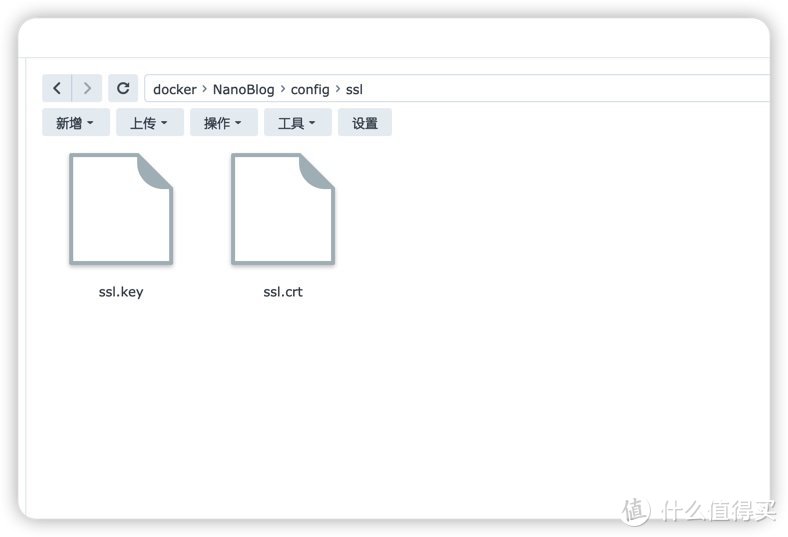
证书路径是/docker/NanoBlog/config/ssl
把你域名的密匙和证书文件命名为 ssl.crt 和 ssl.key 复制进去替换掉就好了。
最后点击应用,下一步 完成,就搞定了。
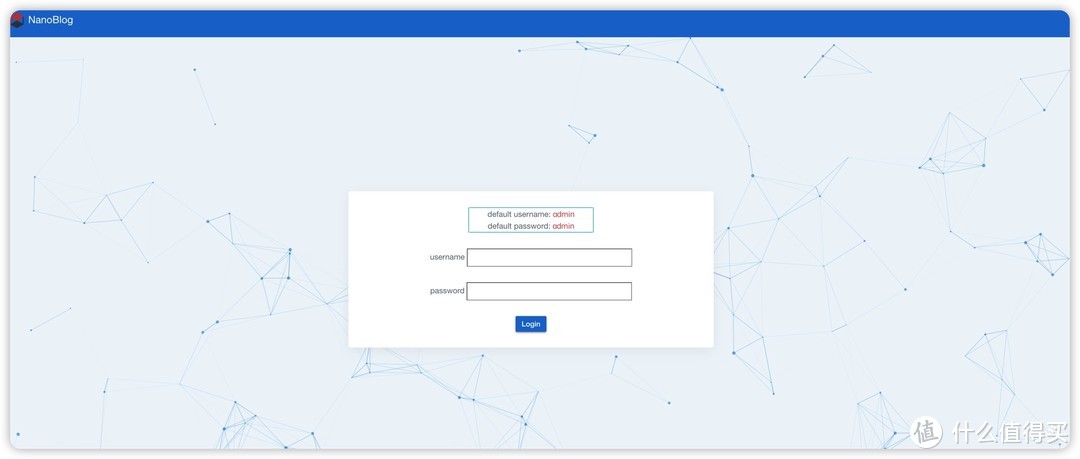
打开 http://192.168.50.50:8089 就可以看到博客已经建好了
默认密码账号都是 admin 登录进去就可以看到博客后台了。
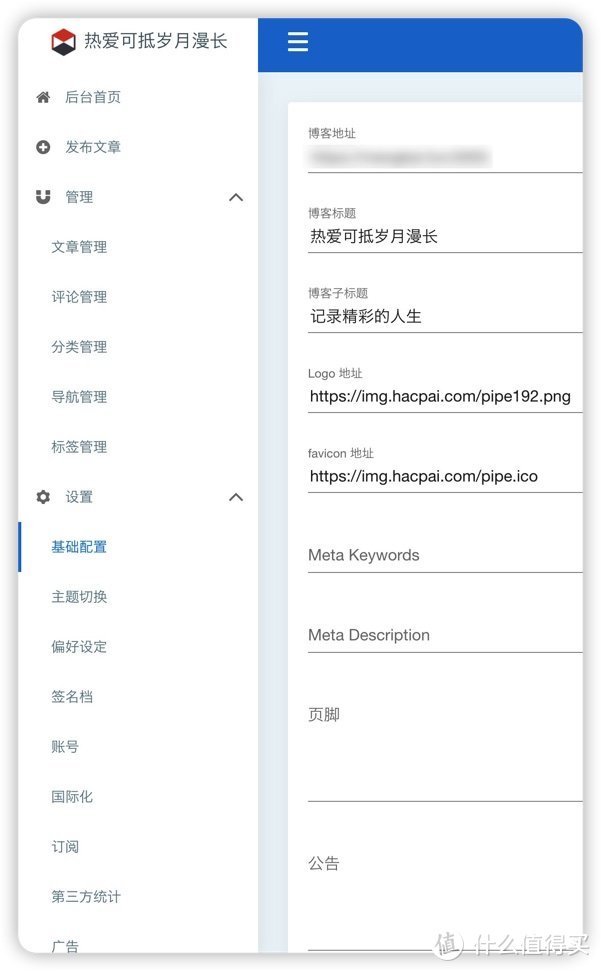
设置 基础配置中修改博客地址,如果需要外网访问 就是域名 + 端口号 路由器记得中做好端口转发。
最重要的要到 设置 账号中修改默认的账号密码。
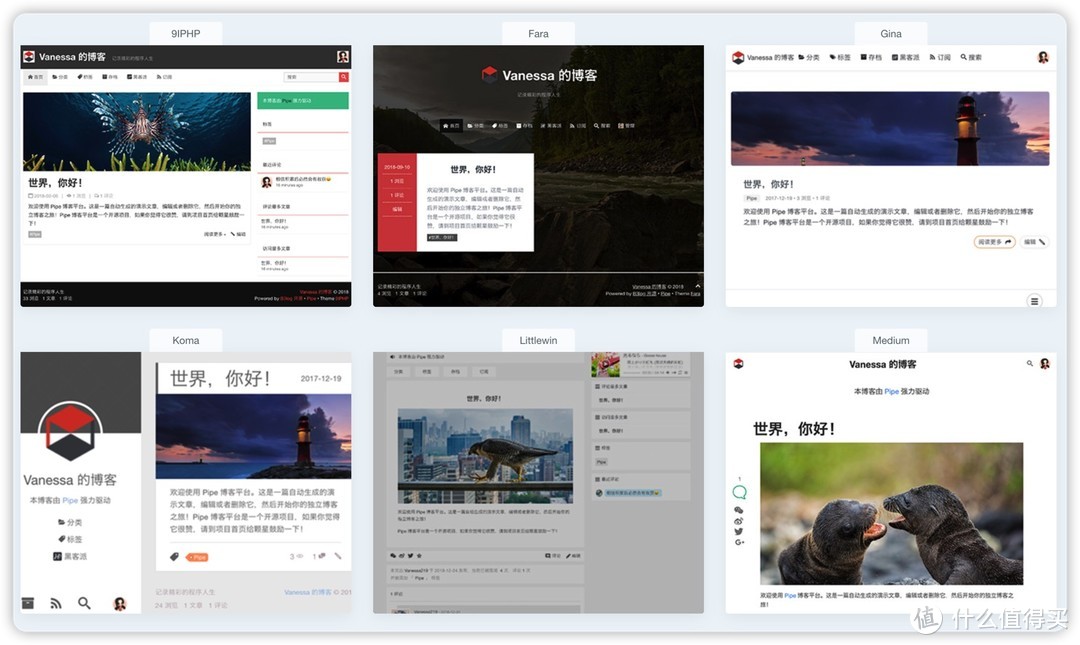
自带了七套主题 自由切换。
最后贴上 Docker 项目的地址和一些配置信息
好像是可以配置数据库的 ,这个我就不太懂了,有大佬可以在评论区教一下。
博客的图片什么的我都是穿上到免费的图床,也能用,就是不太方便。
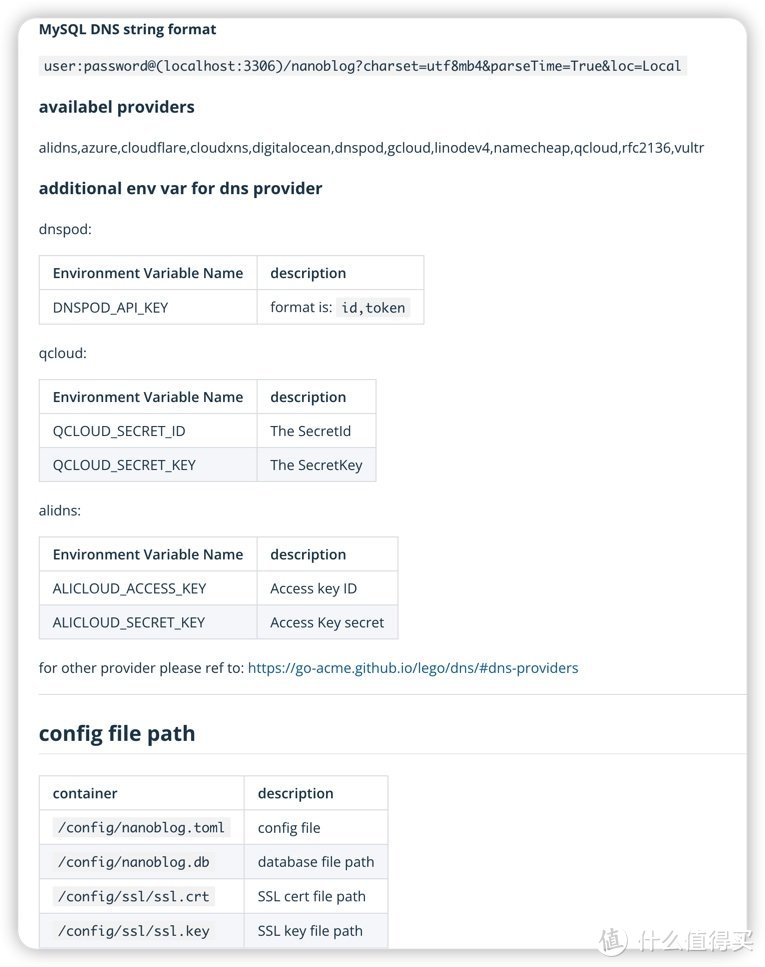
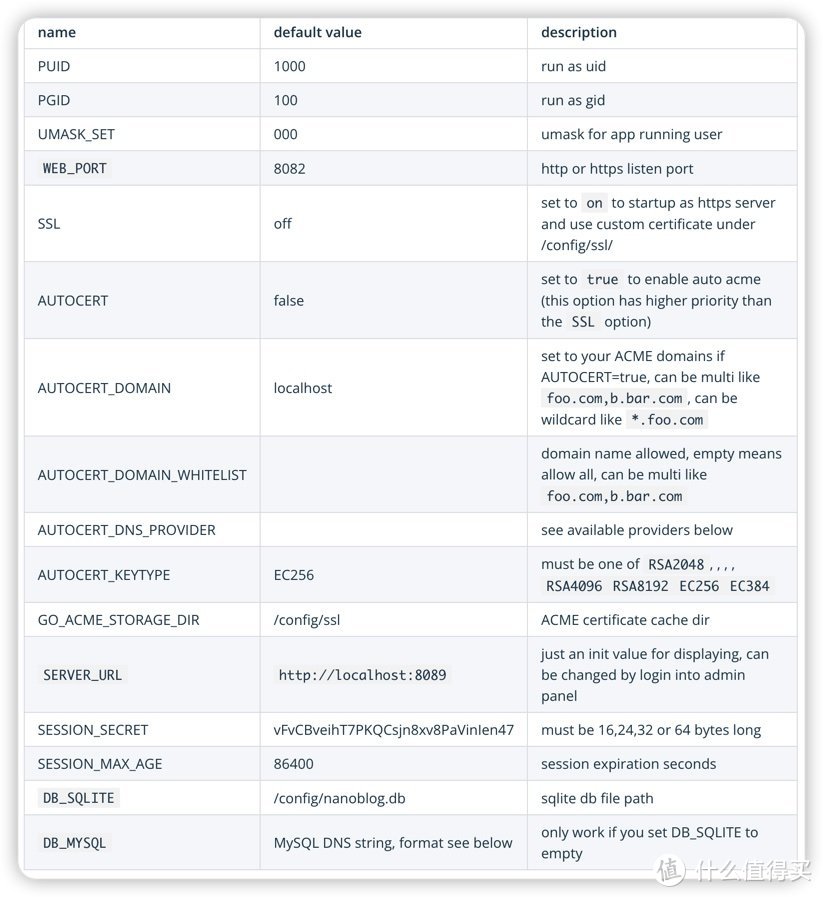
作者声明本文无利益相关,欢迎值友理性交流,和谐讨论~











校验提示文案
校验提示文案
校验提示文案
校验提示文案
校验提示文案
校验提示文案
校验提示文案
校验提示文案
校验提示文案
校验提示文案
校验提示文案
校验提示文案