






 深耕数码、AI兴趣领域














3
4
电信送的免费云盘,帮我省下vip钱!极影视+Strm快速搭建家庭影音
2025-05-16 13:20:26
59点赞
442收藏
24评论
烦恼没有追剧渠道?手把手教你做好天翼云盘的自动追更、自动转存、自动刮削!更可搭配极空间STRM快速搭建家庭影音。
大家好,这里是Cherry,喜爱折腾、玩数码,热衷于分享数码玩耍经验~
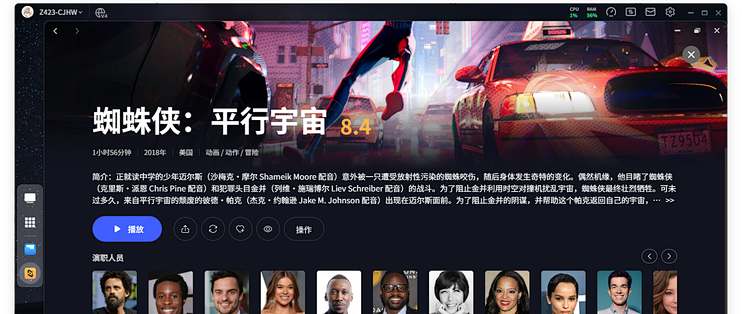
自极空间Q1实现了 STRM 支持后,已经有越来越多的用户开始选择 极影视+STRM 的组合拳,这种模式不仅能实现海报墙+实时观影的需求,还可以降低硬盘成本,可以说是一举多得。
Strm文件的生成方法有很多,比较通用的就是 「alist + alist-strm」 的组合,但是生成Strm的前提,是我们的网盘中有资源!
那么今天,我们手把手教大家,通过 「cloud189-auto-save」 这款工具,实现海量资源的搜索、转存、追更、生成Strm。还能搭配 AI 实现重命名和刮削,深度整合emby、cloudsaver,支持消息通知和bot管理!
项目地址:https://github.com/1307super/cloud189-auto-save
项目特性:
🔄 自动化功能
- 支持定时自动检查任务更新
- 支持自定义任务的定时规则
- 支持自动重试失败任务
- 支持自动清理天翼云盘回收站
- 自动监控分享链接更新, 自动重命名
- AI 自动识别并重命名文件
- 智能刮削媒体信息
📂 文件管理
- 支持指定转存目录
- 支持保存常用目录
🎬 媒体服务
- 支持 STRM 文件生成
- 支持根据任务新增追更实时生成 STRM 文件
- 支持根据Alist全量生成 STRM 文件
- 支持 Emby 媒体库更新通知
- 支持CloudSaver资源搜索
- 媒体刮削
- 支持电影、电视剧自动刮削
- 自动生成 NFO 文件
- 自动下载海报、剧集图片
💡 其他特性
- 支持资源搜索功能
- 支持企业微信、 Bark, Wxpusher 消息推送
一、天翼云盘
在正式部署项目之前,我们先回顾一下极空间本身对天翼云盘的支持。
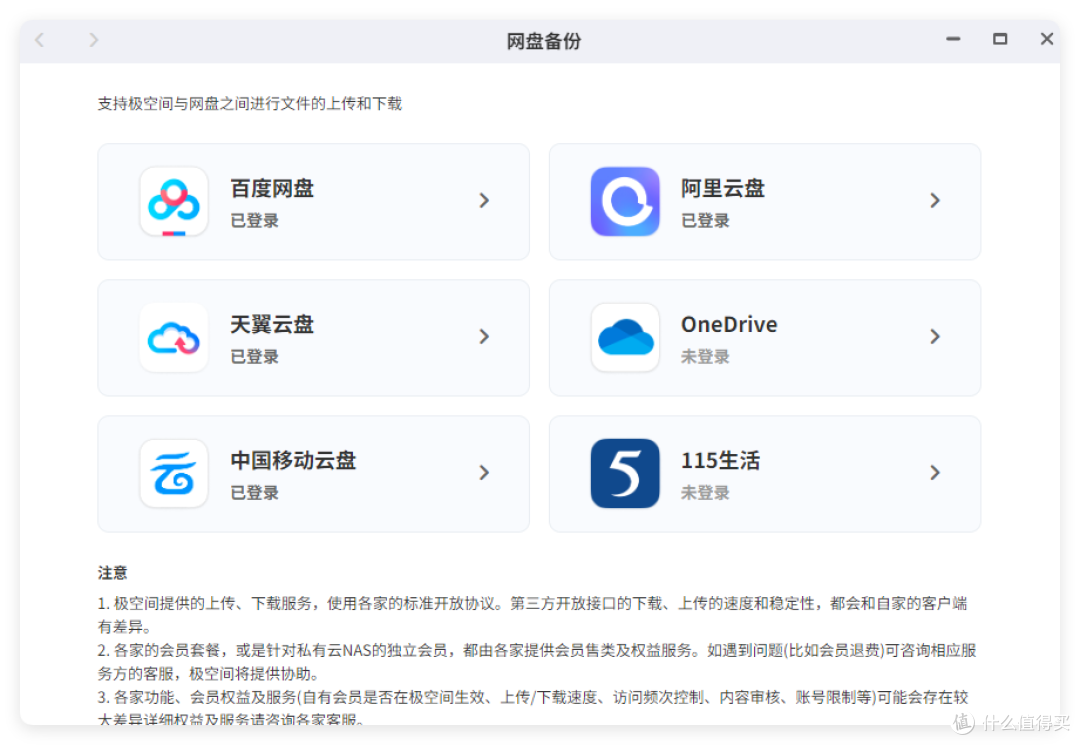
在极空间网盘同步工具中,百度网盘、阿里云盘、天翼云盘、OneDrvie、移动云盘、115网盘等主流网盘都已经接入,可实现文件上传、下载。
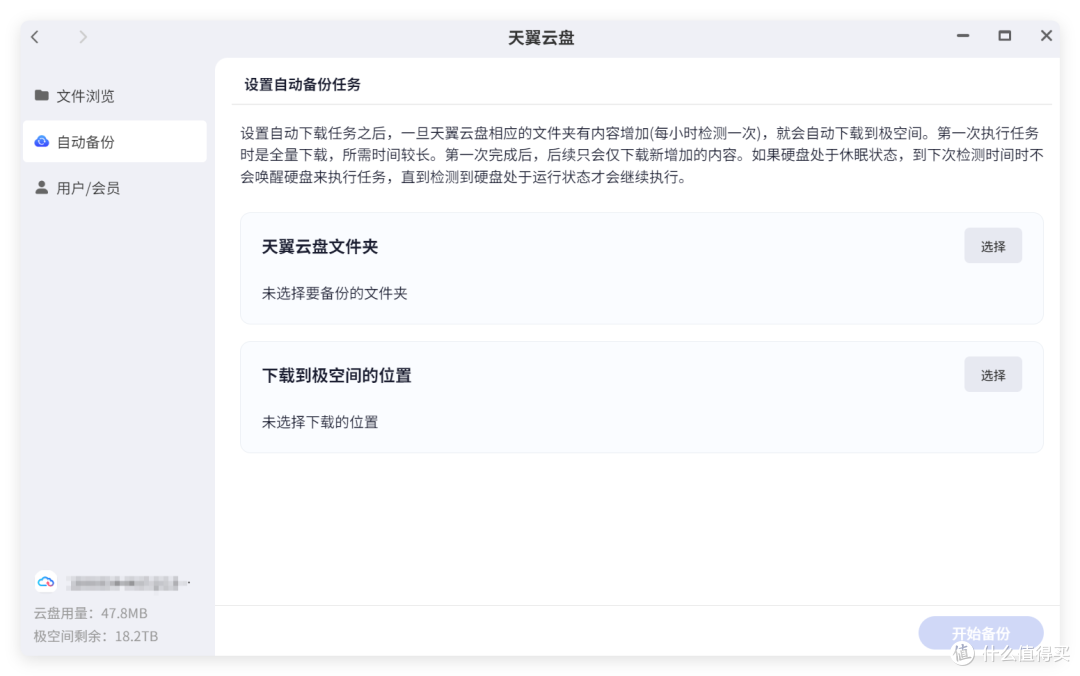
天翼云盘在此之外,还实现了极空间与云盘间的自动备份,在7×24小时开机的情况下,可以用时间代替费用,满足多地备份的需求。
二、项目部署
本次我们依旧使用docker-compose部署。极空间新版本docker应用实现了对compose的支持,但是需要先开启SSH才可以使用。
🔻将下面的代码复制到compose页面,然后修改目录路径。
services:
cloud189-auto-save:
volumes:
- /容器保存目录:/home/data
# 下面的strm目录需要引入到极影视中
- /strm目录:/home/strm
ports:
# 左侧自定义端口,建议填写5位以上高位端口
- 自定义端口:3000
restart: unless-stopped
container_name: cloud189
image: xia1307/cloud189-auto-save
目录路径的查询方法,点击代码框上方的查询路径按钮。
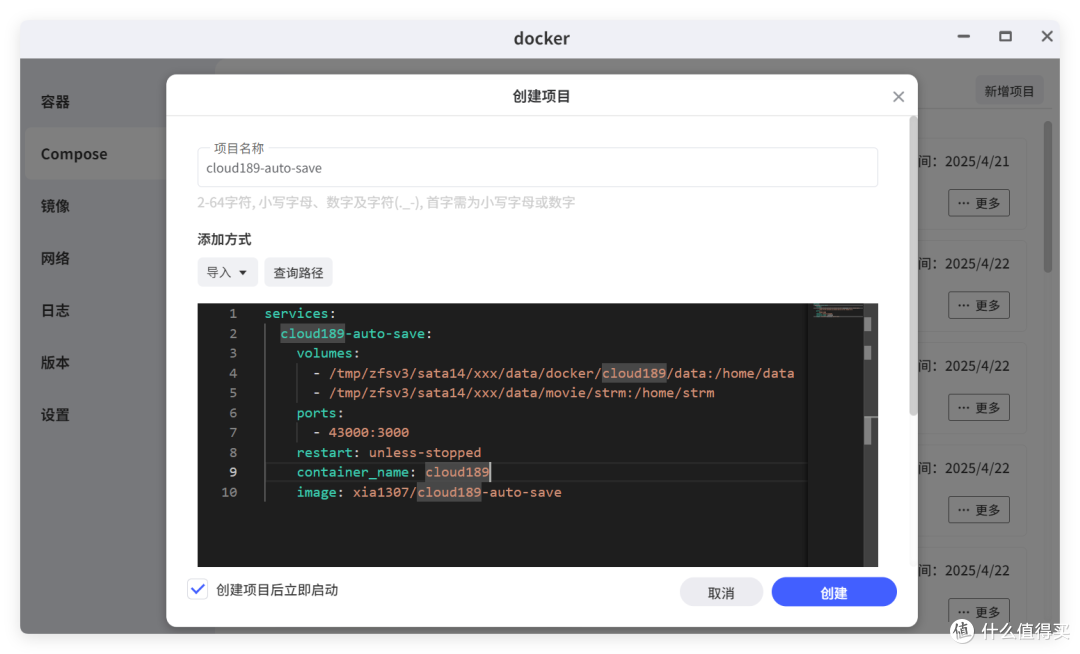
进入平常使用的docker文件夹下,复制路径。
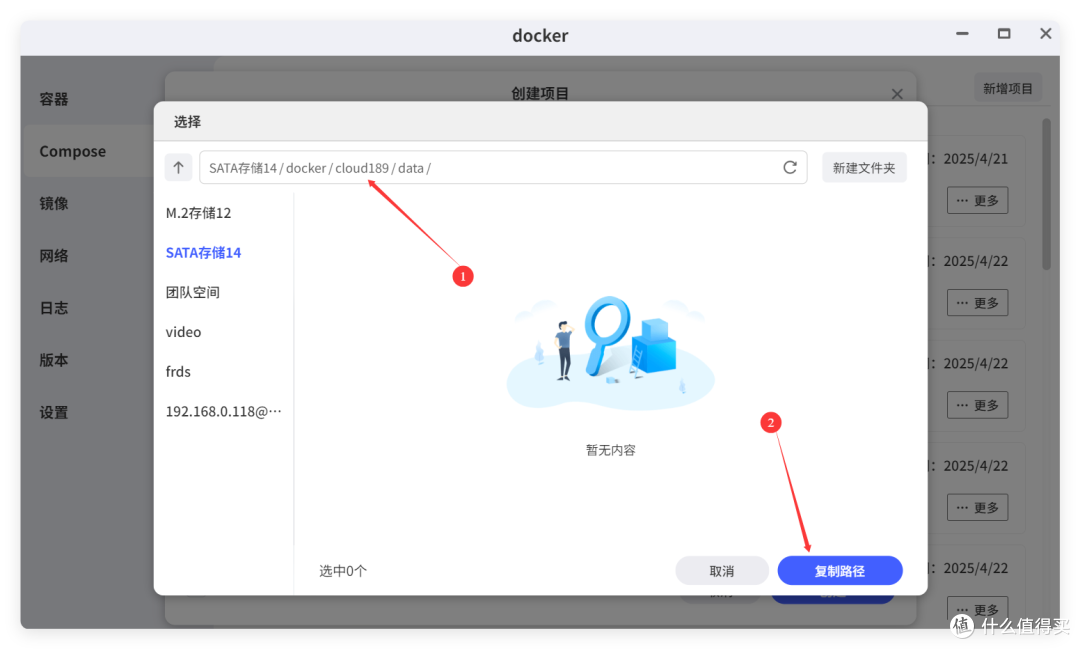
完成部署以后,可以使用极空间的远程访问,创建一个webui快捷方式,方便后续在任意网络下使用。

三、系统使用
回到应用本身,cloud189-auto-save项目拥有众多的功能,由于本次我们核心介绍的极影视+strm的使用,所以通知、tg指令、emby等就不赘述了,感兴趣的可以自己研究或者向项目作者提问。
1. 转存配置
默认的登录账号密码是admin/admin。
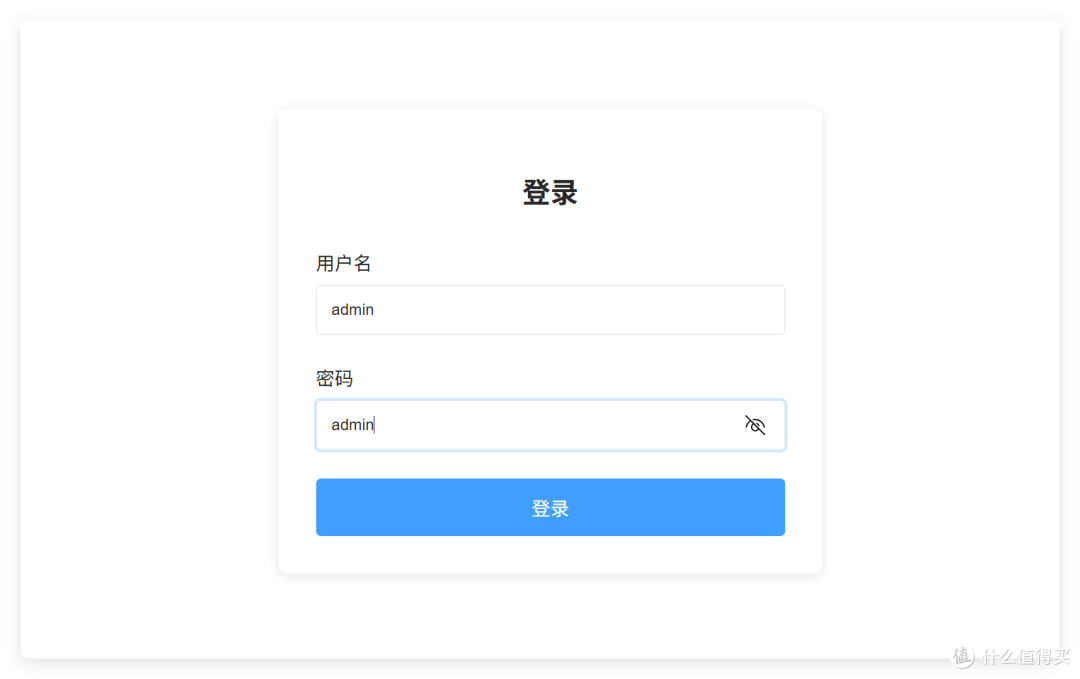
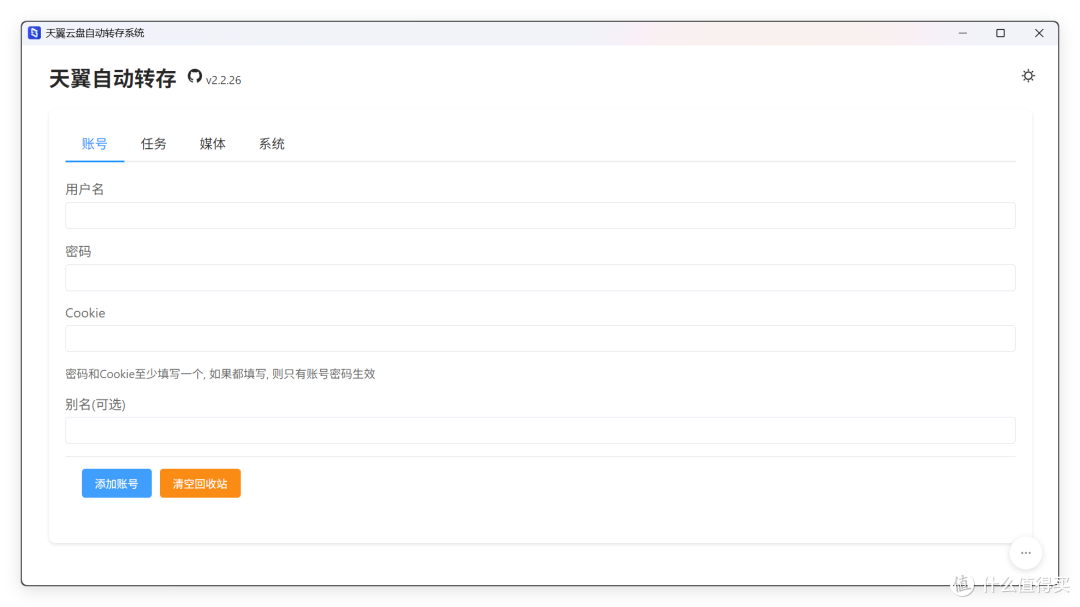
进入以后,首先需要登录天翼云盘的账号。可以通过账号、密码,也可以通过cookies访问,本项目支持多账号的。
接着,我们要配置STRM的前缀地址,其实就是alist的webdav url地址。所以,无比在alist里关闭全局签名,并且打开账号的webdav读取/管理权限。
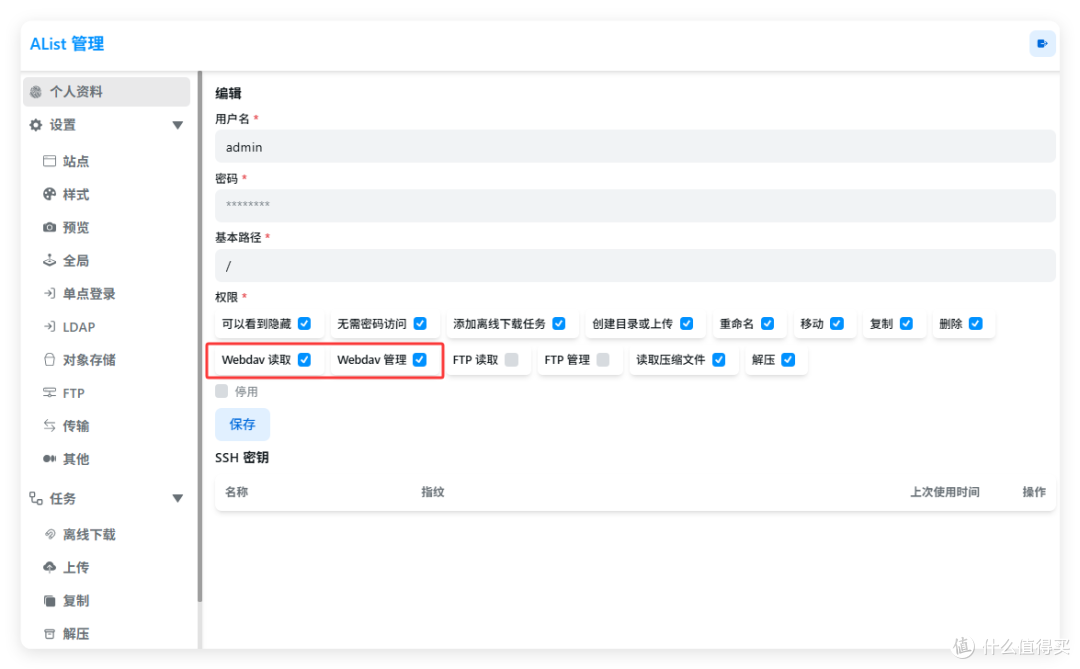
🔻关闭全局签名。

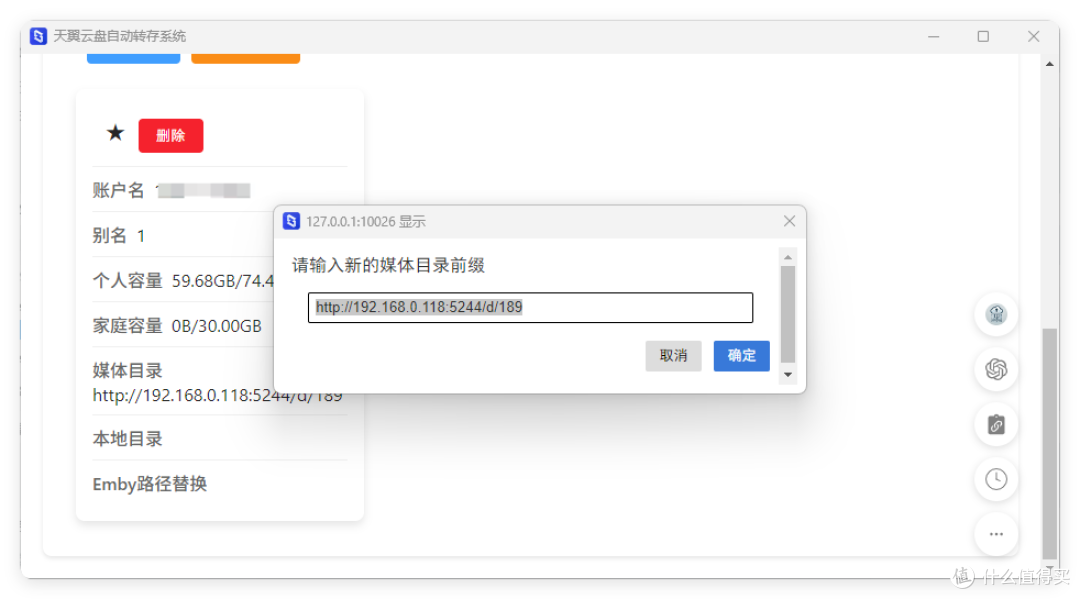
点击在账号下方的媒体路径和本地路径,媒体目录指emby媒体库路径或Alist URL;本地路径指NAS路径,示例如下。
本地路径,即Emby可访问的文件路径:
如 /volume1/media/影视剧/动画/海绵宝宝/Season 01/S01E01.mkv媒体目录,即Emby 媒体库中的路径,也可以是URL:
路径(emby容器):/cloud/天翼云盘/动画
路径(Alist URL):http://192.168.0.2:5244/d/189 (极空间只需要填写这个)Emby路径替换配置,即转换关系:
/volume1/media/影视剧:/cloud/天翼云盘
2. 媒体设置
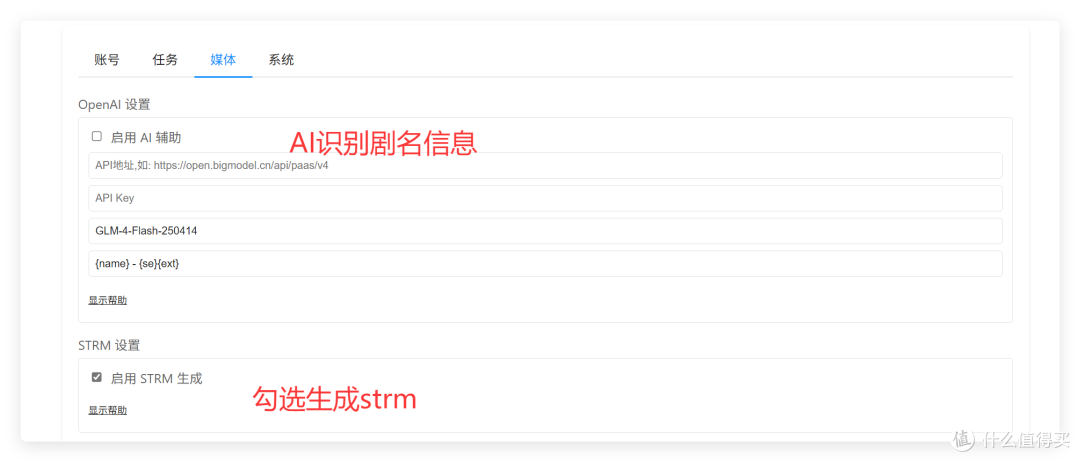
极空间结合中,主要关注的是媒体设置里的配置。第一点是一定要勾选【启用STRM生成】。
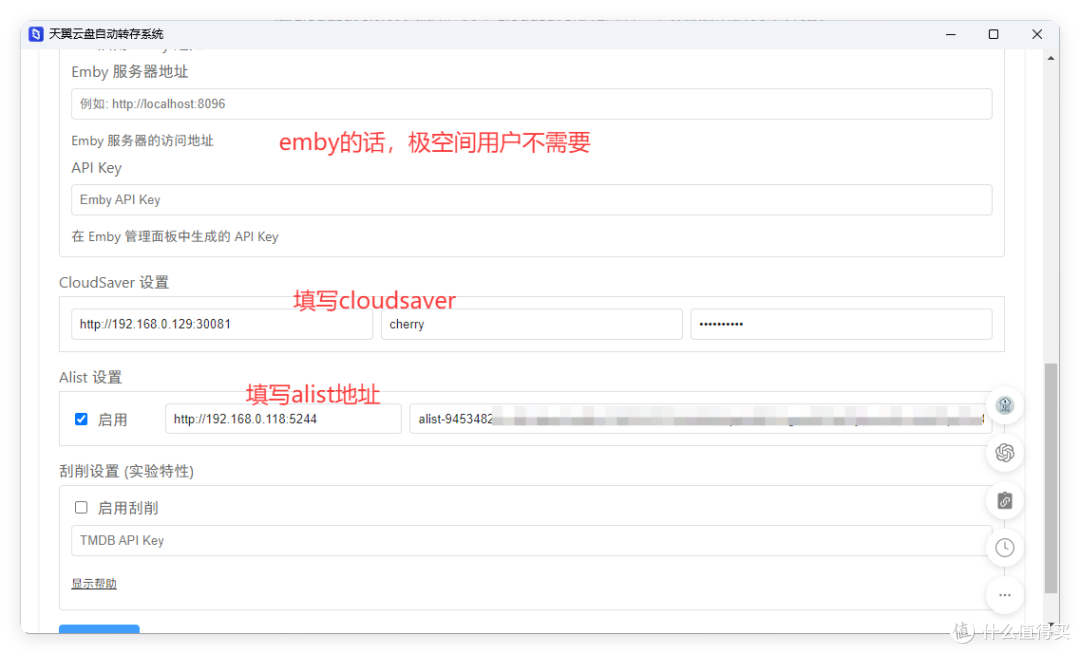
第二点,则是要填写Cloudsaver的地址、账号密码,因为所有的资源搜索,都是通过Cloudsaver来实现的。关于Cloudsaver的部署,可以看之前的文章介绍:
3. 系统配置
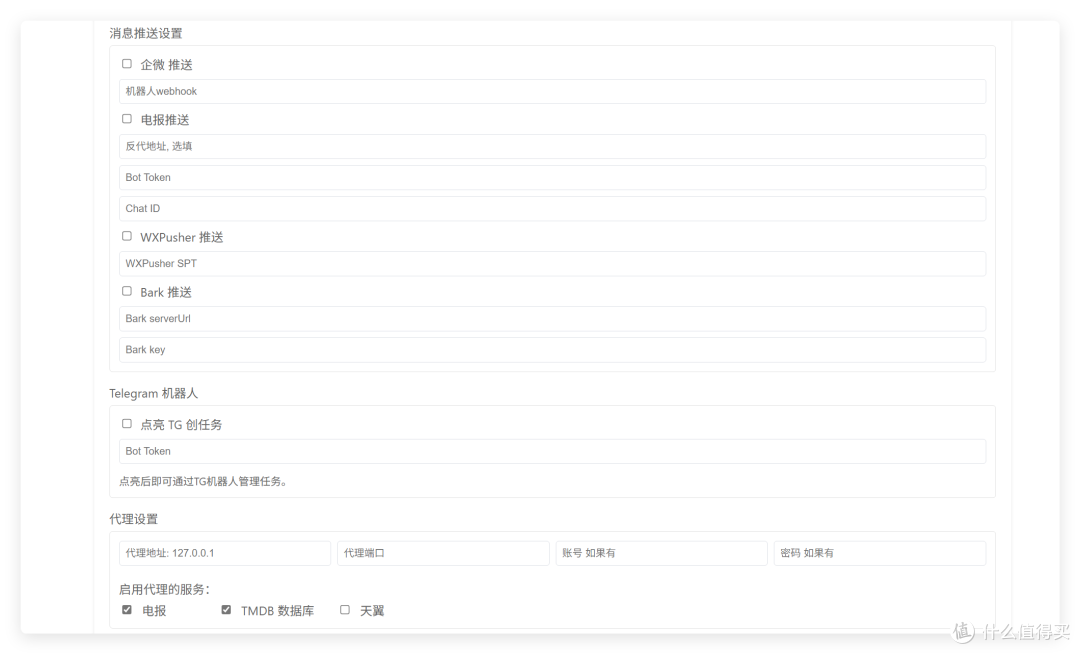
系统配置里主要是消息推送、TG bot、代理等参数填写,比较简单易懂,就不介绍了。
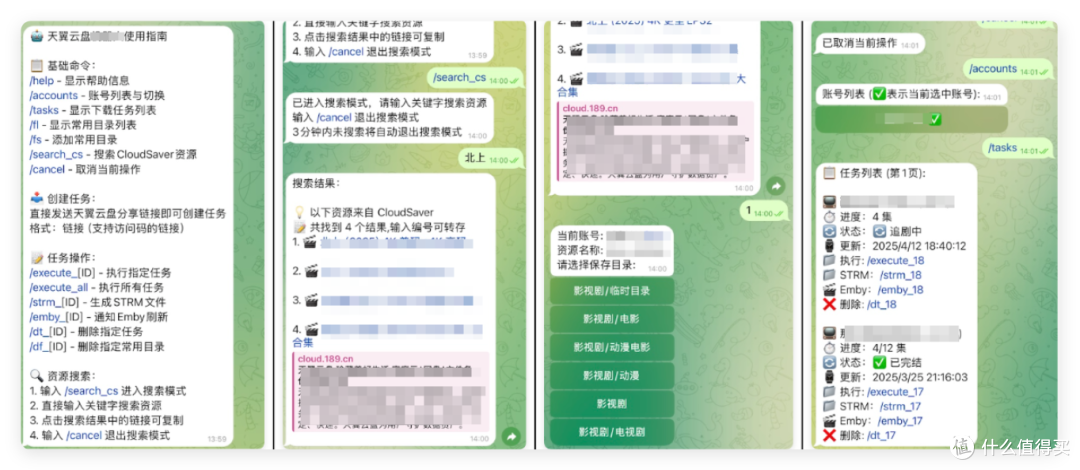
TG bot的功能这里直接放官方图片了,基本上是检索、转存、下载为一体了。如果为了方便,还是可以尝试装一下。
4. 资源搜索
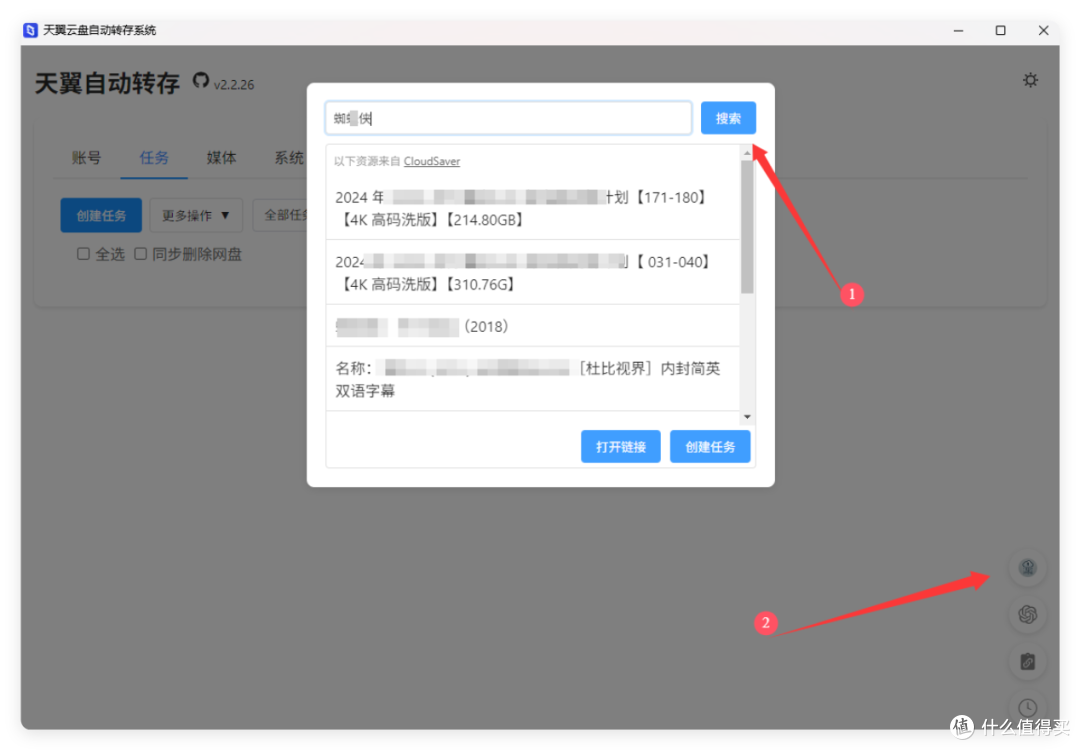
配置好CloudSaver以后,点击系统右下角的【…】,选择第一个CloudSaver搜索资源。目前cloud189中过滤了非天翼资源,所以如果搜不到,那就是天翼里没资源,可以通过CloudSaver搜索其它网盘。
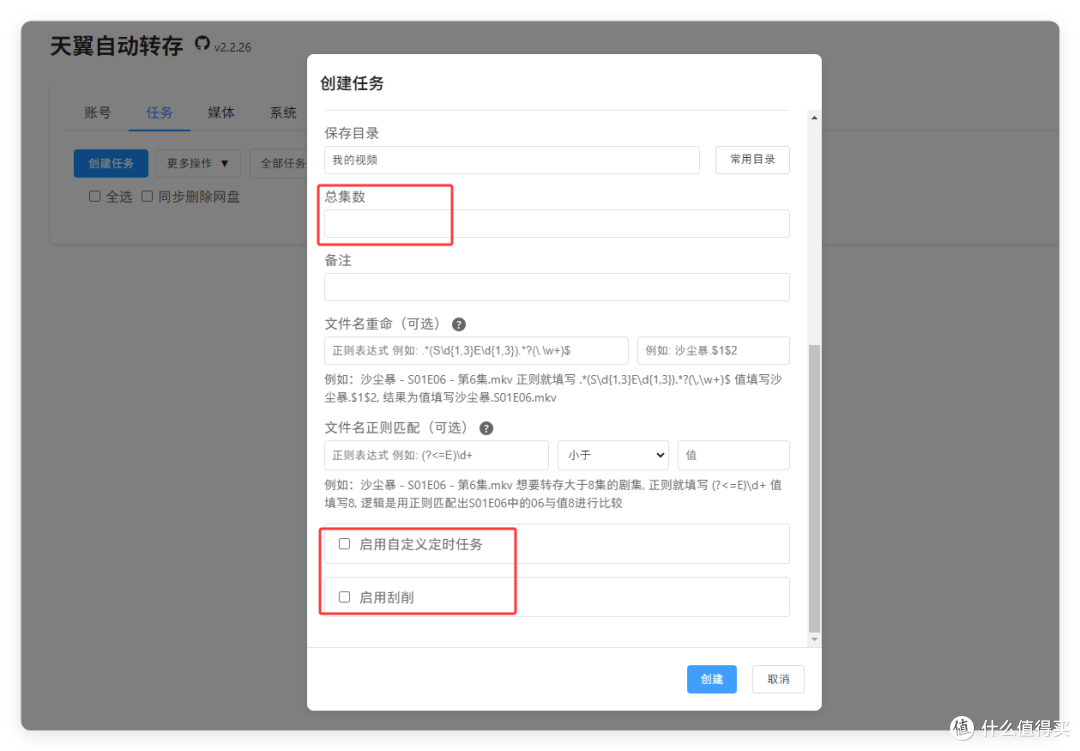
接着,系统会提示创建自动转存任务,后续可以根据源盘地址,自动转存更新内容到自己的云盘中。
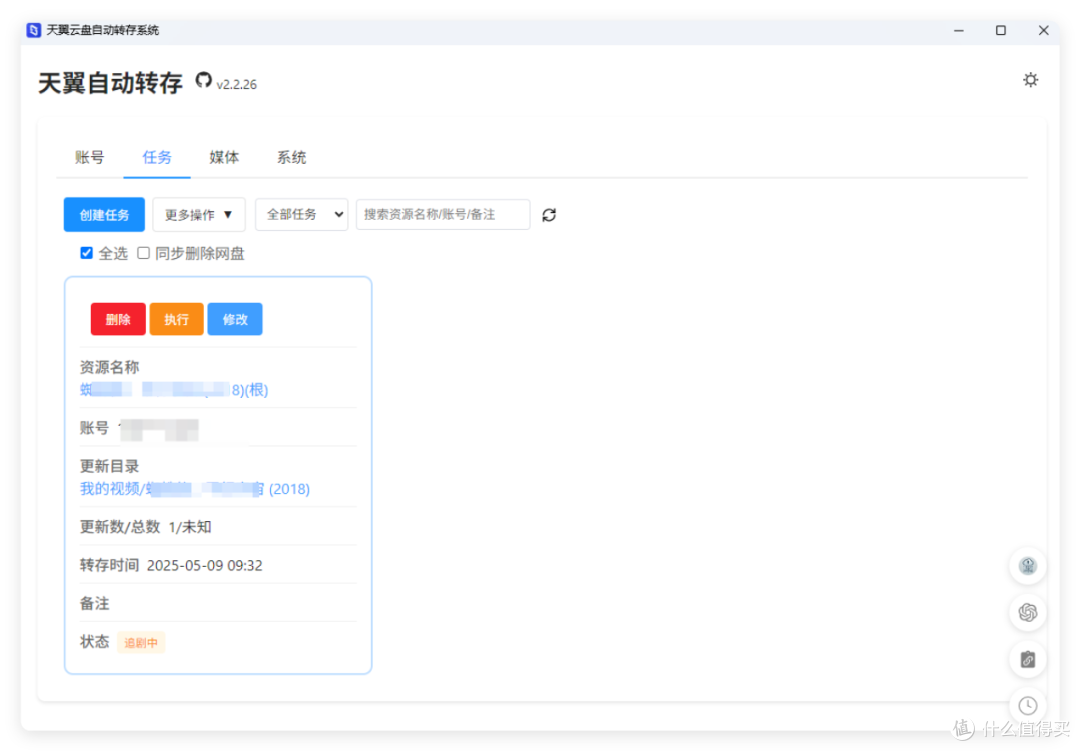
所有的任务,都会以卡片的形式保存在任务列表里。也支持后续网盘删除,比较方便。
5. Strm生成 + 极影视使用
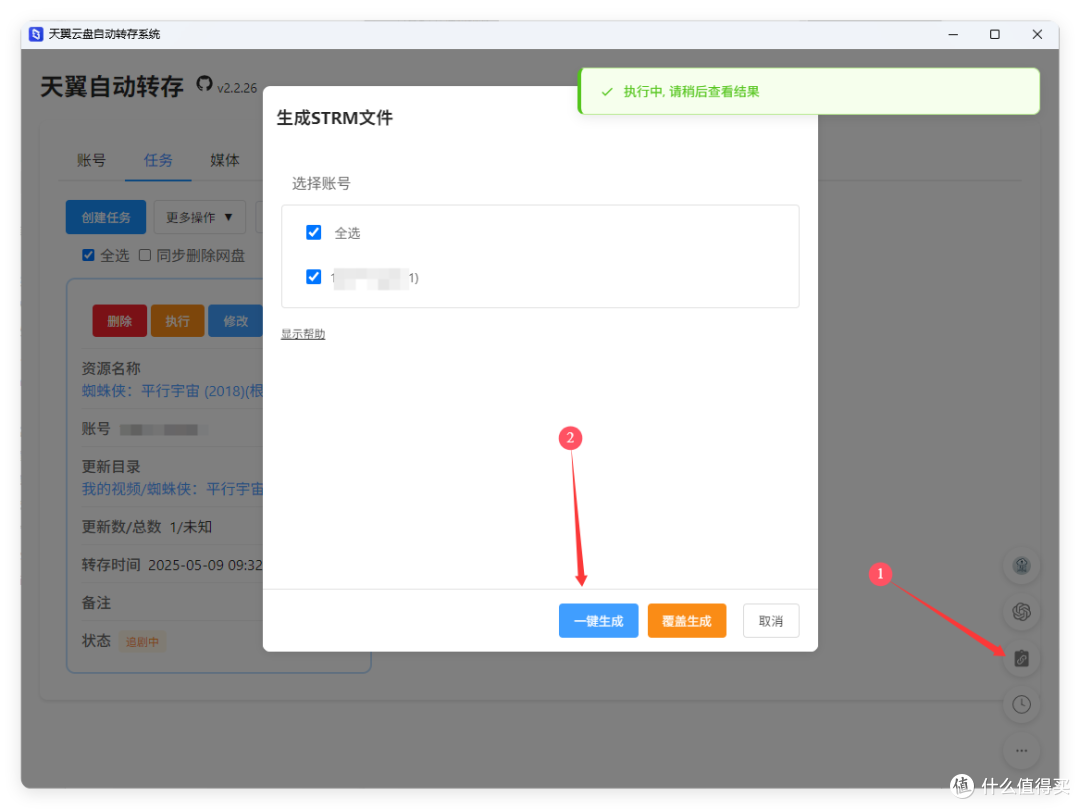
搞定了资源,接下来就是strm文件生成的部分了。依旧是点击右下角【…】,选择第三个生成STRM文件。如果,可以已经生成过了,可以选择覆盖生成。
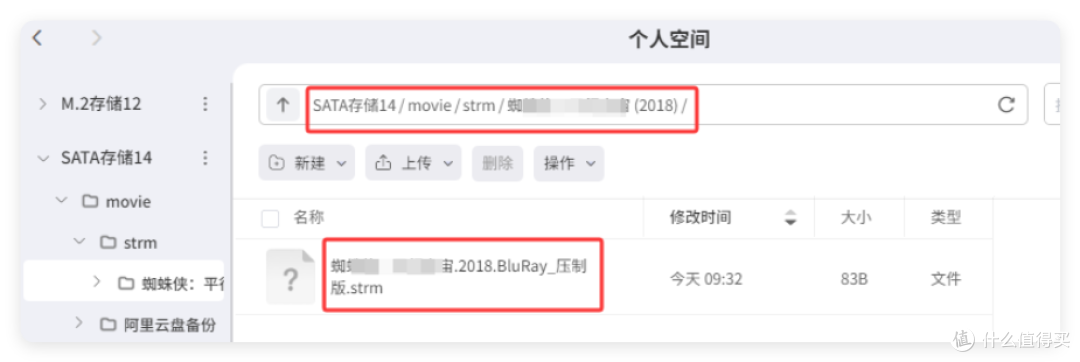
回到极空间个人空间,可以看到strm文件已经在我们之前映射的目录下生成了。
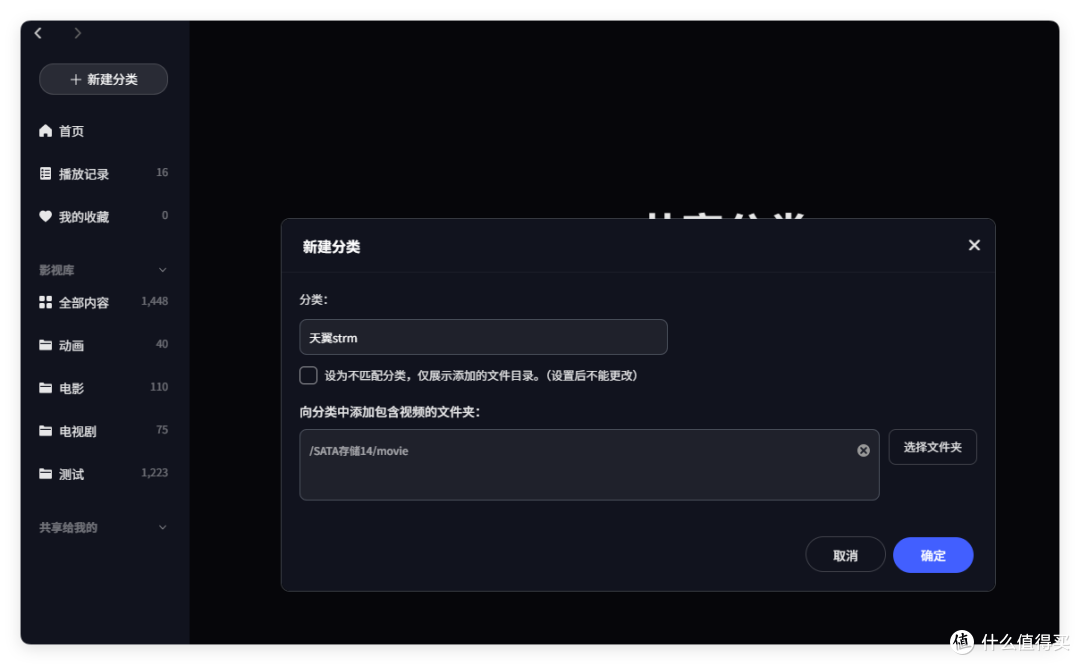
来到极影视应用里,新创建一个影视库(可选),增加strm文件所在的文件夹。
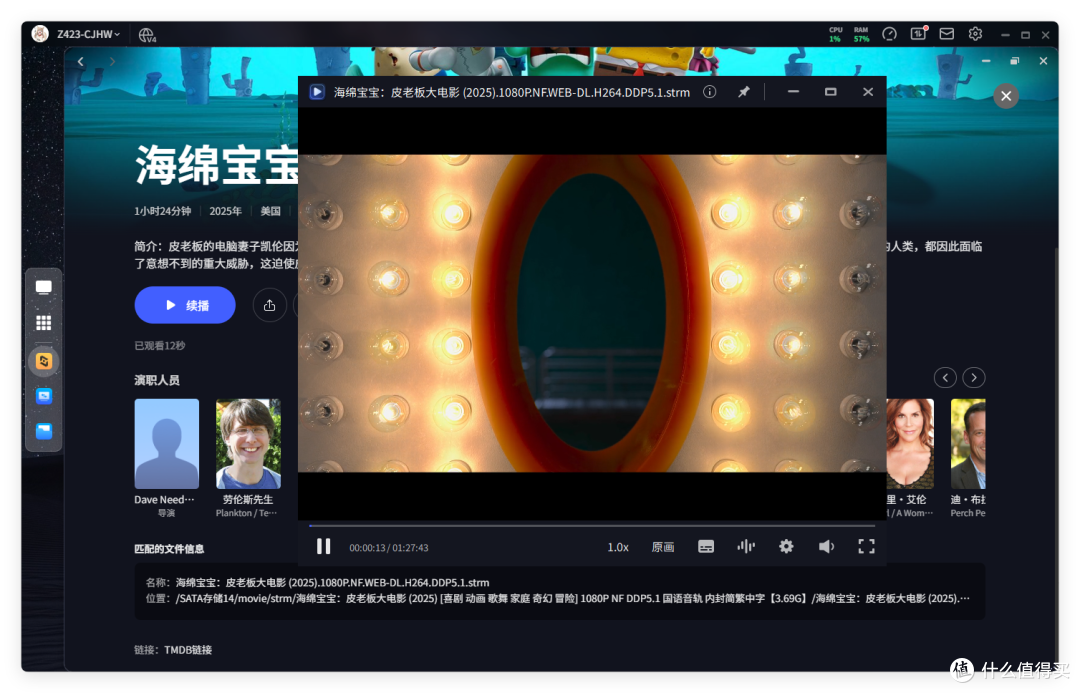
基本上strm文件的刮削是秒完成的,我们可以看到刚才转存的影视剧已经在极影视里了。
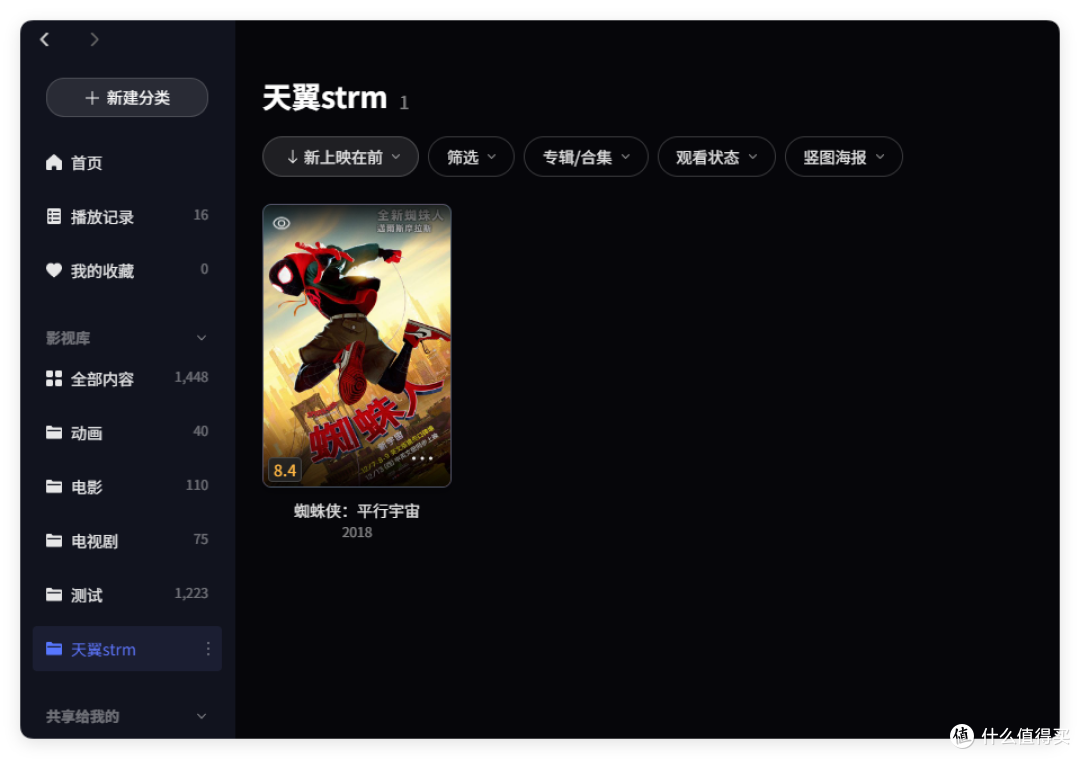
影片详情页内的刮削信息也很完整,下方新增的TMDB链接、strm目录也都在。


播放的话,一般是没问题的,如果失败,回头看看alist里的webdav开了没,签名去掉没。
总结
通过本文介绍,相比大家应该初步了解 「cloud189-auto-save」 这款工具的强大之处了吧!
电信手机用户可以充分利用电信会员的天翼云盘,白嫖海量存储空间给极影视使用,释放更多的硬盘空间为相册、文档服务~
非极空间用户,可以尝试工具中的emby结合部分,实现自动刮削、播放。但是如果想要有随时随地的观影体验,还是得像极空间这样有原生APP+PC客户端的私有云更合适,618在即,观望成品NAS的小伙伴可以认真考虑一下了!
作者声明本文无利益相关,欢迎值友理性交流,和谐讨论~












校验提示文案
校验提示文案
校验提示文案
校验提示文案
校验提示文案
校验提示文案
校验提示文案
校验提示文案
校验提示文案
校验提示文案
校验提示文案
校验提示文案
校验提示文案
校验提示文案
校验提示文案
校验提示文案
校验提示文案
校验提示文案
校验提示文案
校验提示文案
校验提示文案
校验提示文案