



























4
6
Docker 部署 DeepSeek Harness:搭建带登录的本地 AI Agent 平台
2026-11-11 10:42:24
0点赞
0收藏
0评论
DeepSeek Harness 是什么
DeepSeek Harness 是 DeepSeek 开源的 AI Agent 运行时。它管会话、工具、权限和网页界面,模型调用走你自己的 API Key,本身不带模型权重,也不是推理服务器。
社区镜像 moelin/deepseek-harness 把这套程序装进容器,并在前面加一层定制 Caddy。浏览器先填写用户名和密码,通过后再进入 Web UI;容器里的 DeepSeek Harness 只在内部监听,不直接对外。和本机直接跑 CLI、或把页面裸挂在局域网相比,登录层和持久化目录都已经打包好。
使用 Docker 部署 DeepSeek Harness
Docker 可以把这套带登录的 Agent 环境跑起来。部署前准备好 Docker,并准备好网页登录密码和模型 API Key。密码不要写进公开仓库,API Key 也不要写进镜像。
接下来用 Docker Compose 写好目录、环境变量和端口,启动服务,再用浏览器完成登录与首次配置。
环境要求
本文使用 moelin/deepseek-harness:0.2.1-rc.3 版本实测。测试平台是 Ubuntu 24.04(主机名 ikuai-ubuntu2404)。启动后日志显示 DeepSeek Harness 0.2.1-rc.3 听在容器内 127.0.0.1:3080。镜像同时提供 linux/amd64 与 linux/arm64。Docker Hub 上运行时压缩体积约 369 MB(amd64)/ 364 MB(arm64);工作站标签更大。解压后占用更大,拉取前确认磁盘有富余。
容器内 Caddy 听 8080。DeepSeek Harness 听容器内 3080,不映射到宿主机。未挂载 /data 时,入口脚本会打印迁移提示并退出。
项目建议系统Linux(正文命令按 bash)。macOS 把 /www/wwwroot/deepseek-harness-moelin 换成 ~/docker/deepseek-harness-moelinDocker已安装 Docker Engine 与 Compose V2(docker compose)架构linux/amd64、linux/arm64磁盘至少能放下上述压缩体积,并留出 /data、/workspace 增长空间端口宿主机 56789 → 容器 8080。不要占用宿主机 3000工作目录/www/wwwroot/deepseek-harness-moelin账号默认用户名 admin;密码由你设置,至少 12 位。没有预置密码
docker --version
docker compose version
Linux 未装 Docker 可使用轩辕镜像一键安装脚本:
bash <(wget -qO- https://get.xuanyuan.cloud/docker.sh)
备用地址:
bash <(wget -qO- https://get.xuanyuan.me/docker.sh)
更多见 轩辕镜像使用手册。
标签怎么选
新安装使用 0.2.1-rc.3。标签对应构建时打包的 DeepSeek Harness 版本。latest 是运行时浮动别名,下次发版会改指向;workstation 是工作站浮动别名。这两枚浮动标签都不写入本文命令。
标签说明是否写入本文命令0.2.1-rc.3轻量运行时:DeepSeek Harness、Caddy 登录层,以及 git、curl、pnpm 等基础工具是0.2.1-rc.3-workstation工作站:再带 Python、Go、编译器和更多开发工具;HOME 用命名卷持久化需要容器内装工具链时再换latest运行时浮动别名否workstation工作站浮动别名否
完整列表见 标签列表。构建说明见 deepseek-harness-builder。
拉取镜像
用 轩辕镜像 加速拉取。
docker pull docker.xuanyuan.run/moelin/deepseek-harness:0.2.1-rc.3
Ubuntu 24.04 上拉取完成:
0.2.1-rc.3: Pulling from moelin/deepseek-harness
124076035e7e: Pull complete
df311c1538a9: Pull complete
32269e9635cd: Pull complete
80563b3ccff7: Pull complete
46cfaf854e78: Pull complete
73b0ecb0a845: Pull complete
b02239788925: Pull complete
6181230357b0: Pull complete
9ebf705fe48b: Pull complete
7571e71add88: Pull complete
66b7dfa1fd0d: Pull complete
614c23a051f5: Pull complete
e60eaa6471a3: Pull complete
22c71eb2028f: Pull complete
89e22ca8ccd4: Pull complete
04948d90710d: Pull complete
Digest: sha256:51d3b84e2384e16b882a89e2be8f6098bebd3e1f23c54d014fc1bd1313a076ef
Status: Downloaded newer image for docker.xuanyuan.run/moelin/deepseek-harness:0.2.1-rc.3
docker.xuanyuan.run/moelin/deepseek-harness:0.2.1-rc.3
401 / 402 见 常见问题。
Docker Compose 部署
工作目录:Linux /www/wwwroot/deepseek-harness-moelin。macOS 用 ~/docker/deepseek-harness-moelin。
本文按内网 HTTP 试用写主路径:宿主机发布 56789,PUBLIC_URL 写成浏览器实际打开的地址,并设置 AUTH_COOKIE_INSECURE=true。正式环境改成 HTTPS 反代,并把端口绑在本机,见「可选:HTTPS 反代」。
1. 创建目录
sudo mkdir -p /www/wwwroot/deepseek-harness-moelin/data
  /www/wwwroot/deepseek-harness-moelin/workspace
sudo chmod 0750 /www/wwwroot/deepseek-harness-moelin/data
  /www/wwwroot/deepseek-harness-moelin/workspace
sudo chown -R "$USER":"$USER" /www/wwwroot/deepseek-harness-moelin
cd /www/wwwroot/deepseek-harness-moelin
macOS:
mkdir -p ~/docker/deepseek-harness-moelin/data
  ~/docker/deepseek-harness-moelin/workspace
chmod 0750 ~/docker/deepseek-harness-moelin/data
  ~/docker/deepseek-harness-moelin/workspace
cd ~/docker/deepseek-harness-moelin
入口脚本会在 /data 下整理认证、Caddy 和 DeepSeek Harness 状态,并按容器用户 node(uid/gid 1000:1000)准备目录。
2. 写入 compose.yaml
把下面的 PUBLIC_URL 里的 IP 换成你的服务器局域网地址。密码换成你自己的,至少 12 位,不要提交到公开仓库。
cat > compose.yaml <<'EOF'
services:
  deepseek-harness:
    image: docker.xuanyuan.run/moelin/deepseek-harness:0.2.1-rc.3
    container_name: deepseek-harness
    restart: unless-stopped
    ports:
      - "56789:8080"
    environment:
      PUBLIC_URL: http://192.168.1.35:56789
      AUTH_MODE: caddy-security
      AUTH_USERNAME: admin
      AUTH_PASSWORD: ChangeMe-DSH-2026!
      AUTH_COOKIE_INSECURE: "true"
      CADDY_TRUSTED_PROXIES: none
      DSH_TELEMETRY_DISABLED: "1"
      TZ: Asia/Shanghai
    volumes:
      - ./data:/data
      - ./workspace:/workspace
    healthcheck:
      test: ["CMD", "/usr/local/bin/healthcheck.sh"]
      interval: 30s
      timeout: 5s
      retries: 3
      start_period: 15s
EOF
配置说明image具体版本标签 0.2.1-rc.356789:8080宿主机 56789 → 容器 Caddy 8080PUBLIC_URL浏览器看到的完整源站,例如 http://IP:56789。不能带路径前缀AUTH_USERNAME / AUTH_PASSWORD网页登录账号。密码至少 12 位AUTH_COOKIE_INSECUREHTTP 试用写成 true。HTTPS 正式部署改回 falseCADDY_TRUSTED_PROXIES浏览器直连 Caddy 时写成 none;前面还有私网反代时用 private_ranges./data:/data认证用户、JWT、Caddy 状态、应用状态。必挂./workspace:/workspace项目目录。界面「选择工作区」里的「主目录」对应这里
3. 启动并确认状态
docker compose up -d
docker compose ps
这次启动完成:
[+] up 2/2
 ✔ Network deepseek-harness-moelin_default Created
 ✔ Container deepseek-harness              Started

NAME               IMAGE                                                    COMMAND                  SERVICE            CREATED         STATUS                            PORTS
deepseek-harness   docker.xuanyuan.run/moelin/deepseek-harness:0.2.1-rc.3   "/usr/bin/tini -- /u…"   deepseek-harness   8 seconds ago   Up 6 seconds (health: starting)   0.0.0.0:56789->8080/tcp, [::]:56789->8080/tcp
刚启动时健康检查可能仍是 starting。再看日志:
docker compose logs --no-color --tail=80 deepseek-harness
这次日志是:
deepseek-harness  | [entrypoint] trusted proxy parsing disabled; authentication limits use the direct peer address
deepseek-harness  | [entrypoint] generated a persistent authentication signing key
deepseek-harness  | [entrypoint] starting DeepSeek Harness 0.2.1-rc.3 on 127.0.0.1:3080
CADDY_TRUSTED_PROXIES=none 时,日志会写 trusted proxy parsing disabled。首次启动会生成认证签名密钥,保存在 /data。健康探针路径是 /healthz,未登录也会返回 ok。
浏览器地址把 IP 换成你的:
http://192.168.1.35:56789/
浏览器里开始用
1. 登录
打开上面的地址。
在 Sign In 页填写用户名,点击 Proceed。本文用户名是 admin。
在 Authentication 页填写密码,点击 Authenticate。
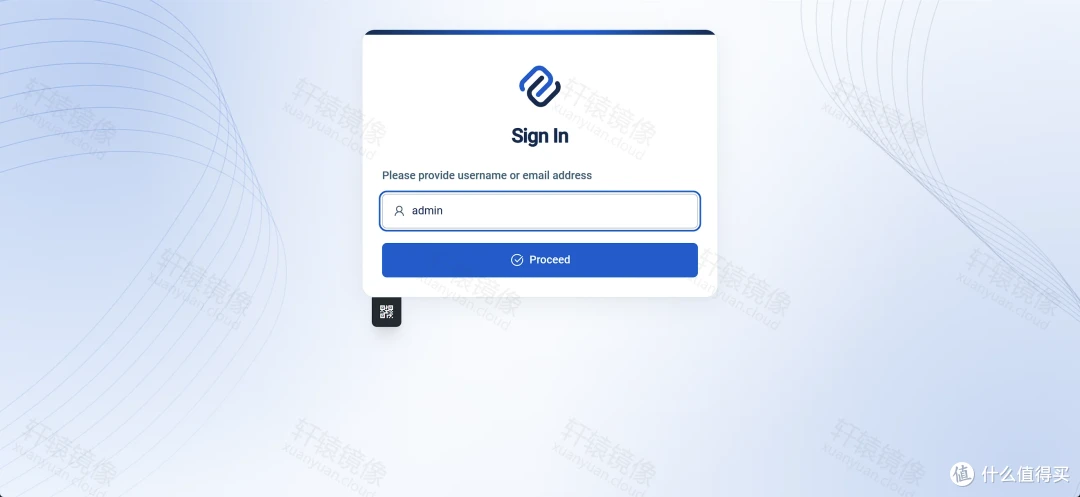 DeepSeek Harness Caddy 登录:Sign In 填写用户名 admin,按钮为 Proceed
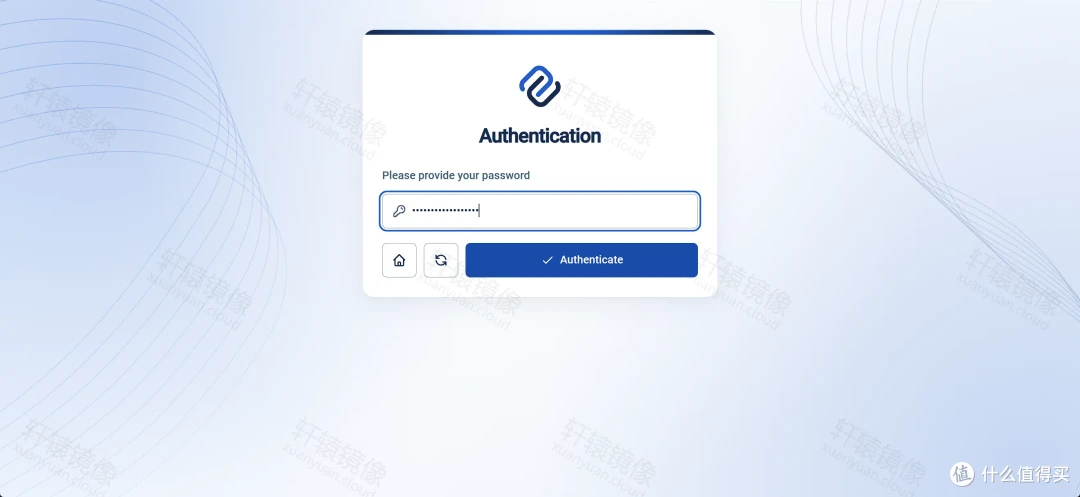 DeepSeek Harness Caddy 登录:Authentication 填写密码,按钮为 Authenticate
登录提交有次数限制。连续输错时可能返回 429,稍后再试,见「常见问题」。
2. 预览说明
登录后阅读「预览版说明」。
点击「继续」。
顶部若出现「无法创建默认工作区,请通过 ‘选择工作区’ 选择文件夹」,接着选目录。这是还没选工作区,不是容器启动失败。
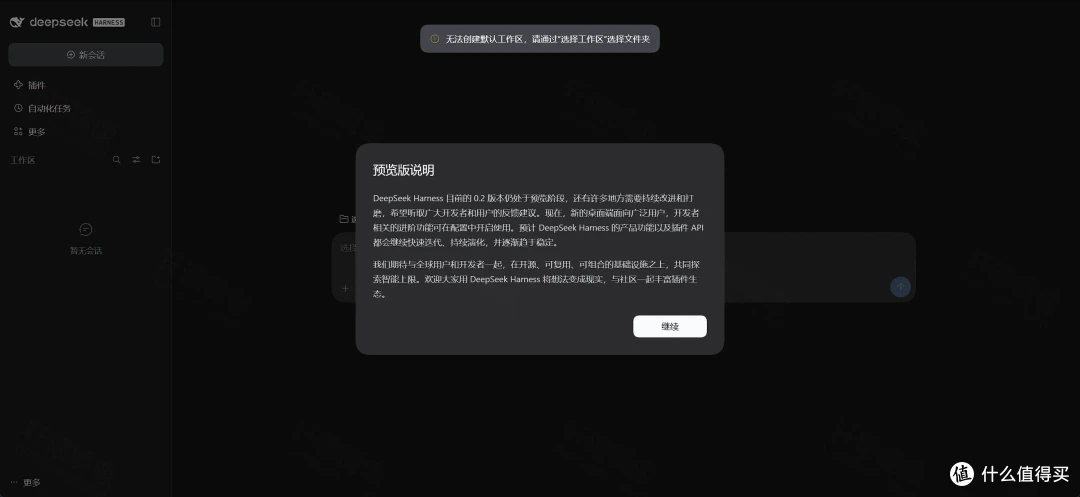 DeepSeek Harness 首次进入:预览版说明弹窗,按钮为继续,顶部提示无法创建默认工作区
3. 添加 API Key 或登录账号
在「开始使用」弹窗中,点击「添加 API Key」,或点击「登录」使用 DeepSeek 账号。
密钥只放在网页或你自己的密钥管理里,不要写进镜像,也不要提交到仓库。
想稍后再填,先关掉弹窗;发消息前再补上密钥或完成登录。
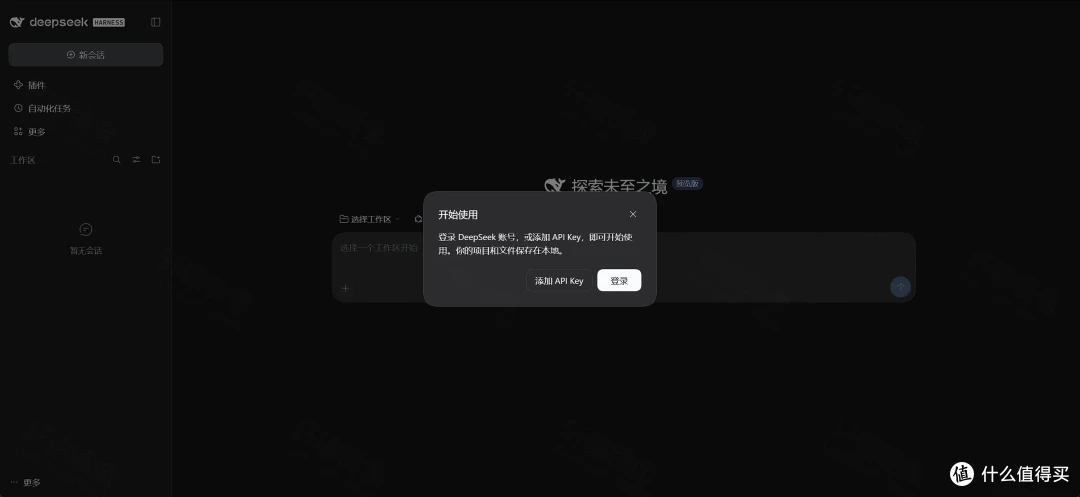 DeepSeek Harness 开始使用:可添加 API Key,或登录 DeepSeek 账号
4. 选择工作区
点击「选择工作区」,打开「选择工作区目录」。
在「主目录」里新建文件夹,或选中已有目录。这次新建了
demo,再点「创建」。选中刚建好的目录,打开它。
这个镜像里,「主目录」对应容器内的 /workspace,也就是 Compose 挂载的宿主机 workspace/。宿主机上的仓库先放进这个目录,再在选择器里打开。
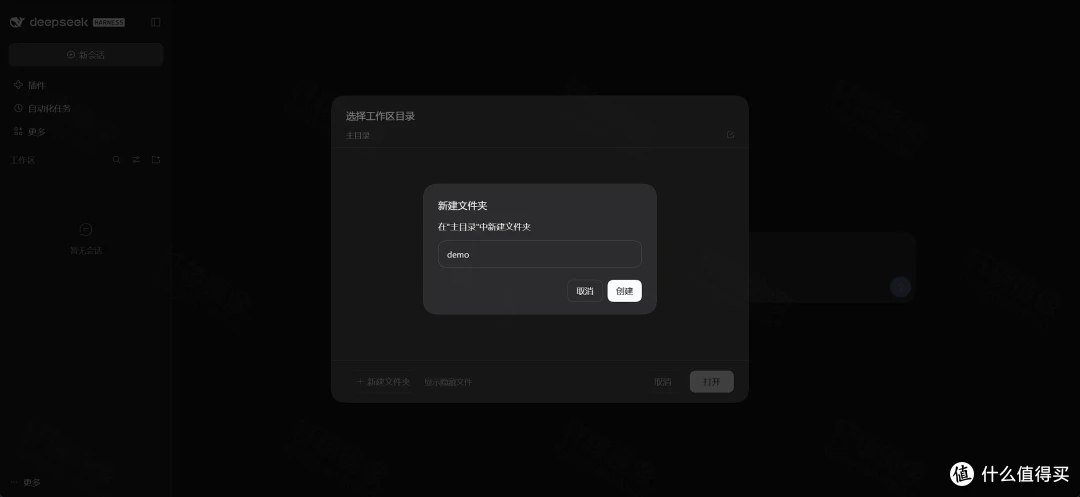 DeepSeek Harness 选择工作区:在主目录新建文件夹 demo
5. 主界面
选好工作区后,中间是「探索未至之境」,旁边有「预览版」。左侧工作区下列出 demo。输入框上方可以切换工作区和模式,这次是 标准模式;右下角先选模型再发消息。
输入框占位文案是「描述你想要构建的内容,/ 调用指令,@ 文件或对话」。
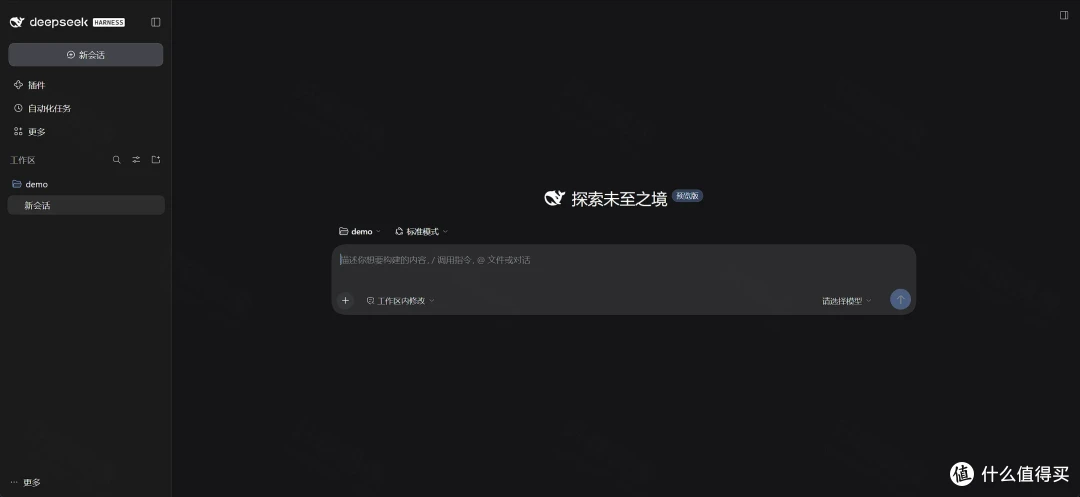 DeepSeek Harness 主界面:探索未至之境预览版,工作区 demo,标准模式
6. 插件与自动化任务
点击左侧「插件」。
「内置插件配置」里有子智能体、网页搜索、Agent 循环、终端等项。「实验性插件」可用开关启用,例如智能体团队、语音输入、自动授权审查、开发者工具。
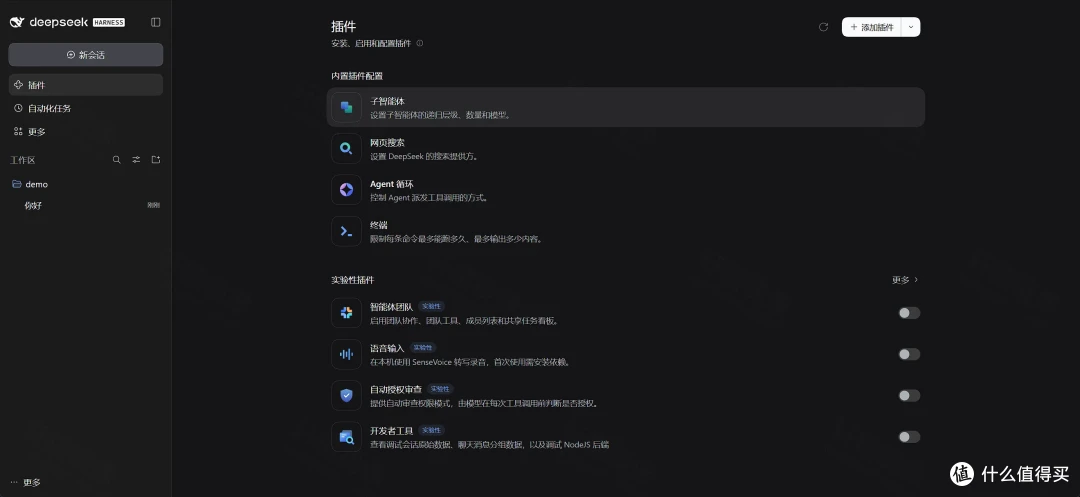 DeepSeek Harness 插件页:内置插件配置与实验性插件开关
点击左侧「自动化任务」。
还没有任务时,页面提示在会话中创建的任务会显示在这里,也可以点「新建自动化任务」。
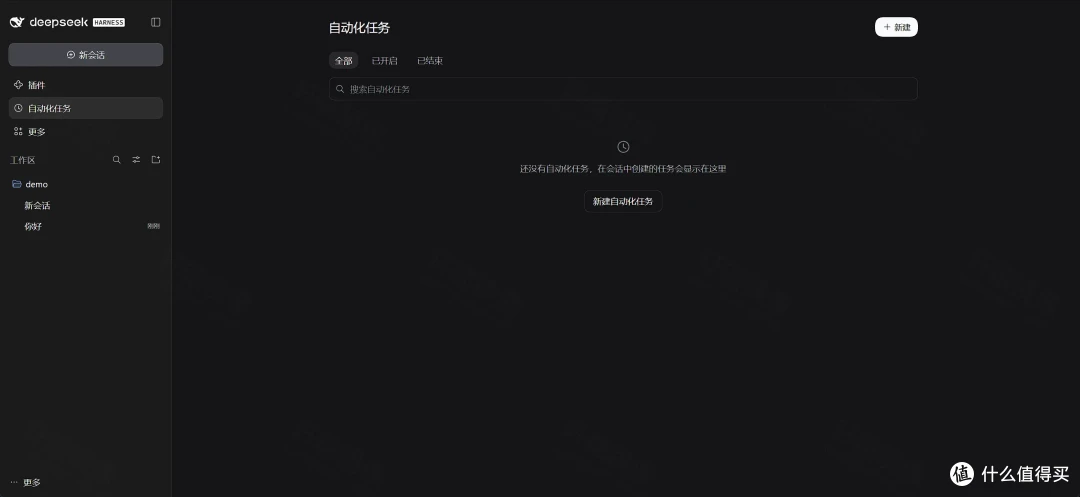 DeepSeek Harness 自动化任务页:空列表,可新建自动化任务
7. 工作区内终端
打开内嵌终端后,可以在当前工作区里执行命令。实测提示符是 node@…:/workspace/demo$,说明选中的 demo 落在挂载目录 /workspace 下。
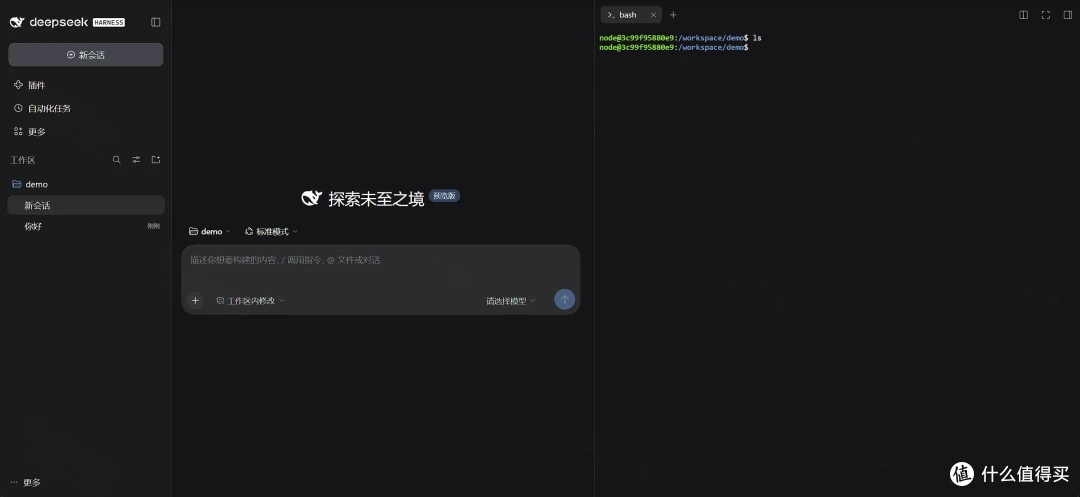 DeepSeek Harness 内嵌终端:bash,路径为 /workspace/demo
可选:HTTPS 反代
正式部署时,把容器端口绑在本机,再由 1Panel / OpenResty / Nginx 做 HTTPS。在现有 compose.yaml 里改这几处:
    ports:
      - "127.0.0.1:56789:8080"
    environment:
      PUBLIC_URL: https://dsh.example.com
      AUTH_COOKIE_INSECURE: "false"
      CADDY_TRUSTED_PROXIES: private_ranges
PUBLIC_URL 必须等于浏览器地址栏里的源站。反代需要转发 Host、X-Forwarded-Proto、X-Forwarded-For,并允许 WebSocket 升级。不要把容器 8080 直接映射成公网 0.0.0.0。
反代示例:
map $http_upgrade $connection_upgrade {
    default upgrade;
    ''      close;
}

location / {
    proxy_pass http://127.0.0.1:56789;
    proxy_http_version 1.1;
    proxy_set_header Host $host;
    proxy_set_header X-Forwarded-Host $host;
    proxy_set_header X-Forwarded-Proto $scheme;
    proxy_set_header X-Real-IP $remote_addr;
    proxy_set_header X-Forwarded-For $proxy_add_x_forwarded_for;
    proxy_set_header Upgrade $http_upgrade;
    proxy_set_header Connection $connection_upgrade;
}
可选:工作站变体
需要在容器里装 Python、Go、编译器或更多开发工具时,把 image 改成:
docker.xuanyuan.run/moelin/deepseek-harness:0.2.1-rc.3-workstation
并在 volumes 里增加 HOME 命名卷:
    volumes:
      - ./data:/data
      - dsh-home:/home/node
      - ./workspace:/workspace

volumes:
  dsh-home:
/data 仍是应用状态。/home/node 放用户自己安装的工具。/workspace 仍是项目目录。日常试用继续用 0.2.1-rc.3 即可。
备选:docker run
没有 Compose 时,可以用下面的命令临时试玩。把 IP 和密码换成你的。
sudo mkdir -p /www/wwwroot/deepseek-harness-moelin/data
  /www/wwwroot/deepseek-harness-moelin/workspace
sudo chmod 0750 /www/wwwroot/deepseek-harness-moelin/data
  /www/wwwroot/deepseek-harness-moelin/workspace

docker run -d
  --name deepseek-harness
  --restart unless-stopped
  -p 56789:8080
  -e PUBLIC_URL=http://192.168.1.35:56789
  -e AUTH_MODE=caddy-security
  -e AUTH_USERNAME=admin
  -e AUTH_PASSWORD='ChangeMe-DSH-2026!'
  -e AUTH_COOKIE_INSECURE=true
  -e CADDY_TRUSTED_PROXIES=none
  -e DSH_TELEMETRY_DISABLED=1
  -e TZ=Asia/Shanghai
  -v /www/wwwroot/deepseek-harness-moelin/data:/data
  -v /www/wwwroot/deepseek-harness-moelin/workspace:/workspace
  docker.xuanyuan.run/moelin/deepseek-harness:0.2.1-rc.3
查看状态:
docker ps --filter name=deepseek-harness
docker logs --tail 80 deepseek-harness
停止并删除容器时,宿主机 data/ 与 workspace/ 仍会保留。
备份与升级
备份前先停容器,再打包 data/:
cd /www/wwwroot/deepseek-harness-moelin
docker compose stop
tar -C data -czf deepseek-harness-data.tar.gz .
docker compose start
升级时只改 compose.yaml 里的标签,保留 ./data 与 ./workspace。旧部署如果只挂了 /home/node/.local/share/deepseek-harness,不能替代现在的 /data。首次迁移时按镜像说明同时挂上旧路径和新的 /data,确认数据进新目录后再拿掉旧挂载。
工作站的 dsh-home 命名卷要单独备份。docker compose down 默认不删命名卷;加 --volumes 才会删。
常见问题
容器立刻退出
多半是没有挂载 /data。日志里会出现双语迁移提示。按「Docker Compose 部署」挂上 ./data:/data 后重新启动。
打开页面后登录状态马上丢
HTTP 直连时,必须把 AUTH_COOKIE_INSECURE 设为 true,并且 PUBLIC_URL 与地址栏完全一致,包括协议、主机和端口。HTTPS 正式部署改回 false。
提示凭证无效或无法启动
AUTH_PASSWORD、AUTH_PASSWORD_FILE、AUTH_PASSWORD_HASH 只能设其中一个。明文密码至少 12 位。三个都不设,或同时设多个,入口都会失败。
登录返回 429
镜像对用户名提交和密码提交分别做了限速。短时间内多次输错会返回 429,并带 Retry-After。等提示的时间过后再试,不要连续猛点。
局域网能打开,对话却异常
先确认浏览器地址与 PUBLIC_URL 一致。直连 Caddy 时把 CADDY_TRUSTED_PROXIES 设为 none。前面还有反代时,改用 private_ranges,并转发 WebSocket 相关头。
和 smanx、runzhliu 镜像有什么区别
三者都是社区打包的 DeepSeek Harness,不是官方推理镜像。moelin/deepseek-harness 用定制 Caddy 做用户名密码登录,应用状态固定到 /data。smanx/deepseek-harness 侧重局域网代理与可选 Basic Auth。runzhliu/deepseek-harness 常用日志里的 token 链接进入。选哪套按登录方式和运维习惯决定;本文只写 moelin。
可以用 latest 吗
latest 是运行时浮动别名,下次发版会改指向。本文命令使用 0.2.1-rc.3。说明见「标签怎么选」。
为什么不用宿主机 3000
本机前端开发经常占用 3000。这个容器对外听的是 8080,本文映射到 56789。不要改成宿主机 3000。
选择工作区时找不到宿主机项目
确认 Compose 已挂 ./workspace:/workspace,并且文件在宿主机工作目录的 workspace/ 下。界面里的「主目录」对应 /workspace,在这里新建或选中目录即可。不要到未挂载的其它路径里找项目。
命令速查
docker pull docker.xuanyuan.run/moelin/deepseek-harness:0.2.1-rc.3

cd /www/wwwroot/deepseek-harness-moelin
docker compose up -d
docker compose ps
docker compose logs --no-color --tail=80 deepseek-harness

# 浏览器打开 http://服务器IP:56789/ ,用 admin 与你设置的密码登录

docker compose down
没有 Compose 时用「备选:docker run」里的命令。默认用户名是 admin,密码由你设置。
延伸阅读
资源链接moelin/deepseek-harness 镜像页https://xuanyuan.cloud/zh/r/moelin/deepseek-harnessmoelin/deepseek-harness 概览https://xuanyuan.cloud/r/moelin/deepseek-harnessmoelin/deepseek-harness 标签列表https://xuanyuan.cloud/r/moelin/deepseek-harness/tagsDocker Hub · moelin/deepseek-harnesshttps://hub.docker.com/r/moelin/deepseek-harnessGitHub · deepseek-harness-builderhttps://github.com/okxlin/release-factory/tree/main/deepseek-harness-builderGitHub · deepseek-ai/deepseek-harnesshttps://github.com/deepseek-ai/deepseek-harnessnpm · @deepseek-ai/dshhttps://www.npmjs.com/package/@deepseek-ai/dshrunzhliu 变体部署文https://xuanyuan.cloud/blog/deepseek-harness-docker-deploysmanx 变体部署文https://xuanyuan.cloud/blog/deepseek-harness-smanx-docker-deploy轩辕镜像使用手册https://xuanyuan.cloud/usage
阅读原文
本文基于 moelin/deepseek-harness:0.2.1-rc.3,以 0.2.1-rc.3 版本实测,测试平台 Ubuntu 24.04 Linux。