







































 深耕数码兴趣领域















12
10
一问说清CF的Tunnel怎么设置!解决Openlist+Strm远程观影问题
2026-03-27 12:19:24
1点赞
8收藏
2评论
好久没细说Cloudflare的Zerotrust的Tunnel。因为它给我们的“加速”确实很有限,但是它能让我们用域名免端口,在任何网络下访问。这比Lucky反代只能IPv6访问(IPv6公网环境)在某些使用场景要好用一些。比如Strm直链在TV等没IPv6网络的环境下。
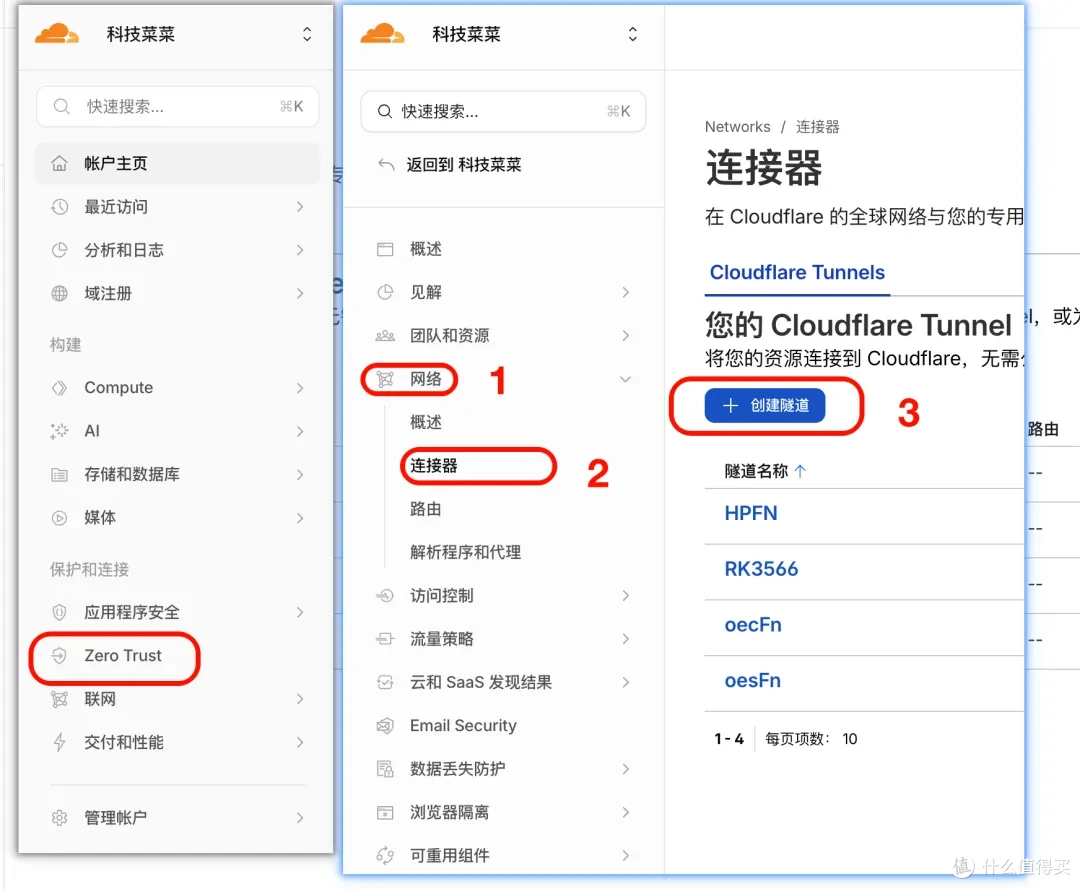
接近喂饭级的教程了,需要的可以跟着试试。第一步就是从左边菜单点击【Zero Trust】然后再点击【网络】下的【连接器】,然后【创建隧道】。
连接器就是装到你nas的客户端,叫法比较独特。
 图片
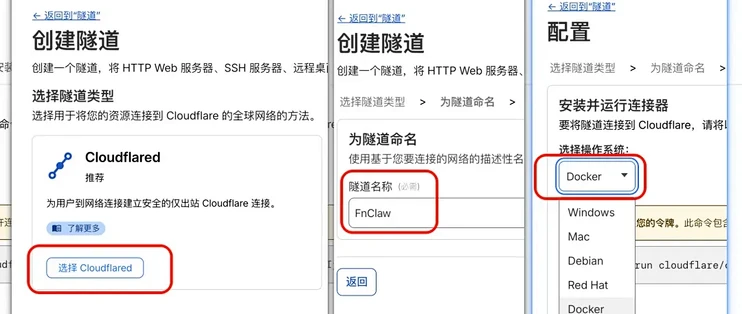
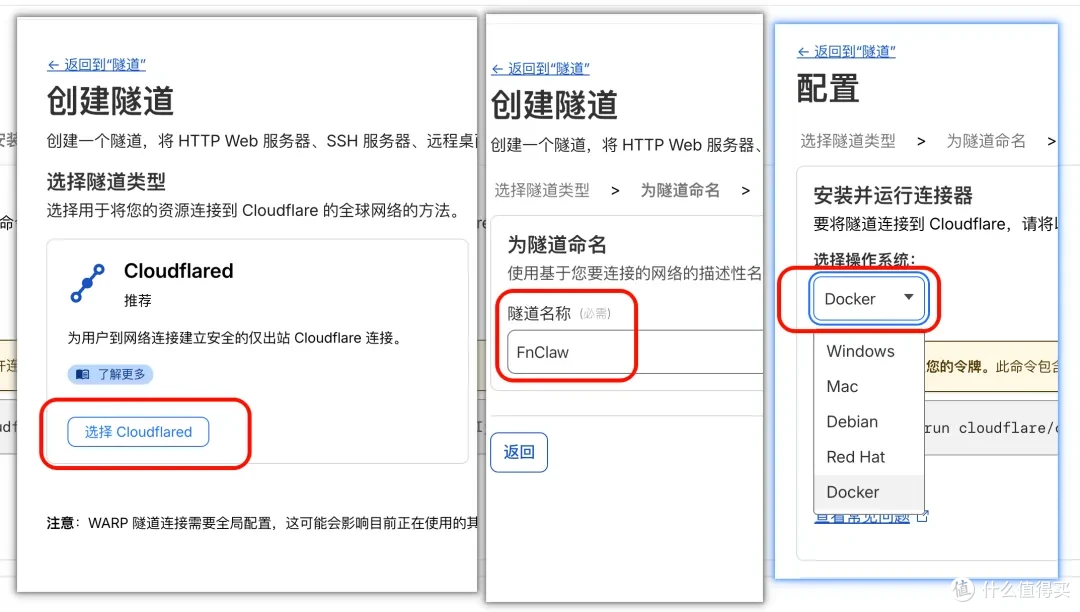
图片创建隧道就三步,先选择Cloudflared,然后自己填写一个名称,最后选择Docker部署(我一直用docker部署,所以选这个顺手)。
 图片
图片虽然,飞牛商店上架了一个Cloudflare Tunnel的应用,但是我还是喜欢CF官方提供的一件部署。
上一步选择Docker后,底下有一行命令,包含了令牌(不要给别处粘贴),复制完毕直接来到SSH终端,sudo -i到root。粘贴命令,回车。就完成了。
 图片
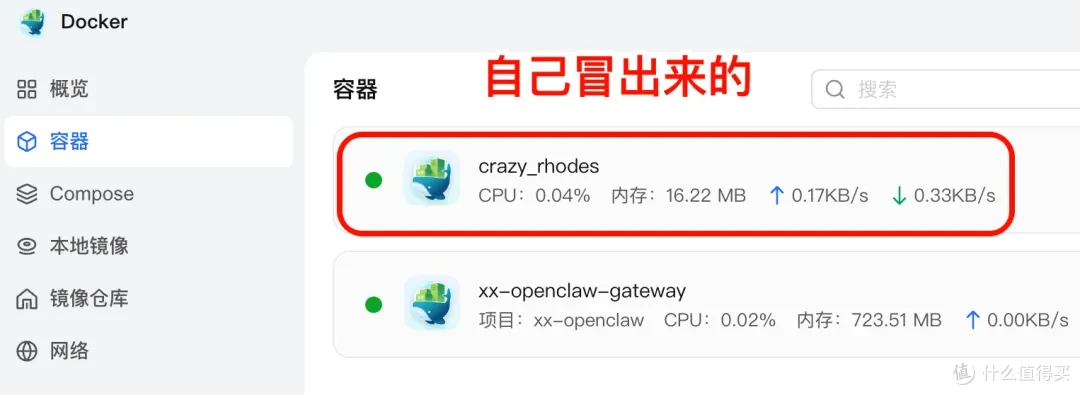
图片这时候你要去你的飞牛Docker容器里,会看到自己冒出来一个容器,名字是随机的,这就已经安装好连接器了。这是我认为安全又稳妥的方法。
 图片
图片回到CF的Web端,连接器的状态已经是正常的了,接下来点最后三个点去配置域名和nas某个服务的对应关系,学名叫“发布路由”。
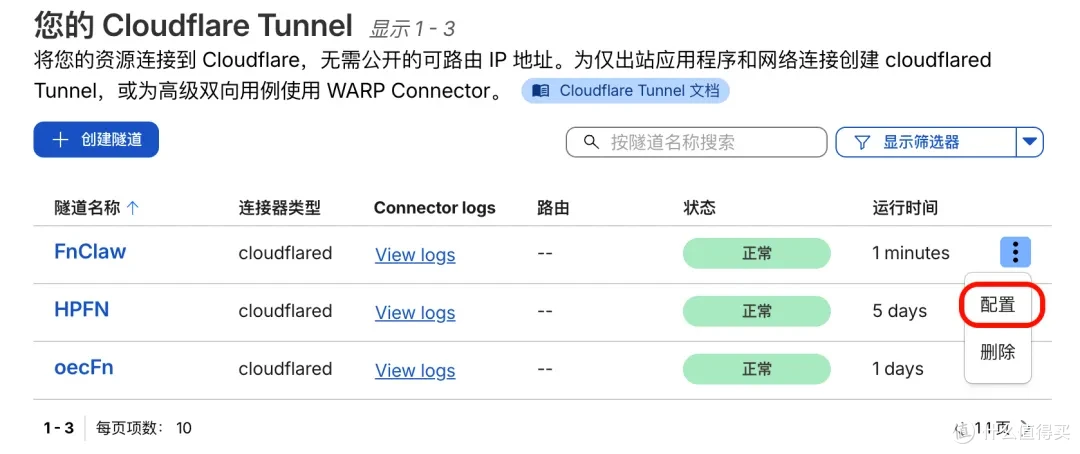 图片
图片概述,CIDR,主机名路由这些不用管,直接点【已发布应程序路由】主机名是自己定义二级域名,“域”是选择自己已经托管到CF的域名,Path不用管。
服务这里选择HTTP,URL填写局域网IP和端口。因为是Docker安装,没有做多余设置,亲测127.0.0.1和localhost不管用,局域网IP正常。
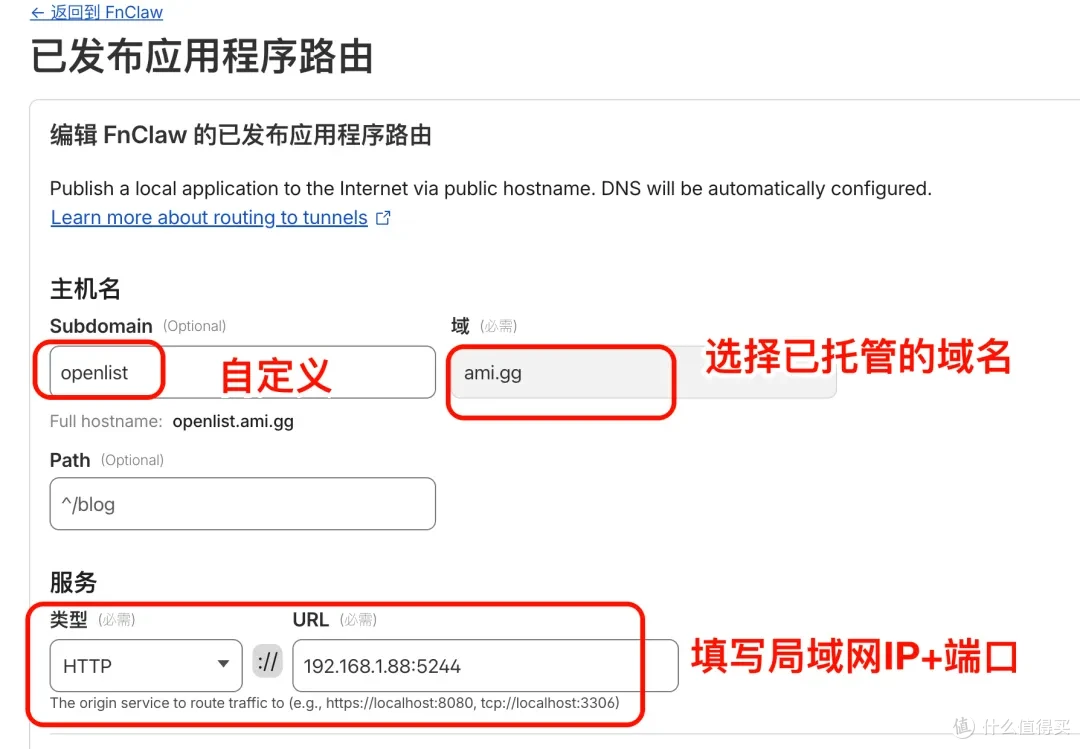 图片
图片我设置的是Openlist的局域网IP和端口。所以在浏览器里直接可以访问到。注意看CF这个赛博菩萨已经给我们的Tunnel访问默默添加了HTTPS访问。不用你操心申请SSL证书的事情。(测试域名没打码,你想试就试试,稍后我会取消)
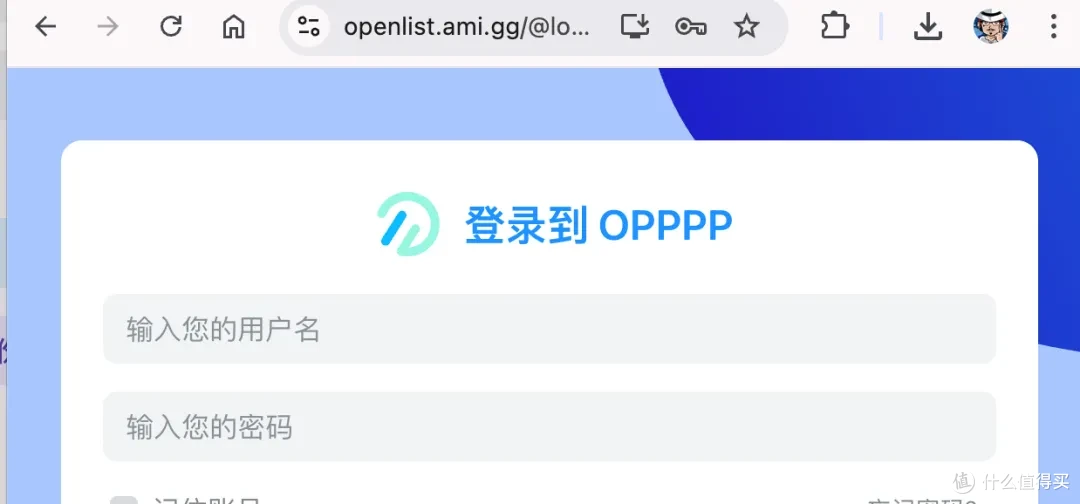 图片
图片CF的Tunnel设置好之后,你如果看过一文说清飞牛+Openlist的Strm+302观影设置,飞牛影视+爆米花均可用!和另一篇文章Openlist+Strm爆米花播放进阶版,用Cloudflare的Tunnel实现任何网络都能用!
之前的所有设置都不用动,只需要在爆米花添加WebDAV的页面使用CF的Tunnel访问Openlist的地址和正常的443端口添加并导入Strm文件夹。就能实现任何环境都是Strm+302播放。
彩蛋:去年9月介绍的这个方法,今天测试依然有效。免费获取腾讯EdgeOne国内站兑换码的方法!腾讯云的OE也是类似的边缘加速。参与活动100%能获取一个免费版名额。
 图片
图片国际版之前能给好几个名额,现在好久没去了。国内版一个账户能参加多次,但是只能兑换一个免费版名额。
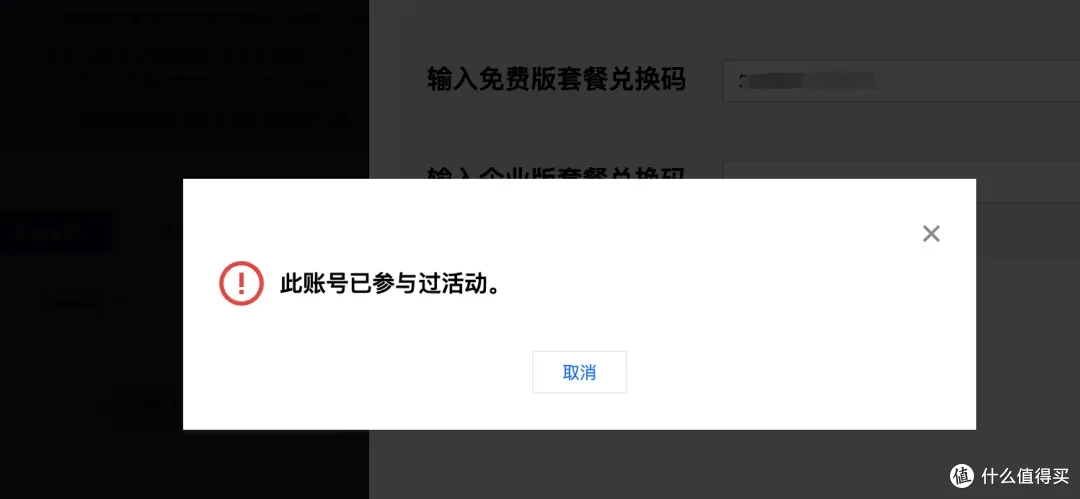 图片
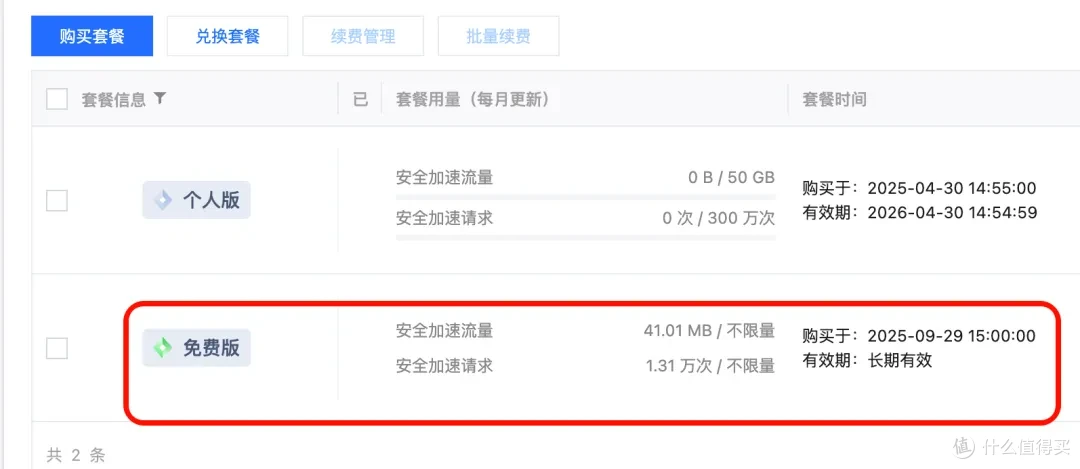
图片这是去年买的一个个人版,后来又领的一个免费版。有备案可以畅享全球加速,没有备案只能享用大陆之外的加速。
 图片
图片分享这个彩蛋的意思是,你可以用CF,也可以用OE都能实现IPv4和IPv6完美访问的效果。阿里云的ESA我昨天也试了,现在只给1个月的免费使用,最低配6块多一个月,所以不打算深入尝试。
作者声明本文无利益相关,欢迎值友理性交流,和谐讨论~
















校验提示文案
校验提示文案