


















2
1
说明书插图应该导出 PNG 还是 SVG?
2026-08-12 11:48:53
0点赞
0收藏
0评论
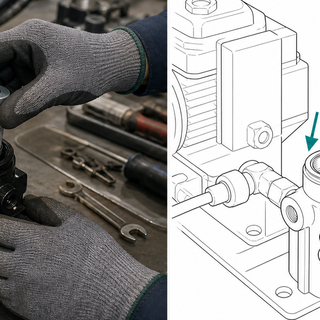
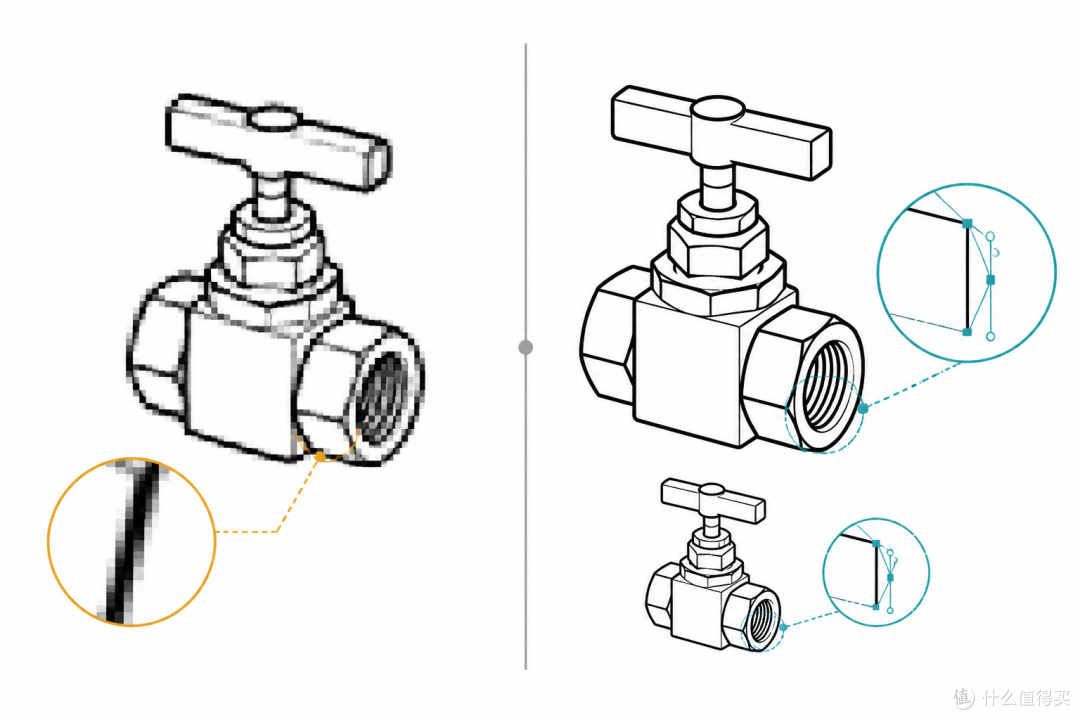 同一幅技术线稿在像素和可编辑矢量描边中的表现
“能不能再给一份矢量文件?”这句话常常出现在项目后期——几十张插图已经全部导出成 PNG 以后。它听起来只是换个格式,但真正的答案取决于下一个使用者还要对图片做什么。
PNG 和 SVG 都有价值。区别不是“旧格式”和“新格式”,而是固定像素与可编辑几何结构。
图片已经定稿,只需要排版:选择 PNG
PNG 是固定的像素网格,适合以下场景:
插图已经批准,不再做结构修改;
最终使用尺寸已经确定;
用在网页、帮助文章、演示或普通办公文档;
稳定显示比对象级编辑更重要;
发布系统对 SVG 支持不一致。
按版面需要的尺寸和足够分辨率导出,PNG 几乎可以被所有工具正常显示,交付也最简单。
它的局限会在放大或局部修改时暴露出来。移动一根箭头、统一增加线宽、只改变某个部件颜色时,像素并不知道哪些黑色区域是轮廓,哪些是标注。
插图仍是需要继续加工的资产:选择 SVG
SVG 保存图形、路径、直线和样式,适合以下情况:
图片需要从小标签放大到整页;
设计人员要修改描边、引出线、颜色或独立部件;
同一源文件需要适配多个文档尺寸;
细技术线条必须始终清晰;
多语言版本可能移动或替换标签。
 可编辑描边式 SVG 技术插图工作流
并不是所有 SVG 都同样好编辑
.svg 只说明容器格式,里面可能是完全不同的三种结构:
真实描边: 一条可见线由一条带线宽属性的路径表示,最适合技术线稿。
填充轮廓: 一条线被描成细长的闭合多边形,缩放没问题,但改线宽很困难。
嵌入位图: SVG 只是包住一张 PNG 或 JPEG,几乎没有真正的矢量编辑优势。
在 Illustrator 或 Inkscape 中选中一根线检查。如果线宽可以作为属性直接调整,说明文件包含可用描边。如果每根线都选中为填充形状,或者整张图只选中为一个图片对象,就不是预期的编辑结构。
一个简单的选择原则
排版和发布用 PNG,编辑、缩放和复用用 SVG。 条件允许时,两者都保留:SVG 作为主文件,按正确尺寸导出的 PNG 作为交付副本。
也有实际例外。部分邮件编辑器和内容平台会过滤 SVG,因此 PNG 更安全;印刷流程可能要求由矢量主文件生成 PDF 或 EPS;安全关键文档即使内部保留可编辑源文件,也可能要求对外分发固定化版本。
ManualFig AI 可以生成说明书位图,也可以把审核通过的结果转换为方便下游编辑的 SVG。检查重点是主线是否能作为描边编辑,而箭头尖端等本来就应该为实心的元素可以保留填充形状。
不要等到最终排版才决定格式。项目开始时就问清楚:谁还要编辑、最大会用到多大、哪些发布工具必须接受它。三个答案通常就能确定选择。
作者提示含AI生成内容。作者声明本文存在利益相关性,请大家尊重作者及分享的内容,友善沟通,理性决策~