


















































5
11
KODI优化篇3-两款Jellyfin插件的安装及对比
2024-09-09 21:19:15
31点赞
267收藏
29评论
继plex和emby在kodi上优化后,这一篇又轮到了在kodi上使用jellyfin了。jellyfin在kodi上同样是有两个插件,命名方式都和emby的几乎一样,一个叫JellyCon,另一个叫Jellyfin for Kodi。鉴于这两个插件都在同一个插件库里可以很方便的同时获得,这次就同时安装以及来对比一下。
一、安装Jellyfin官方插件库
1.打开系统-文件管理,选择添加源-添加网络位置。协议选择WEB服务器目录(HTTPS),服务器地址输入kodi.jellyfin.org,其他不动,选择确定。然后返回设置页面。

2.插件设置里,选择从zip文件安装,打开刚刚保存的jellyfin网络位置,安装子最下面的repository.jellyfin.kodi.zip 插件库

3.再从插件设置里选择 从库安装,找到才安装好的kodi jellyfin addons,选择视频插件,可以看到JellyCon和Jellyfin for Kodi两个插件都在这里。
二、先来安装JellyCon
1.选择上面的JellyCon点击安装

2.安装完后如果没有找到你的NAS服务器,需要选择是手动填写一下jellyfin的内网地址。如192.168.123.168:8096

3.在我的插件里找到JellyCon,点进去后可以看到自己的媒体库,和上次说的EmbyCon是一样的模式,目前找到了适合的皮肤,可以将这种插件模式的媒体库很完美的融入进kodi,具体皮肤相关内容下次再来分享。
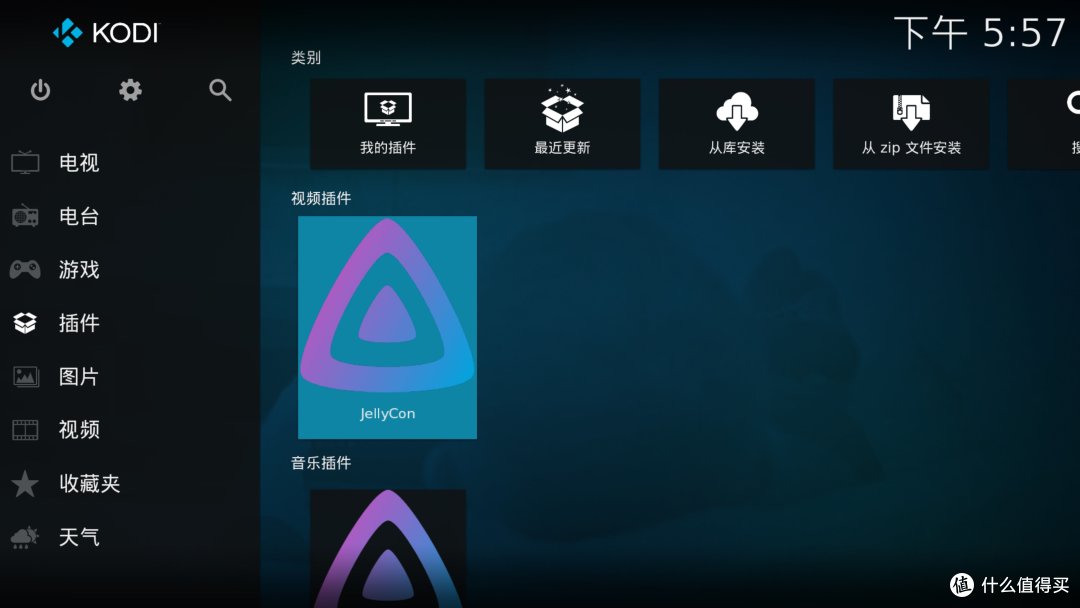
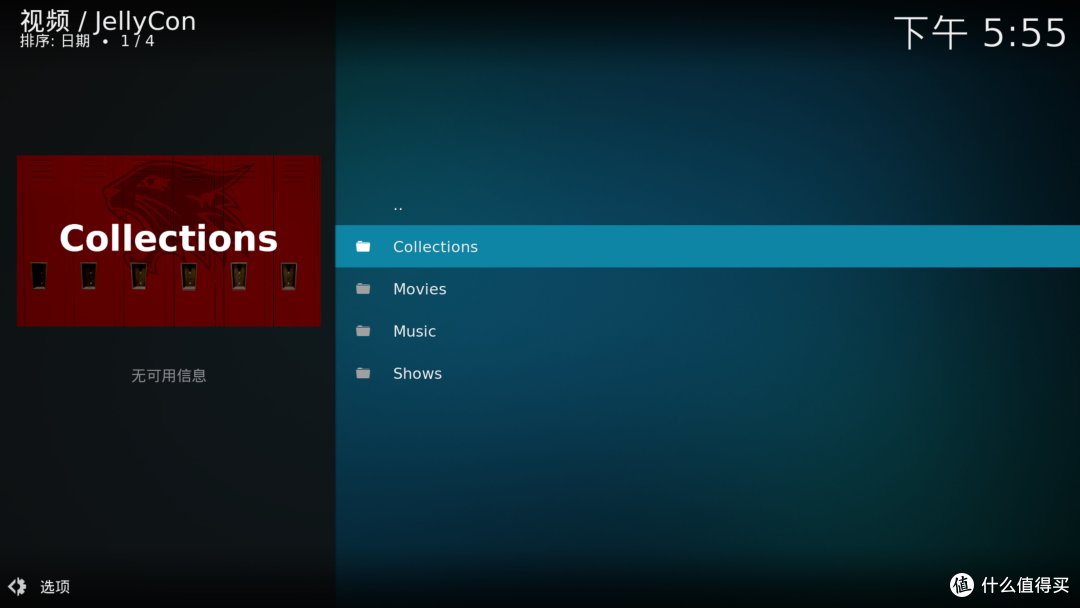
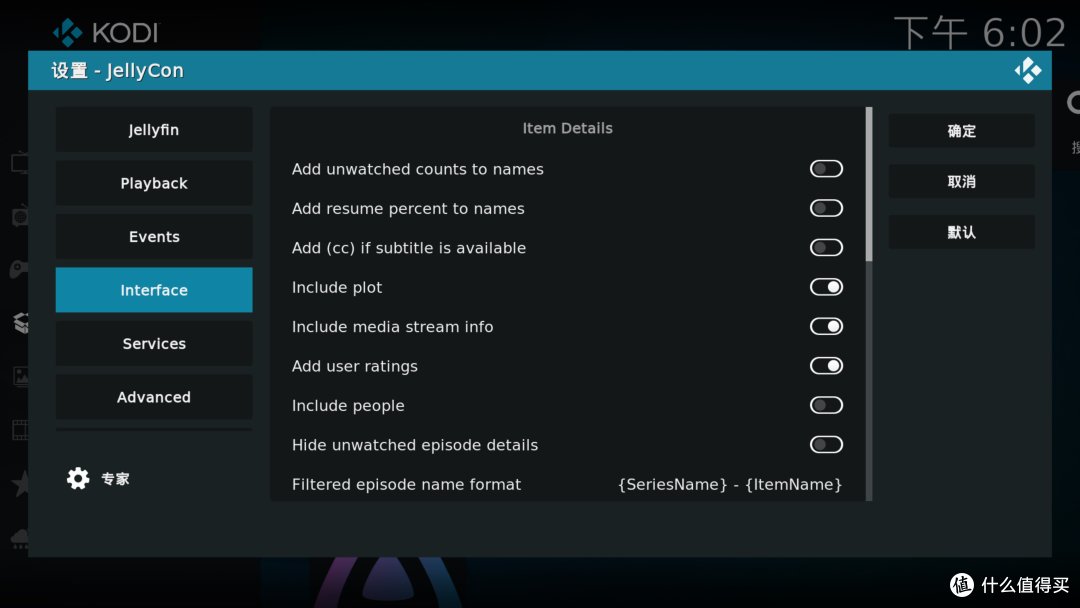
4.按需设置JellyCon,看了下在kodi改为中文的情况下设置里依然是全英文的且没有找到更改入口。
三、安装Jellyfin for Kodi
1.还是回到刚才的插件里,选择从库安装,选择下面的Jellyfin
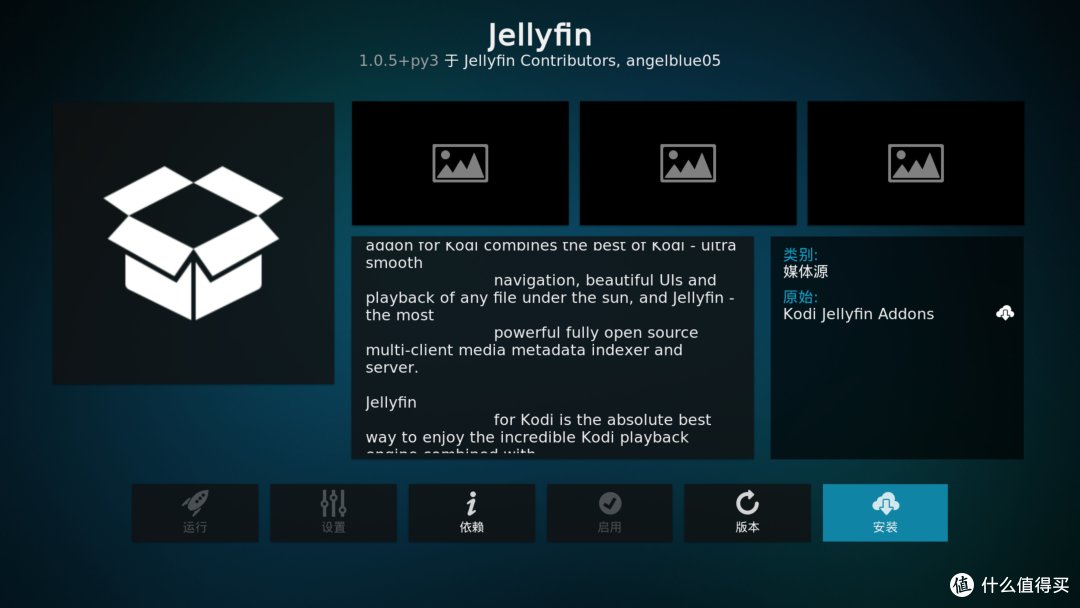
2.安装好后若没有出现服务器还是自己手动填写一下,如192.168.123.168:8096

3.播放模式还是建议选择默认的加载项模式。确认后kodi开始将jellyfin的媒体库同步到kodi,如果你的媒体库很大的话可能需要等待一段时间来同步。

4.和上次的EmbyForKodi NextGen几乎一模一样的操作逻辑以及融入方式,且设置项也挺类似,以及友好的中文设置界面。


四、两款Jellyfin插件使用下来,和Emby的两款插件也是大概一致的体验,大家可以按需选择自己喜欢的类型。如果喜欢小巧可以快速的部署,只是直接套了个壳使用,没有太多功能上的需求的话建议直接JellyCon。如果喜欢kodi原生的体验,想把自己在Jellyfin的媒体库直接搬到kodi使用,愿意为了更多丰富的功能接受可能会花更多时间在同步数据库上的话建议使用Jellyfin for Kodi。不管选哪个,都是很优秀的官方插件,以及直接用Jellyfin自带的app也是一个不错的选择。
之所以搞这么多平台这么多插件各种尝试使用,我想这折腾的过程中也是一种乐趣吧。三大服务器在kodi端的插件安装使用及优化在这里看似要告一个段落了。但是plex还有一个融入kodi原生体验的插件PKC上次还忘了记录,准备下次分享皮肤时也顺带记录一下,这也是我目前在kodi上用的主力插件,加上几款很好看的皮肤后kodi像完全变了一个软件似的体验大大升级,真的让我以前对kodi的印象有了很大的改观。














校验提示文案
设备是TCL的98T7H,用jellyfin就不卡
我看分辨率设置那是1080P,但是也上不去了,百度了下,只是操作UI的分辨率
实际播放以片源为准
但是am6b+的CE设置在1080P的时候,也是播放卡,设置到4k分辨率后就不卡了
那么问题来了,KODI如何设置到4k分辨率
还是说,我是哪的设置出了问题,导致播放卡的
(尝试播放的是沙丘1 , 70G的蓝光版本)
谢谢
校验提示文案
校验提示文案
校验提示文案
校验提示文案
校验提示文案
校验提示文案
校验提示文案
校验提示文案
校验提示文案
校验提示文案
校验提示文案
校验提示文案
校验提示文案
校验提示文案
校验提示文案
校验提示文案
设备是TCL的98T7H,用jellyfin就不卡
我看分辨率设置那是1080P,但是也上不去了,百度了下,只是操作UI的分辨率
实际播放以片源为准
但是am6b+的CE设置在1080P的时候,也是播放卡,设置到4k分辨率后就不卡了
那么问题来了,KODI如何设置到4k分辨率
还是说,我是哪的设置出了问题,导致播放卡的
(尝试播放的是沙丘1 , 70G的蓝光版本)
谢谢
校验提示文案
校验提示文案
校验提示文案
校验提示文案
校验提示文案
校验提示文案
校验提示文案
校验提示文案
校验提示文案
校验提示文案
校验提示文案
校验提示文案
校验提示文案