






















 深耕数码、AI兴趣领域













20
26
截图、音乐播放、翻译,嗯...这软件作者不得了
2025-11-10 09:23:30
6点赞
26收藏
2评论
在电脑上使用各种快捷操作,自然是各路电脑高手绕不开的话题。
可能对于电脑小白来说,容易学的同时还方便实用的操作莫过于从Ctrl+V变成Windows+V了,使用这个快捷键可以解锁电脑的历史剪贴板。

复制过的图片和文本都能在这里找到。
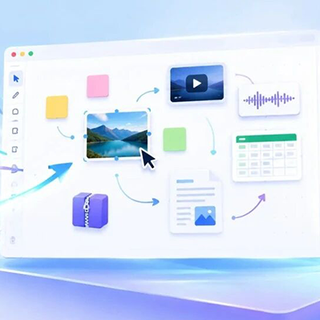
最近有人做了一款历史剪贴板增强工具——QuickClipboard,把这个功能给增强了,效果也是非常逆天,你甚至可以在里面听歌,是的没错,听歌!

在剪贴板工具里听歌,这倒是挺小众的,你复制了音频文件想要后台播放一下,都不需要打开播放器了。
如果听歌都不能震惊你,那么……它其实还是一个截图工具!

没错,它甚至有一套完整的截图和编辑功能:钉图、标注、OCR视图、长截图、界面元素识别,添加水印和马赛克功能都有。
而它本身也并不简单,从设置界面可以看出来可配置内容还挺多。

打开这个软件后,它会接管系统的Windows+V键和鼠标中间,按下就可以直接使用了。

按上下左右键选择,按下Ctrl+回车能直接把内容进行粘贴。
或者直接按下界面上显示的对应快捷键,但是这个快捷键默认是Ctrl键,实际用起来容易与其他软件功能产生冲突,像是在浏览器里就是切换标签页,也算是一个缺陷了,大家需要在设置里改成合适的。

另外在内容较多的时候,QuickClipboard还有进行分组筛选的功能,这样找起内容来会更快,你也可以在这个界面设置常用语。

在界面上可以看到它还可以进行翻译等操作的按钮,这算是把其他工具的事情都管完了。

翻译功能是AI版的,可以在设置里配置对应接口,也就是说它的翻译效果是根据你选择的模型来的,具体效果会因人而异。

最后就是一个比较有用到小众的特性了,它可以为软件应用单独设置权限,让一些应用能使用或者禁止使用这个剪贴板。

通常在手机上更常见,往手机剪贴板里写入跳转链接,或者是流氓网页复制一堆奇怪的代码。
相较于系统自带的剪贴板的优势也很明显,QuickClipboard的最高存储上限是没有限制的,而且可以随时右键编辑剪贴板里的内容,固定成常用语等等。

所有的数据可以导出,重要内容不用担心丢失,存储路径可以自定义,如果大家感觉兴趣,或许可以试试网盘云同步文件夹的方法来达到同步使用习惯的目的。

还就是它拥有靠边自动隐藏的功能,也就说你可以不用按任何按键,直接使用剪贴板。那就可以不把它当作剪贴板,而是一个内容搜集区域,处理繁杂内容时会有用。

加上截图功能和文件预览功能,如果需求不是很多,还可以顺手节省安装几个软件,也不用担心系统的历史剪贴板重启之后数据丢失。
它或许不是最好用和最强的剪贴板软件,但至少也可以说是有点“不务正业”了,喜欢多功能型软件的朋友,或许会眼前一亮。
作者声明本文无利益相关,欢迎值友理性交流,和谐讨论~






校验提示文案
校验提示文案
校验提示文案
校验提示文案