










 深耕数码兴趣领域











8
5
 飞牛NAS部署轻量密码神器 Vaultwarden,搞定跨端密码管理
2026-01-13 11:59:31
21点赞
191收藏
28评论
这篇文章算是粉丝朋友点的,他原本是想让我发个NAS部署 password‐xl 的教程。我了解了一下后发现password‐xl只能保存密码,用的时候还得手动去添加或者查找,没有插件之类的辅助使用,非常不方便。而这位朋友的需求也是密码管理,如果只是简单管理还不如nas上弄个记事本来的自在。刚好我最近弄了几个免费服务器的账号,由于不是常用的,还真怕搞忘。所以,必须得有插件辅助,保证浏览器、手机端都能用。

说到密码管理,这就不得不提到密码管理界非常有名的Bitwarden,不过Bitwarden对硬件有一点点要求,需要至少2GB内存才能运行;而其轻量级版本Vaultwarden仅需约10MB内存即可运行,对硬件基本没有要求,我就自作主张,弄个密码管理神器Vaultwarden的教程了。
什么是 Vaultwarden?
Vaultwarden是一款采用 Rust 编写、与官方 Bitwarden 客户端兼容的 Bitwarden 客户端 API 的替代服务器实现。简单说,就是一个开源的、轻量级的Bitwarden服务器,允许用户自托管密码管理服务。
项目地址:https://github.com/dani-garcia/vaultwarden
 Pasted image 20260112214941.png
Vaultwarden有什么特点?
自托管与数据控制:可部署在个人服务器或基础设施上,完全控制密码数据,减少对第三方云服务的依赖
端到端加密:采用强加密保护密码和敏感信息,数据在设备上加密后才发送到服务器,仅用户可解密
兼容性:完全兼容
Bitwarden官方客户端协议,支持浏览器扩展、桌面应用和移动App跨平台使用轻量高效:资源占用低(内存约
10MB),适合资源有限的环境,支持Docker/Podman快速部署功能完整:支持密码存储、安全笔记、信用卡信息、身份管理、TOTP两步验证等
开源免费:基于开源许可证,无订阅费用,可自由使用和修改
compose 部署
新建存储目录
安装之前需先在docker文件夹中新建一个Vaultwarden文件夹,用于配置持久化保存,后面所有相关文件都存在这里。

准备Compose文件
打开飞牛os的docker--compose--新增项目--项目名称(填Vaultwarden,可识别即可),路径选择上面建立好的文件夹“Vaultwarden”,选择创建docker-compose.yml,然后将下面代码复制粘贴到代码框,为了便于大家理解,我给部分代码加了注释,最后勾上创建项目后立即启动,点击创建即可:
version: '3'

services:
  vaultwarden:
    image: vaultwarden/server:latest
    container_name: vaultwarden
    restart: unless-stopped
    environment:
      # 请务必修改为你的实际域名
      - DOMAIN=https://vw.domain.tld
      # 可选:设置管理员令牌(访问 /admin 页面用),建议生成一个复杂的随机字符串
      # - ADMIN_TOKEN=your_very_secure_token_here
      # 可选:是否允许用户注册(生产环境建议设为 false)
      - SIGNUPS_ALLOWED=true
    volumes:
      # 将本地的 ./vw-data 目录挂载到容器内,用于持久化数据
      - ./vw-data:/data
    ports:
      # 将宿主机的 8484 端口映射到容器的 80 端口
      - "8484:80"
❝
注意:
DOMAIN填写自己的域名,必须是https,不加端口,可以使用lucky进行反代,这里就填写反代后的二级域名,lucky的使用方法之前讲过。
SIGNUPS_ALLOWED,这是安全设置,允许公开注册,创建管理员后改为false,避免他人注册。
ports,根据自己端口情况修改,不冲突就行

显示正在运行,就说明部署成功。

容器配置
输入反代后的域名和端口,就可看到项目主页了,然后点击创建账户。

填好电子邮箱和用户名后选择继续。

设置你的主密码,以后要使用别的密码,都需要这个主密码,千万牢记,设置好后点击创建账户。
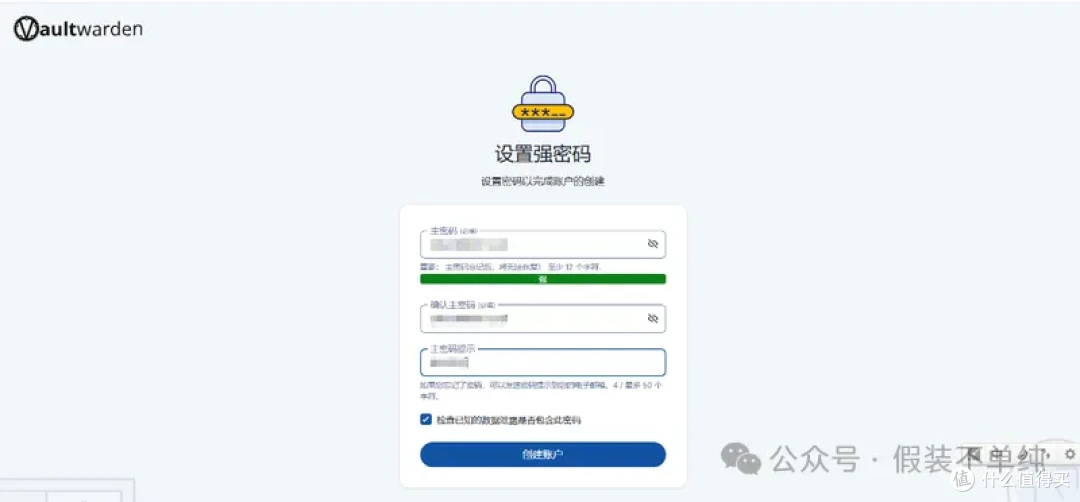
服务端就部署成功了,接下来配置其他端。

浏览器配置
以我使用的夸克浏览器为例,服务端部署完成后点击中央的获取扩展,会跳转到chrome应用商店的Bitwarden插件,直接获取并安装这个插件。
也可以直接在插件中心搜索或者到项目主页下载。
插件下载地址:https://github.com/bitwarden/clients/releases

安装好后就可以在插件中心看到灰色的Bitwarden密码管理器插件,点击它。

点击后就会弹出这个页面,点击登录。

点击Bitwarden.com后面那个倒三角,选择自托管。

输入服务器URL,也就是我们lucky反代后的地址,然后保存。

输入邮箱和主密码登录后,就可以看到界面了,你可以导入之前的密码,也可以新增密码,还可以生成密码。

日常使用的时候就可以看到插件在干活了。

移动端配置
由于Vaultwarden是一款与官方 Bitwarden 客户端兼容的软件,所以我们在移动端直接使用bitwarden的软件就行,目前移动端安卓和iOS的版本都有。
安卓端下载地址:https://github.com/bitwarden/android/releases

iOS端下载地址:https://github.com/bitwarden/ios/releases

下载速度慢可以挂个github的代理,或者直接公众号后台回复bitwarden获取。
安装好后和插件端一样,选择自托管--输入邮箱和主密码后登录,可以看到下面有我的密码库、send、生成器、设置等,功能和插件端差不多。

设置里面还有账户安全、自动填充、密码库、外观等一些设置。大家可以根据自己的习惯来配置。

最后
到这里,咱们也算把 “密码管理” 的需求彻底落地了, 从原本功能单一的 password-xl,换成了轻量又全能的 Vaultwarden:仅用 10MB 内存就搭好了自托管密码库,还能通过浏览器插件、手机 App 实现跨端同步,既自己的数据握在手中,又不用为第三方服务的安全性操心。
最后再补个关键提醒:主密码是你密码库的 “唯一钥匙”,务必设置复杂且妥善保管,毕竟所有敏感信息的安全都系在这串字符上。
要是部署过程中遇到端口、反代之类的问题,或者有更顺手的密码管理技巧,都可以在评论区留言交流~希望这个轻量又靠谱的工具,能帮你把各类账号密码管得明明白白!
(文末福利:需要移动端软件可以公众号后台回复bitwarden获取)
关联阅读:
神器Lucky保姆级指南:Docker安装+DDNS+SSL+反向代理一步到位
手把手教你用 Wispbyte 免费服务器部署 Bun 代理,搞定 MP 企业微信通知
极空间docker搭建洛雪音乐同步服务器,实现多端数据同步,在线音乐随便听
作者声明本文无利益相关,欢迎值友理性交流,和谐讨论~






校验提示文案
校验提示文案
校验提示文案
校验提示文案
校验提示文案
校验提示文案
校验提示文案
校验提示文案
校验提示文案
校验提示文案
校验提示文案
校验提示文案
校验提示文案
校验提示文案
校验提示文案
校验提示文案
校验提示文案
校验提示文案
校验提示文案
校验提示文案
校验提示文案
校验提示文案
校验提示文案
校验提示文案
校验提示文案
校验提示文案