




































11
19
折腾日记:我的NAS我作主
2022-10-06 17:45:34
49点赞
287收藏
21评论
国庆放假,听从党和国家的号召,没有到处乱窜,就想着把自己近年来折腾NAS的做个总结。
先放一张自己一路折腾过来的NAS全家福。
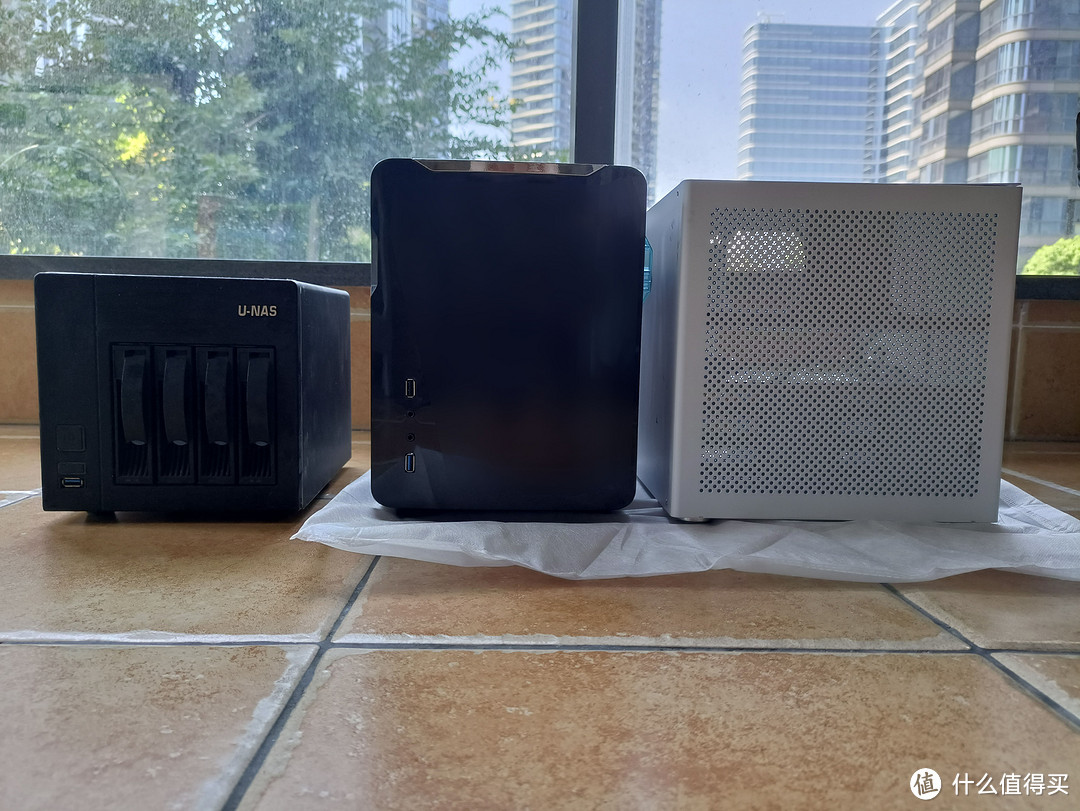 NAS全家福
人生第一台NAS:万由HOME NAS
左边的是2015年5月买的万由的HOME NAS,CPU是Intel CeleronJ1900四核处理器,内存DDR3 2G,一回来就装了黑群晖,从6.7.2升到6.8.2后一直没动,勤勤恳恳一直没有把我抛弃,一直服役到现在让他退下了。正常轻度使用完全没有问题,唯一的问题就是机箱面板的塑料胶皮长时间工作后融化,手一碰又黏又黑。
自组的第一台NAS
不知道什么时候从网络上知道了UNRAID这一系统,就疯狂的想折腾一下,于是利用手头的一些配件,买了个玩嘉甲壳虫小钢炮机箱,建了基于UNRAID系列的第二套NAS系统,在上面布了软路由、甜糖、JELLYFIN等虚拟机和DOCKER。配置物理机的群晖,稳定运行。
进阶版ALL IN ONE
其实一早就有ALL IN ONE的想法了,毕竟设备柜的尺寸摆在那里,塞下两台设备后整个柜子真的就是热浪滚滚了,电表也是转的飞起了。刚好在CHIP HELL上刷到了御夫座机箱,被颜值和尺寸打败,更关键的是支持全尺寸MATA主板和ATX电源,刚好可以利用现有的,于是果断首发时下单,等了两个月,终于在国庆前一周成功到货。感谢快递小哥温柔对待,无磕无碰。
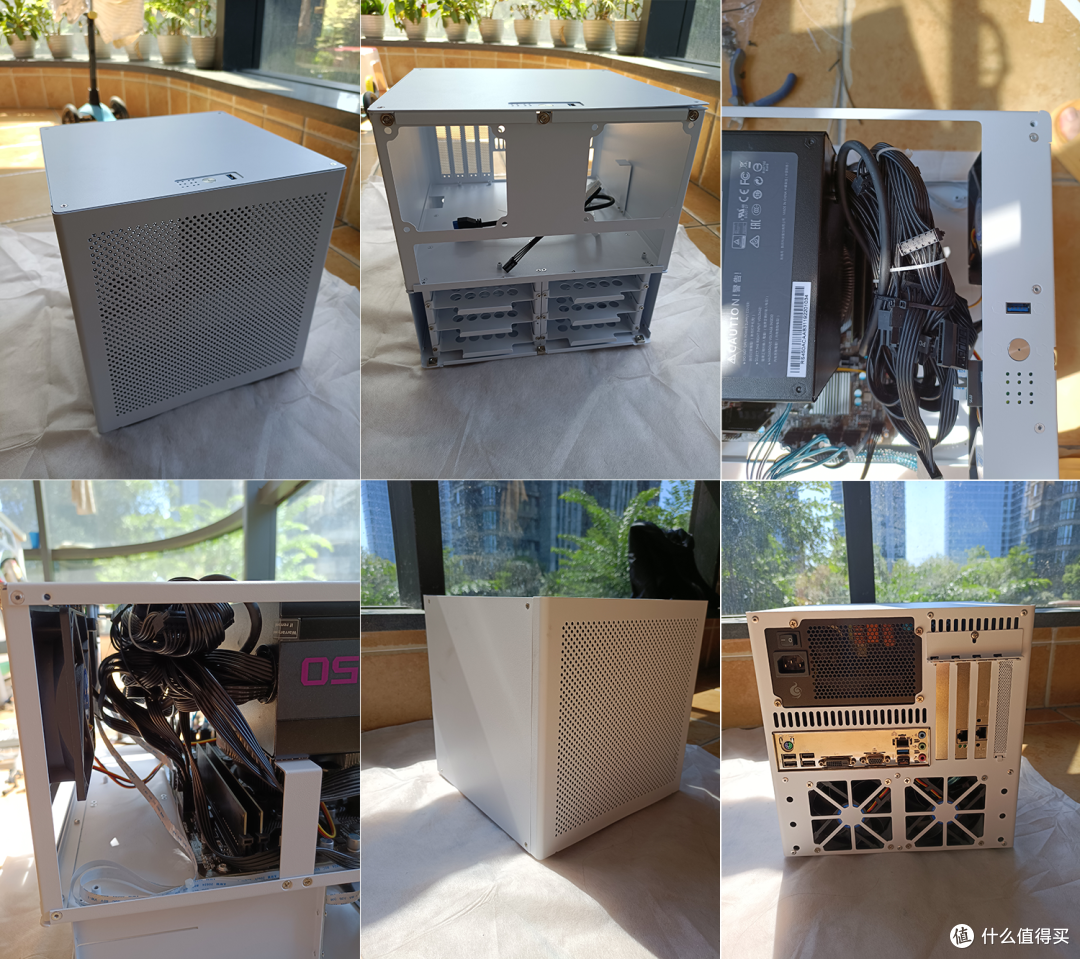 御夫座NAS机箱
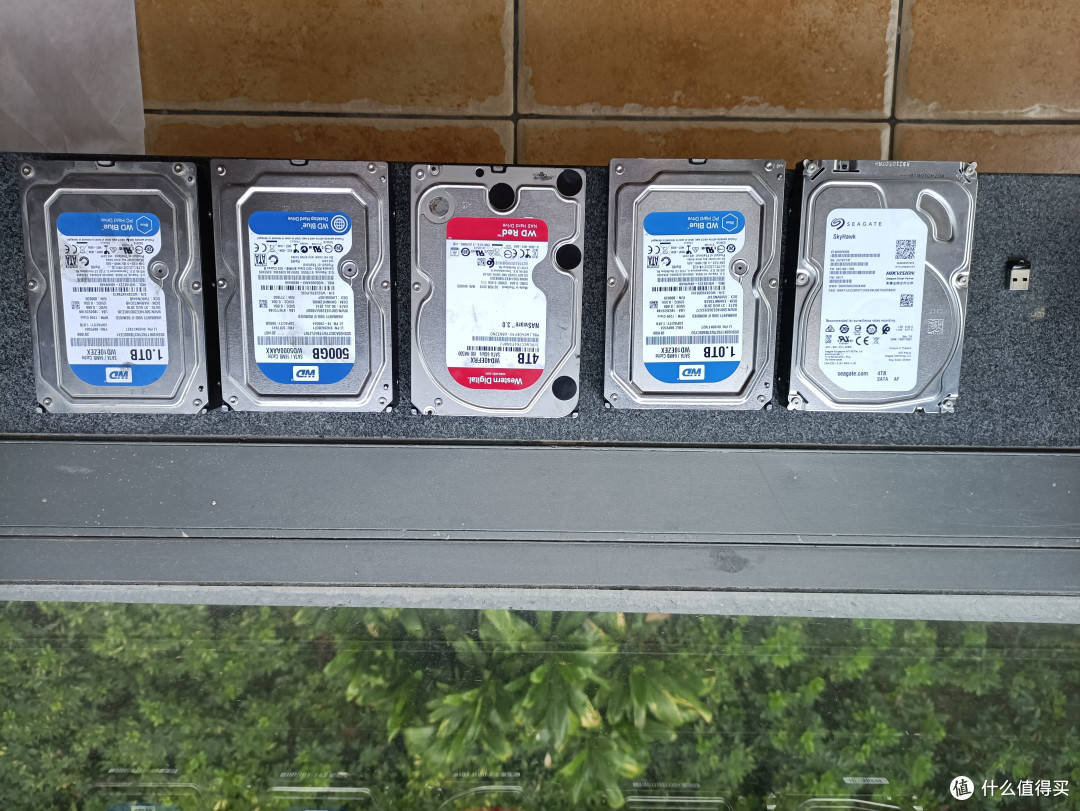 硬盘有价,数据无价
几个槽点吐一吐:
(1) 老板没有给我发配件包!没有给我发配件包!没有给我发配件包!螺丝东拼西凑终于攒齐了。
(2) 加工的精度有待提高,组装好后,边缘的一些缝还是很大。
(3) 前后风扇处建议加滤网,这么大的镂空是吃灰的节奏吗。
最终的设备配置如下:
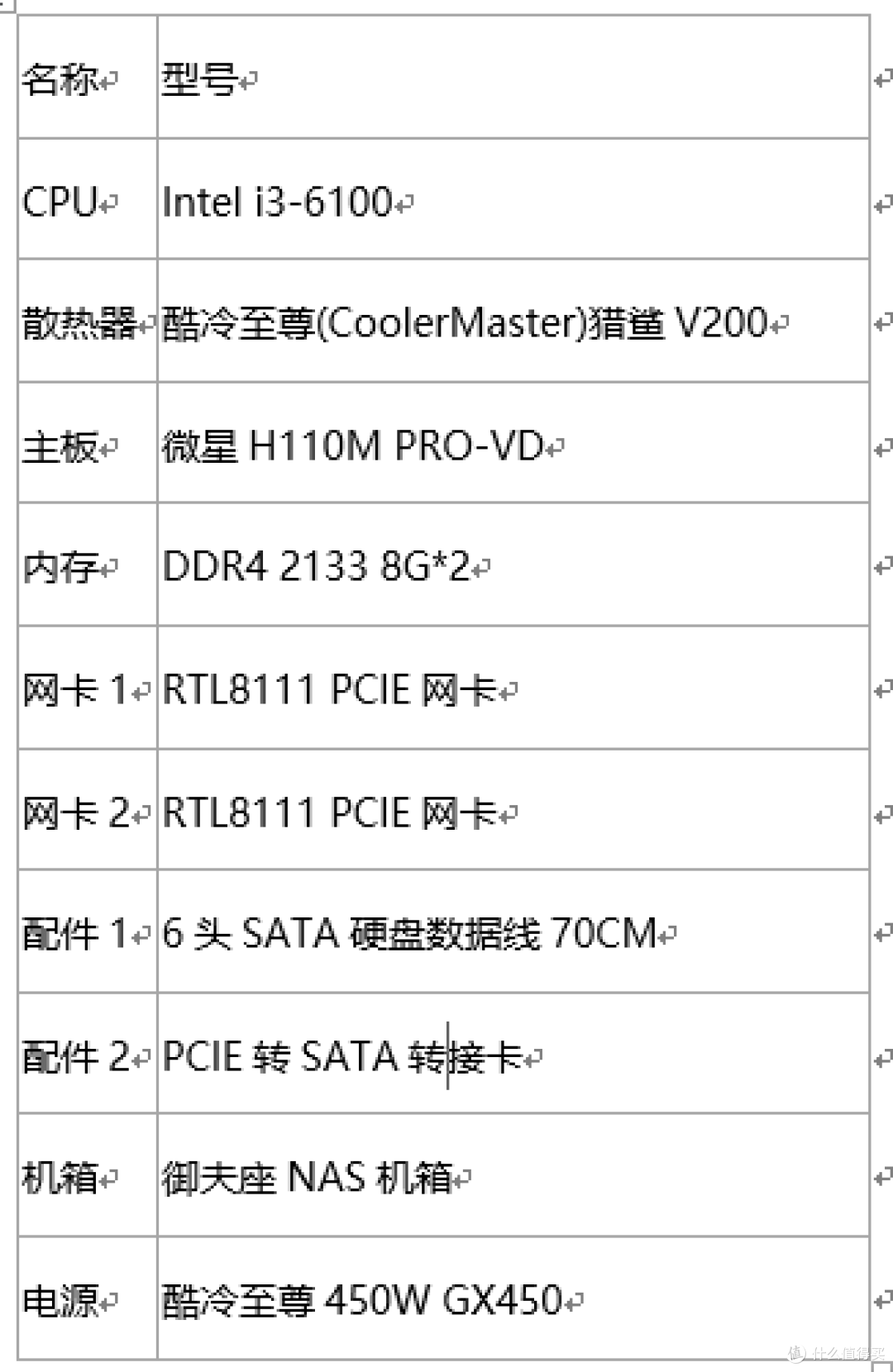 硬件配置
硬件配置
目前URAID的安装了6.10.3,虚拟机和DOCKER功能正常。
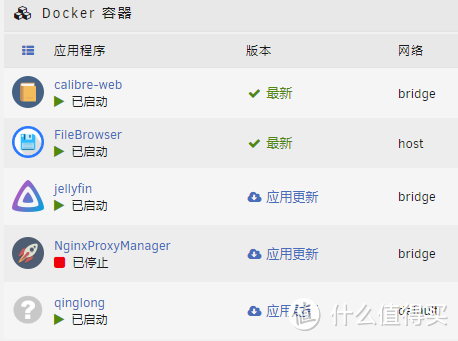 Docker应用
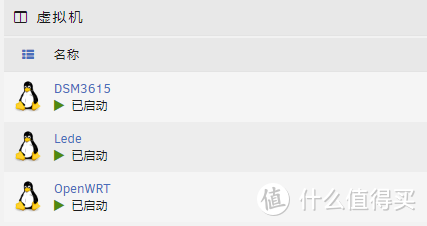 虚拟机应用
虚拟机应用
接下来简单记录一下安装过程和踩过的坑。
1、UNRAID安装
 Unraid
原来是升级安装,从6.8.2升级到6.10.3的,一些插件什么的工作不正常,会导致默名其妙的死机:虚拟机、DOCKER什么的运行都正常,UNRAID的访问IP无法PING通了。一怒之下全新安装,顿时世界清净了。
*注意:Unraid 6.10后需要新建一个用户用来进行文档共享。安装完成后可以去下中文语言包,翻译的还是很不错。
2、安装插件
2.1 VFIO-PCI CFG,直通设备时的利器,6.10已经集成了该插件,无需额外安装;
2.2 Unassigned Devices;
2.3 温度检测
(1)安装DynamixSystem Temperature(APPS里直接搜索安装)
(2)安装NerdPack(APPS里直接搜索安装),安装完成后在搜索框里输入perl搜索,然后把后面的开关打开,最后点击apply
(3)回到PLUGIN---Dynamix System Temperature中,点击这个detect,通过“传感器检测”脚本搜索可用的驱动程序,最后点击SAVE。
2.4 USER SCRIPT(APPS中搜索user script安装)
应用1:我的NAS不是24小时开机,所以设置了BIOS通电自启动,加上米家的智能插座,配合USER SCRIPT设置定时关机,实现自启动自关毕。
脚本:
#!/bin/bash
shutdown -h now
设置触发条件:CUSTOM,比如0 1 * * 0-6//每晚凌晨1点关机
应用2:实现自动挂载硬盘,因为群晖是用虚拟机安装的,启动时间是在阵列启动之后,所以需要一个脚本来实现UNRAID下群晖硬盘的挂载。
脚本:
#!/bin/bash
sleep 5m
#auto mount
mkdir -p -m 775 /mnt/remotes/RemoteData
mount -t nfs 要挂载的目标地址
#auto start
docker restart jellyfin
docker restart FileBrowser
设置触发条件:AT STARTUP OF ARRAY
应用3:因为挂载了远程的硬盘,如果在关机的时候没有把这些硬盘卸载掉,会导致重启/关机一直卡住,这时候可以可以增加一个脚本:
#!/bin/bash
umount -l /mnt/remotes/*
设置触发条件:AT STOPPING OF ARRAY
2.5 Intel-GVT-g:INTEL核显直通复用的利器!
3、直通网卡/SATA控制器
直通的设备都可以在系统设备里进行操作,勾选起来就可以用来直通了。
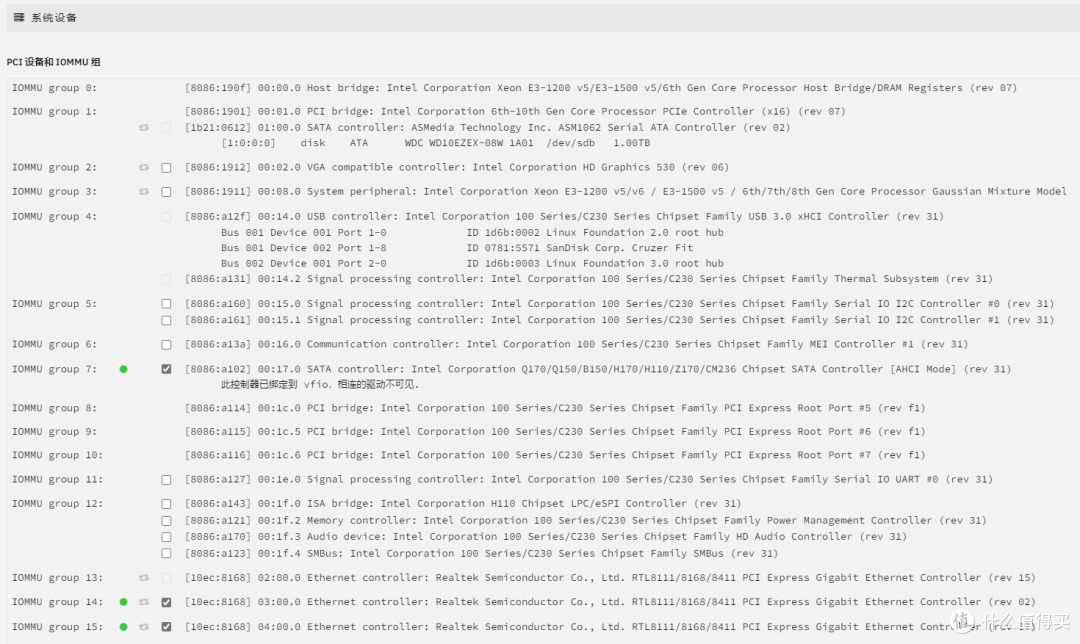 系统设备
系统设备
建议有条件的情况下,直通硬盘都采用直通SATA的方式,实测用传统的方式直通硬盘,系统上的资源还是会极大的占用,而用直通SATA控制器的方式,这种占用就非常小。要实现直通SATA控制器,硬件上就需要两组的SATA控制n芯片,如果主板不支持就需要去购买额外的外设了,如PCIE转SATA控制器。
4、虚拟机安装群晖
我安装的是7.0.1的版本,直通网卡,安装教程就不再赘述,网上的教程一大堆了。目前最满意的就是群晖的Photos、Driver,还有迅雷功能也是杆杆的,这里着重讲的坑是:
(1) 安装的时候要寻找支持网卡驱动的安装包,否则安装完成后无法直通网卡。
(2) 本来想用918版本来做人脸识别和视频转码,不知道是不是因为直通了核显的原因,导致UNRAID和虚拟机不定时的死机,最终安装了3615的版本。
(3) 上传PAT文件开始,记得断网。
(4) 添加ROOT账号,更新FFMPEG,使视频缩略图能够显示。
5、虚拟机安装OPENWRT/LEDE
两者的安装差不多,我是用来做旁路由使用的,可以安装OPENCLASH等上网利器,具体教程也很多了,不赘述。
6、DOCKER安装
JELLYFIN、CALIBRE-WEB、QINGLONG、FILEBROWSER等应用,这些教程一搜也是一大把的,重点讲个JELLYFIN的添加显卡硬件的功能,只要装了“Intel-GVT-g”插件,就不需要在GO文件中去操作了,正常添加功能就可以开启了。
总结一下
目前的NAS对于自己的轻度使用已经完全足够,一个基本原则就是利旧,基本把旧有设备上更换下来的配件焕发第二春。得益于中国电信给了公网IP,配合几块钱的域名加上自制内外网导航页,基本无障碍稳定使用ING。
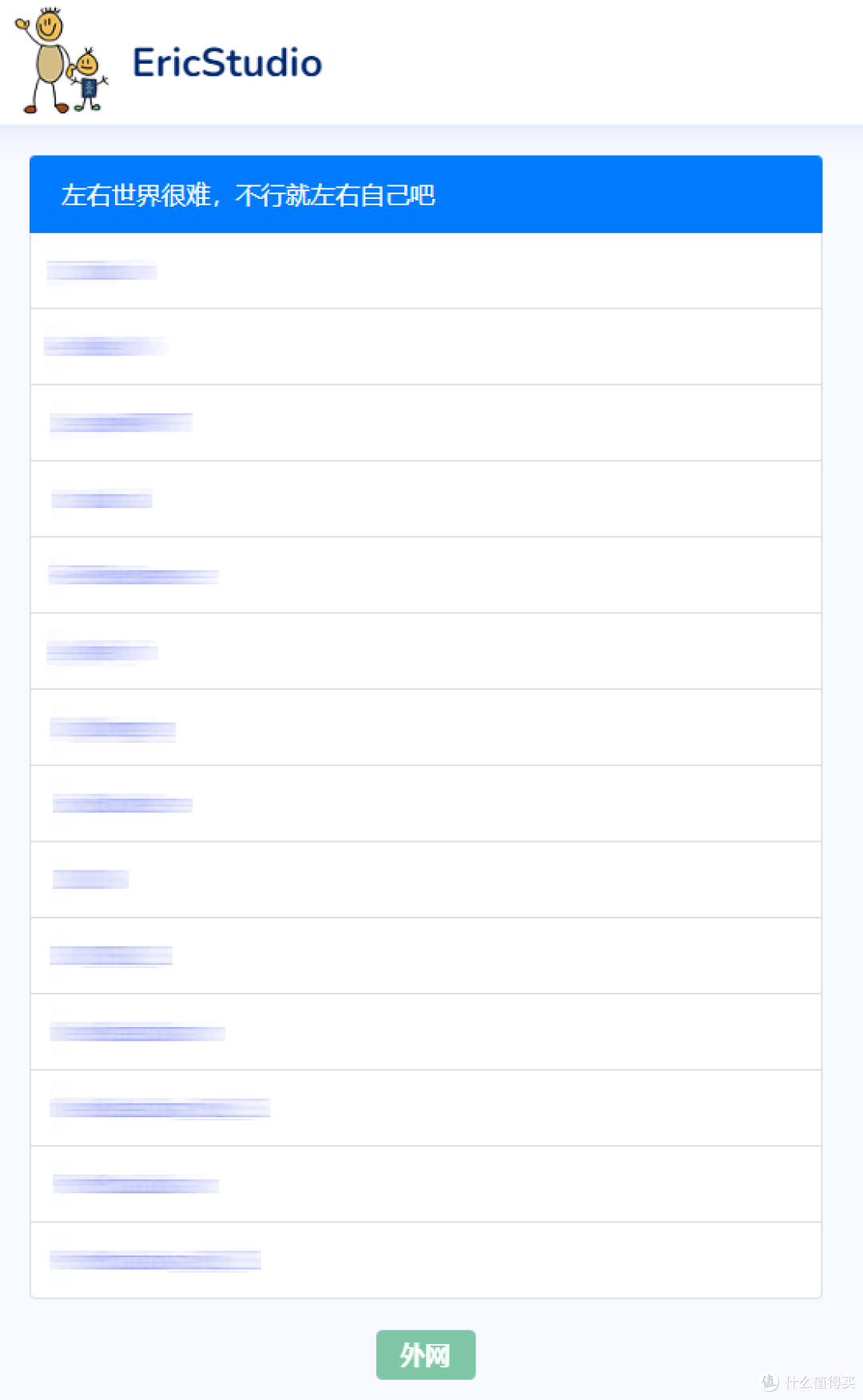 导航页
导航页
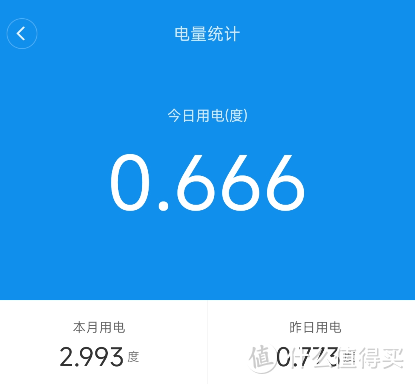 电量
电量
作者声明本文无利益相关,欢迎值友理性交流,和谐讨论~










校验提示文案
校验提示文案
校验提示文案
校验提示文案
校验提示文案
校验提示文案
校验提示文案
校验提示文案
校验提示文案
校验提示文案
校验提示文案
校验提示文案
校验提示文案
校验提示文案
校验提示文案
校验提示文案
校验提示文案
校验提示文案