









































2
4
WD 西部数据 MyBook Live的实际应用范例
2014-08-12 15:48:46
177点赞
626收藏
96评论
大婶们在上篇的经验里已经说明了入门级nas--MyBook Live的一些基本用法及经验,  )
)
下面我们开始吧!
换套更人性化的UI
今天我们开始要做的是给MBL(Mybook Live的缩写)换套更人性化的UI,原来的UI入口仍然保留,看图:
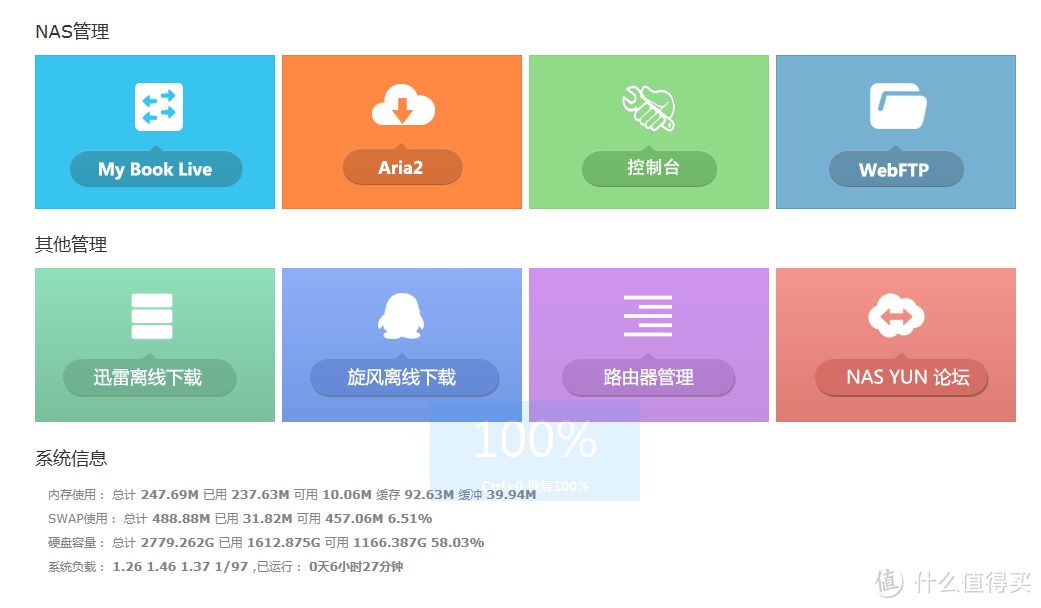 里面有Aria2下载接口(两种网页前端哦),有网页版的文件管理器(可以查看图片、播放音乐文件哦),还有迅雷离线、旋风离线、百度云下载,还可以显示MBL的cpu、内存、硬盘空间使用量以及温度信息,而且是metro风格,是不是比原装UI更牛呢?
怎么安装呢,let's go:
1、打开MBL的SSH功能,浏览器进入https://你的MBL IP /UI/ssh,访问SSH开关页面,选择启用,用户名root,密码welc0me,其中密码中0是数字0,不是字母O
2、PUTTY登录MBL
需要使用putty软件,这个是很小的远程登录软件,类似于cmd命令行一样,可以远程进入MBL进行命令操作,百度一下一大把~~把MBL的内网IP地址填入Host Name里,其他默认,点击open登录(汉化版本一样的)
输入用户名密码,用户名root,密码welc0me,其中密码中0是数字0,不是字母O
登录成功
3、安装MetroUI
直接执行以下命令(可以复制下面的命令粘贴到putty窗口里,单击右键直接会复制):
wget -O - https://jiaoting.baotuba.com/MetroMBL/withPercent.sh |sh
等待从网上下载必要的信息,不到2M
中间会安装温度监控插件,一路yes和ok即可
安装完成后,会显示当前硬盘温度 如图所示:
此时,打开浏览器,输入MBL的IP地址就跳转到Metro UI了。
若不能跳转,请先清空浏览器cookies和缓存再进行尝试。
若还不行,通过IP后面加上“/index.php”进行强制读取访问
登录界面: 用户名:admin,密码:admin
按照以上步骤,你应该已经有了新的UI了,但是使用时你是不是会发现aria2总是连接不上服务器,总是出现server error提示?如果你以前没有折腾过MBL,这就对了!因为aria2还需要安装安装aria2系统服务才能使用yaaw跟webui,上面的步骤只是加装了一套UI,就好比买了辆新车,但新车没装发动机。。。
那么aria2能干什么用呢?说白了,aria2就是MBL类似于迅雷的下载软件,配置好后与浏览器插件搭配可以下载迅雷离线、QQ旋风离线、百度云里的东西,而无需开启迅雷、QQ旋风跟百度云管家,更可以在远程操控下载软件,类似远程迅雷。
下面按照步骤我们来安装aria2系统服务:
1、使用putty进入MBL命令行
2、复制以下代码进行安装
wget -O - https://jiaoting.baotuba.com/aria2/aria2online.sh |sh
等待安装完成
3、配置网页前端:
yaaw跟webui是配套使用的UI操作前台,aria2需要配合这两款其中的任意一个来使用。
Webui:
复制以下命令行到putty窗口,安装webui(使用的是github上的原版webui源码,英文的,不过很简单,就是写download、bt一类的英文,重复运行命令可以更新webui)
wget -O - https://jiaoting.baotuba.com/aria2/webui.sh |sh
然后点击顶部的设置
 选择WEB控制台连接设置
 接下来按照截图中的设置
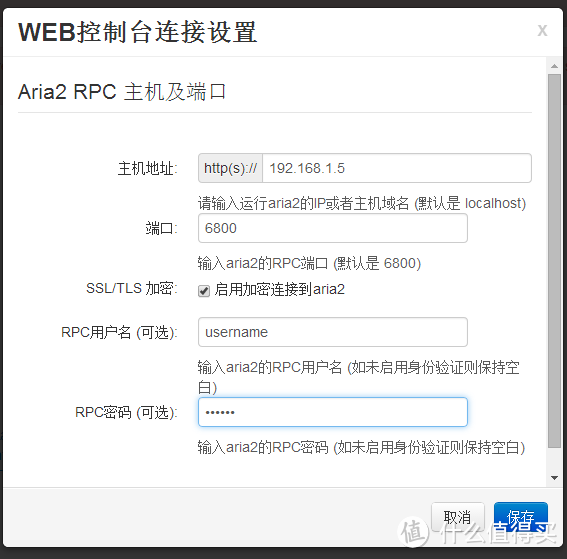 主机地址是你的MBL ip
端口填写6800(默认即可)
关闭SSL/TLS加密(也可以打开设置密码,反正我是局域网用,加不加密无所谓)
这就ok了。(英文的位置一样的)
YAAW:
复制以下命令到putty窗口,安装YAAW前端(使用的是github上的原版yaaw源码,也是英文的,重复运行命令可以更新yaaw)
wget -O - https://jiaoting.baotuba.com/aria2/yaaw.sh |sh
点击右上角的扳手标志
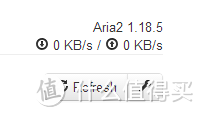
如图
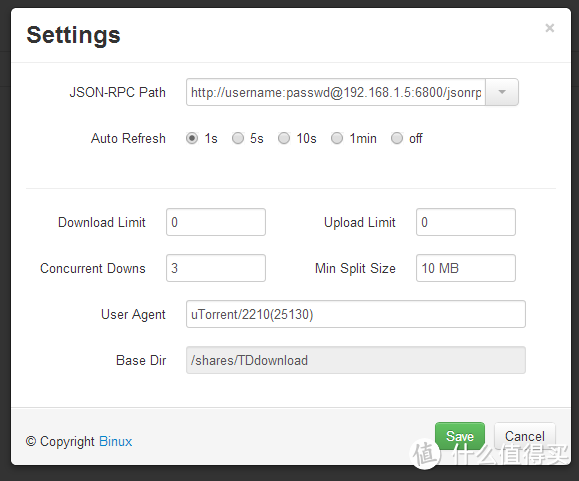 Yaaw汉化版位置是一样的,填空即可
在JSON-PRC Path(中文版中是程序路径)填写
https://你的MBL IP:6800/jsonrpc
Save(保存)
结束
默认下载路径建议修改成/shares/Public/Download,这样下载的东东可以在网上邻居/MBL/Public/Download里看到,也可以修改,但前面的/shares/必须保留,这个是系统默认的储存位置
另外还有,可以配合js脚本插件来下载迅雷离线、qq旋风离线跟百度云的东西,不同的浏览器需要配合的插件不一样,我使用的Maxthon需要在插件中心里搜索“暴力猴”插件,然后去暴力猴插件中心搜索下载百度离线aria2脚本即可。
chrome 安装 Tampermonkey 后使用下面的userscripts
firefox 推荐安装 Greasemonkey 油猴 后使用下面的userscripts
userscripts (v0.3):
点击即可使用
其他的使用aria2下载迅雷、qq、百度云等插件建议还是百度一下,有些因为更换下载转换方式已经失效了,多试试。
ps:以上aria2的各条命令是配合metro UI来做的,建议小白不要在没有安装metro UI的情况下随意使用,或是在安装metro UI的情况下自行安装其他版本的aria2,我这个已经更新到最新版1.18.5了,为了配合metro UI,我修改了部分aria2安装地址,这些地址是不通用的。
ps2:小彩蛋:浏览器地址栏输入 https://你的MBL ip/fpkmgr
就会打开 FeaturePack Mgr program and System tools的页面,登录密码输入welc0me(0还是数字0),可以查看MBL相关信息,以前都是要输入很复杂的命令行的哦~~~
ps3:以上教程特别感谢nas云论坛的爆疯语提供的FTP空间,感谢灰色头像。整合优化命令,最终成为一个命令行程序,感谢nas云各位群友的热心帮助 ,附上nas云地址吧。
Mybook Live变身下载机
刚刚我们介绍了MBL的初级教程——换装,但是一般MBL买来一是做nas,二是做下载机用,下面我来说说下载机的一些事吧。(迅雷、PT,我想想还有百度云,这个下次再说,有些复杂。。。)
一、喜闻乐见的远程迅雷(适合小白安装的在线命令行在页底~~)。
PS:迅雷上市了,所以大姐姐们都翻到墙外了,我们要看她们好难啊~~迅雷你是猪扒皮!!你还我VIP!!
一、适合有一定经验的用户进行本地安装及升级:
1、到迅雷论坛下载my book live最新版远程下载固件,g.xunlei
2、将下载的zip文件(例如Xware1.0.19_my_book_live.zip)改名为Xware.zip(注意X为大写,否则脚本无法识别)放到网上邻居Public文件夹里
3、复制以下脚本至putty运行
cd /shares/Public
if [ -s /usr/local/xunlei/portal ];then
cd /usr/local/xunlei
./portal -s
rm -fr /usr/local/xunlei
fi
unzip Xware.zip -d /usr/local/xunlei
chmod -R 755 * /usr/local/xunlei
cp /shares/rc.local /etc/init.d/rc.local
cd /usr/local/xunlei
./portal
rm -f /shares/Public/Xware.zip
rm -f /shares/Public/xware.sh
4、绑定id
等安装完后出现类似下面的内容:
initing...
try stoppingxunlei service...
killall:ETMDaemon: no process killed
killall:EmbedThunderManager: no process killed
setting xunleiruntime env...
port: 9000 isusable.
your control port is: 9000.
startingxunlei service...
execv:/home/shdxiang/test/lib/ETMDaemon.
getting xunleiservice info...
Connecting to127.0.0.1:9000 (127.0.0.1:9000)
portal.tmp 0T --:--:-- ETA
THE ACTIVE CODE IS: 42SND1
go to https://yuancheng.xunlei.com, bind your device with the active code.
finished.
就表示安装完成了。
绑定设备及解绑设备和迅雷机友论坛的教程一样:
绑定设备及解绑设备注意启动时输出有一行:
THE ACTIVE CODE IS: 42SND1
这就是你的激活码。
使用迅雷帐号登录迅雷远程下载页面yuancheng.xunlei,
点【添加】,选择【路由器】并填入激活码,点【确定】即绑定成功。
之后就可以像迅雷样添加任务了
绑定好后最好重启迅雷,命令 ./portal (和启动是一样的)
 另外下载目录默认是在DataVolume目录的TDDOWNLOAD,建议改成/shares/Public/Download,要不下载的东西会看不到,修改后下载的东西可以在共享目录里的Download里找到了。
另外还有一个问题,MBL重启后远程迅雷不会自动启动,需要添加开机自启动。
开机自启动方法如下(复制命令行到putty窗口,什么?putty你不知道?一看你就没学习第一篇经验!):
第一步:在debian的初始目录init.d下建立rc.local档
cp /etc/rc.local /etc/init.d/rc.local
第二步:在rc.local文件中 exit 0 一行前插入
cd /usr/local/xunlei
./portal
(可以用前面的提到的winscp软件把文件下到桌面用记事本修改,修改完成后再上传覆盖)
第三步:设置启动级别,注意,6后面有个.是必须的!!
update-rc.d rc.local start 99 2 3 4 5 . stop 01 0 1 6 .
目前貌似已经解决启用远程下载固件导致mbl无法休眠的问题,只要安装迅雷固件至/usr/local文件夹即可。具体查看硬盘休眠可以使用以下命令:
/usr/local/sbin/modHddStandbyConfig.sh enabled 1
上面的命令把MBL硬盘休眠时间改为了1分钟,然后不要对mbl进行任何操作,等个两三分钟,查看mbl指示灯是否变为蓝色,若为蓝色即为休眠,若为绿色则为未休眠。后期可以自行把最后的1改为10,就是改成10分钟MBL硬盘休眠,可以有效缓解硬盘老化问题。
附带一个自动判断开关远程下载进程命令,复制到putty窗口运行即可,若远程下载开,则关闭,若远程下载关,则自动打开。
另外可以保存成sh文件方便批处理
PIDS=`ps -ef |grep EmbedThunderMan |grep -v grep | awk '{print $2}'`
if [ "$PIDS" != "" ]; then
cd /usr/local/xunlei
./portal -s
else
cd /usr/local/xunlei
./portal
二、适合小白安装的在线命令行(添加开机自动运行远程下载监控进程,MBL可自动休眠):
1、复制以下命令至putty窗口运行
wget -O - https://jiaoting.baotuba.com/Xware/xwareonline.sh |sh
2、参照一中的步骤4进行id绑定
3、其他步骤一样哦
二、低调的PT
打开浏览器,进入https://你的MBL IP/fpkmgr (还记上篇的小彩蛋吗?就是它!)
打开的页面,登录密码输入 welc0me(0的数字0)
登录进去后,点击网页左上角第三个花瓣型的图标,之后找到Transmission,点击Intall,之后等待一会软件会自动,安装完成后页面会刷新。(因为是需要连接到国外的服务器,所以速度比较慢,耐心等待5分钟?) 安装完成后就可以点击Transmission 条目下的Configure进行设置了。在浏览器里输入https://你的MBL IP:9091打开transmission主界面进行下载。如果用ipad、iphone浏览器可以通过复制磁力链接添加种子。
安装Transmission后,重启MBL,Transmission不能自动开启,必须手动开启,着实麻烦。可以按照以下步骤添加自动启动脚本:
1,使用Putty连接MBL,用户名root,密码welc0me
2,Putty里复制下命令并回车
cp /var/www/fpkmgr/fpks/Transmission/transmission-daemon /etc/init.d/
chmod +x /etc/init.d/transmission-daemon
chown root:root /etc/init.d/transmission-daemon
update-rc.d transmission-daemon defaults
然后就好了。
上面的安装因为是需要连接到国外的服务器,有时候会被墙,可以使用另外一种安装方式(google有可能也被墙,做备用):
进入putty,登陆成功后复制以下命令,粘贴到putty窗口回车运行:
wget -O - https://app.baotuba.com/pt/tr-control-easy-install.sh |sh
如果上面的脚本不行,你可以尝试官方的:
wget -O - https://transmission-control.googlecode.com/files/tr-control-easy-install.sh |sh
安装完成如下图:

以上在内网使用没问题,要是外网连接使用PT呢?就需要远程映射端口了。
首先,注册花生壳或是3322.org等一些ddns服务,免费的就行,配置路由器动态dns和端口映射,不同路由器的动态dns不同,按照提示设置即可。这个主要是为了让外网IP映射到内网的MBL的IP上。以下以花生壳为例:
设置登陆信息:
 映射登陆端口:
9091是transmission的控制端口,ip地址是MBL的地址,下面那个是transmission的下载监听端口,映射这个貌似没什么用。。
这样,外网通过浏览器访问https://花生壳id.vicp.net:9091 即可进入transmission的控制界面。
当然你也可以使用软件进行远程管理,外网推荐使用Transmission Remote GUI软件,种子下载后全部往GUI里面一拖就搞定了。
再说个小福利吧:
PT对种子的文件目录要求有限制,一旦文件/夹名被改,Transmission就无法识别。挂PT的应该都知道,同一个种子多站利用很正常。尤其对于MBL来说,一共就不到4T空间,不节约利用怎么行呢?校验无法跳过可以忍,无非就是1小时校验200g左右,但是遇到在多个站里面有一样的资源,但是其中一个被改名了,导致TR不能辅种,实在有种抓狂的感觉。那怎么解决呢。
可以使用“硬链接”:例如文件A创建链接到B、C、D。若A、B、C、D中任意一方对文件有所改动,其余三方也会跟着一起改动。
注意以下步骤是直接进入MBL文件系统进行操作,请只对需要操作的文件进行操作,其他的文件不要动(这句话虽然很白痴,但是我真的遇到过有小白操作其他文件后导致MBL变砖的。。。感兴趣的话看看就行,编辑删除什么的就不要了,尤其是删除哈)。
这里需要WinSCP软件。登陆Winscp(用户名root,密码welc0me),然后找到你的TR下载目录(默认的应该是这里:/shares/Public/WWW/TR-Downloads,或是你设定的其他地方)然后选中你需要创建软链接的文件/夹。如图: 再在空白处右键,如图:
 选择新建-连接,如图:
 在弹出的框内第一个输入框内输入你想要的目录,如图:
 然后确定就可以了。
你会发现它创建了这样的“快捷方式”: 这时候,添加CHD的种子又会怎样呢?
来看看: 完美识别,开始校验了。
从此,再也不用怕PT站转载改名了。通过链接,你都可以改成想要的名字。文件、文件夹均适用。
当然还有一个问题需要特别注意。这里是中文目录链接到英文目录,一切都很顺利。它会自动识别。但若是英文目录链接到中文目录,就会遇到一个问题:乱码。前面应该可以看出来,所有中文目录、文件名在Winscp里面都是乱码的。你链接创建中文目录、文件名后,是一个乱码的目录名、文件名。对此的解决办法就是,通过Windows登陆MBL的目录,将相应链接的文件夹、文件改成中文就可以了。
MBL变砖如何解决
下面我们来说一下:
首先MBL的指示灯跟其升级版My Cloud的指示灯有些许区别,看下图
 如果你太折腾导致MBL出现问题了,无法访问,无法读取资料,硬盘里的大姐姐找不到了怎么办?
下面就是神的指引了:
My book live 重装系统攻略!!(无损,源数据保留)
说白了,MBL其实是带低功耗CPU的mini PC,系统出厂自带的是Debian linux系统,只要不是硬件出故障,软件故障可以通过重装系统的方式进行修复,按照步骤进行修复,你保存在MBL里的数据是不会删除的,就好比重装xp系统一样,数据都保存在D盘里,重装系统只是把C盘格式了(打个比方,MBL里是不分C、D盘的)。这个方法适合乱装软件导致系统不稳定,或者想重新安装系统而又不想拆机装系统的情况。重装系统不会导致原有用户资料丢失。但是还是强烈建议备份好资料,事情不是绝对的。
这个方法好处不需要拆机更换硬盘,但前提是能开启SSH。如果你的My Book Live的管理界面无法打开或者ssh没有开启,就需要拆机进行操作了,步骤在后面。
重装系统方法:
1、浏览器打开https://你的MBL IP/UI/ssh,确定已经开启SSH。
2、下载附件,解压其中的resetButtonAction.sh脚本。用winSCP软件登录My Book Live,用户名 root ,密码 welc0me。(winSCP软件使用请自行脑补,哦不,自行百度),将resetButtonAction.sh拷贝至 /usr/local/sbin 目录下,此时会提示已有该文件是否替换,选择替换。关闭winSCP。
3、用7zip软件将固件解压(Winrar解压不了),得到rootfs.img系统镜像,拷贝至My Book Live的Public共享文件夹根目录下。最新固件下载地址:download
4、剩下的就是一键重装系统了:按住My Book Live机子背部的reset按键保持5~6秒钟,直到前面指示灯开始闪烁红光,此时系统开始自动恢复原始出厂系统(系统版本取决于你的rootfs.img版本,也就是下载的固件版本。)几分钟之后,系统会自动重启,直到指示灯变成绿色不再闪动,说明系统已重新安装完毕。可以登录https://你的MBL IP/UI界面,会出现首次使用提示的选择语言选项。
备注:
1、如果资料文件夹在管理界面下有名字,但是访问不了,请修改一下名字再改回来即可。例如:Movies > Movies1 > Movies。
2、下次如果还想用reset键一键重装系统,仍需要按重装方法的第2步替换/usr/local/sbin 下的同名文件。
上面的方法是能够开始ssh的情况,要是不能开启ssh呢,就需要拆机了,下面说下拆机维修的情况,这种方法也适用于更换MBL里硬盘,比如换个4T硬盘。
拆机重装系统(更换硬盘)方法:
注意:重装系统需要将外壳拿掉,将硬盘取出。外壳是通过卡扣连接主体的,拆的时候有可能会折断卡扣,但不会影响重装回去之后的外观。
大致方法就是,找几张废旧电话卡或银行卡从机子的后背也就是网卡口的左右两侧的外壳缝隙插进去,稍微撬开一点缝隙,保持卡片不动,然后将外壳用巧力使劲往前推,慢慢的推出去,即可把外壳拆下。硬盘和壳子通过4个胶垫固定,先抬起硬盘一侧,使得两个胶垫脱离壳子,然后再慢慢向上和向外取出即可,过程没什么技术含量,只需要小心一点就是了。连接主板和硬盘有4颗螺丝,其中一颗在led灯胶垫下,掰开胶垫可见,一并拧下。 具体位置如下:
然后小心把照片上标注的螺丝扭下来就能更换硬盘了。换上硬盘需要重新装MBL的系统。
拆机重装系统(更换硬盘)方法一:
一、安装前准备:
1、一台装有Linux系统的电脑。(以Ubuntu为例。)
2、My Book Live的固件。(download)
3、7zip。(解压软件,用于解压deb格式的固件得到系统镜像rootfs.img,Winrar解压不了)
4、运行脚本。(从My Book Live的固件中提取出来的,下载地址)
5、可能会用到的U盘或移动硬盘。(用于拷贝镜像文件和运行脚本文件)
二、安装步骤:
1、下载My Book Live的固件,下载、安装7zip软件并运行,将以“.deb”为后缀的固件进行解压,先得到data.tar文件,再继续解压,最后得到名为“rootfs.img”的文件,这个文件大约2G大小。
2、将需要安装系统的硬盘(这块硬盘可以是拆机取出来的硬盘,也可以是任何sata串口硬盘,2.5、3.5英寸都可以,你也可以用4T替换原来2T的,如果你是PT下载为主,建议用2.5英寸笔记本硬盘,省电发热小),通过串口也就是用SATA数据线连接到台式机电脑的SATA端口(理论上也可以用e-SATA,没试过),拔掉光驱线和其他外置存储设备,确保电脑只有已安装好Ubuntu系统的主硬盘和你将要安装My Book Live系统的从硬盘。
3、开机进入系统。将第1步解压得到的“rootfs.img”文件和附件中的4个运行脚本文件都复制到Ubuntu系统里的同一个目录下,记住这个目录地址,待会要在Terminal终端切换到这个地址。我是复制到用户名文件夹下。复制文件你可以用4G以上的U盘、移动硬盘,复制完就拔掉,当然你也可以通过局域网其他电脑复制。
4、安装系统过程中需要用到Mdadm和Gcc两个软件,后者在Ubuntu中已安装,这里只需安装Mdadm。打开Terminal终端,依次输入以下命令,每一行输入完毕按回车键(下同)。
sudo apt-get update
sudo apt-get install mdadm
(为避免每一句命令都加上“sudo”,切换当前用户至root身份,先要给root设置密码,在终端输入:
sudo passwd root
输入密码(密码输入后在屏幕上是看不见的),按回车,再次输入密码,按回车。在终端输入:
su root
再次输入刚才设置的密码就可以切换到root了。)
5、在终端以root的身份下进入到刚才“rootfs.img”文件和附件中的4个运行脚本文件所在目录, 例如:/home/用户名/,依次输入一下命令给脚本赋予执行权限:
chmod +x freshInstall.sh
chmod +x partitionDisk.sh
chmod +x disk-param.sh
6、接着,为安全起见,用系统自带的Gparted分区工具查看确认一下硬盘的盘符,一般默认主盘是/dev/sda,需要安装操作系统的硬盘盘符是/dev/sdb。确认无误后就依次输入以下命令,注意大小写、符号和空格。
a、运行freshInstall.sh脚本
./freshInstall.sh
运行过程中,此脚本会提示分区过大此类问题,是否确认,输入“y”确认。
b、待上一条脚本运行完毕后系统会自动回到命令行模式,执行下一步命令拷贝系统镜像到硬盘分区:
dd if=rootfs.img of=/dev/md0 bs=1M
c、完成后,加载文件分区:
mkdir /mnt/rootfs
mount /dev/md0 /mnt/rootfs
d、拷贝启动文件:
cp /mnt/rootfs/usr/local/share/bootmd0.scr /mnt/rootfs/boot/boot.scr
e、启用ssh:
echo "enabled" > /mnt/rootfs/etc/nas/service_startup/ssh
f、同步和卸载:
sync
umount /mnt/rootfs
g、运行swap.c脚本
gcc swap.c -o swap
h、修改启动盘顺序
mdadm --stop /dev/md0
./swap /dev/sdb1
./swap /dev/sdb2
7、到这里一切顺利的话,系统就已经装完毕了。关闭电脑,把硬盘取下,接到My Book Live的主板上通电就可以正常启动了。启动进入系统之后,需要再My Book Live的管理页面下
(https://你的MBL IP/UI/)进行一次快速出厂恢复,以便共享文件夹能正常访问。
重装系统方法二
这个方法相对简单,但是我没有尝试过。
一、安装前准备:
1、一台装有光驱的电脑。
2、My Book Live的固件。(download)
3、7zip。
4、下载并刻录好Linux启动光盘SystemRescueCd(Download)。
5、运行脚本(与方法一脚本不一样)。下载地址
6、4G或以上的u盘或移动硬盘,格式化为fat32。
二、安装步骤:
1、下载My Book Live的固件,下载、安装7zip软件并运行,将以“.deb”为后缀的固件进行解压,先得到data.tar文件,再继续解压,最后得到名为“rootfs.img”的文件,这个文件大约2G大小。
2、将需要安装系统的硬盘(这块硬盘可以是拆机取出来的硬盘,也可以是任何sata串口硬盘,2.5、3.5英寸都可以),通过串口也就是用SATA数据线连接到台式机电脑的SATA端口,拔掉除光驱外的其他外置存储设备,确保电脑只有光驱和你将要安装My Book Live系统的硬盘。
3、将第1步解压得到的“rootfs.img”文件和附件中的运行脚本文件“debrick.sh”一共2个文件都复制u盘或移动硬盘。
4、通过下载刻录好的Linux启动光盘启动,选则直接进入系统界面(directly start the graphical environment)。
5、进入系统后接上你的U盘或者移动硬盘,确保你的盘符正确。正常情况,需要安装系统的硬盘为/dev/sda,U盘盘符为/dev/sdb1,如果不是的话,根据你的实际情况修改下面命令行的盘符,不要出错。
mkdir /mnt/usb (创建加载目录)
mount -t vfat /dev/sdb1 /mnt/usb (加载U盘或移动硬盘,注意盘符)
cd /mnt/usb (进入USB目录)
mdadm -S /dev/md0 (停止启动盘软raid程序)
./debrick.sh rootfs.img /dev/sda destroy (运行脚本重写系统分区,抹去所有数据)
当然按照方法二,如果不想重启电脑的可以可以创建一个虚拟机,vm或是virtualbox都行,挂载要操作的盘和U盘
操作时需要注意:
1,U盘必须完全格式化为FAT32,而不是NTFS
2,进LINUX恢复光盘后,按命令行输入,注意看看有无出错提示,如果有可以多执行几次
3,一定要看到有个在写入IMG镜像的过程,大概10分钟左右。会有多少IN多少OUT的提示,看看是否完全。
4,有网友执行了2次命令行才好
5,放进MBL后,按住RESET 10秒开机的,可能中途还需要按了一次
6,MBL默认在169网段,没有开DHCP的朋友可以把IP修改到同一个网段,不然无法UI
最后在附送一点小福利吧,要是MBL出现问题,想要直接把数据拷贝出来怎么办呢?有两种方式
第一种:不拆机,MBL与电脑使用网线直连,不用通过路由器,很多时候内网传输速度受制于路由器闲置,现在大家一般都是百兆路由器吧,但是电脑比较新的一般都是千兆网口了(ps:MBL的网口是千兆的),直连的话就直接绕过路由器限制了,传输速度取决于电脑端的网口,百兆网口可以达到百兆满速,大约30M左右吧,千兆端口可以达到千兆满速
一、先将MBL连在路由上将MBL设置为静态IP(我也建议大家都将MBL设为静态IP,这样ssh或是FTP也好管理) 二、将本地网卡的IP,设置在与MBL在同一网段下
 三、 将MBL的网线插入网卡上,再映射MBL硬盘即可


 然后进行数据管理就行了
方法二:拆机,拿下硬盘离线读取
按照重装系统方法一的拆机步骤,把硬盘拆下来,安到任意电脑上进行读取,因为MBL是Linux系统,硬盘格式为ext4,windows系统不能直接识别,需要软件进行读取。
介绍一下ext3/ext4:ext3/ext4等日志型文件系统是Linux中被广泛应用的,通常是许多流行Linux发行版默认的文件系统。etx4也是Linux下的日志型文件系统,被设计作为ext3的继任者 。他消除了64位存储限制,是ext3向后兼容的扩展的系列之一,较ext3提高了性能表现。
能够在windows系统下识别ext系统的软件有很多,介绍两个
1、Ext2Read:
Ext2Read 是一个能够读取etc2/etx3/ext4文件系统的工具。他支持LVM2和Ext4.可以查看和复制文件和文件夹,递归复制整个文件夹。
下载地址:https://sourceforge.net/projects/ext2read/
2、Ext2Fsd:
Ext2Fsd是一个windows下的ext2文件系统驱动,支持windows2000,xp,vista。是一款自由软件,以GPL2协议发布
主页地址:https://www.ext2fsd.com/
使用:下载之后,单击右键选择属性:设置Windows Vista Service Pack 2的兼容模式,设置以”管理员身份运行”。双机安装,推荐在安装时钩去“enable write access”来保护linux不被写入,以防止数据丢失
MBL的保存数据在/shares/目录里,进去就能查看到了。
追加修改(2014-08-23):
请将里面的aria2 1.18.5改成1.18.7,我更新了在线安装版了
能改为修改状态吗,里面有些图片跟内容我需要更新一下,谢谢了











校验提示文案
校验提示文案
校验提示文案
校验提示文案
校验提示文案
校验提示文案
校验提示文案
校验提示文案
校验提示文案
校验提示文案
校验提示文案
校验提示文案
校验提示文案
校验提示文案
校验提示文案
校验提示文案
校验提示文案
校验提示文案
校验提示文案
校验提示文案
校验提示文案
校验提示文案
校验提示文案
校验提示文案
校验提示文案
校验提示文案
校验提示文案
校验提示文案
校验提示文案
校验提示文案
校验提示文案
校验提示文案
校验提示文案
校验提示文案
校验提示文案
校验提示文案
校验提示文案
校验提示文案
校验提示文案
校验提示文案