





































9
11
黑群晖机器的硬件购买和系统安装
2017-06-14 10:29:49
358点赞
2203收藏
266评论
这篇文章是个人对于黑群晖的使用总结(适合喜欢折腾的人)欢迎大家指正,如有好的建议请回帖或者发信息给哦我都可以。
什么是NAS?
NAS(Network Attached Storage:网络附属存储)按字面简单说就是连接在网络上,具备资料存储功能的装置,因此也称为“网络存储器”。它是一种专用数据存储服务器。
家中为什么要用NAS?
家中有一个NAS的好处就是不需要手机设备容量很大,因为容量大了价格就贵了。比如现在一般出游都是带手机,很少带单反(价格贵,太专业不适合普通人群)。这样对手机容量的要求就很高,一天玩下来用手机拍照、视频,容量不够那就不能捕捉到精彩的瞬间,会给出游带来小遗憾,而如果家中有NAS的那情况就两样了,只要将手机上的照片、视频上传至NAS,手机上传的照片和视频可以删除,继续拍照和视频不受手机容量限制,拍好后马上上传至服务器分享到微信朋友圈、QQ空间等社交网络,家中亲人也可以通过NAS观看到你刚刚拍的照片。
黑群晖和白群辉的区别?
真正的区别就是白群辉能正常升级系统,机器配置低,不过有保修,不管什么情况都可以使用QC。而黑群晖不能正常升级或者说不能用最新的系统升级(如现在最新版是6.1的你就不能直接升级update4,升级了就进不了系统),硬件配置可以根据个人喜好来配,随时可以增强系统硬件,无保修。当然了个人认为还是支持正版。
黑群晖硬件系统的选购
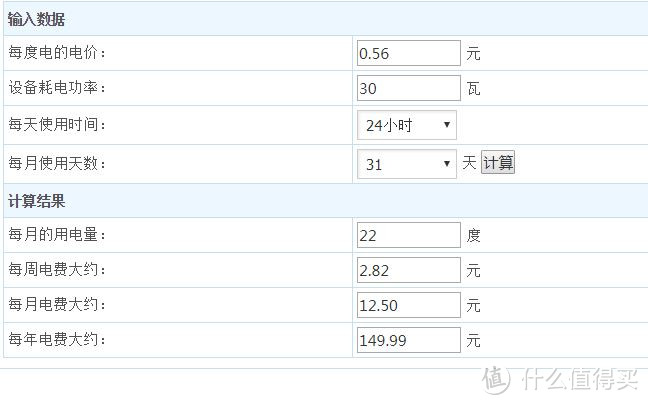
既然是一个小型的数据存储系统,那肯定是开着不关机的(如果关机了如何上传文件),那就要选择低功耗的硬件系统,这样省电,节省电费。还有一点就是要价格便宜(价格贵了还不如买一个群晖)根据以上几点下面是我选配的硬件清单(如果还有好的低功耗的请告诉我)总价1729人民币,而且还有升级空间。不管你是用什么硬件,一般都是选择体积小、功耗低、功能强这三方面来的,体积小不占用太大空间随便放哪里都可以,功耗低省电节省费用,我大致算了一下按照平均30W计算每天开机24小时,每月按31天,每度按照0.56元/度(我们这里峰谷电白天峰电是这个价,晚上10点后是0.28元/度)为了方便计算统一0.56元/度,一年下来的电费是149.99元,应该说还可以不算太费电。功能方面我发的这块主板还可以插WIFI的模块,插了WIFI模块后可以使用wifi链接网络,可以不受网线的束缚。

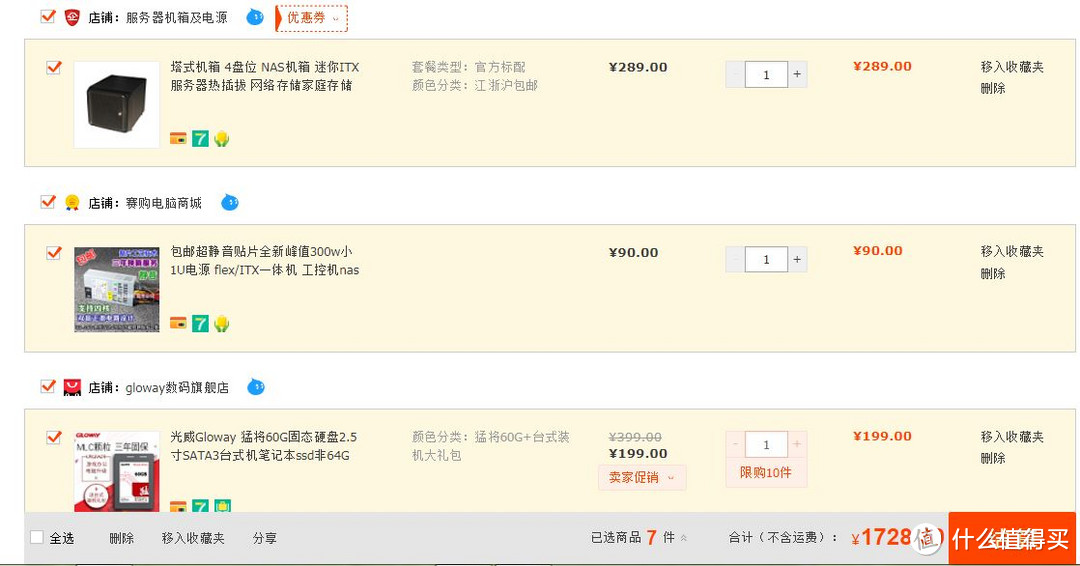
机箱:塔式机箱 4盘位 NAS机箱 迷你ITX服务器热插拔 网络存储家庭存储(有四盘位,外加一个2.5盘位)

电源:超静音贴片全新峰值300w小1U电源

主板:ASROCK/华擎科技J3455-ITX 迷你主板四核套板NAS主板

内存:金士顿(Kingston)DDR3 1600 4GB 1.35V(主板上可以插两条)

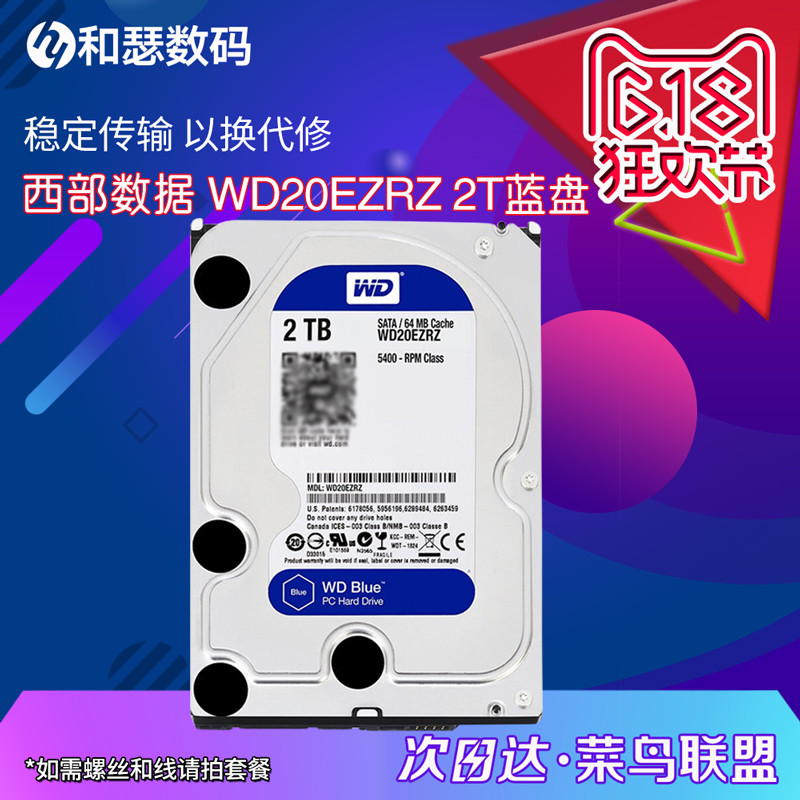
硬盘:WD/西部数据 WD20EZRZ 2T台式机电脑硬盘
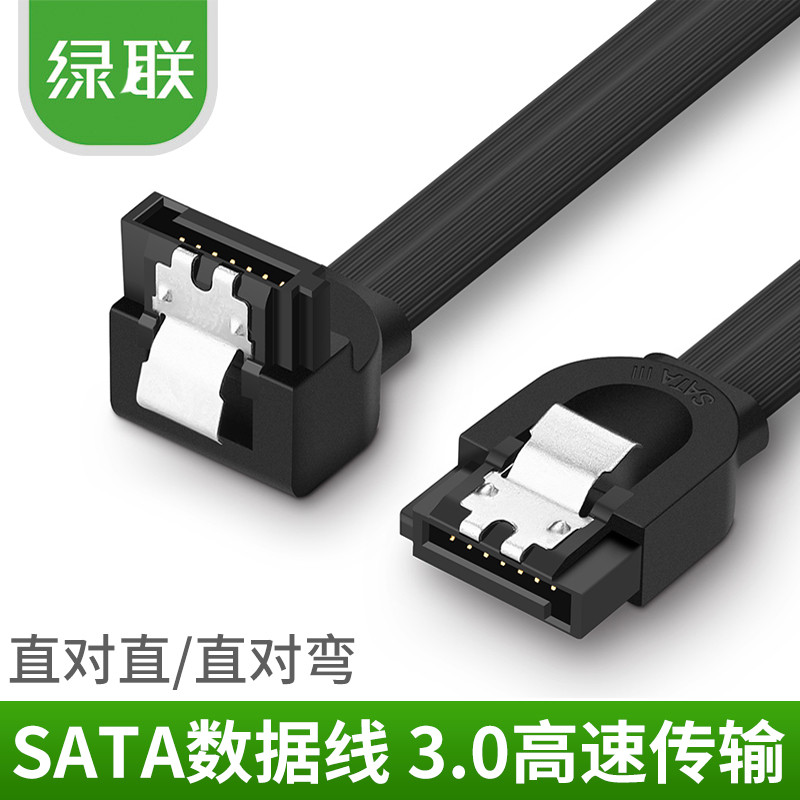
硬盘线:绿联 SATA数据线3.0高速转换线(家中有多可以不买,主板内有送一条)
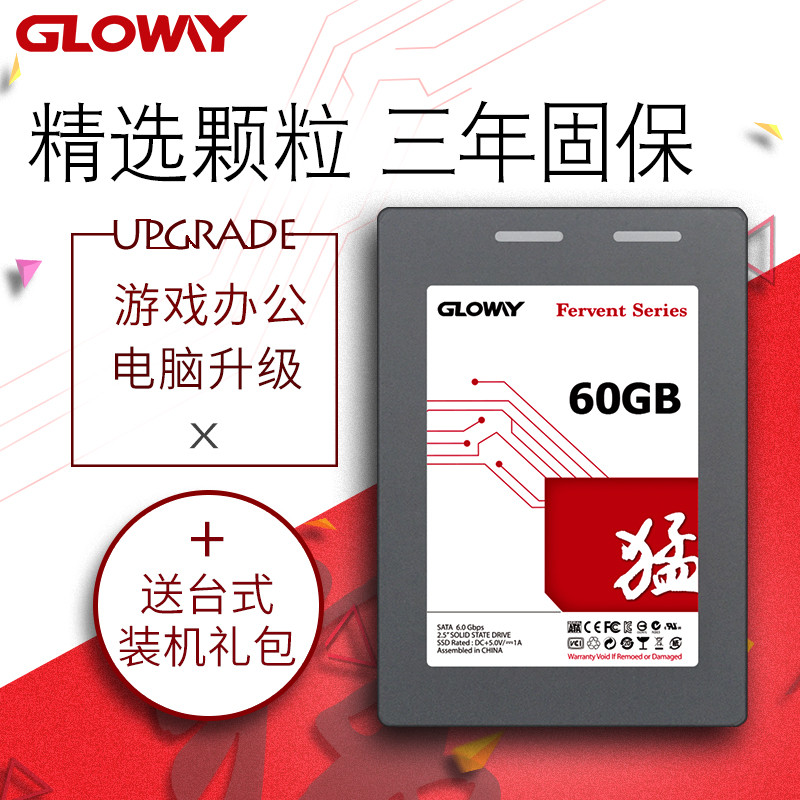
固态硬盘:光威Gloway 猛将60G固态硬盘(可以做windows10系统启动盘,对于群晖系统可有可无,机箱内有一个2.5的盘位)
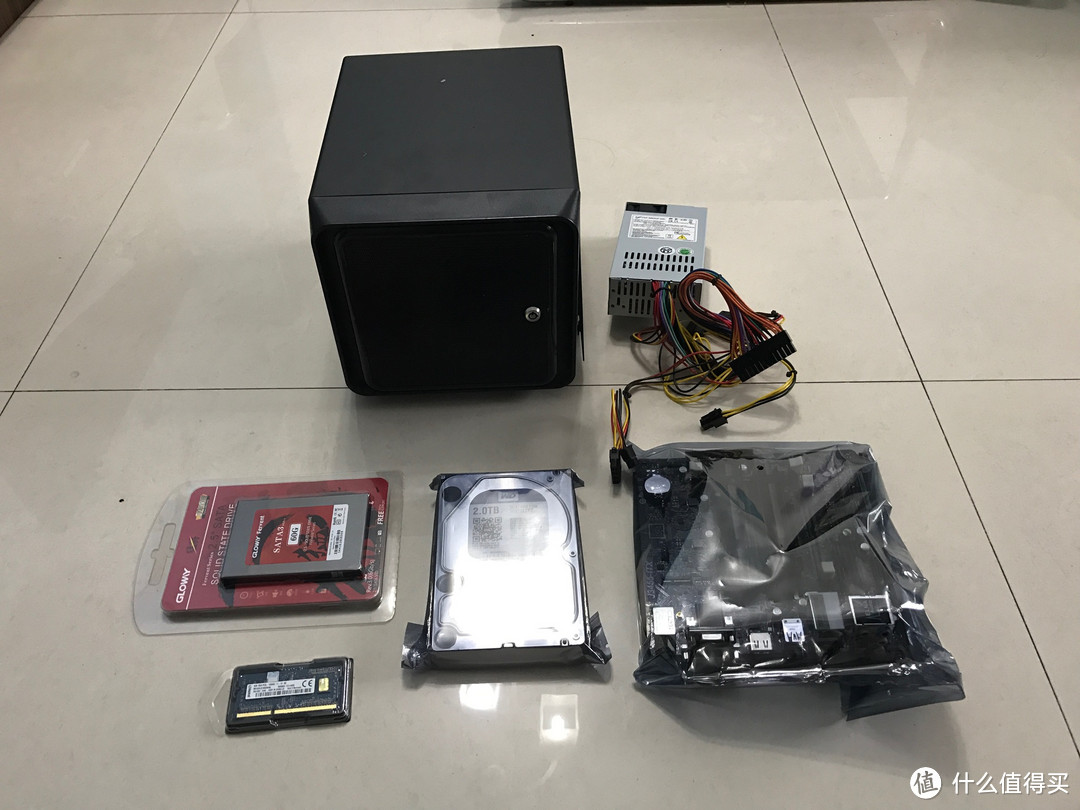
该配置的待机功耗在27W左右,马马虎虎网上有贴比我这个配置功耗还要小的,贴内无配置说明,如果谁有配置比这个功耗小的要告诉我啊。下面是全家福。如果说该配置价格方面应该说不算很便宜但是也算还可以,比群晖的性能就不是强那么一点点了,而是强很多。

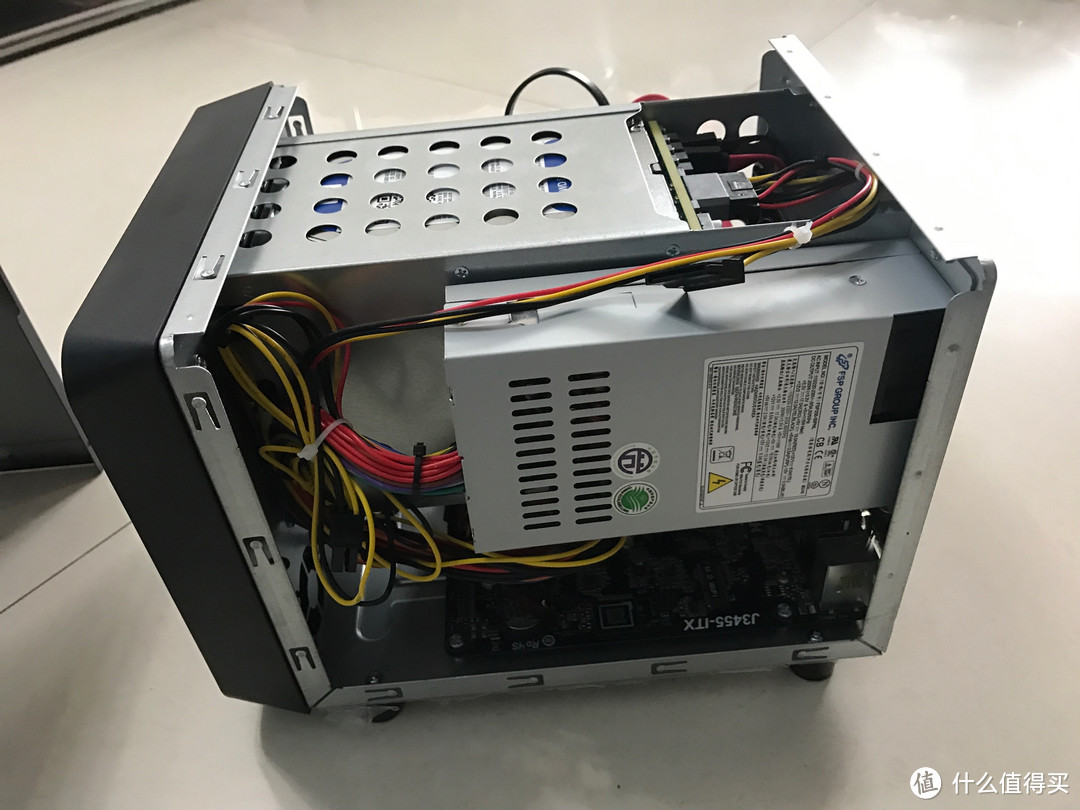
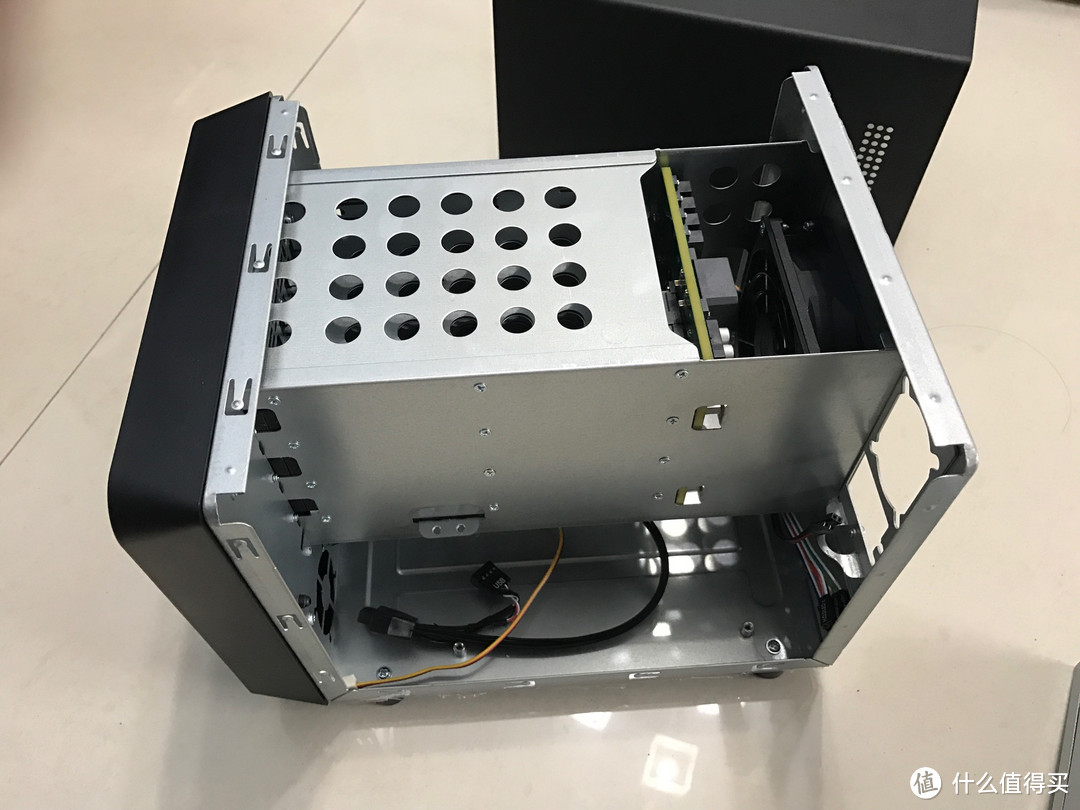
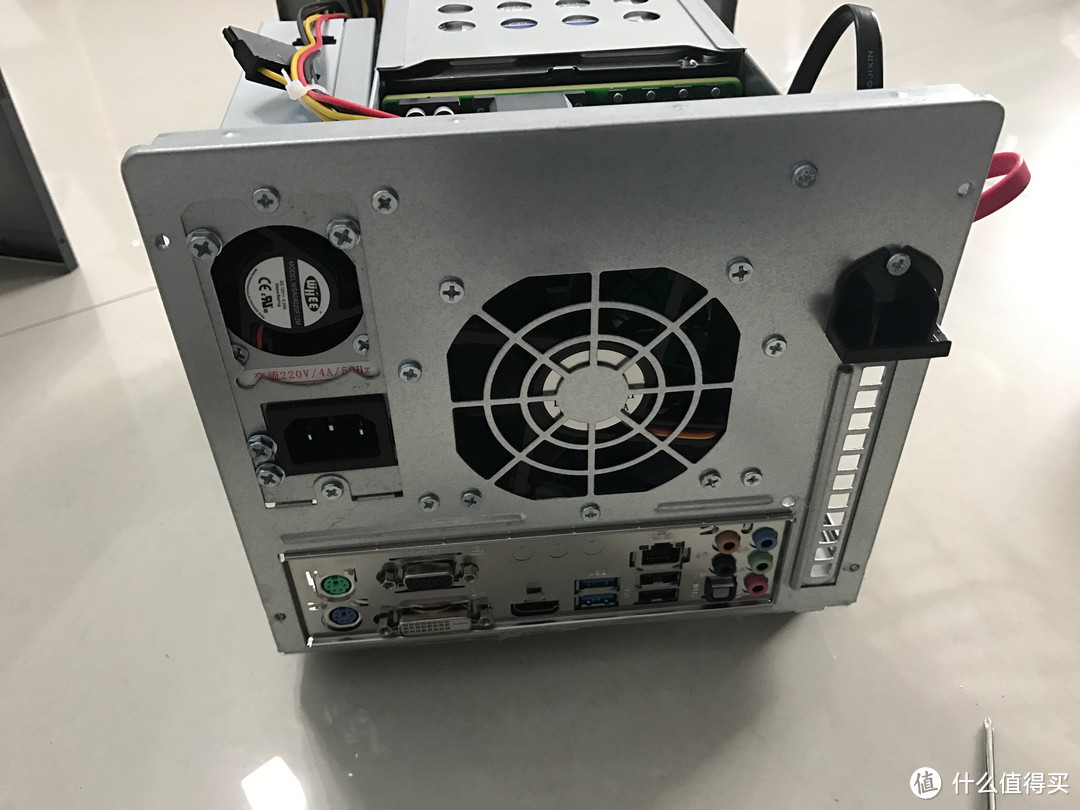
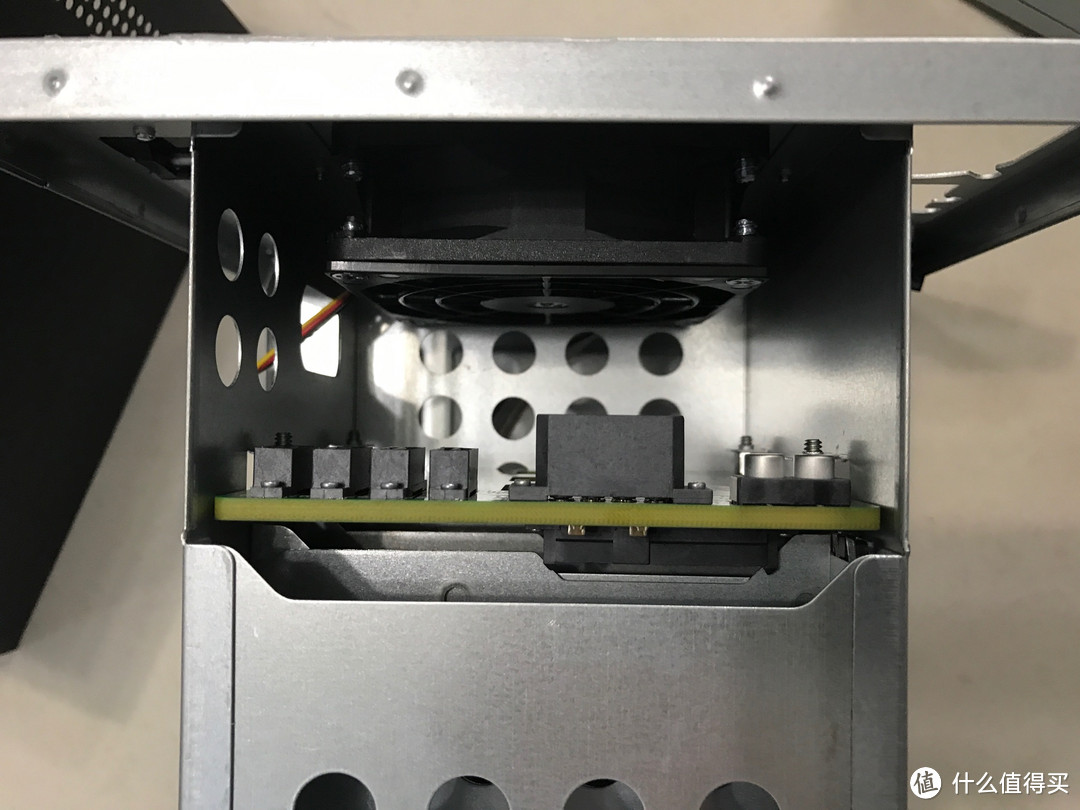
一般根据主板说明书就可以把东西全部安装到位,全部硬件安装到位后下载主板BIOS升级文件
BIOS升级文件下载地址:http://pan.baidu.com/s/1mieEmda 密码:wrmx
如果不更新BIOS的话据说无法安装群晖系统,我没有试过。选择更新方式为Instant Flash后面的链接下载。
1、将 BIOS 文件保存在 U 盘、硬盘等设备中。(FAT32格式)
2、在系统开机自检时按下 [F2] 进入 BIOS 设置菜单
3、在 工具[Tool] 菜单中选择执行该 Instant Flash。
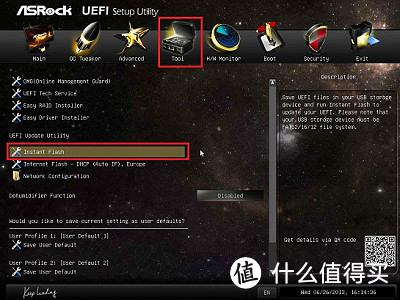
4、华擎 Instant Flash 会自动侦测所有设备,并只列出适用于您主板的 BIOS 版本。
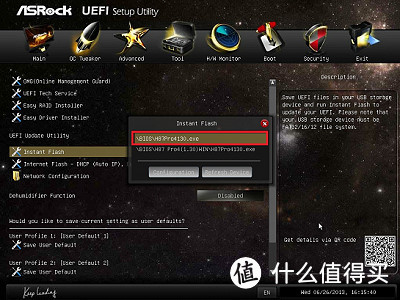
选择刚刚下载的那个BIOS升级固件,就可以升级BIOS了。等待进度条推完。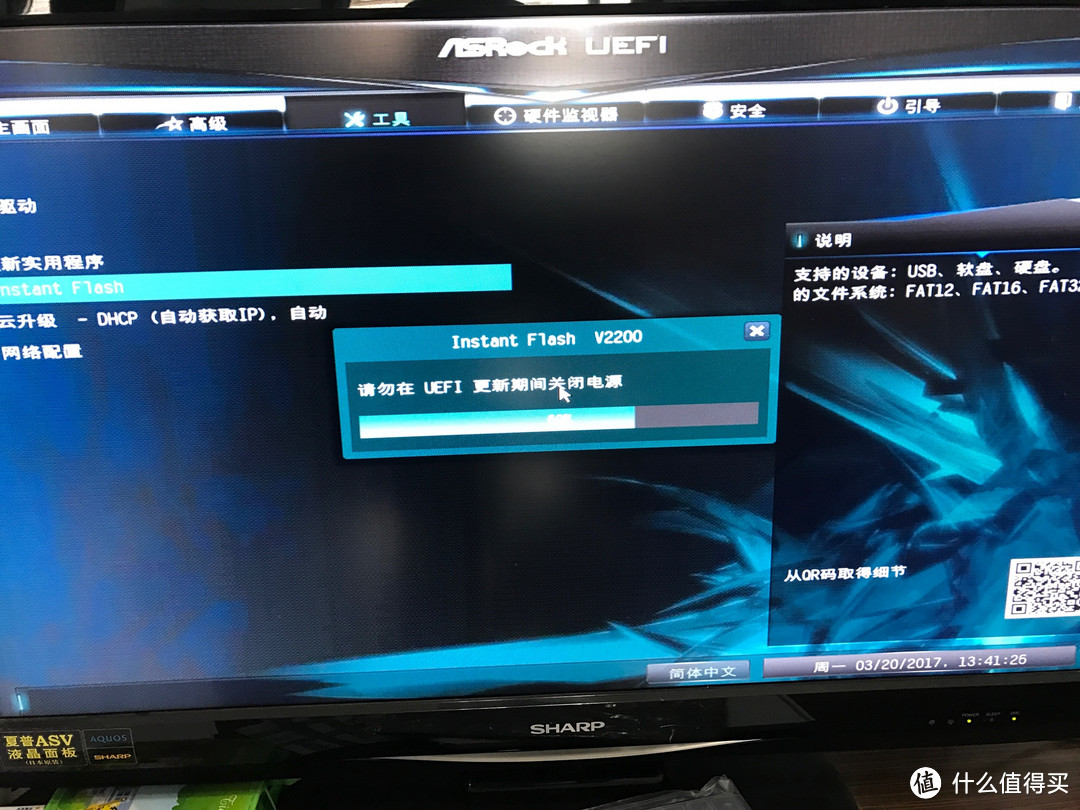
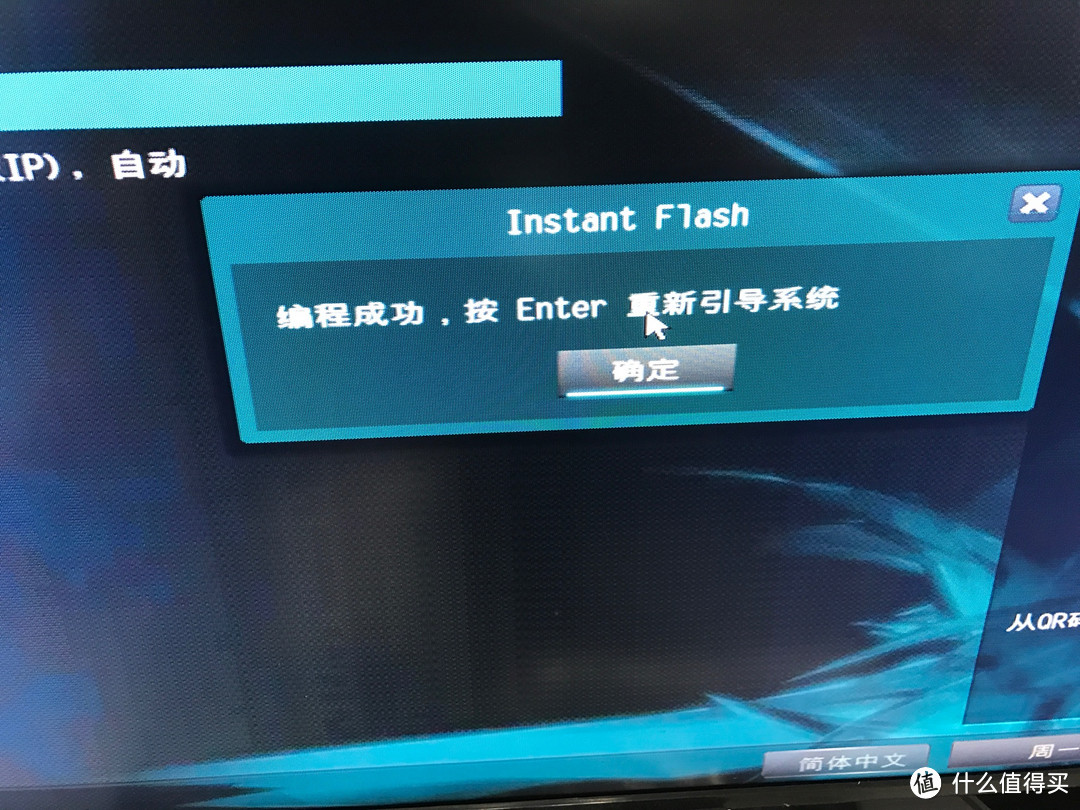
进度条推完后按确定重启电脑,这样BIOS就升级完成了。
接下来就是要安装群晖系统了,在安装群晖系统前请确认家中是否有windows10系统的电脑,如没有的话,那请升级至windows10系统。因为群晖系统引导的镜像在windows7系统内不能打开和修改,在windows10系统内能打开和修改,具体是什么原因我也不知道。
群晖系统的安装教程
在网上看了很多教程都是5.2或者是6.0的教程,很少有6.1的教程可能是6.1的引导还没有完善还是怎样就不清楚了,本文要安装的群晖系统为6.1.15101,因使用的引导系统是6.0的所以安装6.0的系统是可以正常升级的(升级到6.1就是不行)但是安装了6.1系统后就不能升级,所以如果安装了6.1系统了那就切记,不要升级、一定记住不要升级、千万记住不要升级,如果不小心升级了,那恭喜你,请重新安装群晖系统但是里面的文件还是有的,这点可以放心,只是系统重新安装一遍,而且是要全新安装不是升级安装。因为升级以后就不能引导进入群晖系统,我就在5月份的时候就是升级了6.1以后就进不了系统,后来只有重新安装6.1的系统连6.0的系统都不能安装。好了不说了,现在开始正文。
这里我分为 以下工具都可以在我的百度网盘内下载到,其中群晖系统有两个版本一个是6.0(15047)另外一个是6.1(15101)的。
百度网盘地址:http://pan.baidu.com/s/1eSL3OPk 密码:4jak
注意:制作该群晖系统建议用windows10系统,windows7的话无法修改启动盘里的参数。
1、需要的工具:U盘一个4G以上都可以,启动盘镜像文件(osfmount),U盘芯片读取工具(芯片无忧 V1.630(ChipEasy),驱动盘制作软件(Win32_Disk_Imager),群晖助手,群晖序列号算号器(Excel打开后点是和启用宏),群晖系统文件。
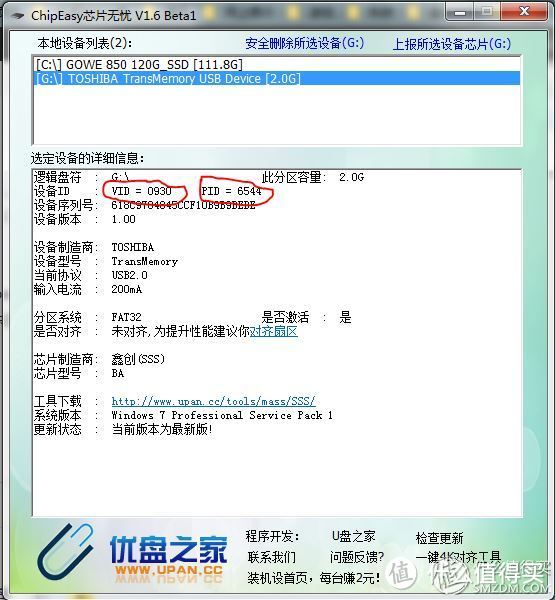
2、 先将U盘插入自己的电脑(有Windows系统的电脑),运行U盘检测工具(芯片无忧 V1.630(ChipEasy)后,记录vid和pid两个参数。我用的是东芝的U盘所以VID=0930 PID=6544,没个U盘的这两个参数都是不同的哦,不要抄袭我的这个参数。
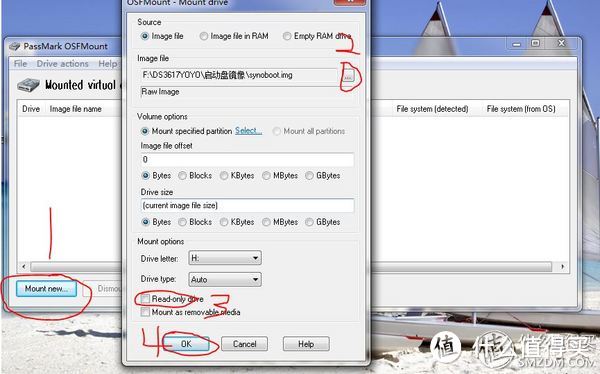
3、打开osfmount软件将镜像文件加载后把第三步的勾去掉
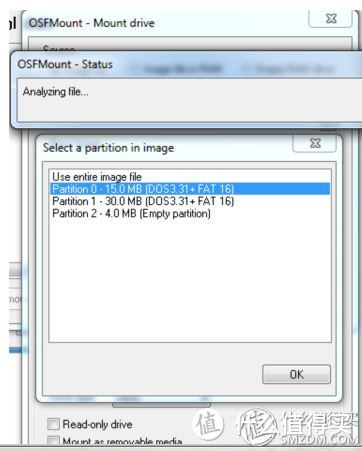
选择Partition 0 点击 OK
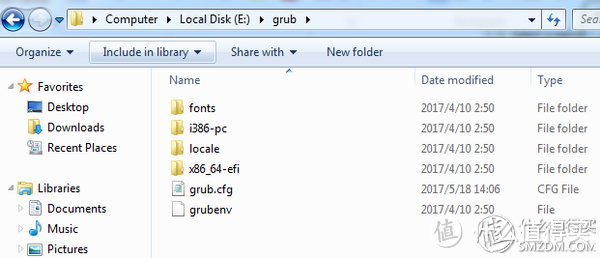
打开后将grub.cfg文件用文本打开,如果不能打开就用Notepad++软件打开。
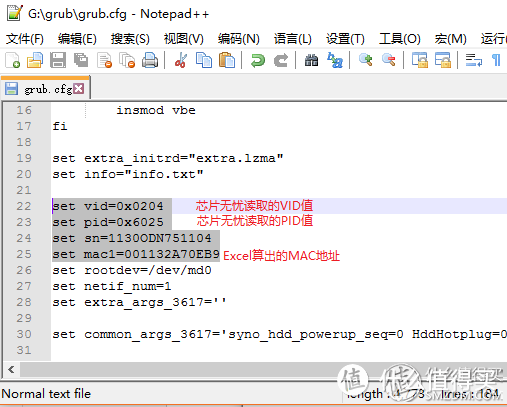
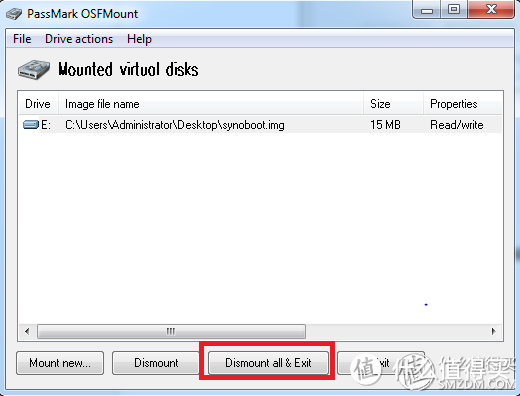
打开文件后找到 VID 和 PID 参数,分别替换自己U盘的两个参数,将sn替换成文章最后给出的序列号,将下图中的MAC地址的后六位随便修改一下就可以,修改后 保存 退出挂载。
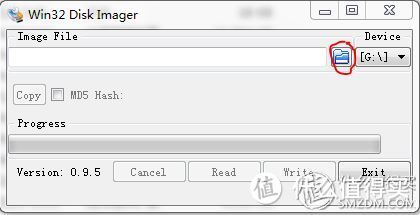
4、打开win32DiskImager软件将系统引导文件(就是img后缀的文件)写入U盘。
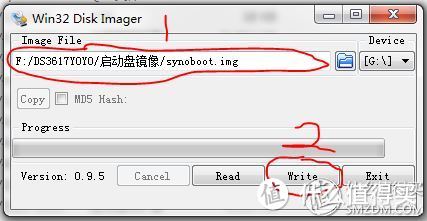
点击后找到启动镜像文件所在路径,加载启动镜像,那个“G:”就是U盘盘符。
加载启动镜像后点击 write 写入U盘
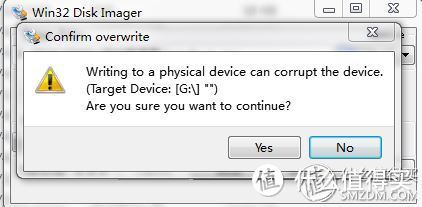
弹出下面对话窗口点击 YES
后就是进度条等进度条推满后弹出下面窗口,点击 OK 启动盘制作完成。
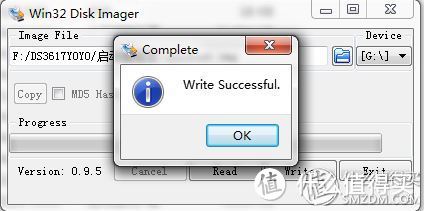
5、将制作好的U盘插入需要做NAS的电脑,主板设置U盘引导启动电脑,启动后选择
1.DS3617xs 6.1 Baremetal with Jum's Mod v1.02-alpha Reinstall
2.后如果出现 Please Open http://find. synology.com to comtinue就说明已经启动完成了,接下来就是安装系统了。
6、在同一网段内的电脑上安装群晖助手软件,全部下一步直到结束。
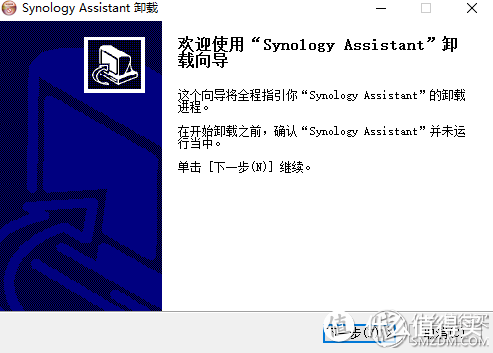
运行群晖助手,在管理栏目内看到一个未安装的DSM,鼠标右键安装。

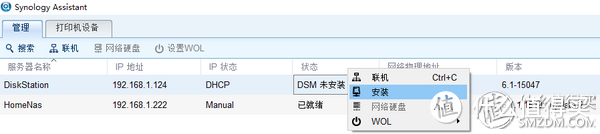
点击浏览找到本机上的pat文件并打开。

输入管理员密码和服务器名称。
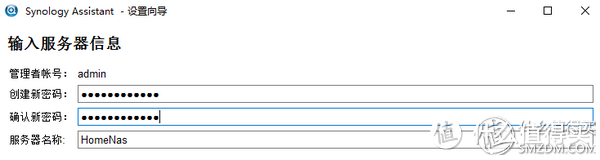
设置网络IP地址,建议设一个固定的方便管理,最后的那个DNS服务器地址是你网络运营商的地址,你可以在 开始菜单内 输入运行 然后 输入 cmd 回车,输入 ipconfig /all 获取DNS的IP地址,如果是架设在局域网内的那这个服务器地址为路由器的管理地址。
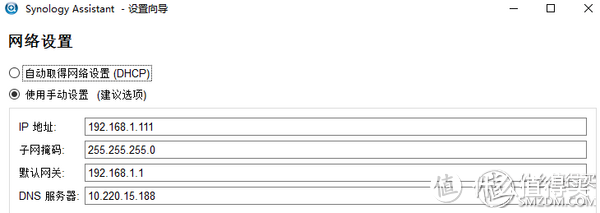
设置好后就是安装了。
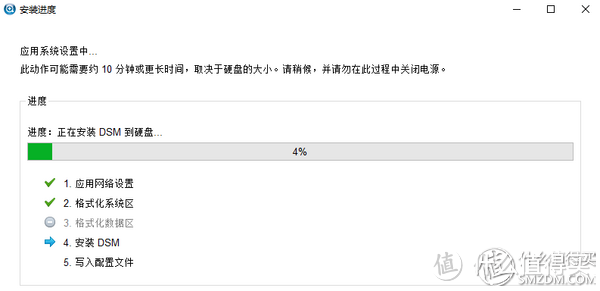
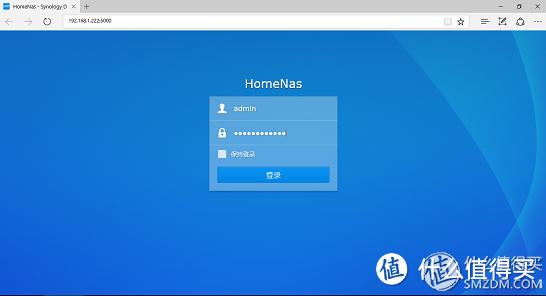
等了一会儿安装好后就出现下面的界面,输入用户名:admin 密码为自己设置的密码。
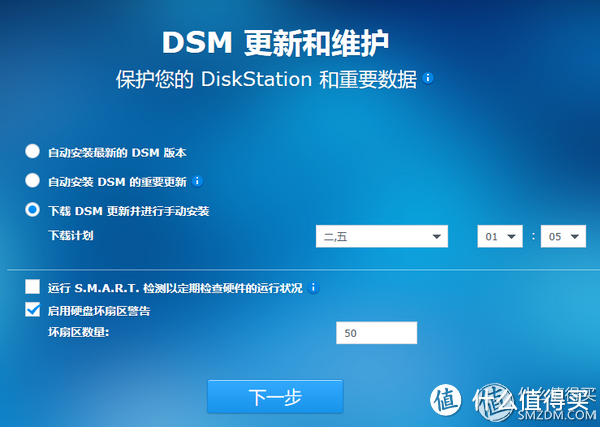
这个更新和维护建议不要选自动安装,因为你的系统不是真正的群晖系统,点了的话有更新就自动安装系统容易挂,所以选择下载DSM更新并进行手动安装选项,下载计划,随便填写,下面的也随便填写。
设置QuickConnect,其实这个是要你在群晖的官网上注册帐号关联的,官网注册
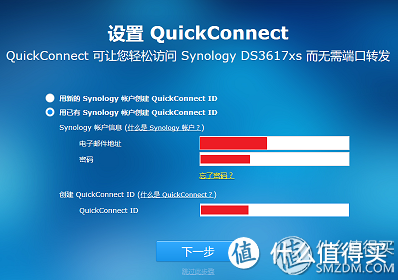
选择已有群晖帐号创建QuickConnect ID,输入注册的电子邮件地址和帐户密码,下面的ID就可以随便填写,点击下一步,如果直接能过的说明你的系统是白群晖了,就是可以用群晖提供的QC外网访问你的DDNS,如果有提示那就是说明不能使用QC,那只能通过系统内的网络设置来解决这个问题。
好了以上就是我的水文,希望大家看后能多吐点水,还有就是这篇文章是写给新手看的,不是老司机,请老司机绕道,留给新人一个学习的机会,谢谢!!!














校验提示文案
校验提示文案
校验提示文案
校验提示文案
校验提示文案
校验提示文案
校验提示文案
校验提示文案
校验提示文案
校验提示文案
校验提示文案
校验提示文案
校验提示文案
校验提示文案
意思是 这个操作 是 非必须的么? 除非是 为了洗白?
已经试了一天 引导都没成功过……
校验提示文案
校验提示文案
校验提示文案
校验提示文案
校验提示文案
校验提示文案
校验提示文案
校验提示文案
校验提示文案
校验提示文案
校验提示文案
群晖固件版本,自行选择安装
校验提示文案
校验提示文案
校验提示文案
校验提示文案
校验提示文案
校验提示文案
校验提示文案
校验提示文案
校验提示文案
校验提示文案
校验提示文案
校验提示文案
校验提示文案
校验提示文案
校验提示文案