































21
31
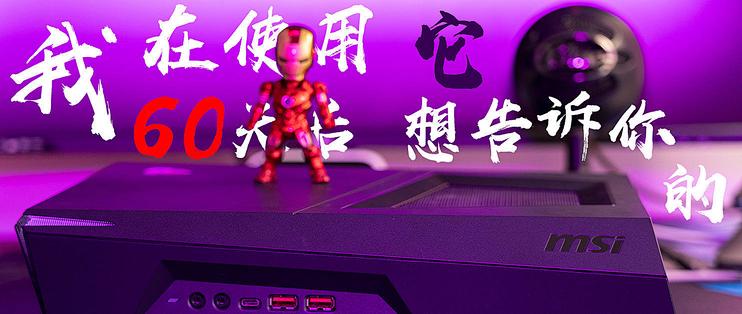
MSI 微星 10th Trident 3 海皇戟3 30天使用体验&入手建议
2020-08-14 13:52:10
23点赞
40收藏
28评论
创作立场声明:文章所提到的产品皆为笔者自费购买。坚持独立的评价观点是笔者创作的基本底线,绝不会因商品来源不同而有所偏颇。
通过笔者的体验,希望可以在选购产品时为各位提供帮助。
〇、写在前面

相信不少消费者在购买电脑前,都会面临这样一个选择题:桌面式电脑(Desktop)or 笔记本电脑(Laptop)?
要回答好这个问题,首先应该清楚自己的需求及使用场景——游戏 or 办公?场景单一 or 说走就走?其次再根据自己的预算、品牌偏好、特殊需求等对现有型号做排除法。
先说结论,如果你与我一样,已经拥有一台办公笔记本电脑且动手能力较差,不想自己攒机,而且还有游戏需求,那么可以看看这款10th CPU版海皇戟3!
笔者目前个人使用的这台海皇戟3的配置如下(本文简称为Trident3):
 主要参数
主要参数
一、外观&便携性&散热噪音
外壳材质&机身三围
先说机身的材质,外壳为磨砂塑料质感,降低了机身重量。如果仔细观看的话,LOGO面,做了拉丝处理,不会有令人不舒适的廉价感。
 LOGO面采用拉丝工艺处理
机身的三围分别是346.25mm/232.47mm/71.83mm。
 机身的三个窄面
便携性:“可轻松装入背包”?
 尺寸对比图
尺寸对比图
可以看到,Trident3最大一面是要略小于15寸MacBook Pro的,长度大概是2x iPhone 11 Pro Max的样子,厚度也控制得不错,主机的重量也仅为3.17KG。
对于广告中的“轻松装入背包随身携带”,则要看使用的背包是否有隔层以及背包的容量了。
看到这里,也许已经有读者会下此结论:“Trident3的便携性优秀!已经完全可以替代笔记本了!”
 电源与iPhone 11 Pro Max对比
然而,这仅仅是一台主机,虽然主机重量3.17KG,若算上外置电源,重量将来到6.09KG!
要想在外出时使用Trident3,还需配上显示器、音箱、电源、线缆等硬件及配件,如出行住所有一台电视机或显示器,那么至少也需要在行李箱中放入电源、线缆等配件。所以,想要使用Trident3随时随地使用,绝对不是一件轻松的事!而且其外置电源是没有带电池的,意味着其只能插电使用。
值得一提的是,Trident3电源的外置设计很巧妙,虽然分散了整机的散热压力,但它的重量有将近3KG!
散热表现&噪音控制
整机采用的风冷散热,在机身的多面都能看到出风口。
在实际使用情况下(未经严格测试),能保持核心温度处于可控范围,即便是在高强度大型游戏后,也没有出现过外壳烫手的情况。
 出风性能优秀
若日常使用不想被风扇声打扰,那么可以使用MSI出厂自带的Dragon Center软件,设置Scenario(使用场景)及控制Game Mode(游戏模式)的开关。
开启游戏模式后,风扇的声音来到最大档。此外,也可下载MSI Afterburner控制GPU风扇的转速。
 Dragon Center一瞥
而至于铜管数量及内部布局,笔者不算特别专业,那么这里就拆开展示给读者们,让大家自行查看吧!就笔者个人而言,非常喜欢这样紧凑的布局,看起来非常精致!
 机身内部(正面)
就个人使用而言,刚入手的几天,玩游戏时我会有意识地去时不时地用手感受温度。
在空调房内,即便是玩大型游戏的复杂运算场景,机身外壳温度也不会出现特别发烫的情况,估计在70-80℃左右。而在加载时,以及大型场景,会出现风扇声忽大的情况,可以理解。
至于降频与否,一个月来,个人来说每次游戏时间大概在3-6小时不等,没有遇见过肉眼可见的掉帧以及卡顿的情况。散热表现合格。
灯光系统:Mystic Light
整个Trident3能够发光的地方,其实就只有一处。这个设计,笔者个人非常喜欢。既不会造成过多的光污染,又能够为黑色的机身带来一丝点缀!很妙!
 右上角为灯条
灯光控制,集成在Dragon Center中,提供多种模式选择。笔者个人最喜欢的是彩虹灯效,即流光模式。会在多种颜色间自动切换,很舒适的感觉。
 Dragon Center灯光控制界面
下面是三个比较有特色的灯光模式,大家可以看看效果!
(GIF图片文件较大,加载可能比较缓慢!)
- 彩虹模式——即流光灯效。
 彩虹
彩虹
- 音乐模式——根据音乐的节奏奔放地变换色彩!
 音乐
音乐
- 呼吸模式——设定颜色的灯光按照一定频率进行“呼吸”。
 呼吸
呼吸
Mystic Light还有一个名为Ambient Link的功能,可以在玩游戏的时候,在不同场景提供不同的灯效展示,目前支持的多为Ubisoft(土豆)的游戏。其实在玩游戏时很难会去注意主机的灯效,所以笔者个人认为噱头>美观性。
 Ambient Link
二、配置&性能&显示器推荐
基本配置
官方并没有在明显的位置给出主板型号,经过Speccy软件显示,主板型号为B9321。
在实际使用中,最基本的蓝牙、Wi-Fi网卡、声卡等都是具备的,这一点与目前市面上的主流笔记本看齐,该有的都会有。
这里值得一提的是Trident3的电源适配器。
 Trident3外置330W电源
机身重3.17KG,加上外置电源重6.09KG,
如此一减可知Trident3外置电源重竟达2.92KG!
游戏表现
这里不采用跑分的方式,而是通过笔者在这一个月内的真实游戏体验来分享给大家,以及Trident3在各个分辨率最高画质设置下运行游戏的帧率及掉帧情况。
测试的几款游戏为:
CS:GO(反恐精英:全球攻势)
The Crew 2(飙酷车神)
Detroit: Become Human(底特律:变人)
Death Stranding(死亡搁浅)
Red Dead Redemption II(荒野大镖客2)
由于目前我手里的显示器为21:9的2K 144Hz显示器,以下帧率实测将分为两个部分,2K模式及1080P模式(如不21:9比例,则采用16:9比例),皆为最高画质。测试软件则为MSI Afterburner。先放结果:
 帧率测试及画质推荐
下面是具体测试画面。
CS:GO(反恐精英:全球攻势)(支持21:9比例)
-2K模式(支持21:9比例)
 CS:GO在2K模式最高画质能跑满144Hz,FPS在144+,由于CS:GO反作弊系统,这里MSI Afterburner无法显示。建议调至最高画质,即可流畅。
由于2K模式最高画质能够跑满144Hz,故不另行测1080P模式。
The Crew 2(飙酷车神2)
-2K模式(支持21:9比例)
 TC2在2K最高画质模式下,虽FPS能够达到60(锁60fps),但是时常出现掉帧现象,基本上在40-50FPS上下浮动,最高画质体验不佳,2K下建议下降至低画质,即可流畅。
-1080P模式(不支持21:9比例)
 1080P下,最高画质能够稳定60fps。
Detroit: Become Human(底特律:变人)
-2K模式(不支持21:9比例)
 底特律:变人表现比较稳定,在最后的激烈战斗关卡,尚能保持60FPS(锁60fps),有时会往下浮动。建议调至高画质,即可流畅。
-1080P模式(不支持21:9比例)
 1080P模式下,最高画质可以稳定60fps。
Death Stranding(死亡搁浅)
-2K模式(支持21:9比例)
 死亡搁浅在2K模式下,最高画质帧率最高能达到80-90fps,在复杂场景下会调至50-60fps,平均帧率在60-70fps。
-1080P模式(支持21:9比例)
 由于不明原因,在1080P模式下,表现与2K模式大致相似。两种分辨率模式下,并没有出现太大差别。
Red Dead Redemption II(荒野大镖客2)
-2K模式(支持21:9比例)
 2K模式下,骑马走到小镇人群聚集处,以及走进小镇,帧率会迅速往下掉,保持在40-50fps。
-1080P模式(不支持21:9比例)
 1080P模式下,骑马走到小镇,帧率大概能够稳定保持在50-60fps左右。
总结&显示器选购建议
使用Trident3,即使是选购最高配置的RTX2060 Super显卡版本,如果不是主要玩如CS:GO一类的电竞游戏,是不建议上2K 144Hz显示器的。
这里为两类游戏玩家推荐Trident3 (RTX 2060 Super) 适配显示器规格:
1、主要玩对配置要求不高的电竞游戏玩家:
选购2K/144Hz显示器 or 1080P/144Hz显示器
2、主要玩3A大作等对硬件有一定要求的游戏玩家:
选购2K/60Hz显示器 or 1080P/144Hz显示器
总之,这台Trident3,可以很好地带动1080P/144Hz的显示器,即使是大型游戏,也可以获得比较不错的帧率(60fps),而要往2K分辨率上走,则要通过降画质来换取帧率了。
三、接口&扩展性
 前后置接口一览
前置接口
 前置接口
前置接口
机身前端共有5个接口:
音频接口 *2(输入&输出)
Type-C 3.2 Gen1接口 *1
Type-A 3.2 Gen1接口 *2
这个配置对于日常用来插U盘、移动硬盘等便携式扩容设备或给手机充电、为移动设备传输数据、连接耳机等音频设备等都是足够使用的。
后置接口
 后置接口
后置接口
主板端共有11个接口:
音频接口 *3
RJ45网线接口 *1
Type-A 3.2 Gen1 *1
Type-A 2.0 Gen1 *4
HDMI 1.4 集显接口 *1
DC in 供电接口 *1
显卡(RTX2060 Super)端共有4个接口:
DP接口 *3
HDMI2.0接口 *1
后置接口比较丰富,4个USB 2.0接口为键鼠等输入设备提供了丰富的接口。HDMI2.0支持最高至4K 60Hz。
(*比较遗憾的是RTX2060系列显卡不具备全功能USB-C接口)
 笔者日常会使用到麦克风、键鼠无线接收器、DP接口以及RJ45接口以实现有线上网。
四、售后政策&拆机升级
“到府星”服务
Trident3用户享有3年“到府星”服务。类似于戴尔的全智保修服务。
微星“到府星服务”是一项微星为了精简显示器售后流程优化用户体验而推出的无忧上门售后服务,其将原本繁琐的显示器售后流程简化为:叫修——检测——上门服务——服务完成 四大步骤,而用户需要参与的步骤仅有“叫修”这一项,大大降低了用户的售后成本!
而购买品牌整机而非自己ITX攒机,相信还有一个原因就是保修问题。三年的“到府星”服务,也是给了消费者满满的安全感!
(小Tips:在官网输入S/N码,提供购机证明注册产品后,可获得额外3个月的保修时长!)
拆机升级
Trident3是支持拆机保修的,但也有一定保修范围和保修条件。
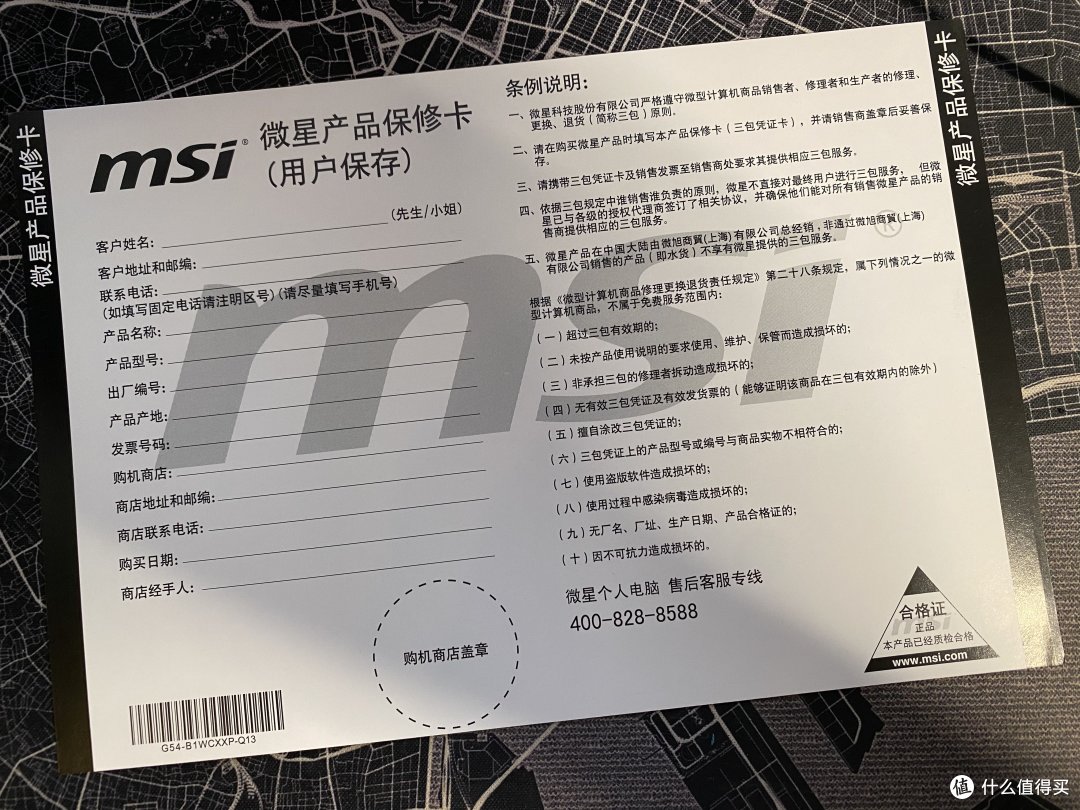 微星产品保修卡
对于一般的对主机的升级操作,简单来说,更换硬盘(SDD、HDD)及内存是不影响保修的,而拆换显卡、CPU等核心零部件,则是会影响到保修。所以这里不建议大家在3年保修期内更换显卡及CPU的。
这里和各位简单分享一下笔者的硬盘升级思路:
由于出厂配置为(500G SSD+2T HDD),对于大型游戏而言,安装在SSD,能够大幅提升游戏读取速度。
而Trident3只配有2个硬盘接口(M.2 *1 & SATA *1)
所以笔者直接将原配的两块硬盘都更换,也是比较推荐各位采用这种升级思路的。
 笔者的升级思路

五、体验总结&推荐人群
For 游戏玩家
RTX2060 Super作为一款甜点级显卡,能够让你在1080P分辨率模式下畅玩(60fps+)市面上绝大部分大型游戏。而对于对配置要求不太高的竞技类游戏,更是能跑满(144Hz)2K分辨率显示器。
强劲的风冷散热性能,也能够支持玩家长时间游戏而不降频。
对于对画质有一定要求的大型游戏玩家,不推荐购买此款Trident3,而是更加推荐Trident X机型,或自行组装配置更强大的PC。
For 便携需求者
厚重的外置电源虽然可以分散一定的热量,但在外出携带时,是否有空间留给这块外置电源也是Trident3用户不得不考虑的一大问题。
最高至RTX2060 Super的显卡并不带有全功能USB-C接口,意味着不能实现显示器的一线通,对于使用便携显示器的用户,可能需要额外携带一套显示器的供电设备。
对于有外出游戏需求的用户可以考虑便携显示器,但目前的便携显示器市场比较混乱。淘宝及闲鱼上的个人卖家,组装廉价的便携显示器,但无保修、无配套配件,它真的适合携带吗?而品牌便携显示器如,华硕、宏碁等品牌产品,其主打高分辨率,并不适合电竞类游戏。而ROG的XG17AHP定价又过高……在这里笔者希望将来更多大品牌能够推出价格适中、支持Type-C一线通、高刷新率面板的便携显示器。
在便携性需求大于极度的性能需求时,推荐购买游戏笔记本,或者“忍一忍,不玩游戏”!
 Trident3重达2.92KG的外置电源
For DIY型用户
Trident3的主板为定制ITX主板,型号为B9321,提供了两个内存条槽,可支持最高64GB的拓展能力。
仅提供1个M.2接口和1个SATA接口,提高了纯固态硬盘需求用户的升级成本。
提供拆机保修服务,但升级显卡不支持保修。
拆机升级硬盘难度较低!对DIY新手比较友好!
 两个内存条插槽
推荐人群
微星并没有给自己的产品定义为“便携产品”,是有一定道理的。Trident3是一台外形小巧、内在强大的游戏主机,适合拥有多处固定住所的用户。用户可以很轻易地搬运这台Mini-ITX主机,(而不是整套硬件)。
笔者已经有一台MacBook Pro,再拥有一款Windows笔记本是不太明智的选择,Trident3适合有PC游戏需求且对电脑颜值有一定要求的MacBook用户。
有的大学宿舍对电器最大功率有所限制,而Trident3仅330W的电源可以满足大部分宿舍的供电限制。所以,Trident3也许也适合大学生用户。
自己攒机需要一定的电脑知识及动手能力,MSI凭借其优秀的OEM渠道能力将这款产品定价在略高于同配置组装机的价格,并且提供了3年的“到府星”服务,所以,它也适合那些不想折腾、不想自己攒机的用户。

本篇文章结束。感谢各位值友的阅读。











校验提示文案
校验提示文案
校验提示文案
校验提示文案
10th是i7-10700K+2060S这个配置竟然是用330W的电源?
10th主板芯片组是什么?9th的H310有点渣...
校验提示文案
校验提示文案
校验提示文案
校验提示文案
校验提示文案
校验提示文案
校验提示文案
校验提示文案
校验提示文案
校验提示文案
校验提示文案
我都没找到,重置BIOS好辛苦。
校验提示文案
我都没找到,重置BIOS好辛苦。
校验提示文案
校验提示文案
校验提示文案
校验提示文案
校验提示文案
校验提示文案
校验提示文案
校验提示文案
校验提示文案
校验提示文案
校验提示文案
10th是i7-10700K+2060S这个配置竟然是用330W的电源?
10th主板芯片组是什么?9th的H310有点渣...
校验提示文案
校验提示文案
校验提示文案
校验提示文案
校验提示文案