


















1分钟掌握这个PS快速修图技巧,晒单质量轻轻松松比肩大V

2018-06-26 20:25:19 180点赞 1906收藏 105评论

序言

大家好,我是福兮,我又开始了。1分钟掌握这个PS快速修图技巧,晒单质量轻轻松松比肩大V

今天给大家带来简单的修图技巧,只需要1分钟,就可以让你的晒单照变得更加漂亮好看!

看完这篇,多学习个PS技巧,手机修图一样原理,赶快收藏吧!1分钟掌握这个PS快速修图技巧,晒单质量轻轻松松比肩大V

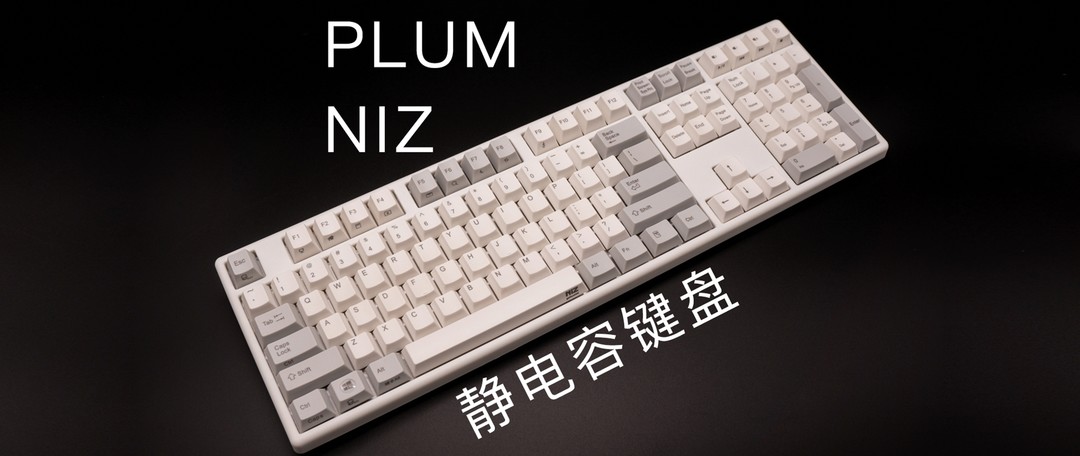
这是现在的晒单照,每张图片1分钟内修完。

不买静电容怎么退烧?—PLUM NIZ 静电容键盘35g使用评测!小编注:此篇文章来自#我的剁手记#原创征稿活动,成功发布将获得额外100金币奖励并且获得幸运抽奖的机会~文章发布数量TOP10更有星巴克经典款保温杯和京东卡等着你!详情请戳这里~~序言大家好,我是福兮,我又开始了今天晒的是plum(niz)静电容键盘35g108键pro版一、购买经历买这键盘的起因很福兮| 10 评论50 收藏28查看详情

年初的时候,和群友讨论晒单产品的拍照和修图技巧,基础的学习了一下,通过半年的实践,有了一些心得体会,所以今天和大家分享一下。1分钟掌握这个PS快速修图技巧,晒单质量轻轻松松比肩大V

1分钟掌握这个PS快速修图技巧,晒单质量轻轻松松比肩大V

×

二、简介、准备1分钟掌握这个PS快速修图技巧,晒单质量轻轻松松比肩大V

1、我知道站内的摄影、后期高手很多,这种1分钟快速简单修图,各位大佬肯定是看不上的,本文也是面向更多的值友,大家多学习一些技巧。

2、1分钟快速修图确实效果,和精修图片差距很大,但是一篇原创20张左右晒单图,大多数人只是一个兴趣,这种快速修图更适合广大的值友,节约时间还能快速提高晒单照片质量1分钟掌握这个PS快速修图技巧,晒单质量轻轻松松比肩大V

1分钟掌握这个PS快速修图技巧,晒单质量轻轻松松比肩大V 1分钟掌握这个PS快速修图技巧,晒单质量轻轻松松比肩大V 1分钟掌握这个PS快速修图技巧,晒单质量轻轻松松比肩大V

3、本文先看一遍基础知识介绍,然后,1个超级详细的分步案例,2个简略案例,自己开一张图,试着修一遍,基本就能有个修图感觉。修多了,熟能生巧。1分钟掌握这个PS快速修图技巧,晒单质量轻轻松松比肩大V

4、我的拍照设备是咸鱼只要900块钱一套的nex 5R套机,原片质量上限就在那,手机照也是一样可以修图的。

1分钟掌握这个PS快速修图技巧,晒单质量轻轻松松比肩大V

三、打开PS Camera Raw1分钟掌握这个PS快速修图技巧,晒单质量轻轻松松比肩大V

Camera Raw是PS中专门用来处理Raw照片的插件,同样也可以对JPG等格式照片进行修改,调整白平衡,对比度等参数,进行修图。

1、打开方式1分钟掌握这个PS快速修图技巧,晒单质量轻轻松松比肩大V

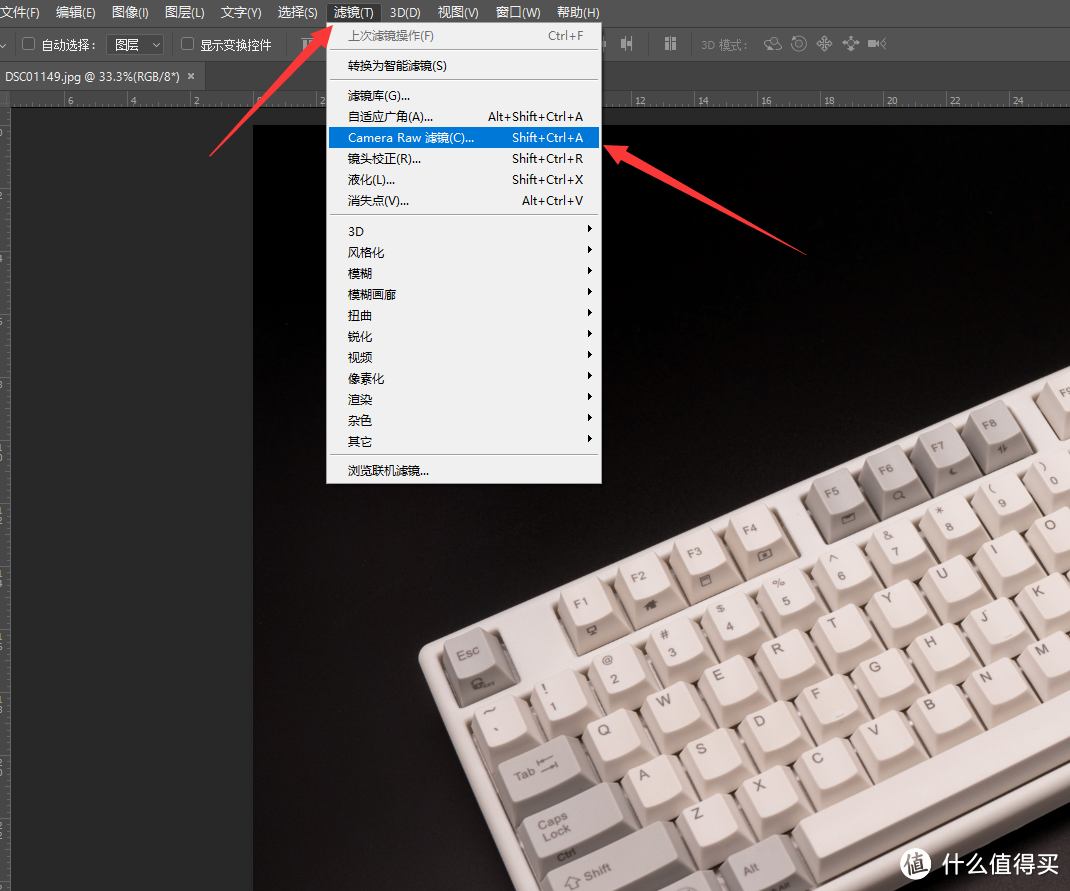
PS中打开一张图片,点击滤镜→选择Camera Raw滤镜,即可进入插件。

1分钟掌握这个PS快速修图技巧,晒单质量轻轻松松比肩大V

×

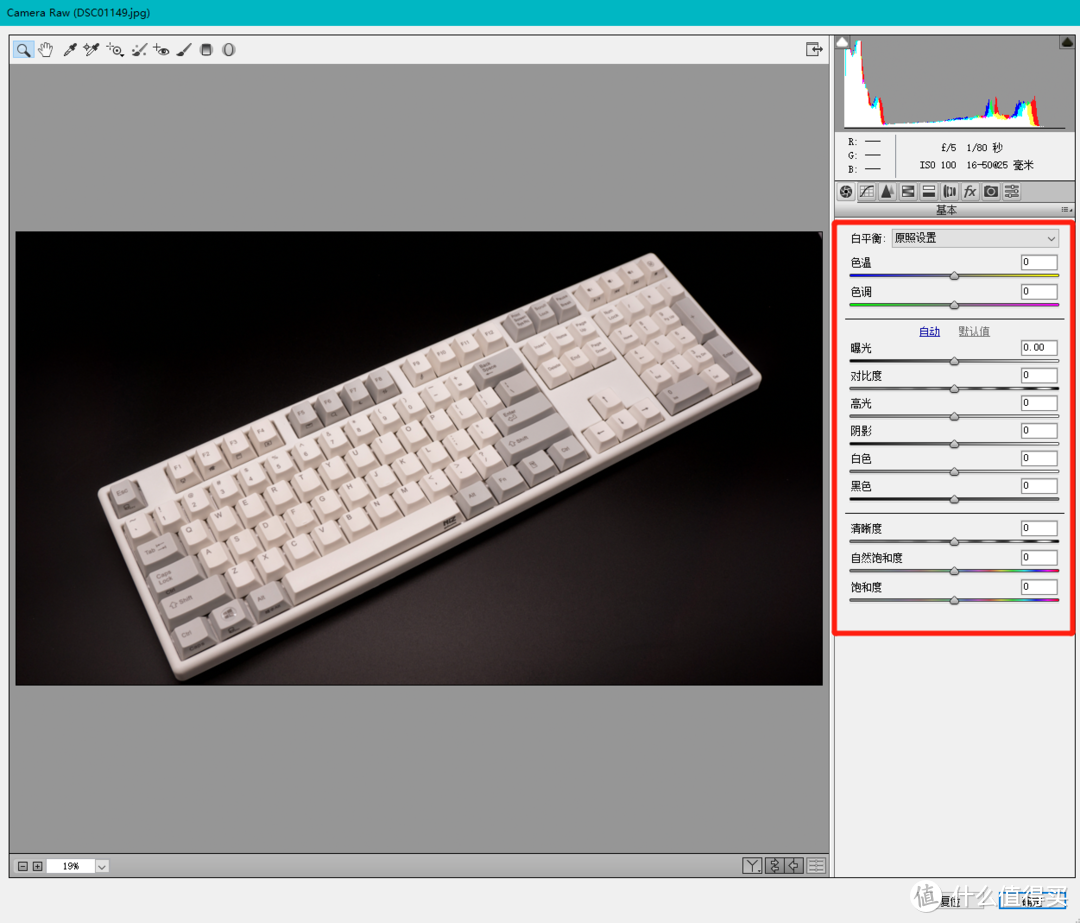
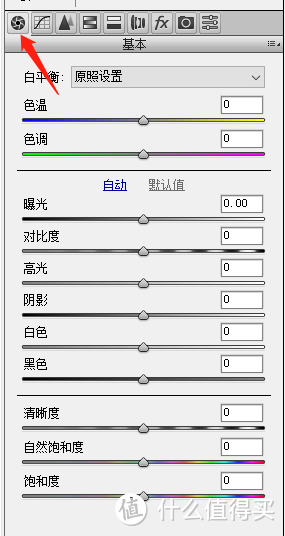
如下图,我们快速修图,一般只要用基本功能,即红框内的参数调整。1分钟掌握这个PS快速修图技巧,晒单质量轻轻松松比肩大V

1分钟掌握这个PS快速修图技巧,晒单质量轻轻松松比肩大V

×

2、基本参数介绍1分钟掌握这个PS快速修图技巧,晒单质量轻轻松松比肩大V

下面用通俗的话给大家介绍下基本参数的调整内容,可能描述不会很准确,为了更好的让新人理解。

所有调整,向左拉动滑块是降低(-),向右拉动滑块是增加(+)

下面的介绍,大家看一遍意思明白就好,结合实例马上就能理解。1分钟掌握这个PS快速修图技巧,晒单质量轻轻松松比肩大V

1分钟掌握这个PS快速修图技巧,晒单质量轻轻松松比肩大V 1分钟掌握这个PS快速修图技巧,晒单质量轻轻松松比肩大V 1分钟掌握这个PS快速修图技巧,晒单质量轻轻松松比肩大V 1分钟掌握这个PS快速修图技巧,晒单质量轻轻松松比肩大V 1分钟掌握这个PS快速修图技巧,晒单质量轻轻松松比肩大V

①色温:+色温。让照片发黄(变暖),-色温,让照片发蓝(变冷),简单的说就是冷暖色。

②色调:-色调,给照片加绿色,+色调,给照片加洋红色,这个很少用。

③曝光:+曝光,提高照片整体的亮度,-曝光,降低照片整体亮度。

④对比度:简单说就是明暗之间的反差,+对比度,中到暗色区域变暗,中到亮色区域更亮,明暗之间反差增强,- 对比度就是削弱明暗之间的反差。

⑤高光:调整照片最亮一部分区域的亮度,-高光,让最亮部分变暗,防止部分区域过曝偏亮,反之增加

1分钟掌握这个PS快速修图技巧,晒单质量轻轻松松比肩大V 1分钟掌握这个PS快速修图技巧,晒单质量轻轻松松比肩大V 1分钟掌握这个PS快速修图技巧,晒单质量轻轻松松比肩大V 1分钟掌握这个PS快速修图技巧,晒单质量轻轻松松比肩大V 1分钟掌握这个PS快速修图技巧,晒单质量轻轻松松比肩大V

⑥阴影:调整图像最暗区域,+阴影,让最暗区域细节浮现,-阴影,让最暗区域变暗,细节遮掉。

⑦白色、黑色:这个比较复杂,简单的说,是调整照片相对较亮和较暗部分,增加白色,相对较亮部分亮度,降低白色降低较亮部分亮度。降低黑色,让相对较暗部分变暗,反之变亮。

⑧清晰度:简单理解为锐化,+清晰度,锐化照片,更加锐利,我机子镜头不行,清晰度几乎都有加。

⑨自然饱和度/饱和度:调整颜色饱和,+饱和度颜色鲜艳,反之暗淡,自然饱和对高饱和颜色影响较小。
1分钟掌握这个PS快速修图技巧,晒单质量轻轻松松比肩大V

×

四、修图实战1分钟掌握这个PS快速修图技巧,晒单质量轻轻松松比肩大V

1、键盘照片修图

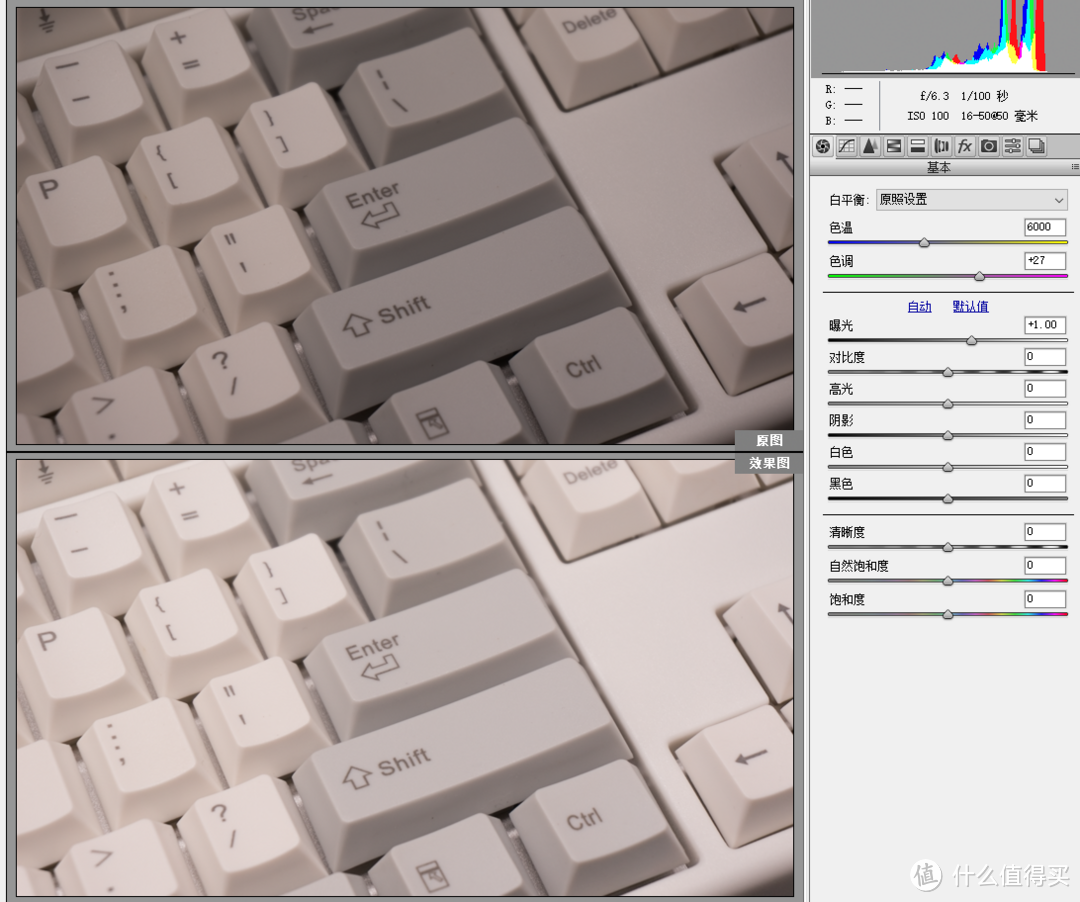
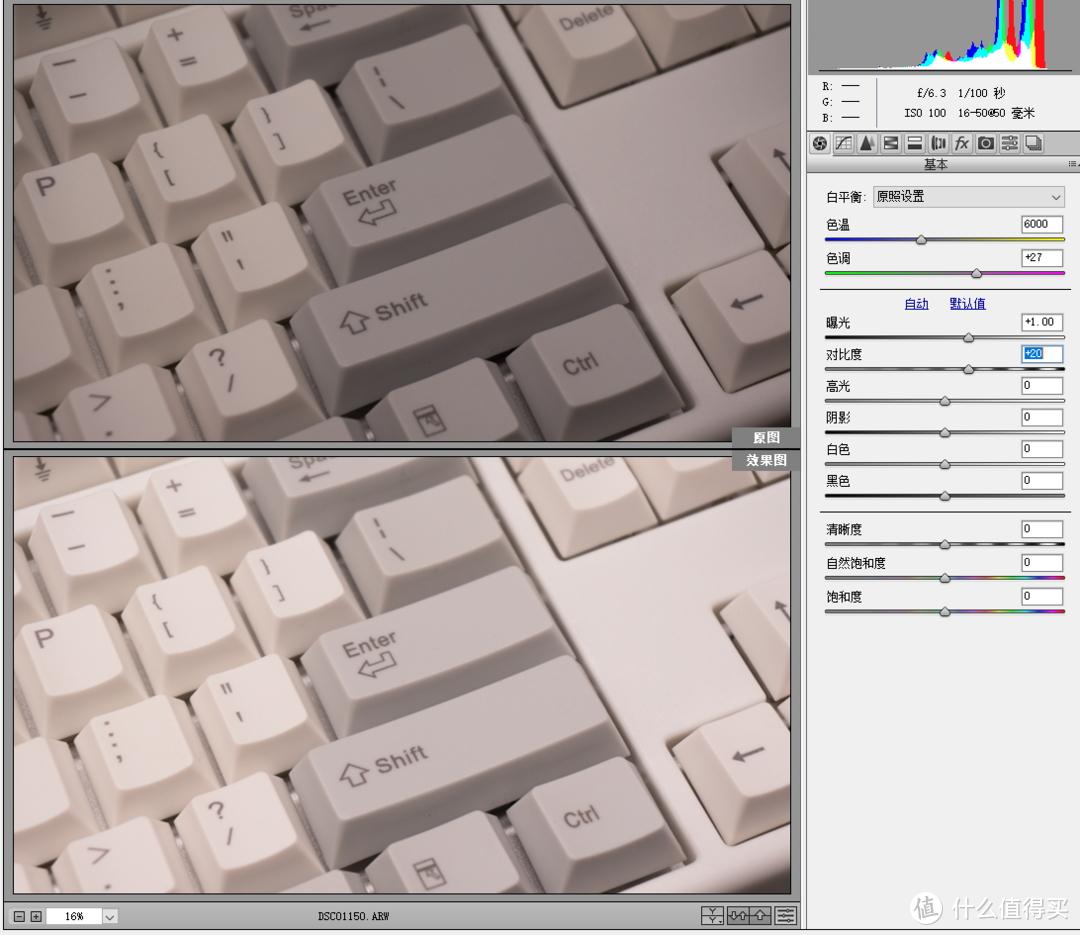
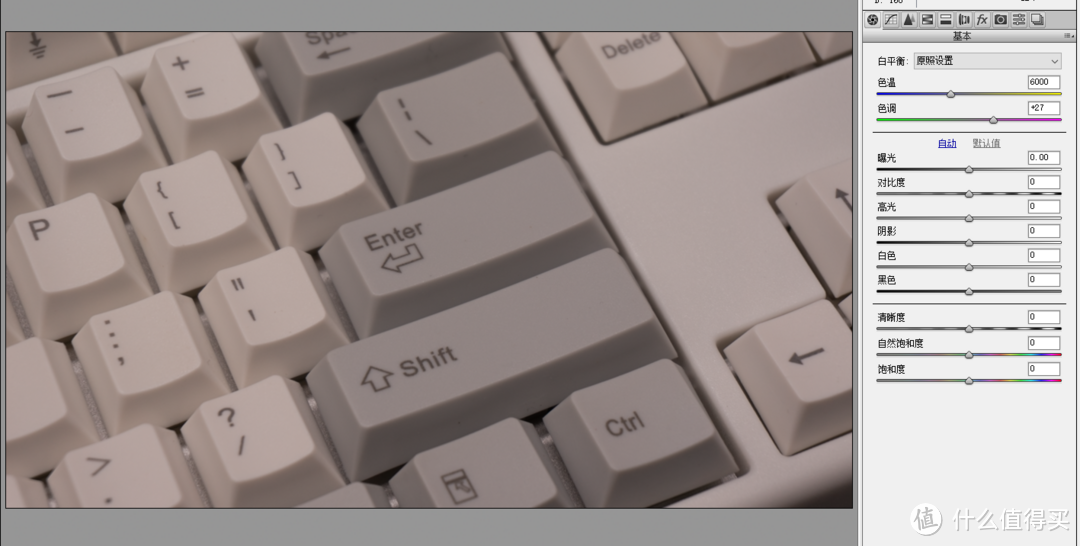
原图如下,回车键区域的特写,整张照片显得发暗,发灰,亮度不足。
1分钟掌握这个PS快速修图技巧,晒单质量轻轻松松比肩大V

×

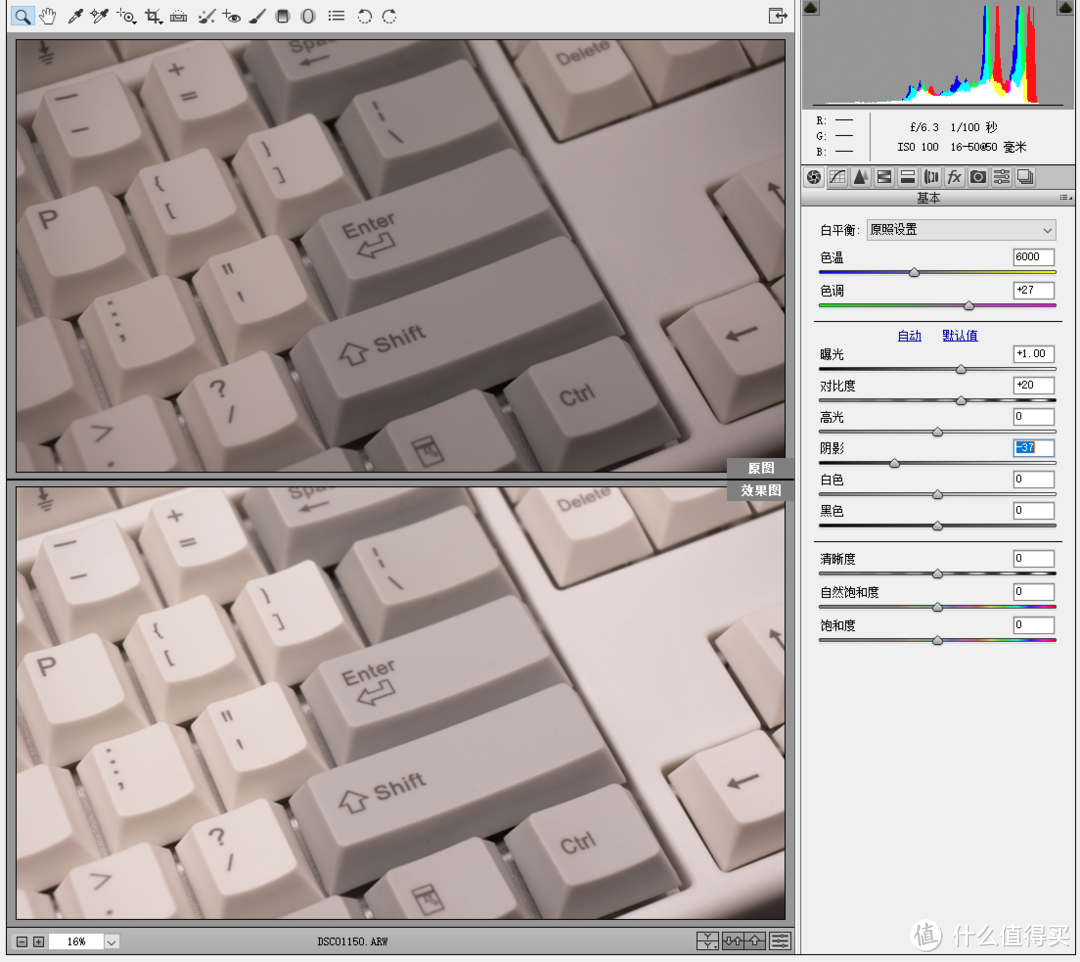
①先增加曝光,提亮整张照片的亮度。

1分钟掌握这个PS快速修图技巧,晒单质量轻轻松松比肩大V

×

②增加对比度,让暗色部分更暗,增强按键的立体感

1分钟掌握这个PS快速修图技巧,晒单质量轻轻松松比肩大V

×

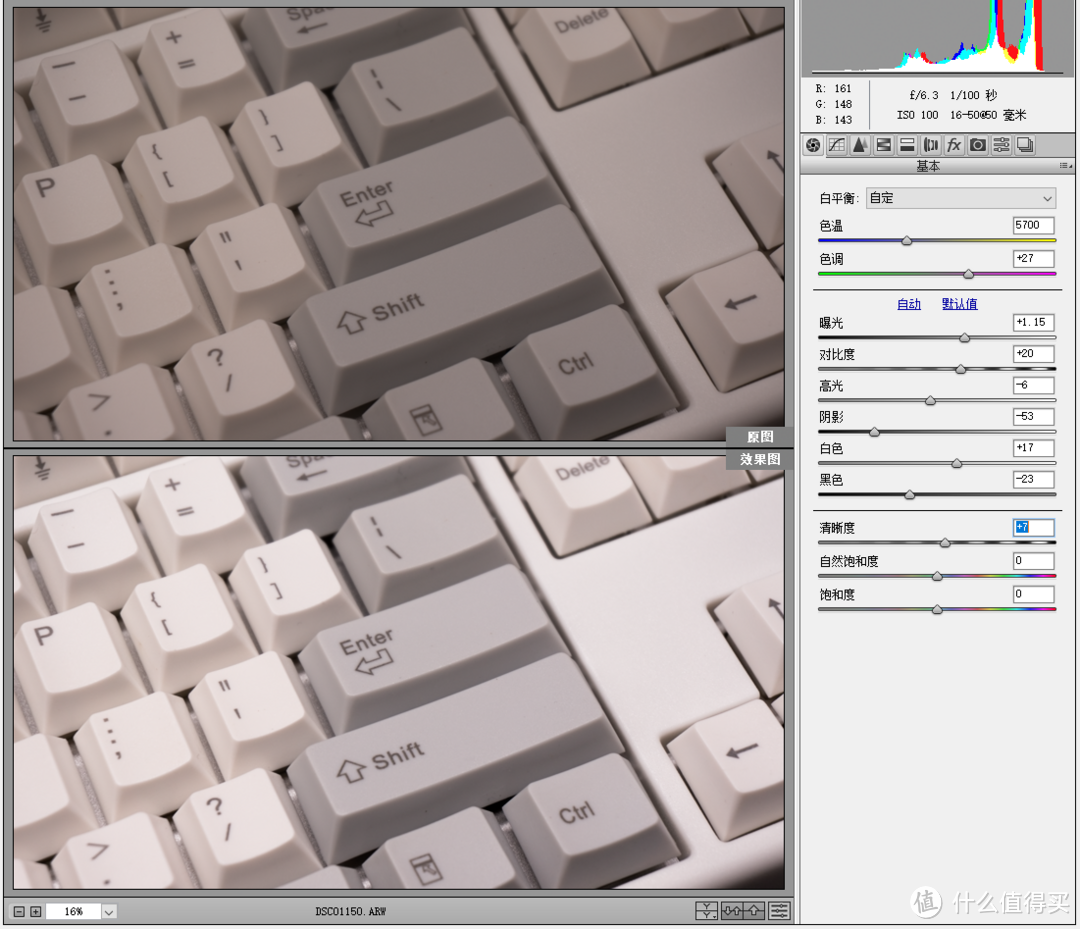
③这张照片的修图方向,并不是看清楚按键的所有的细节,所以调低阴影,调暗照片的黑暗区域,按键的立体感和质感更加突出。
1分钟掌握这个PS快速修图技巧,晒单质量轻轻松松比肩大V

×

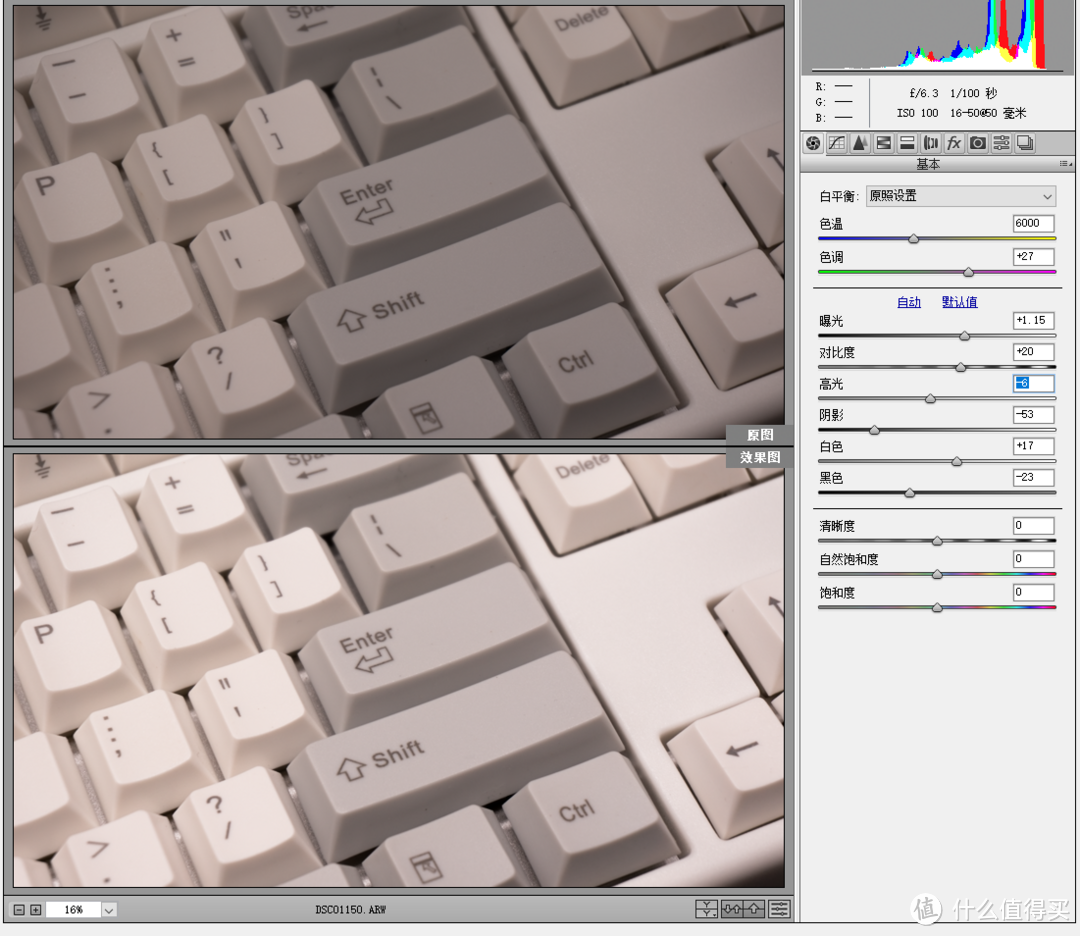
④接着,为了进一步的增强质感,降低黑色,让暗部区域更暗一些,拉高白色,整体提高亮色区域,

调整后,白色键帽有点过亮了,调低高光,让最亮的部分降低一些亮度。
1分钟掌握这个PS快速修图技巧,晒单质量轻轻松松比肩大V

×

⑤最后,因为镜头锐度不行,加一点清晰度,提高锐化效果,降低色温,使得照片偏冷色一点,因为是白灰键盘,比暖色调看的更舒服。

1分钟掌握这个PS快速修图技巧,晒单质量轻轻松松比肩大V

这样,整张图就调整完毕了,对比图可以暗出,由原先的发暗发灰照片,变得质感十足,也锐利的多。一分钟足够。1分钟掌握这个PS快速修图技巧,晒单质量轻轻松松比肩大V

1分钟掌握这个PS快速修图技巧,晒单质量轻轻松松比肩大V

×

2、充电器照片修图 1分钟掌握这个PS快速修图技巧,晒单质量轻轻松松比肩大V

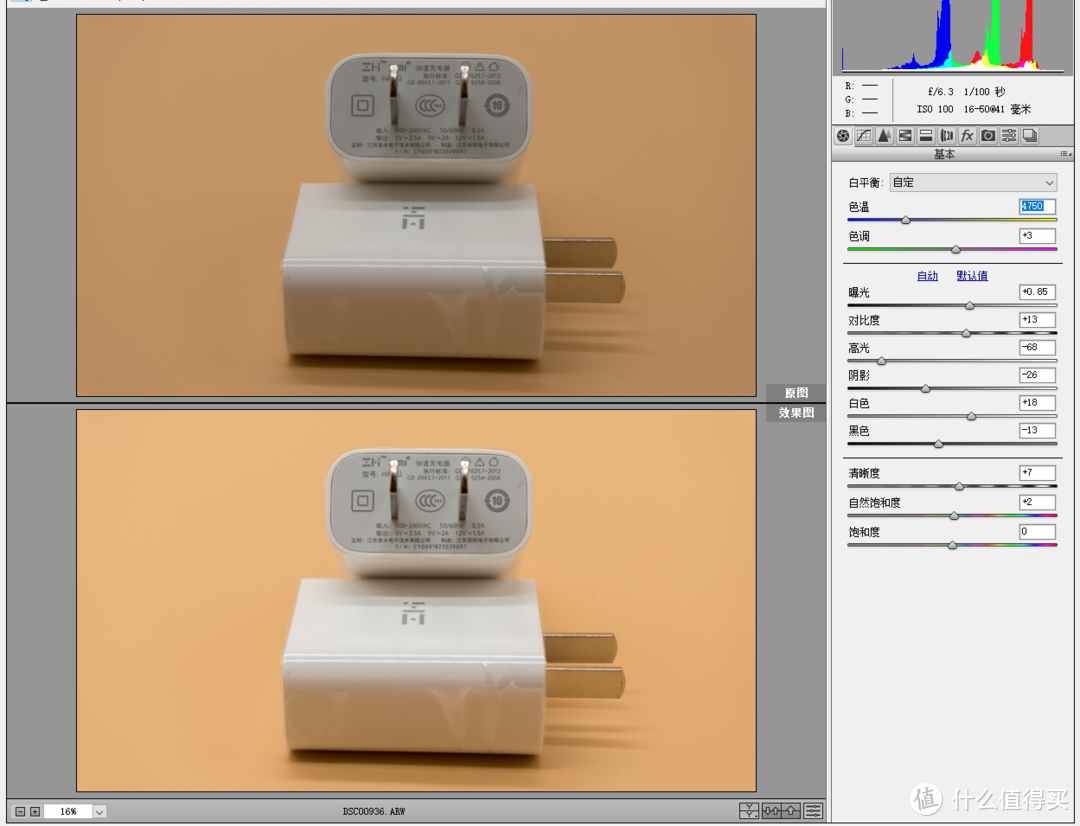
原图也是发暗发灰,曝光度亮度不足,图片不清晰

+曝光度,+对比度:提高亮度和反差

-高光:降低白色反光部分的亮度

-阴影:不需要展现暗部细节。

+白色,-黑色,让照片较亮部分和较暗部分形成更强烈的对比反差,

+清晰度,+一点点自然饱和度,拉高色温:锐化图片,金色背景色温偏低太冷了。

1分钟掌握这个PS快速修图技巧,晒单质量轻轻松松比肩大V

修图后,照片的亮度和质感都提升很多,把充电器白色的质感表现了出来,照片更加清晰。1分钟掌握这个PS快速修图技巧,晒单质量轻轻松松比肩大V

1分钟掌握这个PS快速修图技巧,晒单质量轻轻松松比肩大V

×

3、食物修图,奶酪威化1分钟掌握这个PS快速修图技巧,晒单质量轻轻松松比肩大V

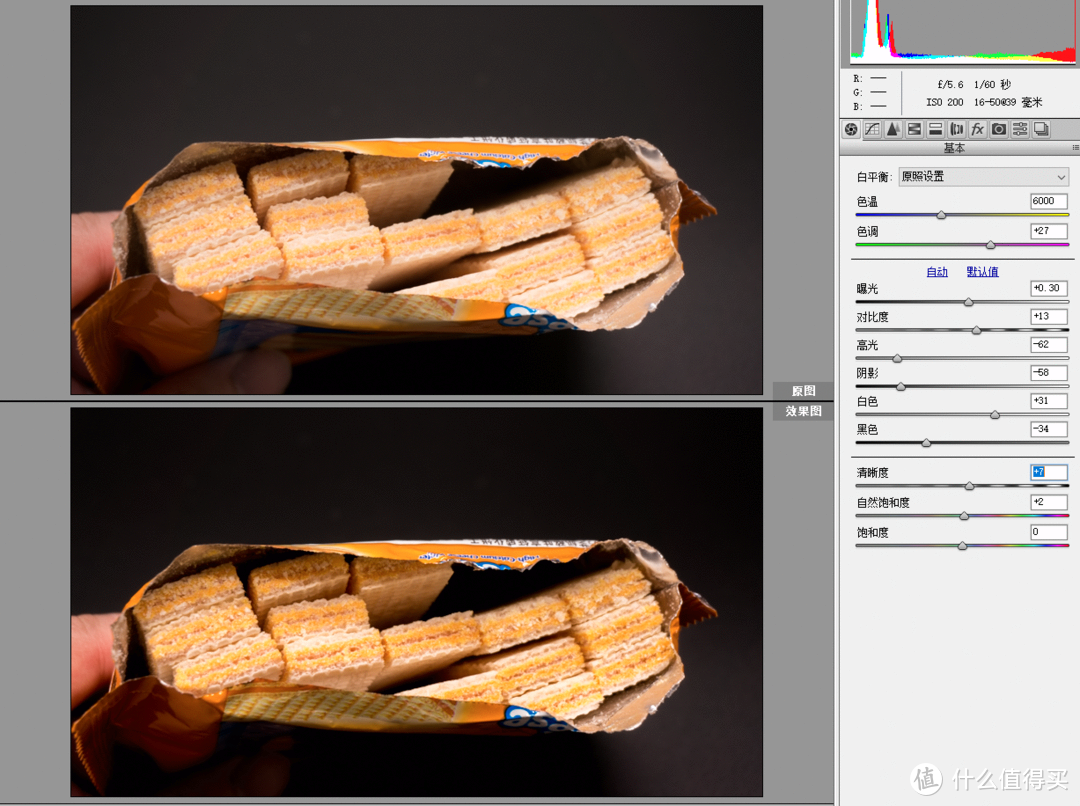
原图的大拇指较突出,威化也过亮看不清楚细节。

+曝光和对比度:提高亮度和反差

-高光:让威化的面亮度降低,细节出来

-阴影:突出食物主题,隐藏手指,隐藏暗部细节。

+白色,-黑色:增加较亮部分和较暗部分的对比,增加反差。

+清晰度和饱和度:增加锐度和食物的颜色鲜艳,更加好看。

1分钟掌握这个PS快速修图技巧,晒单质量轻轻松松比肩大V

修图后,食物作为照片的主题更加突出,大拇指隐藏,威化的细节和色泽也更加好看。1分钟掌握这个PS快速修图技巧,晒单质量轻轻松松比肩大V

1分钟掌握这个PS快速修图技巧,晒单质量轻轻松松比肩大V

×

五、总结

1、多修几次照片,写几篇原创,就能熟能生巧,真的只要1分钟就能快速修好,提高照片质量。1分钟掌握这个PS快速修图技巧,晒单质量轻轻松松比肩大V

2、修几次图之后,大家就能有个大概的方向感,参数调节多少照片看起来舒服,修成什么样比原来效果好。

3、我也不是科班出身,都是自己的经验积累,这样修确实比原图效果好很多,如果有不对的地方欢迎大佬指点。

4、本篇也是希望广大值友多学个PS技巧,在原创中晒出更好看的照片,谢谢观赏!下期再见1分钟掌握这个PS快速修图技巧,晒单质量轻轻松松比肩大V

1分钟掌握这个PS快速修图技巧,晒单质量轻轻松松比肩大V


展开 收起
105评论

  • 精彩
  • 最新
  • 对于PS这么高级的工具,这个Camera Raw插件也确实够方便了。难得的是作者能讲得这么清晰明了,说不懂的值友其实只是差亲手打开PS试一试了。电脑操作这东西就是这样,文字描述很多,觉得很难,其实操作起来就几步,试一试就很快上手了。

    校验提示文案

    提交
    对对,看起来复杂,真的跟着做,只要5分钟不到,就可以掌握一个小技能了,开始动手很重要。

    校验提示文案

    提交
    收起所有回复
  • 看得真好, 贴子才看完一半, 我头已经洗好了, 还用了飘柔 [高兴]

    校验提示文案

    提交
    飘柔不治脱发,,,,那是嫂子的,,,用你的霸王去。

    校验提示文案

    提交
    治脱发的要推荐给热度王者.

    校验提示文案

    提交
    还有1条回复
    收起所有回复
  • 一秒钟修图:点击「自动」。 [傻笑]

    校验提示文案

    提交
    自动,,有时候绣出来色温偏的厉害,用金色背景的时候,

    校验提示文案

    提交
    收起所有回复
  • 现在AI相机照出来大概就这样子 [吐舌]

    校验提示文案

    提交
    不不不,滤镜美白可能有,

    校验提示文案

    提交
    收起所有回复
  • 不拍照就行了 视频

    校验提示文案

    提交
    视频更麻烦好吧,,,

    校验提示文案

    提交
    收起所有回复
  • 不如用lightroom方便啊

    校验提示文案

    提交
    我还是主lr,功能相识,ps速度快,加字什么方便,,lr是真的卡。

    校验提示文案

    提交
    收起所有回复
  • 其实楼主这个修图要求可以更简单 打开曲线调下就可以做到 [高兴]

    校验提示文案

    提交
    感觉曲线好难解释,我会用但是不熟。

    校验提示文案

    提交
    收起所有回复
  • @福兮 正在考虑,看中了樱桃的mx8.0,红轴的。不过没有蓝牙版的。

    校验提示文案

    提交
    机械的用了几个,没啥兴趣,所以这次买静电容了

    校验提示文案

    提交
    收起所有回复
  • 我还是用lr吧

    校验提示文案

    提交
    我都用,lr太卡,,,ps不会。

    校验提示文案

    提交
    收起所有回复
  • 太难了 表示研究很久都不会 调色这块

    校验提示文案

    提交
    很简单,,,你按我的,开一个图片做一遍,,5分钟就差不多大概懂了,复杂的没说,都是最简单的,

    校验提示文案

    提交
    感谢大神的讲解,貌似真开窍了 [高兴]

    校验提示文案

    提交
    收起所有回复
  • 手机Snapseed挺好用的 [龇牙] [龇牙]

    校验提示文案

    提交
    我用v那个,,,就直接滤镜选一下,1个月用1次吧,,,

    校验提示文案

    提交
    我去下载看看~~

    校验提示文案

    提交
    收起所有回复
  • 直接用PS里的自动色调、自动对比度有时候还是很方便的

    校验提示文案

    提交
    自动吧,大部分可以,小部分偏的很厉害,尤其是金色背景时候。自动+手动微调也经常,

    校验提示文案

    提交
    收起所有回复
  • 很好,不过我懒,都懒得修,难怪都没人看

    校验提示文案

    提交
    修一下很快的,,,我现在30s一张,,,还会更快,,

    校验提示文案

    提交
    收起所有回复
  • 个人觉得,单纯修图而言,LR还是比PS好用多了,也更容易上手

    校验提示文案

    提交
    我基本用lr更多,基本功能相同。但是lr卡,简单修图的话,lr更快,,,ps附加功能更多。

    校验提示文案

    提交
    收起所有回复
  • 又是这个傻鸭,哈哈哈,每次看到就觉得逗。不过文章解析确实不错,值得学习

    校验提示文案

    提交
    谢谢支持~

    校验提示文案

    提交
    收起所有回复
  • 每次原创七八十张图,,一张张修图,增加了好多工作量 [狂汗] 。。众多照片排序,文章排版就已经够费时间了,5555,我还是省出这一小时的修图时间吧 [喜极而泣]

    校验提示文案

    提交
    我这是比较大低调的说法,,,,我现在基本30秒内,,,我怕这样写会被喷的厉害,,

    校验提示文案

    提交
    嗯,明白。。其实为了有高质量的原创或者测评,修一下图还真是应该的

    校验提示文案

    提交
    收起所有回复
  • 用NEX6直出的路过……

    校验提示文案

    提交
    好像5、6、7是一代的产品,,,

    校验提示文案

    提交
    收起所有回复
  • 批量处理,很快的。

    校验提示文案

    提交
    不准,用自动功能有时候效果都不好,30%左右概率。

    校验提示文案

    提交
    收起所有回复
  • 奶酪那张,手指已经偏色厉害了

    校验提示文案

    提交
    是有点偏黄,想着焦点主要在食物上,就懒的细调了。

    校验提示文案

    提交
    收起所有回复
  • 拍照1分钟,修图5分钟,说的就是我。所以手机里也存在几个好用的修图app:VSCO ,Snapseed,拼图app像黄油相机,拼图酱都还不错。晒单的话很少去修图,不过为了好看也是应该去修修的。收藏了。

    校验提示文案

    提交
    vsco一个月用一次,加滤镜朋友圈,,,,男的少用这些app

    校验提示文案

    提交
    收起所有回复
提示信息

取消
确认
评论举报

相关文章推荐

更多精彩文章
更多精彩文章
最新文章 热门文章
1.9K
扫一下,分享更方便,购买更轻松