































14
22
那些不为人知的 Excel 小技巧
2018-08-16 15:15:53
248点赞
2645收藏
93评论
大家日常工作中经常使用Excel,但Excel在很多不起眼的地方藏有很多很使用的小功能,今天我们就来抽点时间来了解一下 Excel 里面这些不为人知的小技巧(只是很小的一部分,未来我们会带来更多的)。
0. FILL IN 还可以这样,按宽度填充
假设你有一行信息(字符)保存在一个单元格里面, 你希望它们以每个单独的字符串依次保存到竖着的单元格里面,这里你就可以利用【单元格对齐】的填充方式来对这些信息做处理,如下所示
 调整列的宽度在利用单元格对齐填充
当然,有时候我们是需要这么竖着的一列数据,保存到一个单元格里面去,那么我们就可以反过来做,只需要拉宽一点未来想保存信息的单元格所在的列。
 调整到足够大的列宽,然后就可以填充到一起了
这样对于一些格式较为整齐的信息整理是不是很方便啊?
1. 高级过滤方法
大家都会用Excel的过滤方法,甚至会熟练使用 Ctrl + Shift + L 或者 ALT + D + F + F 来快速建立过滤器,那么大家会不会使用高级过滤的,有时候会比我们自己去选快很多哦:
首先我们有一张要过滤的数据表, 然后我们把它的【表头】 放在上面,并在下面写上对应的条件,然后我们就可以用【高级过滤】啦
a. 利用固定条件筛选:
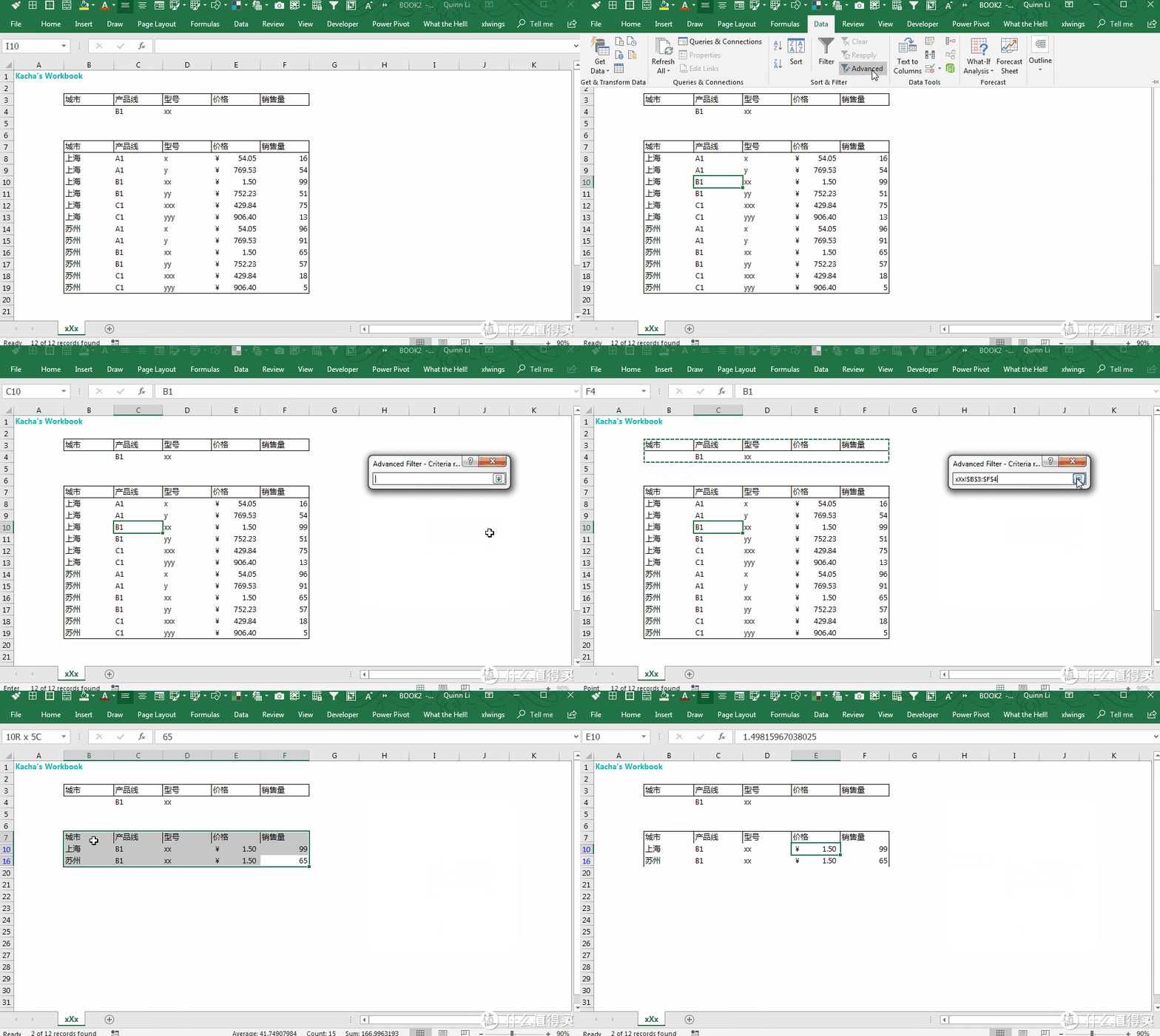 写好几个限定条件就可以用高级过滤器了
b. 增加条件形成 【或者】的效果
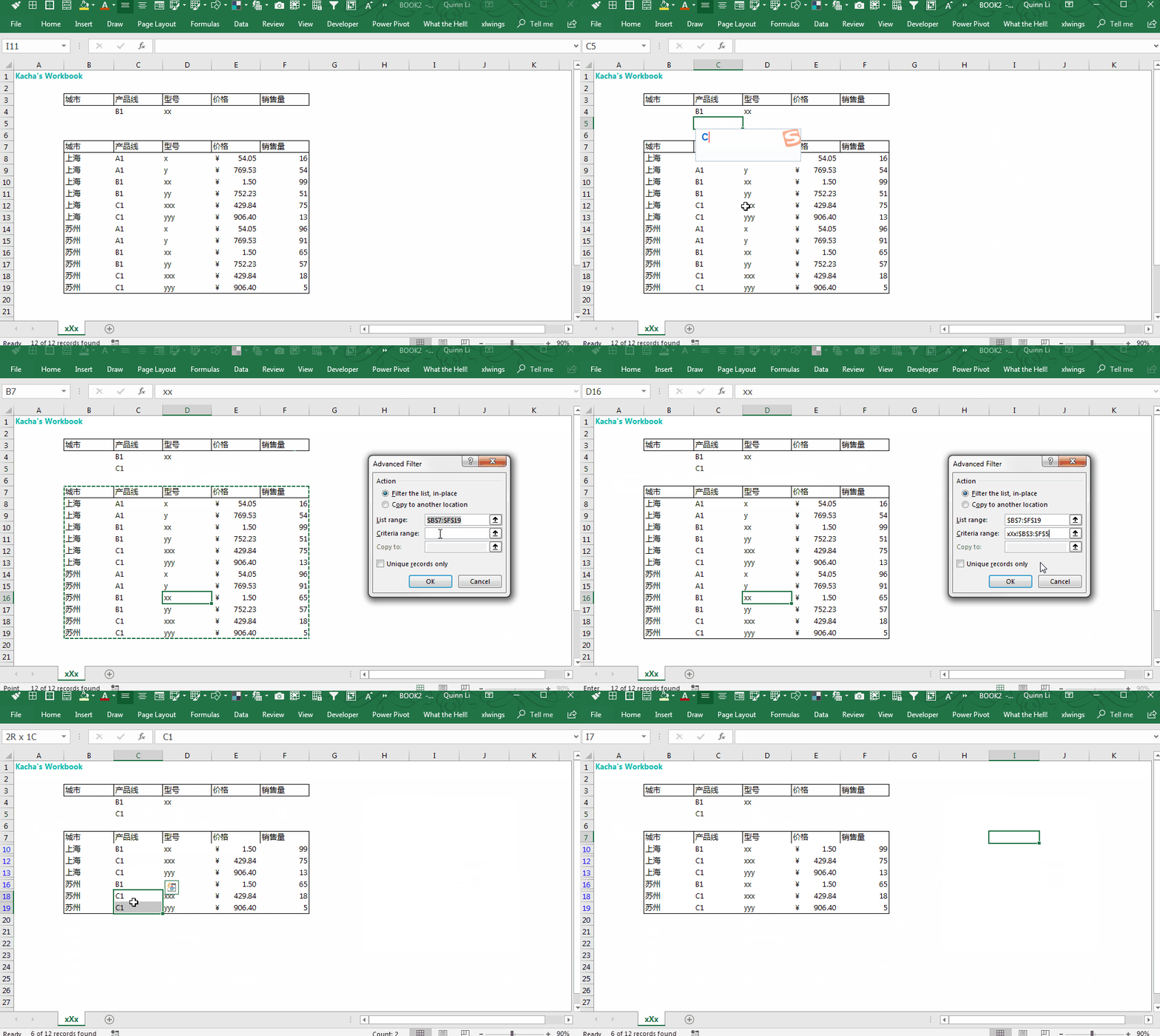 增加一些条件的话可以达到或者的选择效果
c. 也可以限定条件,我们来限定上海的,销量大于 50 的结果:
 还可以写公式或者函数来限定的更多
d. 再增加一个限定条件
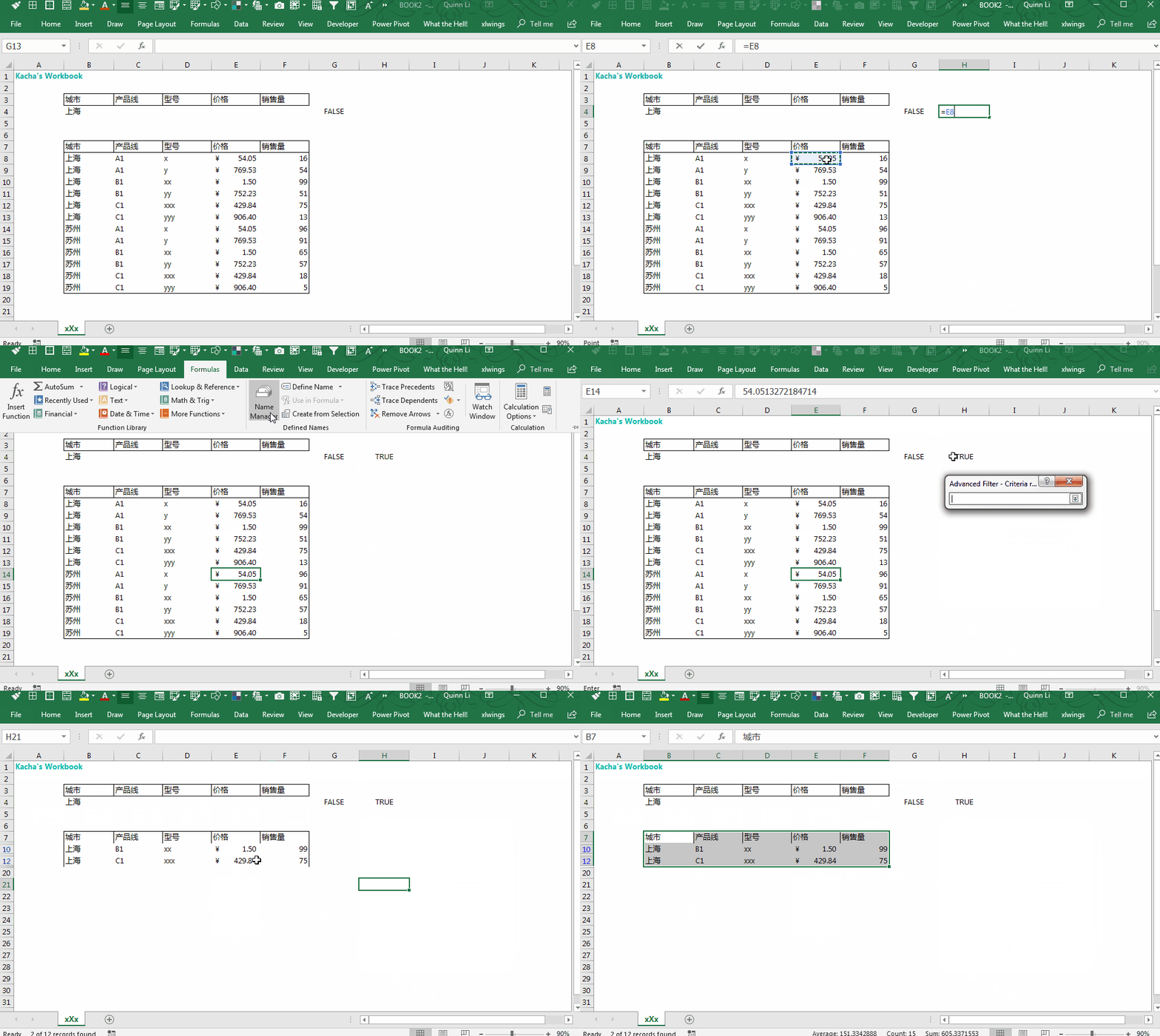 再增加一个限定值试试
这种方式是不是给你带来方便或者一些新的思路呢?
2. 快速分析两列数据中的重复或者唯一值
有时候我们需要比较两列数据中的不同值或者相同值,大多数时间我们都是利用公式来判断,这里有两个小技巧告诉大家。
a. 快捷键 CTRL + | (竖线,键盘方括号右侧的键,一般在Enter 上面 Backspace 下面)挑选,对应行不同的信息。
利用 CTRL 键选定两列信息,然后按 CTRL + | 可以选出,两列数据不同的信息行:
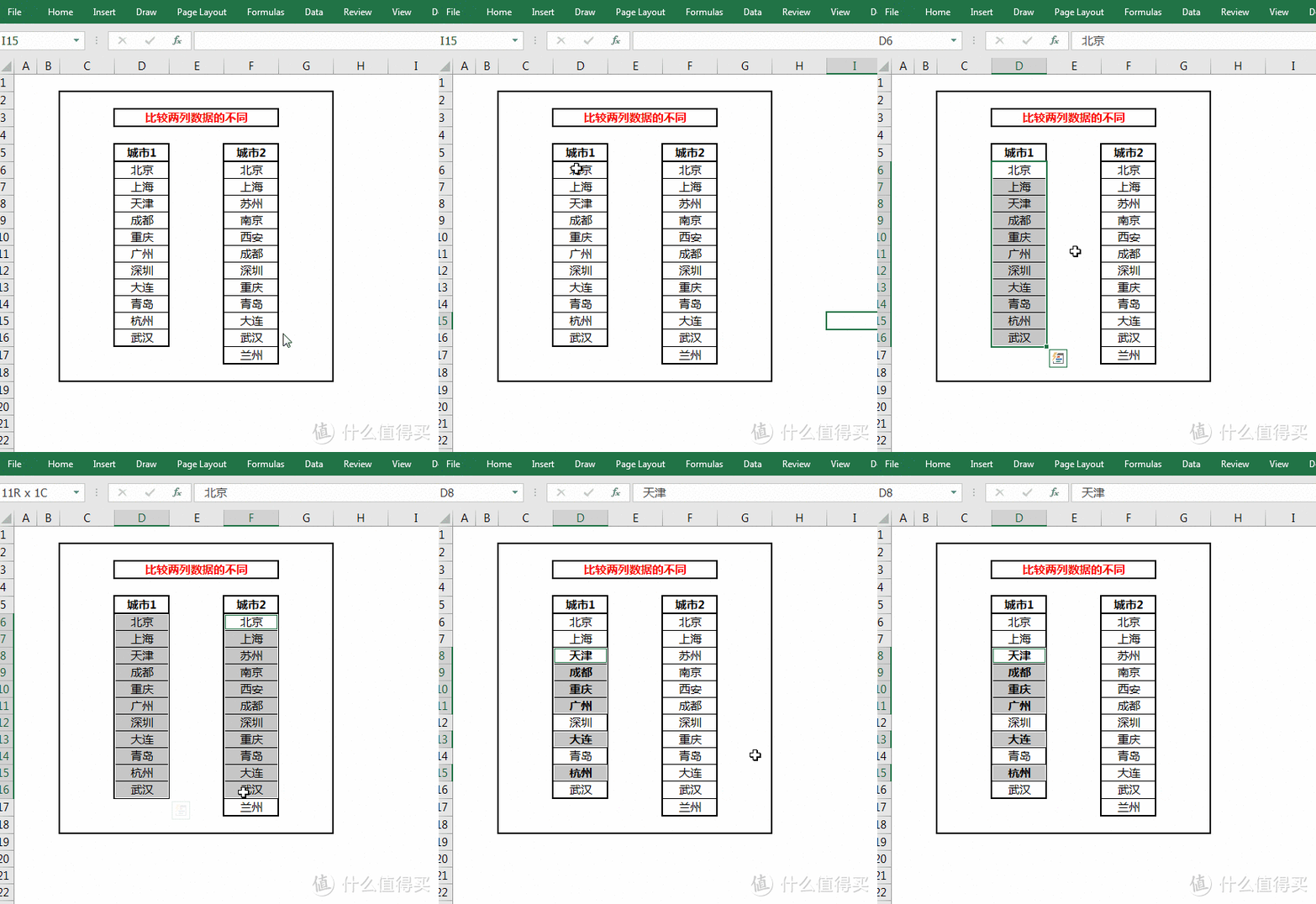 选定数据以后 CTRL + | 哦,这个键可不常按
b. 利用【条件格式】来选择,两列中重复了的或者唯一的值 - 这里有两个选项,可以选择重复的或者唯一的值来高亮。
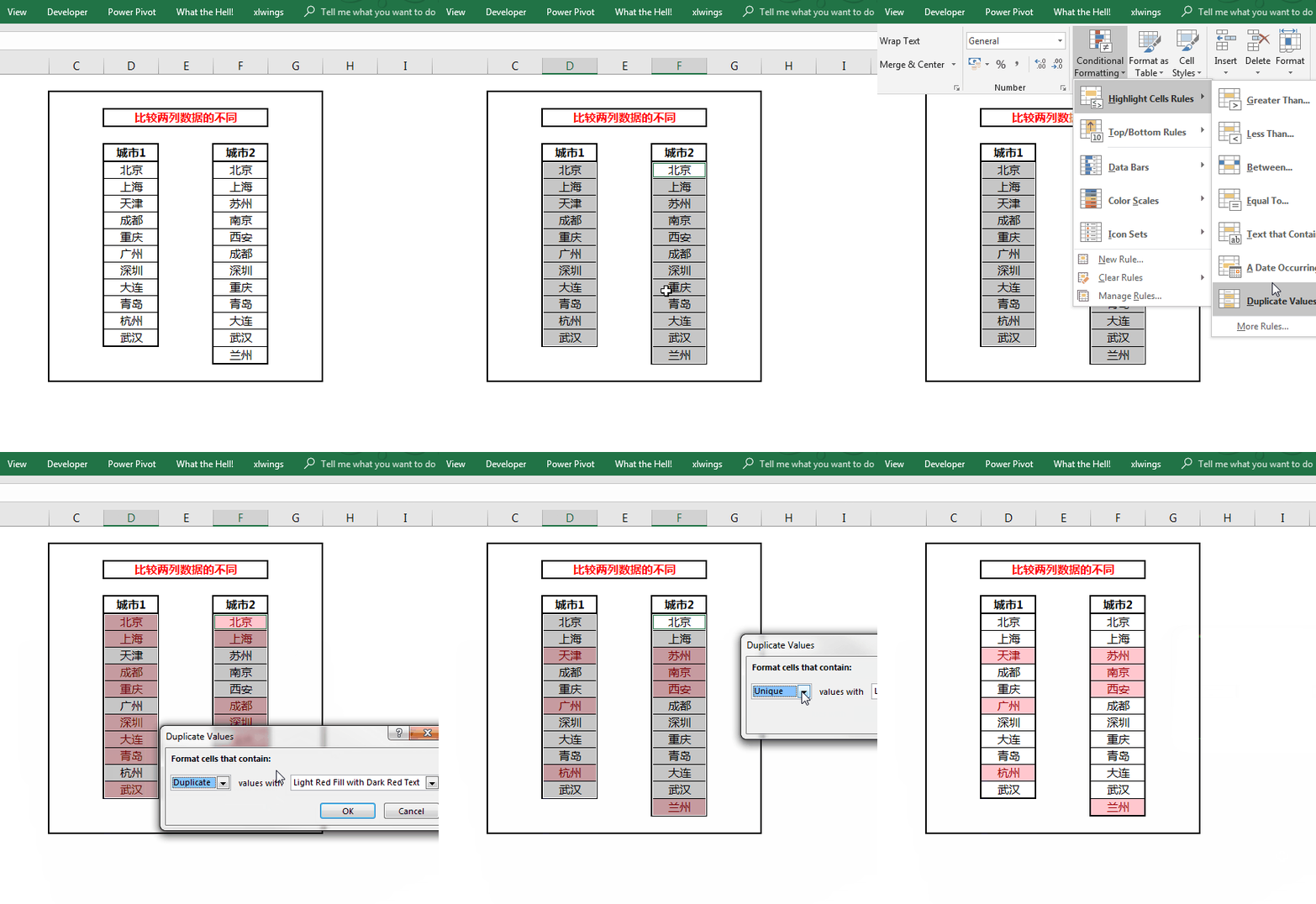 不用写 COUNTIF 这样的函数了,很方便
怎么样,有没有帮助到大家呢?这只是Excel 中的一小部分技巧,想要了解更多请关注我们吧。谢谢!






校验提示文案
校验提示文案
校验提示文案
校验提示文案
校验提示文案
校验提示文案
校验提示文案
校验提示文案
校验提示文案
我选择百度
校验提示文案
校验提示文案
校验提示文案
校验提示文案
校验提示文案
校验提示文案
校验提示文案
校验提示文案
校验提示文案
校验提示文案
校验提示文案
校验提示文案
校验提示文案
校验提示文案
校验提示文案
校验提示文案
校验提示文案
校验提示文案
校验提示文案
校验提示文案
校验提示文案
感谢分享。
校验提示文案
校验提示文案
校验提示文案
校验提示文案
校验提示文案
校验提示文案
校验提示文案
校验提示文案
校验提示文案
校验提示文案