





19
20
Windows怎么录屏?7款软件,一步到位
2026-03-12 11:22:38
0点赞
0收藏
0评论
你是否对这样一句话感到熟悉:哎呀,刚才那操作太精彩了,可惜没录下来。相信很多人都有过这样的遗憾。不管是想记录游戏里的精彩瞬间、留存网课上的重点知识,还是保存会议中的关键演示,学会录屏都是很有用的一项技能。
尤其是使用笔记本电脑的朋友,设备性能良好,却常常被屏幕录制的问题困扰。Windows怎么录屏?别担心,下面这篇干货教程,会教你7种实用的录屏方法,让你轻松从录屏新手变成高手,从此不再因没录屏而留下遗憾。

Windows录屏的方法一:使用数据蛙录屏软件
有这么一款录屏软件,它以新手友好为特点,赢得了广大网友的喜爱。界面设计简洁大方,没有繁琐的操作步骤,只需轻轻一点,就能开始录制。录课的老师们对它的画质赞不绝口,即使在高清模式下,也能保持流畅运行,而且导出速度非常快。上班族们也表示,这款软件的兼容性非常强,无论是旧款电脑、MateBook还是新款鸿蒙笔记本,都能轻松兼容。你可能会问,世上真有如此出色的录屏软件吗?当然有,它就是数据蛙录屏软件!
数据蛙录屏软件在画质调整上非常灵活,用户可以根据自己的需求选择从标清到无损的不同画质。想节省存储空间,就降低画质;要制作高质量视频教程,就开启最高清模式。导出格式也十分丰富,MP4、AVI等常见格式都支持,音频还能单独保存为MP3、M4A格式,无需再为格式转换而烦恼。导出的文件在手机、平板等设备上都能顺畅播放。
这款软件的实用性还体现在其强大的个性化设置和后期处理能力上。录制前,用户可以自由调整视频格式、编码器、画质和帧率等参数,满足不同存储和制作需求。水印设置支持自定义文字或图片,为原创内容提供有力保护。录制完成后,用户可以直接使用内置工具进行视频剪辑、压缩、合并和格式转换等操作,还能将视频导出为音频文件,轻松实现素材的二次创作和优化,提高创作效率。此外,定时录制功能还能帮助用户精准设定录制时间,自动完成录制任务,避免错过重要内容。
使用数据蛙录屏软件的操作步骤如下:
步骤1:Windows怎么录屏?可先启动数据蛙录屏软件。进入主界面后,会显示多种录制模式,本次重点介绍窗口录制模式。该模式适用于仅录制特定窗口的场景,例如微信对话框、浏览器页面等,能避免录制到桌面其他无关内容。

步骤2:选定窗口录制模式后,需根据实际需求调整参数。以音频设置为例,若录制网课、电影片段,仅需保留视频自带的系统声音,单独勾选系统声音即可;若录制教程类内容,需要同步添加个人解说,可同时勾选系统声音和麦克风声音;两种声音均需保留时,直接勾选两项即可。Windows录屏的相关设置可通过点击输出设置进入配置。参数设置完成后,点击界面右侧的录制按钮,即可开始录屏。


步骤3:录屏完成后,无需在系统中四处查找文件,直接在数据蛙录屏软件的视频列表中,就能找到刚录制完成的视频文件。若视频开头或结尾存在无用片段,或需要添加转场效果提升流畅度,可点击高级剪辑功能进入编辑界面。该界面除了转场特效添加功能外,还支持视频片段裁剪等编辑操作,编辑完成后保存文件,即可得到完整的成品视频。

Windows录屏的方法二:点击优加蛙录屏大师
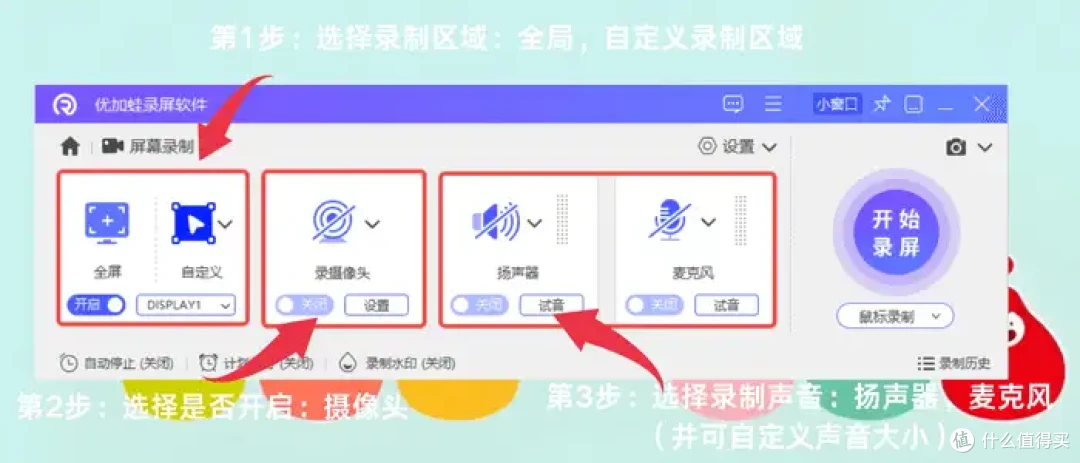
Windows怎么录屏视频?对于需要电脑录屏的用户,优加蛙录屏大师是一款值得考虑的工具。其录制功能覆盖全面,无论是全屏录制、特定窗口录制,还是自定义区域录制都能实现,直播录制时的稳定性也较为可靠,不会出现频繁卡顿的情况。
在后期处理上,软件自带完整的编辑功能,能满足录后剪辑片段、合并多个视频文件以及转换视频格式的基础需求,省去了额外安装编辑软件的麻烦。同时,该软件的资源占用率较低,对电脑硬件要求不高,录制期间并行处理其他任务也能保持流畅。
Windows录屏的方法三:找到Adobe Captivate
录制屏幕怎么设置?Adobe Captivate 是一款具备强大功能的屏幕录制与互动内容创建软件,在在线学习及企业培训领域具有广泛的适用性。该软件支持多种屏幕录制模式,包括全屏录制、应用程序窗口录制及自定义尺寸区域录制;可便捷添加测验、按钮等互动元素,助力用户创建响应式电子学习内容;同时提供包含文本、图像、场景及问题的各类预构建布局,提升内容制作效率。
此外,其还支持为录制后的幻灯片视频添加字幕,并可完成音频添加、剪切等基础编辑操作。然而,作为一款专注于电子学习内容创作的工具,它并不适用于简单的屏幕录制场景,且目前尚未支持定时录制功能,仅提供为期30天的免费试用权限。

Windows录屏的方法四:启动Xbox
电脑录屏功能在哪打开?Windows10及以上版本的用户有便捷方式!Win10录屏只需按下键盘上的【Win+G】组合快捷键,就能快速调出录制窗口,点击录制按钮后,可自行框选录制窗口范围。但要说明的是,通过这种方式录制的视频文件清晰度较低,且体积通常较大,对质量有要求的用户可能不太适合。


Windows录屏的方法五:运行步骤记录器
电脑如何屏幕录制?Windows10及以上版本的用户有便捷方式!Win10录屏只需按下键盘上的【Win+G】组合快捷键,就能快速调出录制窗口,点击录制按钮后,可自行框选录制窗口范围。但要说明的是,通过这种方式录制的视频文件清晰度较低,且体积通常较大,对质量有要求的用户可能不太适合。


Windows录屏的方法六:打开QuickTime Player
各位Mac用户别着急离开!Quick Time Player是Mac OS系统自带的专属电脑录屏软件,怎么在电脑上录屏呢?它和上面提到的Windows系统Xbox Game Bar一样,不用额外下载,在主功能菜单中搜索并打开即可。这款软件的基础功能非常简单,只能调节输入音量和录制范围,有额外需求的用户还是得下载其他专业录屏工具。

Windows录屏的方法七:使用VokoscreenNG
vokoscreenNG的界面设计简约而不失实用,操作起来非常流畅,新手也能快速掌握。它支持高清录制,在录制过程中可以实时添加字幕,对于制作教学视频的人员来说非常方便。它的输出格式多样,能够导出GIF动画,还能与其他剪辑软件实现无缝对接。
不过,vokoscreenNG的售价高于同类软件,免费版的功能不够完善,而且没有特效滤镜等拓展功能,在个性化编辑方面表现一般。

从学生上网课时的紧急记录,到游戏玩家斩获五杀的辉煌时刻;从打工人会议中的关键存证,到追星一族捕捉爱豆的直拍画面。学会在电脑上录制带声音的屏幕视频,就仿佛给电脑安装了一个时间凝固装置。那些转瞬即逝的精彩片段,那些担心遗忘的细微之处,从此都能被稳稳地保留下来。
今天为大家推荐的7款软件各有千秋,不管你是追求极致高清的画质达人,还是喜欢便捷剪辑的懒人用户,相信总有一款能符合你的心意。Windows怎么录屏?别再让没录上成为你的遗憾,现在就动手试试吧!毕竟生活中的那些高光瞬间,值得被高清、无限制地珍藏。
作者提示含AI生成内容。作者声明本文存在利益相关性,请大家尊重作者及分享的内容,友善沟通,理性决策~