











































6
0
Excel数字显示不正常?一看就懂的解决方法
2026-03-27 12:04:19
0点赞
0收藏
0评论
一、常见症状
你在Excel里输入或粘贴数字,结果出现以下几种情况:
显示成 1.23E+15(科学计数法)
显示成 ######(一堆井号)
左上角有个绿色小三角
别慌,这些都是Excel的显示问题,数字本身没丢,下面教你3招搞定。
二、3种解决方法
方法1:调整列宽(解决####问题)
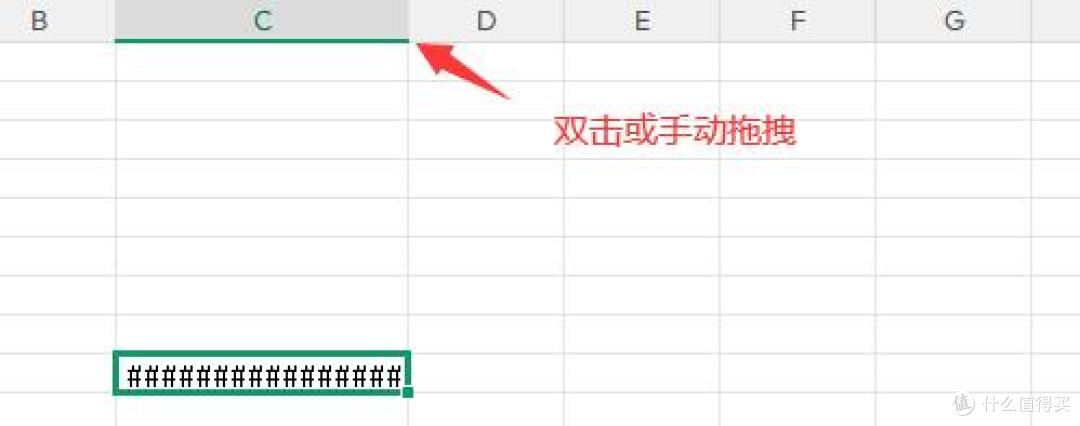
问题表现:单元格里显示一排####
原因:数字太长,列宽不够
解决方法:
双击该列右侧边框线,自动调整列宽
或者手动拖拽列宽变宽
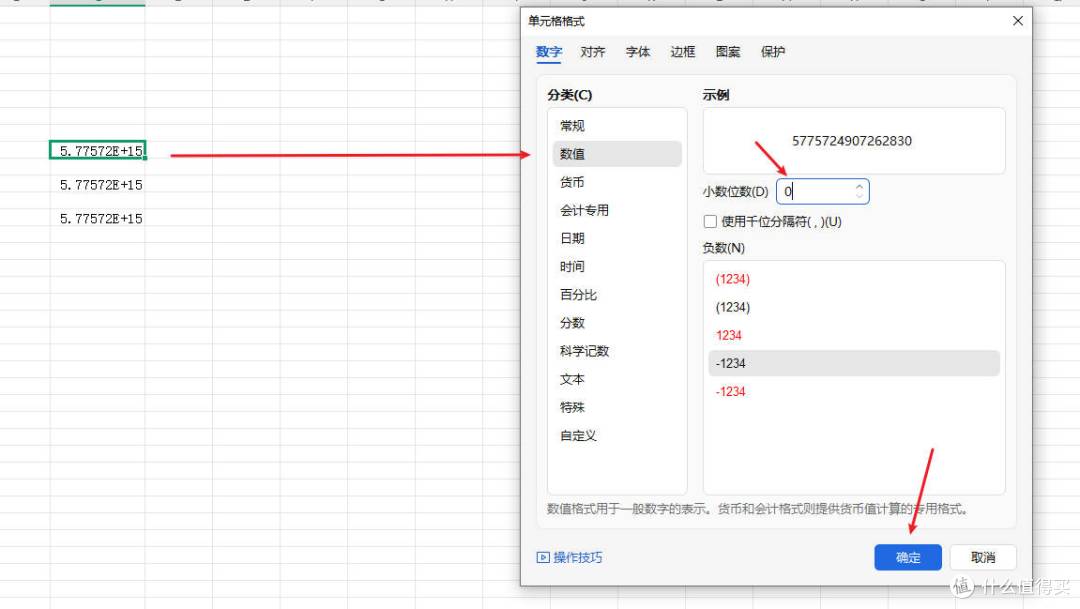
方法2:设置单元格格式(解决科学计数法)
问题表现:长数字显示成 1.23E+15 这种格式
原因:Excel默认对超过11位的数字用科学计数法显示
解决方法:
步骤1:选中数字所在的列
步骤2:右键 → 选择“设置单元格格式”
步骤3:选择“数字”选项卡 → 点击“文本”或“数值”
步骤4:如果选“数值”,小数位数设为0
步骤5:点击“确定”
方法3:取消绿色小三角(解决数字存为文本)
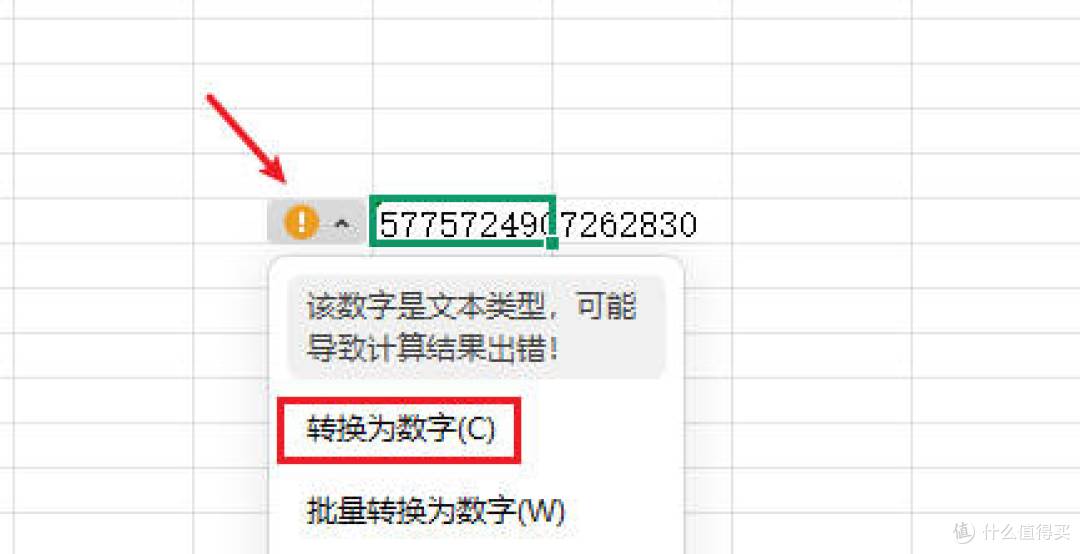
问题表现:单元格左上角有绿色小三角,数字无法计算
原因:数字被当成了文本格式
解决方法:
选中单元格 → 点击左侧出现的黄色感叹号图标
选择“转换为数字”
Excel数字显示不正常,99%的情况只需要调列宽、改格式、转数字这三步就能解决。学会了记得点个收藏哈~ 另外,万一以后手滑把Excel文件删了,又没有备份,别急!用云骑士数据恢复扫一下,兴许就能找回来。









