












































96
46
NAS部署指南(一)——NAS主机的硬件和系统该如何选择?
2020-03-01 16:37:07
61点赞
390收藏
50评论

大家好,这次笔者给大家带来有关部署NAS的一些相关知识。通过自己玩NAS的几年经历。由浅入深的说一下个人NAS系统的搭建过程中的一些干货。
一、NAS能干什么?我需要一台NAS主机么?
NAS全称是Network Attached Storage(即独立网络存储器)。 NAS在实际生活中的应用非常广泛:
1、家庭数据中心
以家庭使用为例,我们可以用一台nas作为家庭数据库。如今大家使用的电子设备多了,电脑,平板,手机。文件之间的共享就成一个麻烦问题。
我想看一张照片或者电影,就非得打开电脑么?我想在平板上看一段视频,就非得在电脑上拷贝进平板么?有了NAS,这一切就变得很方便了。我们可以将家里的电脑、平板、手机、电视等设备连入nas,轻松实现数据共享。

有了NAS系统做数据存储,可以大大的提高存储空间的利用率。比如我们现在家里的数据都存储在一个总容量为6T左右的NAS中。其他的电脑均只需一个c盘安装好系统,平板和手机也买只需64GB存储空间即可。虽然电子设备存储空间都偏小,但NAS存储作为后盾,可以方便的同步照片和打开资料。所有设备都并没有出现空间不足的情况。
2、对重要数据的备份
NAS不仅可以作为家庭数据中心,它还可以备份你的重要数据。经常用电脑都有这样的体会:电脑有价,数据无价。电子设备更新快,使用了几年的电脑可能真的不值几个钱。但里面的数据却是你几年的积累。笔者就有过这样的经历,坏了一个存放数年数据的硬盘。只得花费数千元进行数据恢复。这之后就开始用nas备份自己的重要数据。

3、NAS主机对视频工作者和中小型公司的作用
短视频爆发的年代,视频工作者越来越多。转存,编辑,归类数量多体积大的视频素材正好是nas主机的专长。通过搭建全千兆甚至万兆网络,你可以轻松实现小团队间的文件高速共享。

作为中小型企业来说,nas主机可以有助公司资料的集中管理。作为管理者,你还可以对nas系统中的各个文件进行权限设置。哪些文件由哪些部门有查看修改权限一目了然。

4、公有云和NAS如何选择?
上述使用场景中NAS并不是我们唯一选择, 家庭和小型公司使用场景中,我们也可以使用公有云和在线办公平台来代替NAS。
相较而言,购买云服务省却了硬件成本和维护费用。但因为云服务器搭建在外网,内网使用时传输速度自然没有NAS给力。另外NAS还可以存放不适合存放在云服务中的一些私人数据。所以云服务和NAS方案是各有利弊的。

二、NAS的选择
1、成品NAS方案
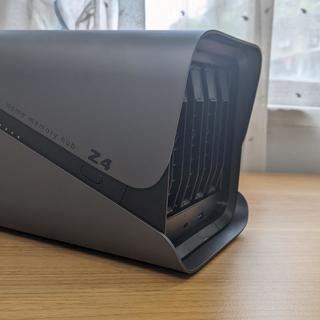
目前市面上有很多NAS服务可供选择,我们可以用最常用的win10 (或者win server版本)做系统服务器。不过作为一台家用NAS主机来说它的功能并没有那么丰富。目前主流的NAS系统还是基于Linux系统二度开发的群晖和威联通NAS主机,目前这两者在国内的普及率都较高,功能和APP适配也比较完善。

对于不了解电脑的用户,可以直接购买这两个品牌的成品NAS设备加上硬盘便可以直接使用。还是比较方便和省心的。另外购买品牌NAS主机还可以享受升级,客服,硬件售后,DDNS和内网穿透等云服务。
缺点:这类NAS设备的售价相对比较高:入门级的双盘位产品+硬盘也需要两千左右的预算,并且NAS设备的硬件性能通常较,扩展性也较差。之后要扩容的话就需要更换更多盘位的设备。

2、DIY方案
DIY方案是一种相对比较经济的方案。一般的家用电脑的配置对于NAS来说都是大牛配置了。所以如果你想自己动手打造一台NAS。大可以用自己手头上的一些现成的配件组装一台NAS主机。 无论是闲置的主机还是笔记本都可以成为NAS主机的好材料。
DIY方案的优势:
1,性价比超高,基本上是品牌机的一半价格。
2、适合打造“All in One”主机。将软路由、NAS、HTPC功能都集成在一个主机上。
3、扩展性强,DIY主板通常会带多个SATA接口,可以轻松做到多盘位的扩展。另外主板通常有一条或者多条PCIE插槽,可以用来扩展万兆网卡和多口千兆网卡。
4、有成就感。此次疫情期间笔者就在家里折腾NAS设备。自己组建NAS主机,解决各种问题。不但有满满的成就感,也可以用来打发大把的宅家时间。
最后,有可能会有小伙伴质疑用闲置主机来做NAS的功耗问题。我也专门研究过功耗问题,其实除个别外,大部分U的待机功耗并不高。以i5 2500k为例,官方数据设计功耗(TDP)95w。但实测待机功耗32w,满速功耗为122w。实际上大部分时间NAS都是处于待机功耗状态。所以即使7×24小时开机一年电费也在一百多块钱。比你花钱重新买一套低功耗NAS还是要划算。
当然如果是公司或者工作室使用,备份的数据比较重要。还是建议买企业级设备。
DIY NAS主机推荐:
蜗牛星际主机(某宝和某鱼有售)
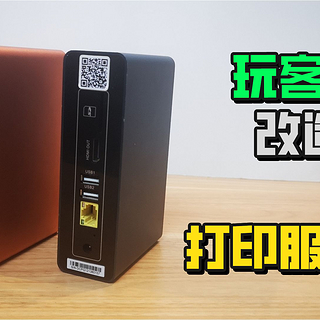
优点:性价比无敌,矿难刚开始的时候只卖200多,目前售价350左右。虽然涨价了75%但依然是目前性价比最高的NAS主机。它包含了一块带有J1900CPU的小板,4GB内存和16G的固态硬盘(杂牌),并有4个SATA接口。加上有完整4盘位NAS机箱和电源(质量一般)。拿来做一个黑群辉主机实在是香的没话说。
适合要求不高的初级NAS玩家。
缺点:J1900性能实在有点弱,拿来做软路由进阶玩虚拟机什么的就不行了。矿渣体质,质量不能保证,请谨慎入手。(适合新手和家庭使用)

华擎J3455主板:这款主板350-500之间可以拿下,主板上自带一块J3455主板。加上内存(8G)和机箱一千以内可以搞定。性价比也是不错的,J3455的硬件解码和NAT性能都强于蜗牛星际。可以玩做各种虚拟机和软路由用,可玩性更高一些。购买时注意买4 SATA接口版本。
缺点:PCI-E插槽太少,拓展性略显不足。

ATX大板+ATX机箱方案:这个是个人选择的方案,在闲鱼上话650元入了一套华硕Z97主板+i5 5575R魔改CPU+12GB内存

最大支持32GB内存,2条PCI-E 16X+2条PCI-E 1X 加上6个 SATA接口。基本可以满足我今后扩展万兆网卡,4口千兆网卡和显卡等需求。
不过这种主板只能装在ATX的大机箱中,摆在家中并不美观。笔者是把机箱放到了楼下杂物室中,用一根网线接入家庭局域网。
3、NAS系统的选择
入门的话,群晖和威联通是最好的选择。这两大系统界面友好,功能强大。所配的套件齐全。对于入门和家庭使用已经完全足够了。笔者在15年是装的一台黑群辉,一直运行到现在,没有任何问题。
当然如果你要实现更丰富的功能,就要用更专业一些的NAS系统。FreeNAS、UNRIAD 、OVM等超多系统可以选择。关于nas系统笔者会在今后的文章中做详细的介绍。

4、硬盘选择
搭建好NAS平台之后,你会发现硬盘其实才是最大的开销。因为NAS主机的SATA接口有限,因此不建议给NAS配备太小的硬盘。建议3T或者4T起步。有条件最好上西数红盘,希捷酷狼之类的NAS专用盘(企业级的黑盘也是好选择)。当然民用级的硬盘也可以选择。当时要注意,不要购买叠瓦盘!不要购买叠瓦盘!不要购买叠瓦盘!

篇幅问题,关于NAS的一些入门知识,今天我们就像说到这里。NAS的相关知识很多,不过只要感兴趣的话也是相当好玩的。之后笔者会陆续写与NAS相关的一些。也希望喜欢的小伙伴能够关注我!















校验提示文案
校验提示文案
校验提示文案
校验提示文案
校验提示文案
校验提示文案
校验提示文案
校验提示文案
校验提示文案
校验提示文案
校验提示文案
校验提示文案
校验提示文案
校验提示文案
校验提示文案
校验提示文案
校验提示文案
校验提示文案
校验提示文案
校验提示文案
校验提示文案
校验提示文案
校验提示文案
校验提示文案
校验提示文案
校验提示文案
校验提示文案
校验提示文案
校验提示文案
校验提示文案
校验提示文案
校验提示文案
校验提示文案
校验提示文案
校验提示文案
校验提示文案
校验提示文案
校验提示文案