






















































96
43
谁是最好用的浏览器?它无人知晓,票数却力压 Chrome 一头!
2020-06-17 11:34:28
72点赞
351收藏
89评论
对于大多数人来说,桌面浏览器的第一选择一直都是 Chrome,这甚至成了一种政治正确。
出现这种情况,自然和 Chrome 在浏览器市场的统治地位有关。
但是要知道,往往一款产品在市场中处于垄断地位的时候,就会挤压其他同类竞品的生存空间,而作为用户,突然有一天,发现自己的选择似乎越来越少了。
而同时,还有一句铁律:没有任何一款产品可以满足所有用户。
Chrome 也同样如此,那么作为用户,一旦开始觉得 Chrome 总有不那么尽如人意的时候,你会作何选择?
其实你要你肯尝试和体验,还是会有除了 Chrome 之外的选择。
比如之前曾经推荐给大家的百分浏览器,好评度就非常高。
当然,我轻易不会安利桌面浏览器,除非它特别好用。
要知道,更换一款浏览器是需要勇气的,它作为一款高频应用,迁移成本太高。
想一想,需要迁移那么多的书签、安装好扩展、脚本等等,尤其是改变已经养成了很久的使用习惯。这些都会让人对一款新的浏览器望而却步。
但,即使如此,我今天还是想尝试给大家推荐这款浏览器:
它并不是一款新产品,而是由 Opera 前 CEO 谭咏文在离开 Opera 公司后另起炉灶于 2015 年发布的(跟谭咏麟真没关系),但却一直知者甚少。
即便如此,它还是获得了非常不错的用户评价,我们先来看一个数据,还记得之前安利过的一个 slant(告诉你什么是最好的)这个网站吧:
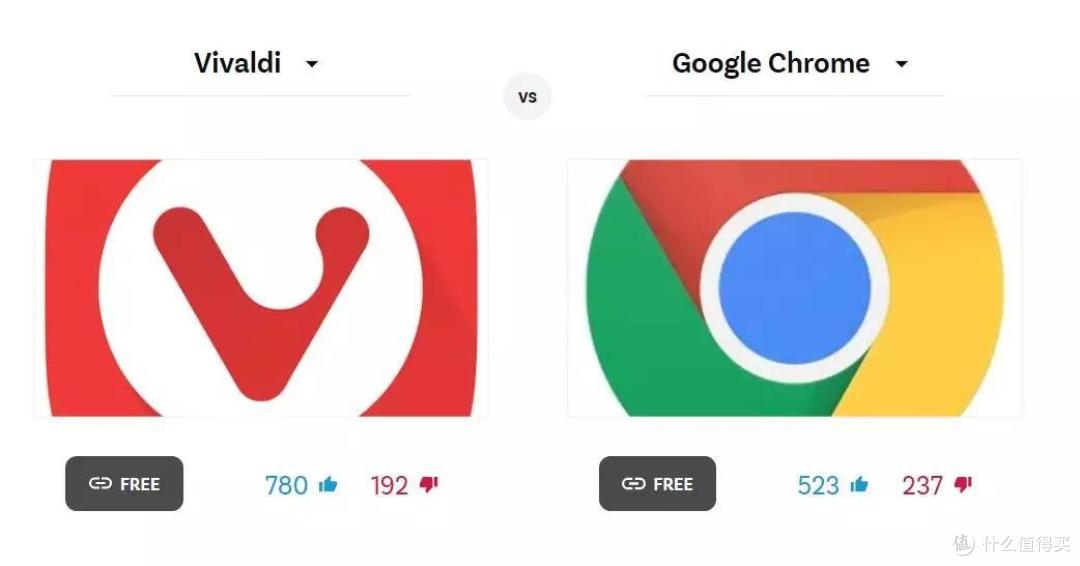
看,Vivaldi 的支持数还要压过 Chrome 一头。
这就非常让人期待了,当然,数据只是一方面,究竟这个 Vivaldi 浏览器有何高招呢?我们详细来说说。
套壳浏览器?
先说好,Vivaldi 也是基于 Chromium 开源项目的浏览器,所以,它对从 Chrome 迁移而来的用户非常友好,各种扩展自然同样可以使用。
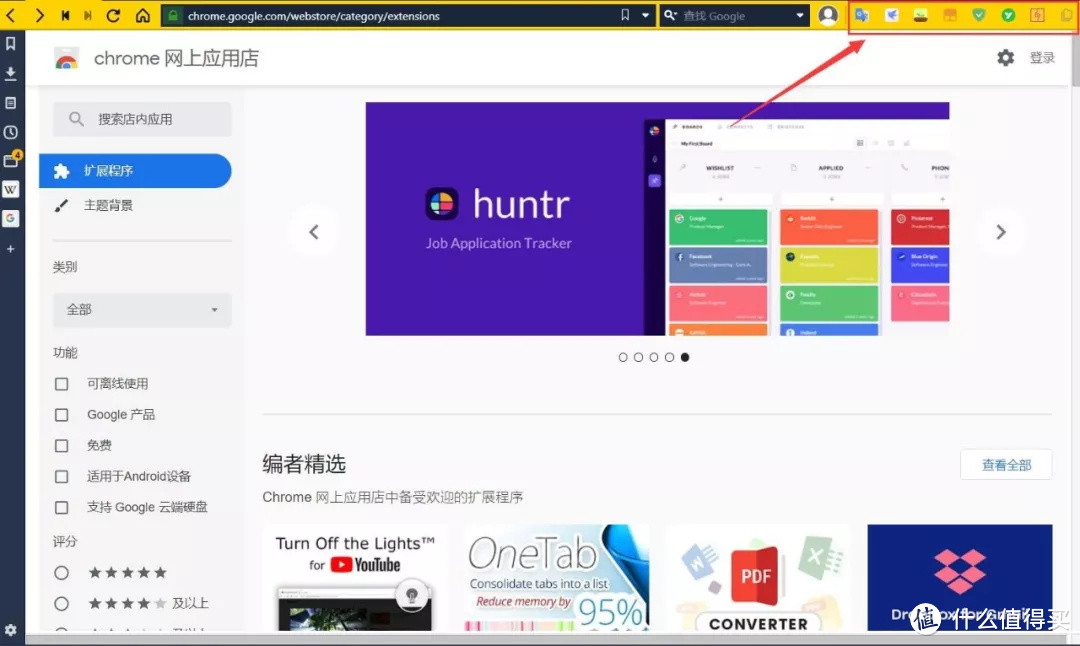
你可能会说:嗐,闹了半天我当什么新玩意儿呢,原来还是个套壳浏览器,那我为什么不去用 Chrome 呢?
没错,所有基于 Chromium 开源项目二次开发的都可以叫做套壳浏览器,就看这个壳是谁来套的。
打个比方,如果说 Chromium 是做菜的食材的话,那么各家公司就是各大菜系的厨子,各家有各家对食材的不同理解,所以出锅的口味自然不同。
Chrome 只不过是谷歌这家厨子做的菜,除此之外,还有大家熟知的 360 极速浏览器、QQ 浏览器、猎豹浏览器、Opera 浏览器、世界之窗浏览器等等。
当然,还有之前介绍的百分以及今天要介绍的 Vivaldi,所以说,吃腻了 Chrome 后,我们今天来尝点不一样的。
为什么呢?因为 Chrome 支持的 Vivaldi 也支持,Chrome 不能实现的功能,Vivaldi 却能实现。
人无我有,人有我优,听起来很厉害吧,按说这应该就是 Vivaldi 最大的优点。
但实际上,Vivaldi 最大的亮点是:高度的自定义功能,用户可以按照自己的需求充分订制适用与自己的浏览器。
也就是说,Vivaldi 比 Chrome 更有极客范儿。
来,我来逐个说说看。
1. 自定义主题界面
我们先来对比一下 Chrome 和 Vivaldi 的主题界面。
这个 Chrome 主界面应该很熟悉了吧,如果你不喜欢千篇一律,那么这样的主界面你早都想换了。
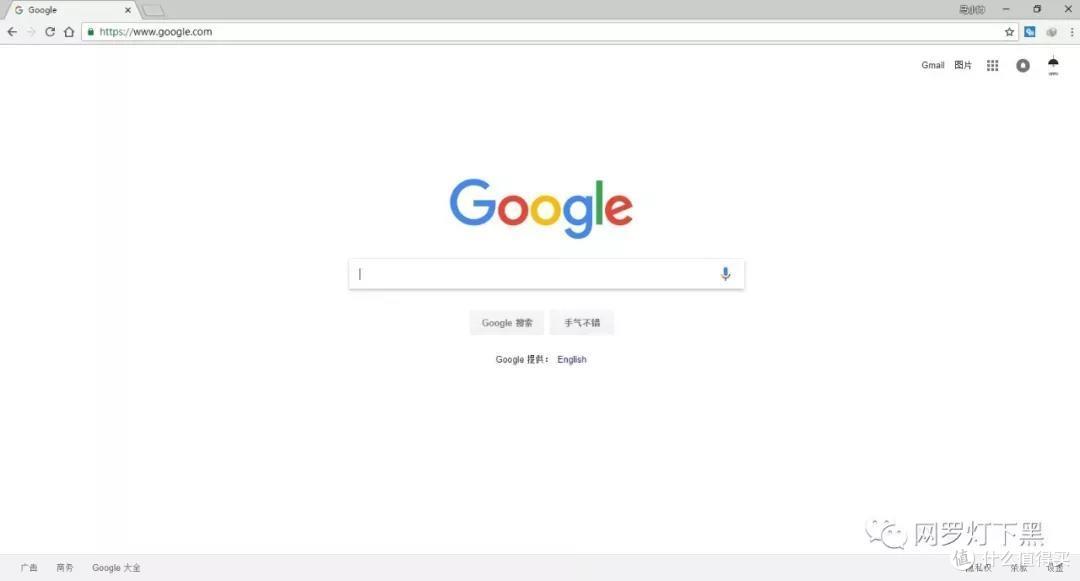
比如说 Vivaldi 这样的,但是在 Chrome 上想换成这种类似的主题界面,你还需要借助其它的扩展,例如 Infinity。但有时还不一定能达到自己的效果。
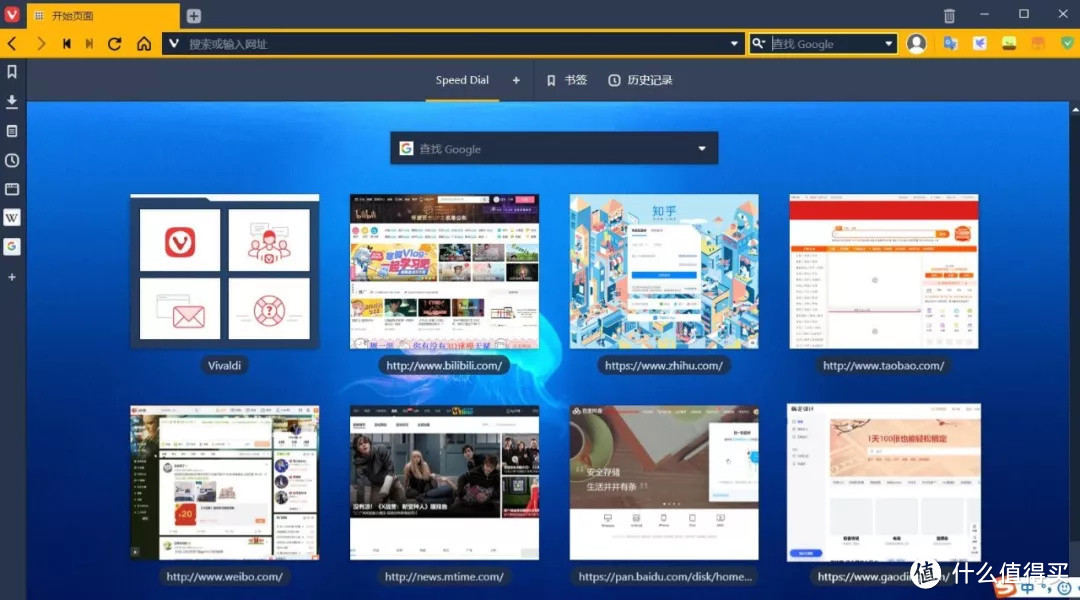
但是在 Vivaldi 上则不同,它拥有不同的界面主题来供你选择:
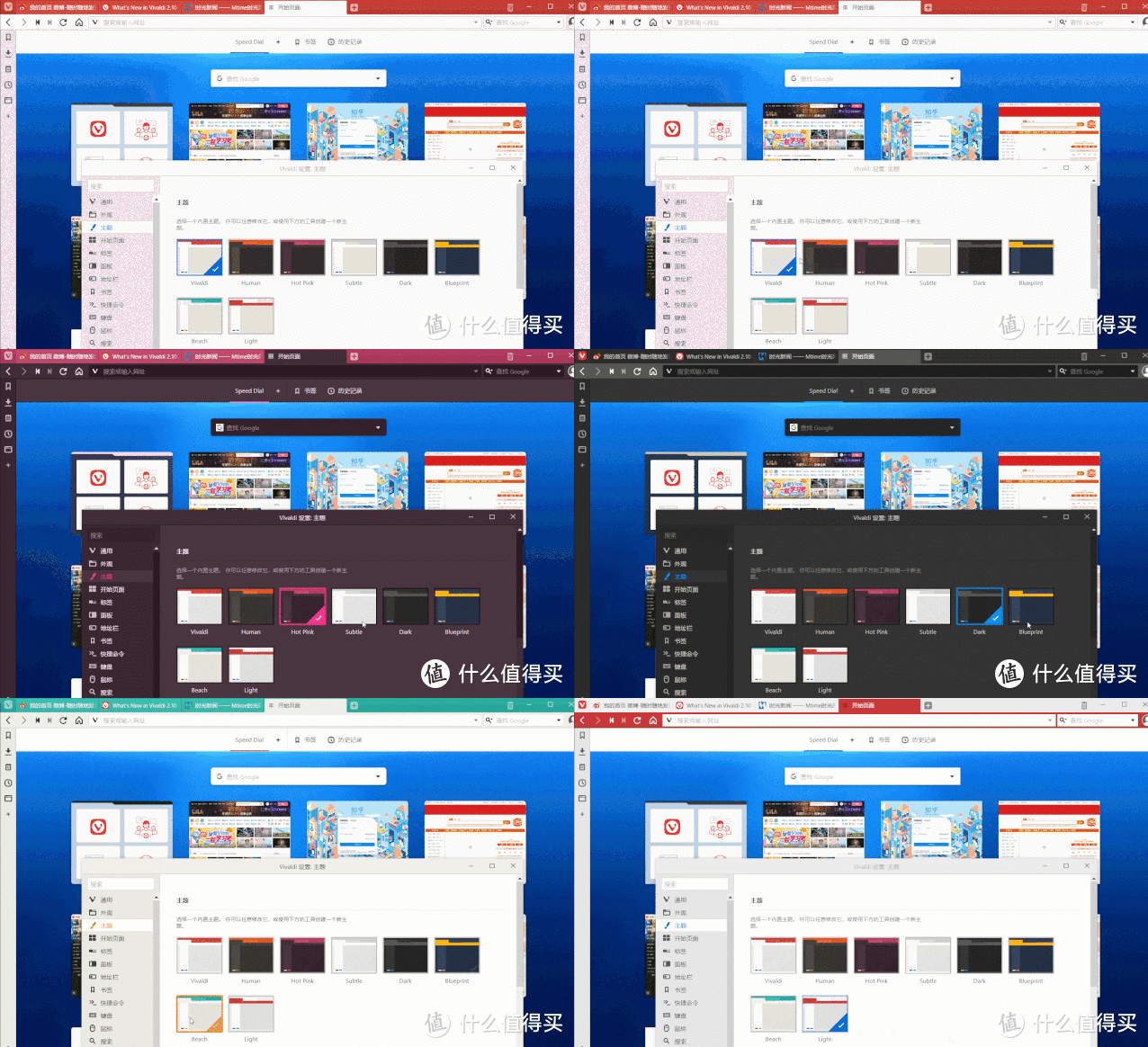
而且你还可以随意定制主题颜色,关键是这些不需要借助额外的扩展就能实现。
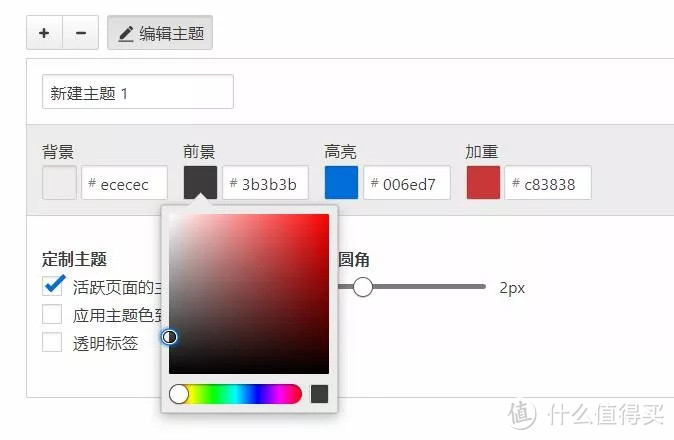
这样就能尽情 DIY 了。
2. 侧边栏功能
Chrome 上有一个书签侧边栏扩展,效果较一般。
而 Vivaldi 的侧边栏功能非常好用,相信你用上一次肯定会喜欢上它。
在 Vivaldi 的侧边栏上,你可以添加书签、下载、笔记、历史记录、已打开标签窗口这些功能。
而且你一步就能打开这些功能,别提有多快了。
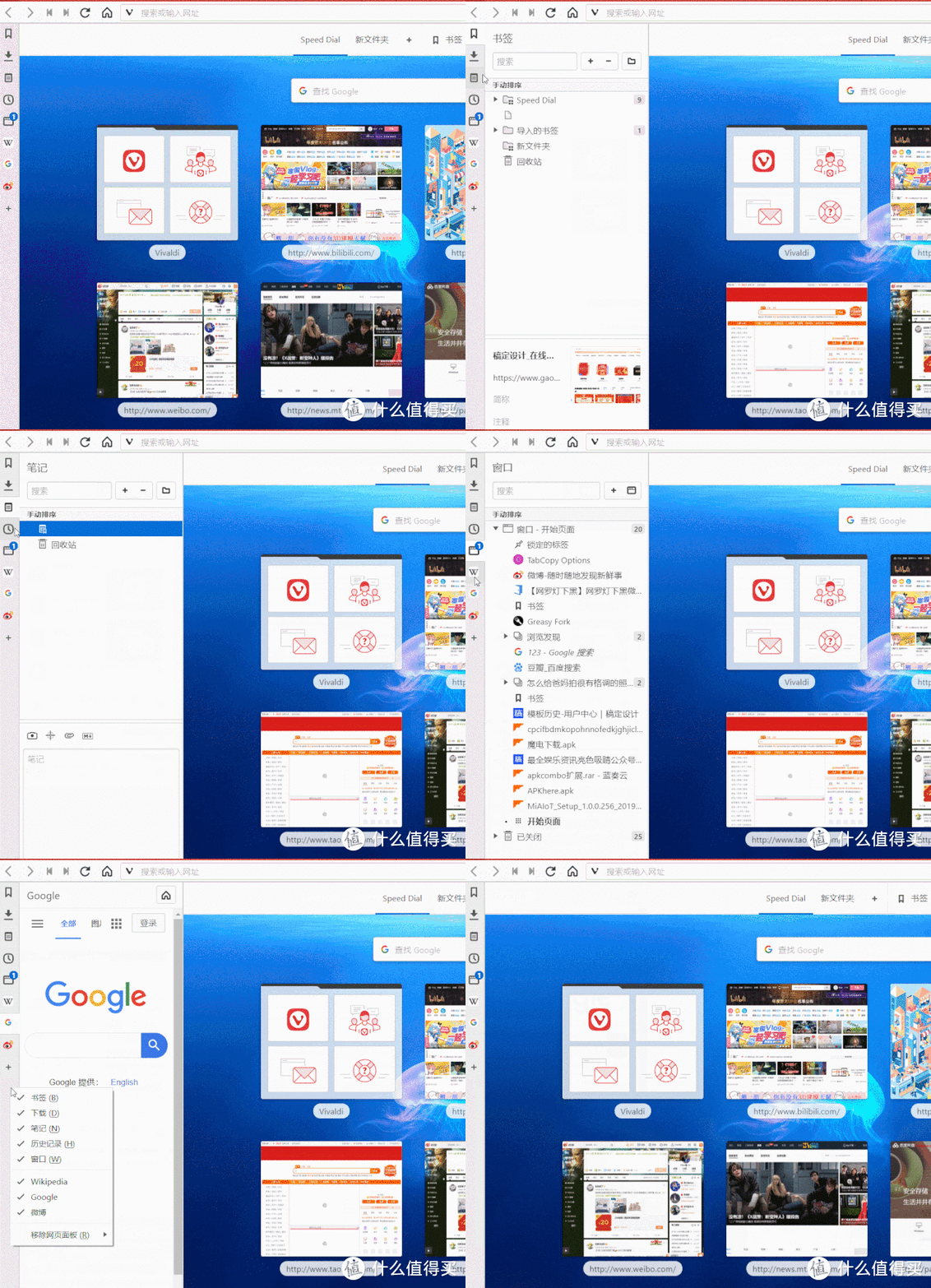
每个功能上面都有搜索选项,找起内容来非常方便。
管理书签
比如当我们存了很多书签,通过在侧边栏可以一步搜索到那支书签。
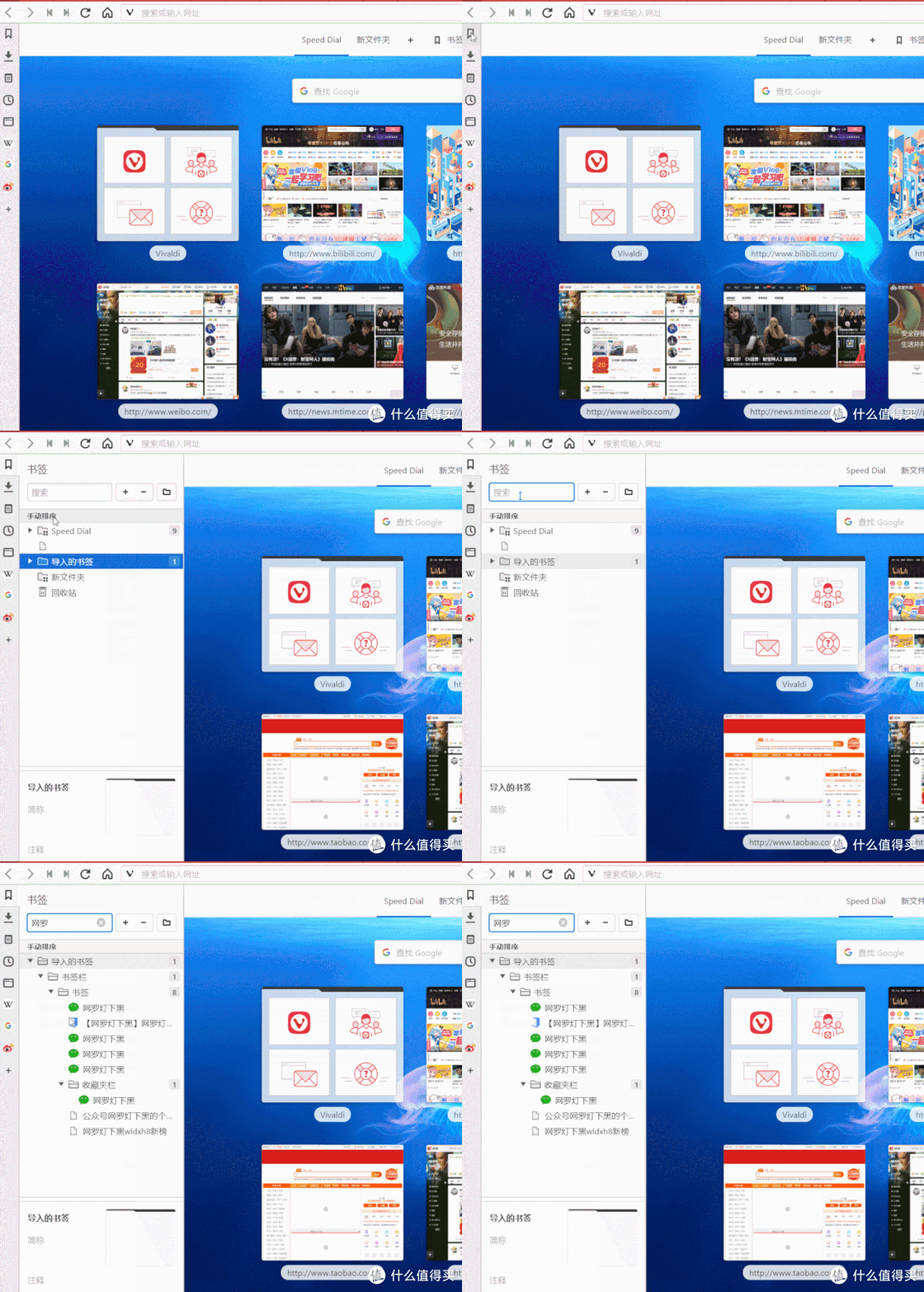
管理标签页
当打开许多网站标签页时,这时候一个个去找已经不太现实了。直接打开侧边栏,搜索标签页关键词,两步就能找到。这就是侧边栏功能的强大之处。
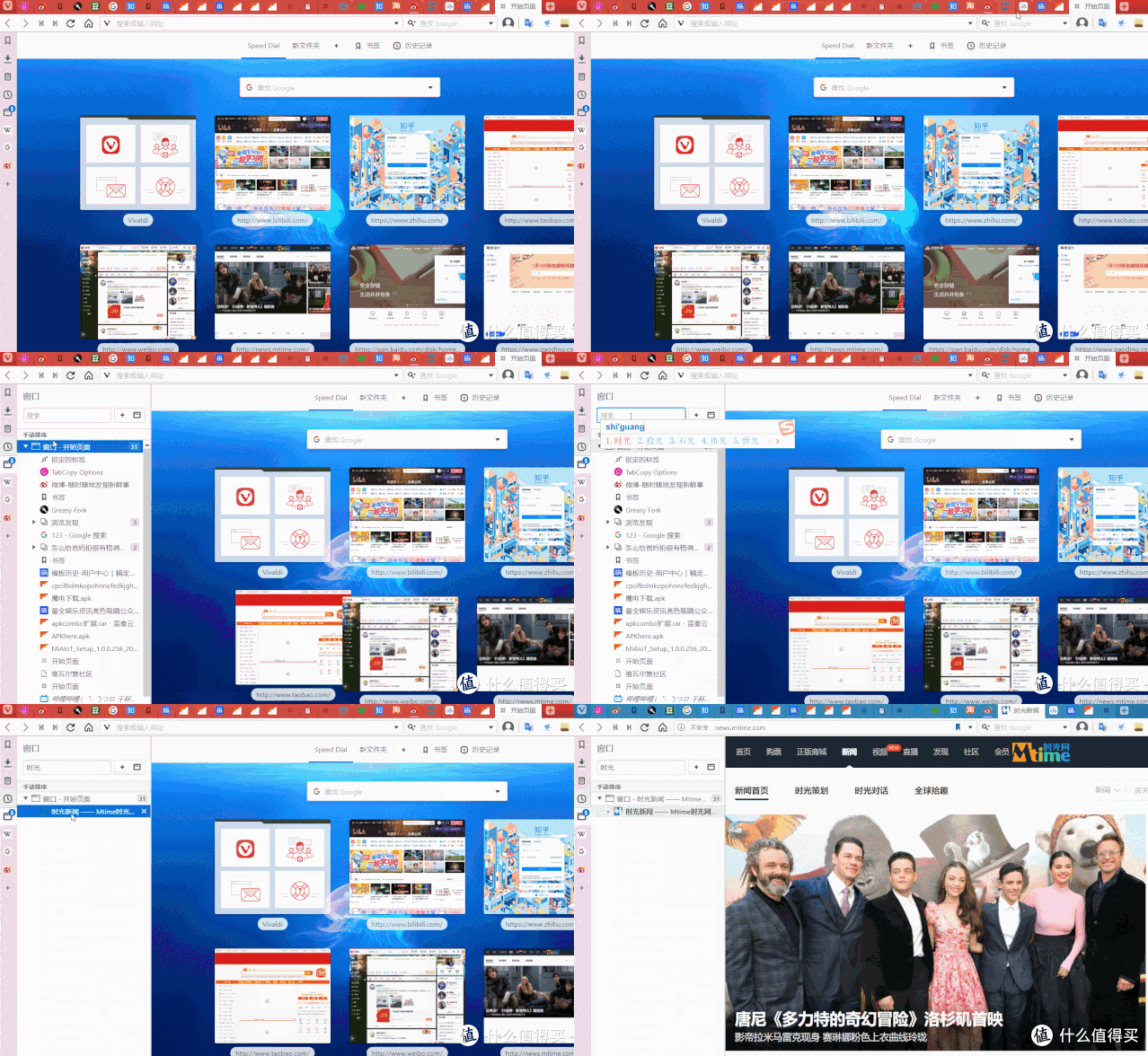
这里要提一下,虽然大多数浏览器都可以按 ctrl + tab 或 ctrl + shift + tab 在当前打开的标签页中切换,不过它们只能按照页面在标签栏上的排列顺序来切换。
而 Vivaldi 比较牛了,当使用 ctrl + tab 切换标签的时候, 既可以设定成按照标签的顺序来切换, 也可以按照最近使用的顺序来切换。
仔细看这里可不是按顺序切换的。
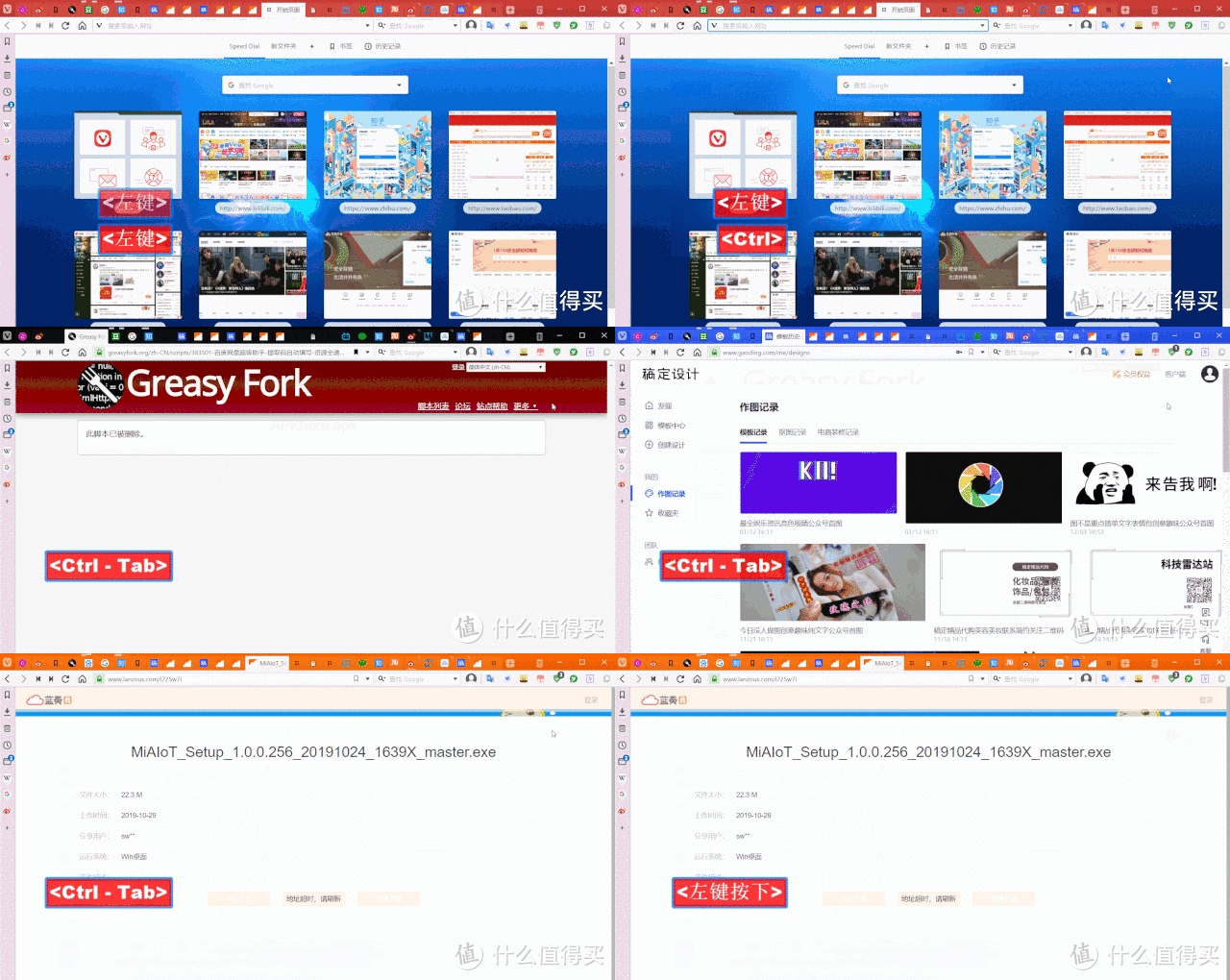
而且 Vivaldi 还可以在切换标签时实现可视化,就是这种效果。
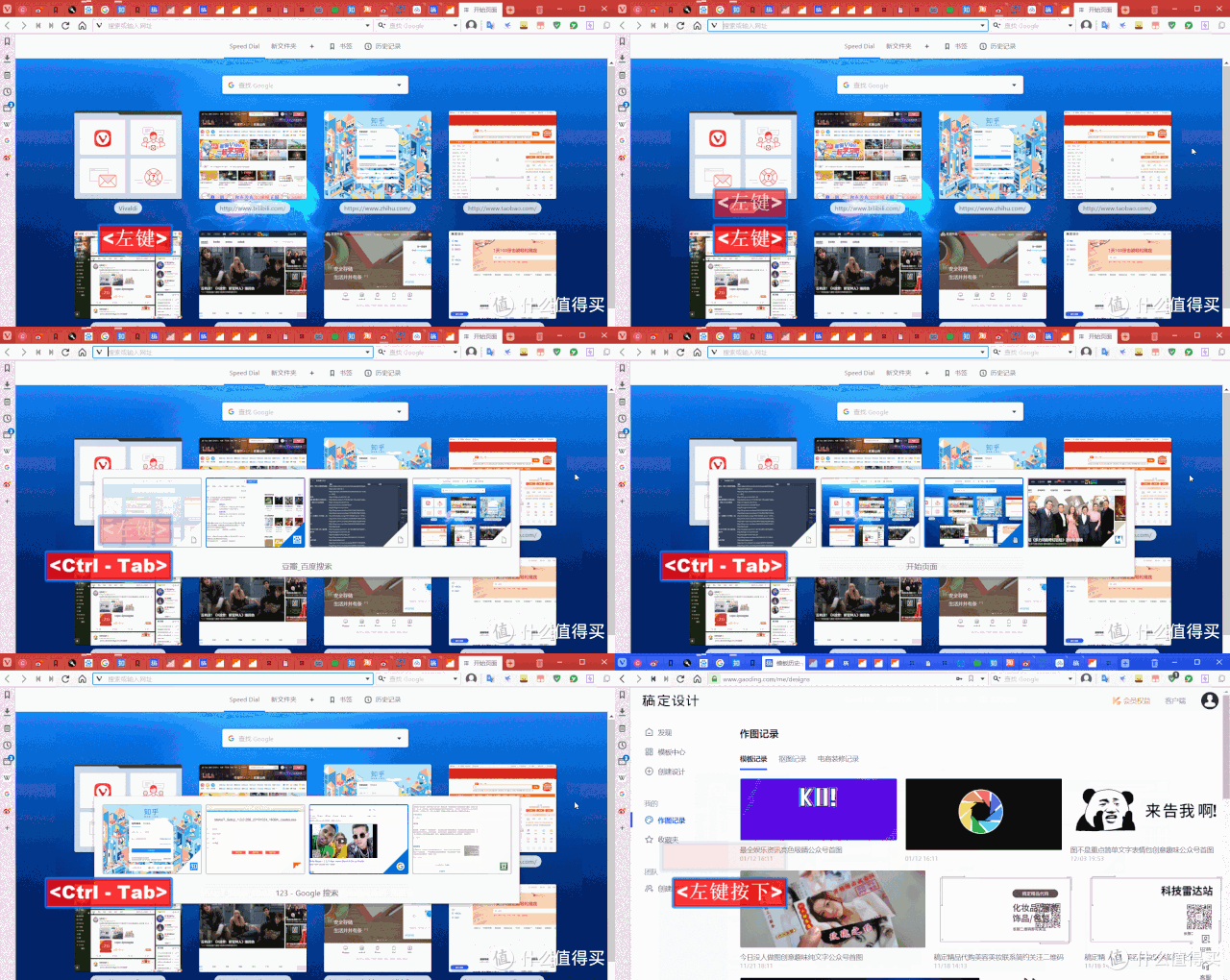
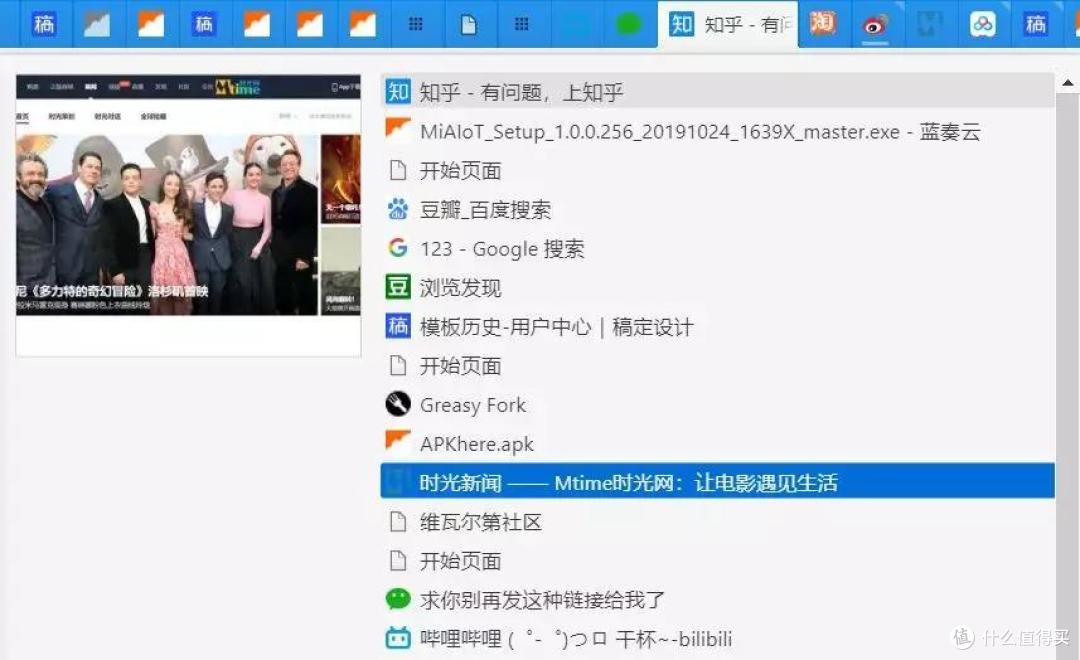
可视化效果还不止一种,它还提供了另一种由列表和缩略图构成的视图。
下载管理
现在简单对比一下 Chrome 和 Vivaldi 的下载管理界面。
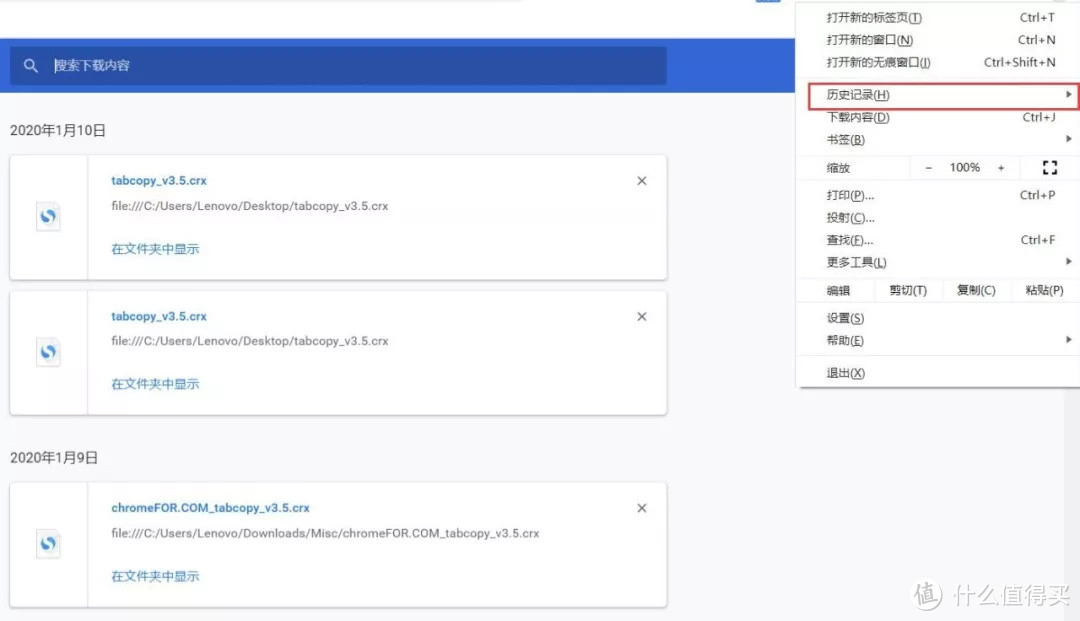
这是 Chrome 的下载管理界面,只有下载日期和文件名称。想知道更多的信息,还得打开文件夹。
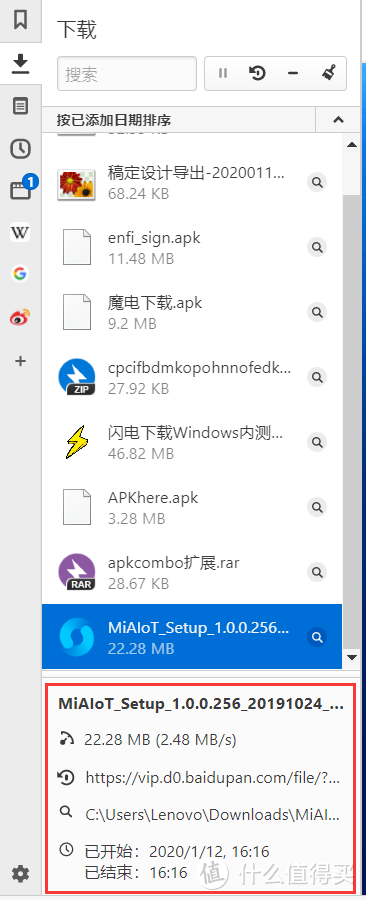
而 Vivaldi 的下载管理界面,有文件大小、下载速度、详细下载时间、文件存放位置。
一对比便知哪个更得人心。
尤其是在侧边栏上显示的已打开标签窗口,可以更直观看到自己打开的标签。
而且在这上面可以更加方便地拖动标签来新建标签组,比在上方拥挤的标签栏上拖动要好多了。
Web 面板
在 Vivaldi 的侧边栏还可以添加 web 面板,不过在这里打开的页面都会默认是手机版。
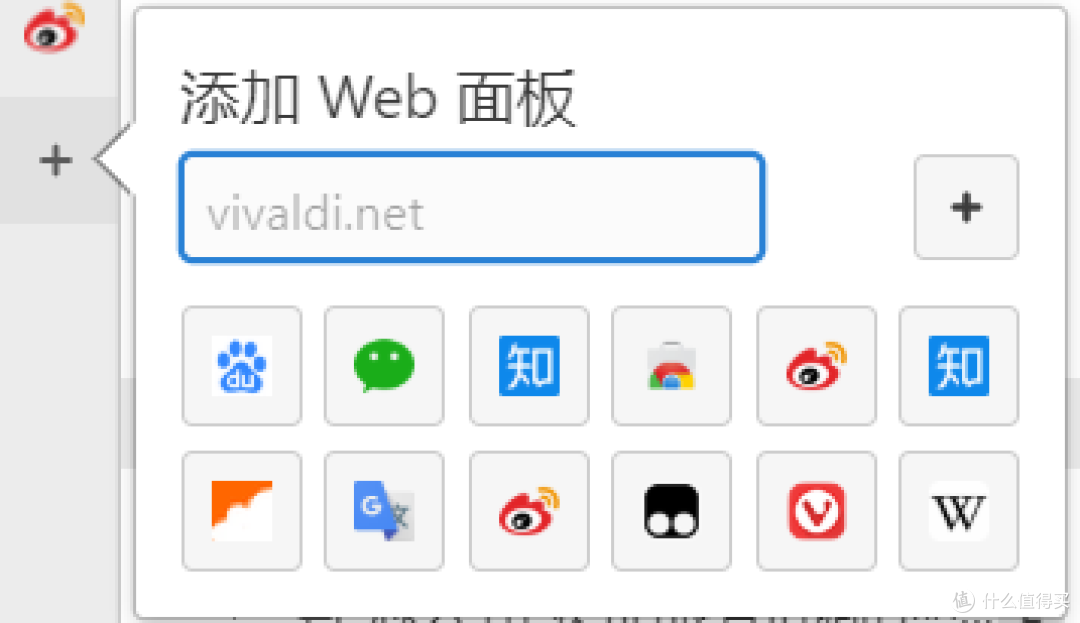
这个有什么用呢?比如说,你正在浏览网页时,忽然想百科一下这个人,但又不想离开当前的页面,这时候打开左边的维基百科查一下就非常方便了,也不影响你现在浏览的页面。
还有就是适合上班的时候走神摸会鱼,打开微博闲逛一下。

此外,有时候我们在电脑版微信中打开移动版网页,总会出现页面适配不理想,网页拉伸全屏的尴尬效果,这时候如果你用侧边栏打开,就会舒服很多。
3.高效的标签管理
标签组
对于经常需要打开很多标签的小伙伴来说,这是一个很实用的功能。顾名思义就是把打开的标签分好组,这样用起来更有序一点。
虽然 Chrome 也可以在 chrome://flags 页面里启用标签组功能,但是目前来说,标签组创建、使用起来一点也不方便、一点也不好用。
而 Vivaldi 的标签组使用起来就方便多了,不用另外启用,直接就能使用。
Vivaldi 有多种创建标签组聚合方式:
一种是手动将某几个标签拖成一组。
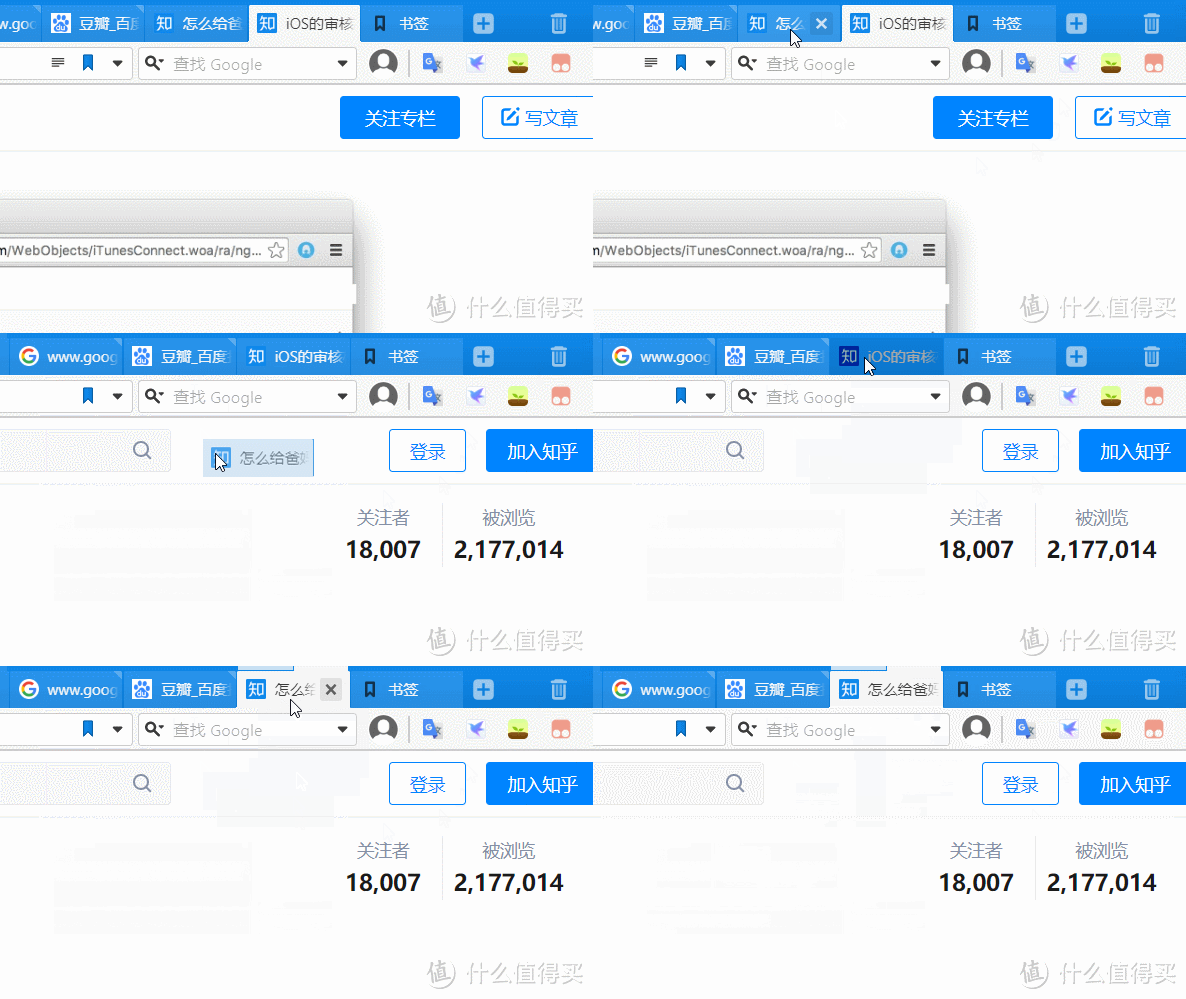
另外一种就是让域名相同的标签自动聚合到同一组。
当同一个网站有多个标签被打开时,在其中任何一个标签上右键, 选择按照域名分组,就可以把这个网站的所有标签聚合到同一组。
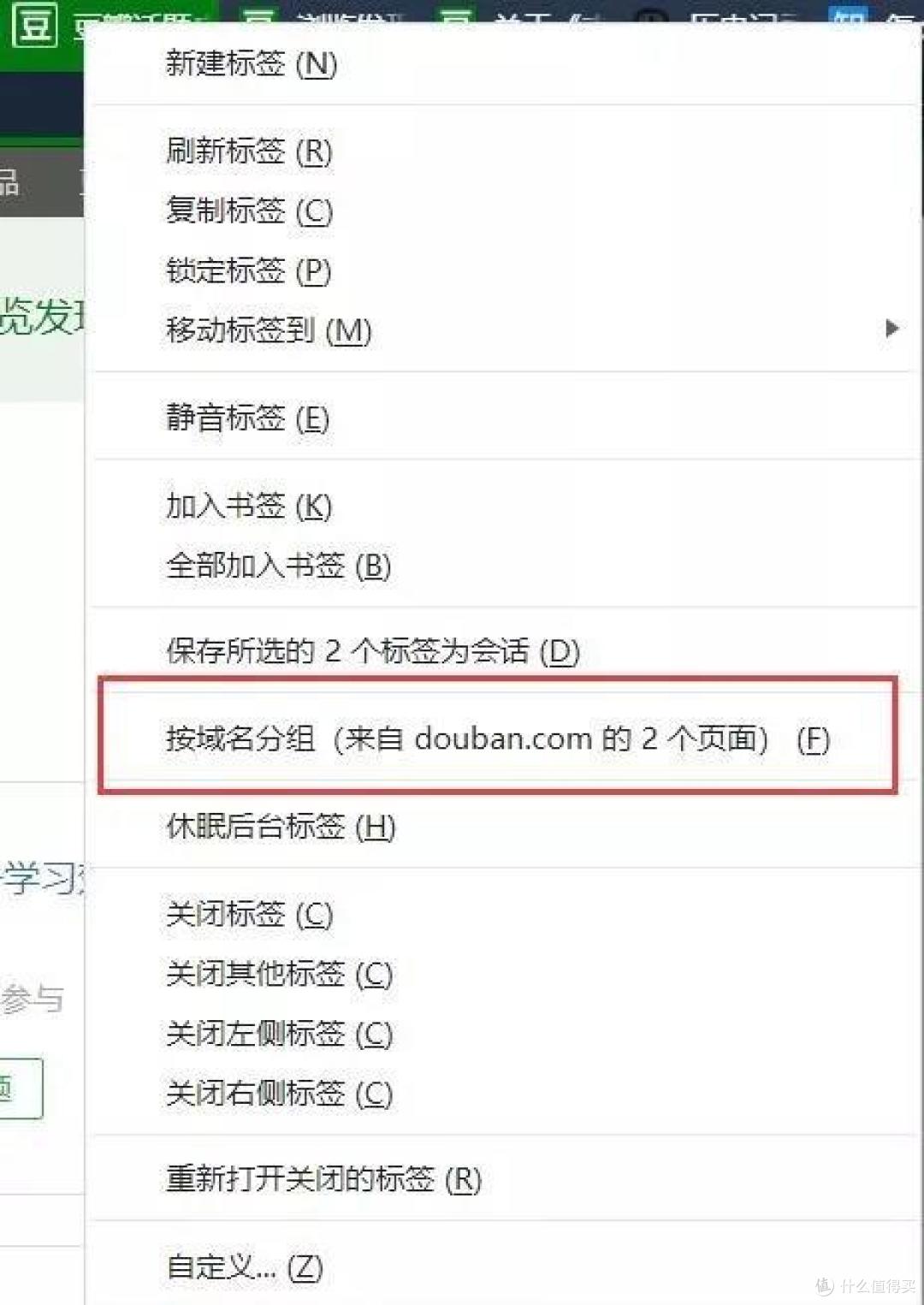
标签组除了使用方便之外,视觉效果还很不错。
不仅还可以实现预览缩略图,还可以实现加入标签组的多个标签平铺显示。这两个效果都在下面这个图里了。
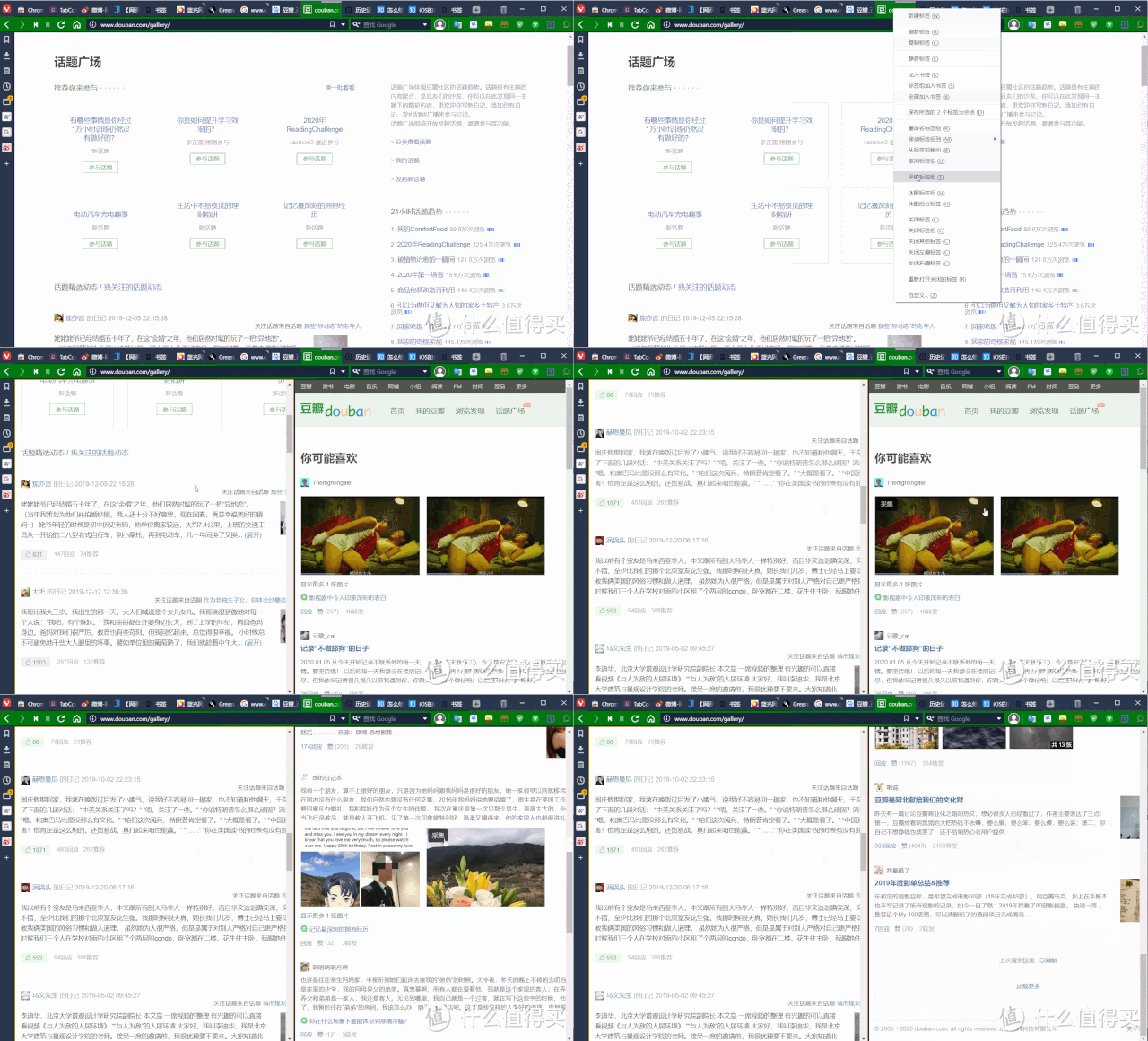
这等于是给浏览器网页设置了一个分屏功能。
导入方便
在 Vivaldi 书签界面,支持导入多个浏览器的书签、密码、历史记录等等,同样还是 0 成本迁移,无痛、无痕、无忧。
当然,最大的缺点是不支持 Chrome 上面的扩展同步迁移。
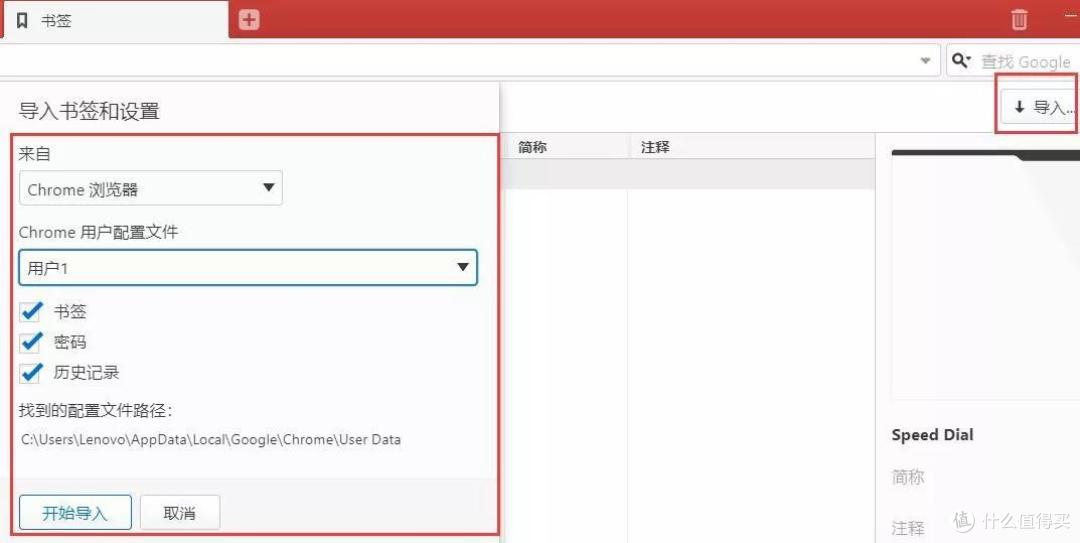
它可以自动识别已安装浏览器的数据进行导入,这点非常方便。
休眠标签
不管在 Vivaldi 的标签栏还是侧边栏,都可以一次性休眠所有标签、或休眠某个标签、休眠某个标签组,这样的好处就是可以明显降低内存占用率。
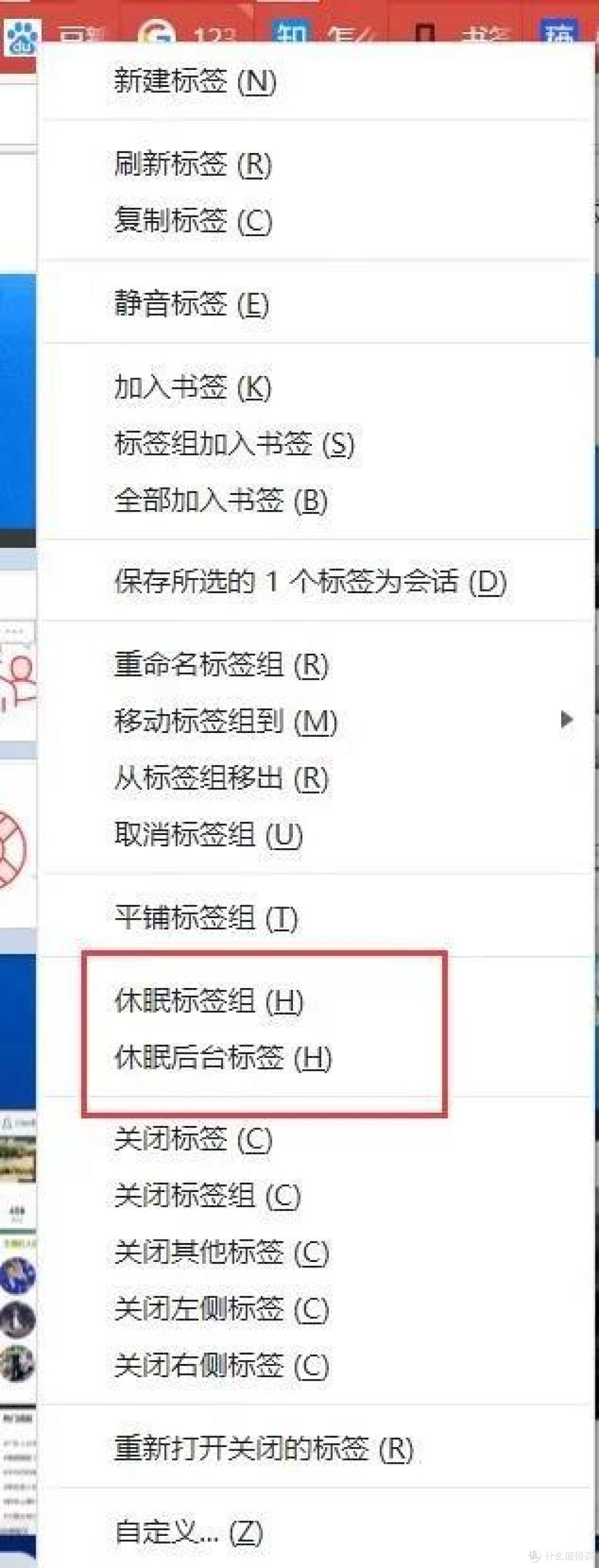
标签栏休眠
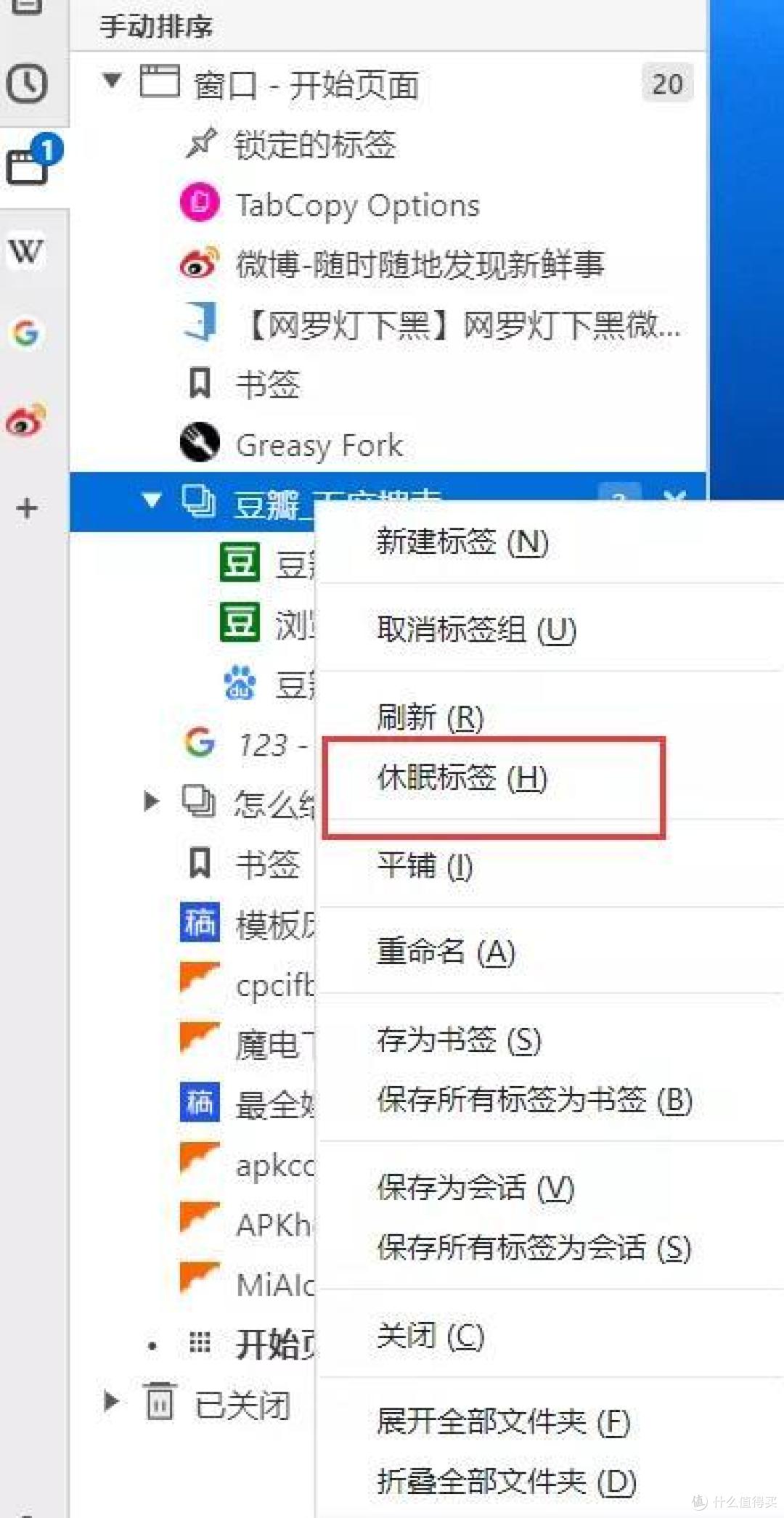
侧边栏休眠
自然,在 Chrome 里,这个功能还是必须要借助扩展才能实现。
隐藏按钮
在 Chrome 中,如果网页标签开的太多的话,每个标签会变得很窄,这样的话,用鼠标去选择某个标签, 很容易点到关闭按钮。
而在 Vivaldi 上这个关闭按钮是隐藏的,只有鼠标移动到标签上后才会显示这个关闭按钮。
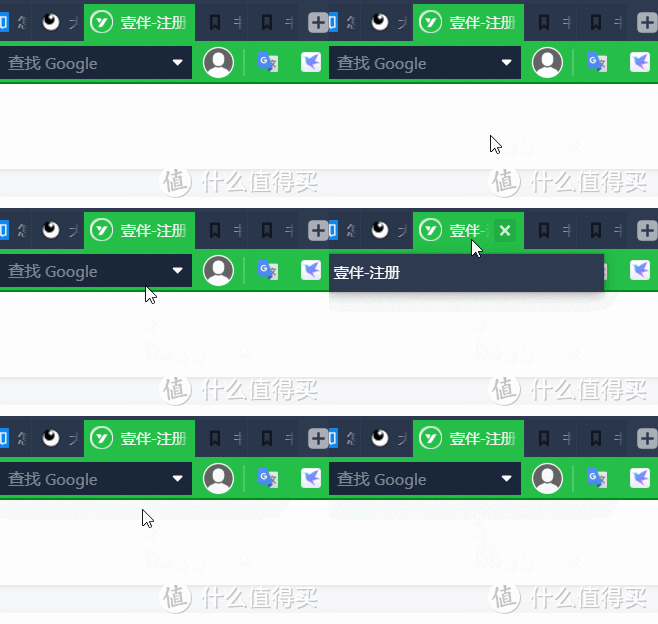
这样就会很大程度上避免误关闭。当然,你还可以直接关闭这个按钮,然后启用我最爱的:双击关闭标签。

页面操作
同样还是在 Vivaldi 的右下方,有一个页面操作按钮,打开一看真的别有洞天,有很多实用、有趣的小功能。
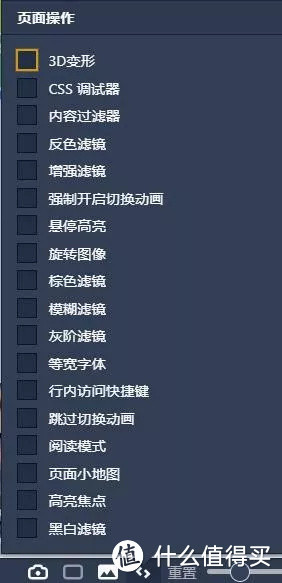
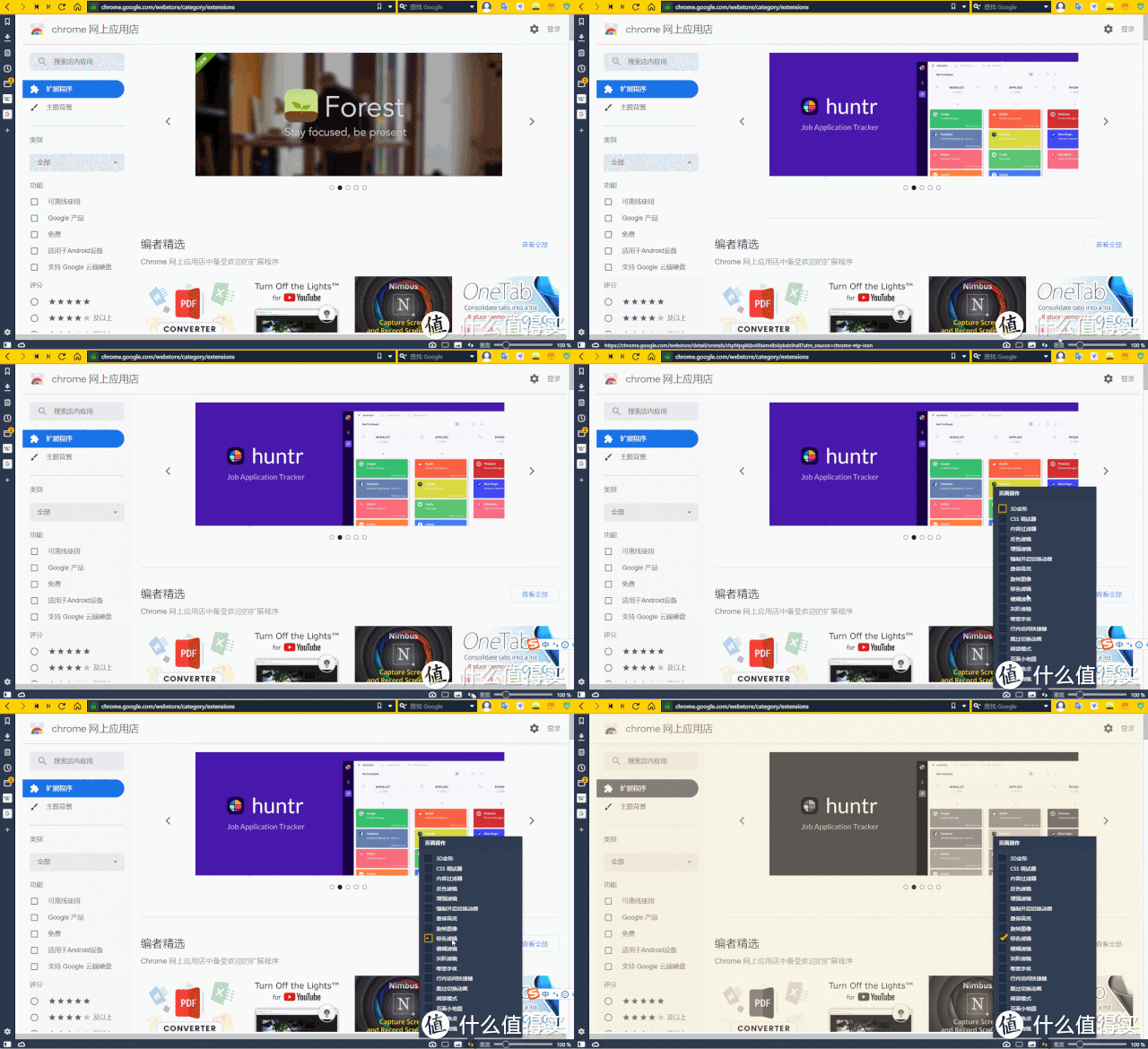
都知道照片可以添加滤镜效果,没想到浏览器网页也能添加滤镜效果吧?来试几个。
反色滤镜
勾选这个反色滤镜后,会得到下面的效果,这也算是另一种黑暗模式吧。
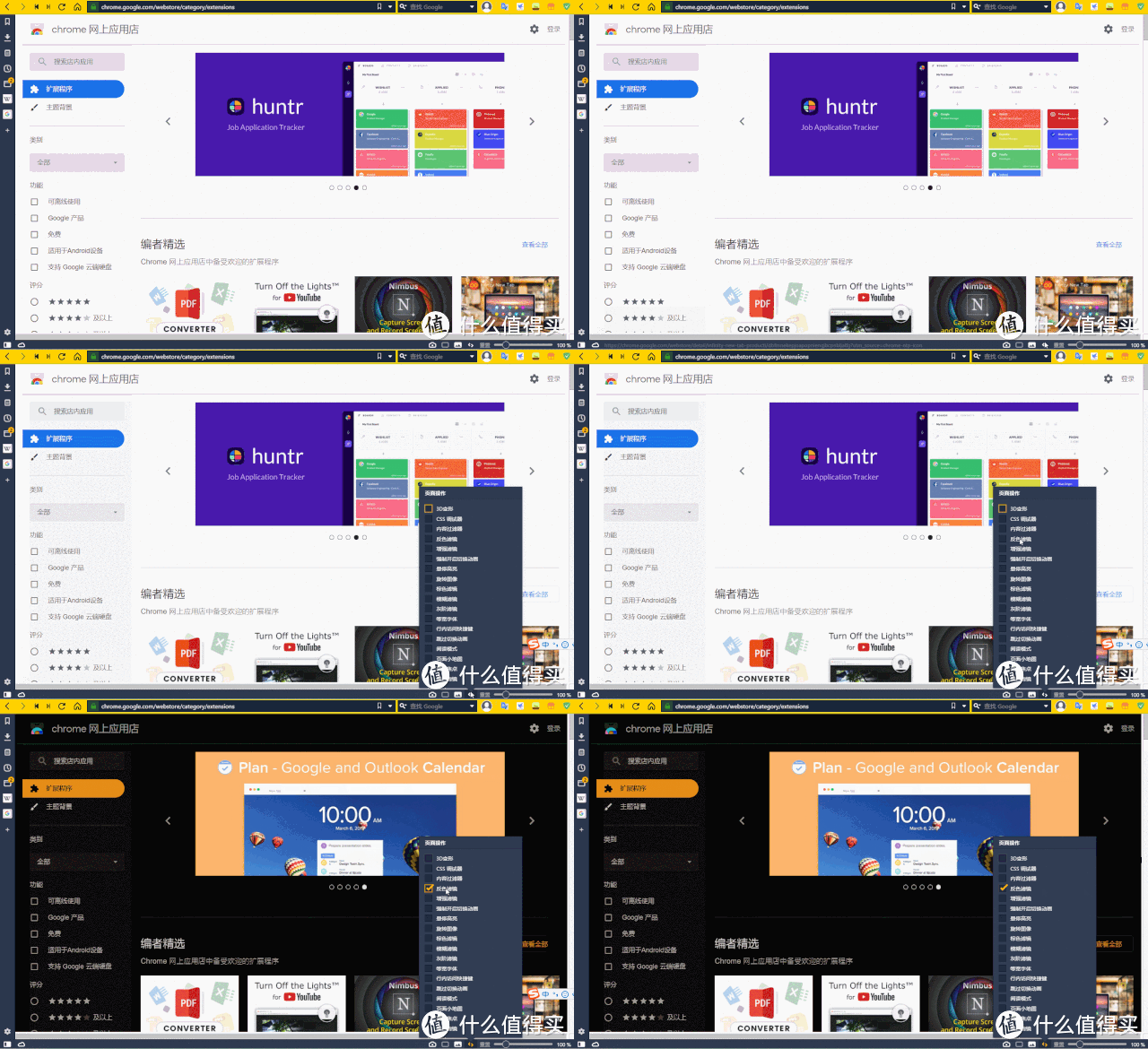
棕色滤镜
如果你不喜欢那个反色滤镜,可以尝试一下这个棕色滤镜,这样是不是感觉好多了,也相当于是一个护眼模式吧。
自带阅读模式
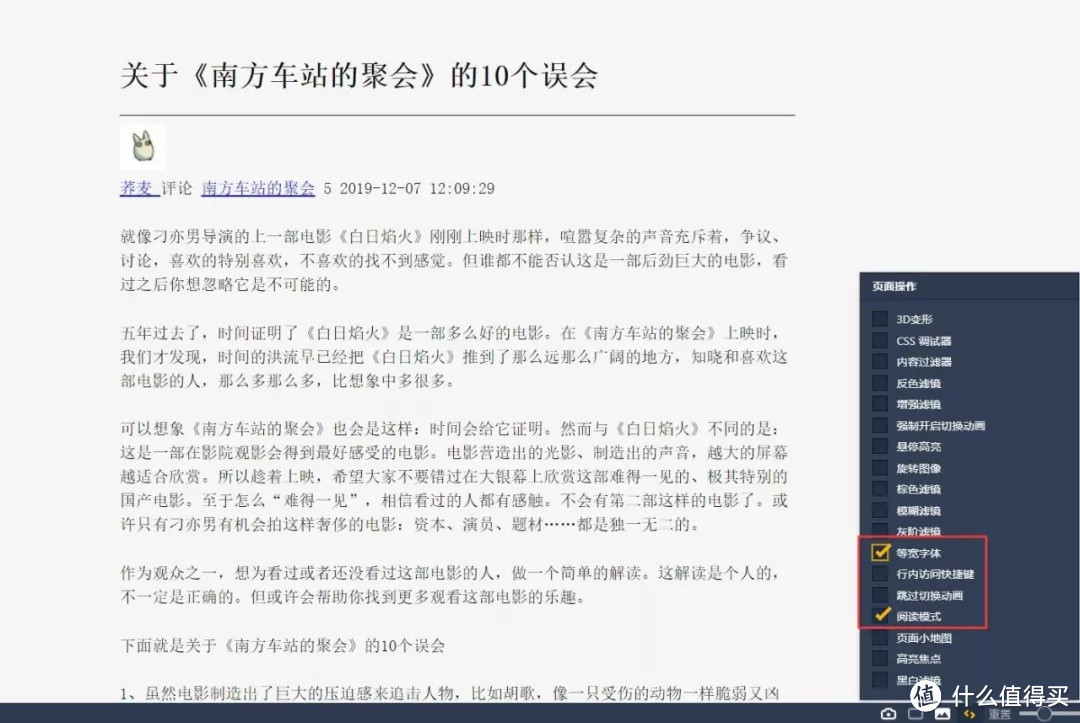
还记得有一个叫做简悦的浏览器扩展嘛,经过它优化过的阅读模式,可以在使用浏览器时,可以瞬间进入无干扰的沉浸式阅读,除了文字之外再没有乱七八糟的链接、按钮,更加纯粹、干净。
而在 Vivaldi 上,不用安装扩展,直接就可以为部分页面打开简约美观的阅读模式。
比如说,豆瓣网站上的这个界面。

在 Vivaldi 的右下方点击选项,勾选阅读模式和等宽字体就可以得到下面的效果。
页面小地图
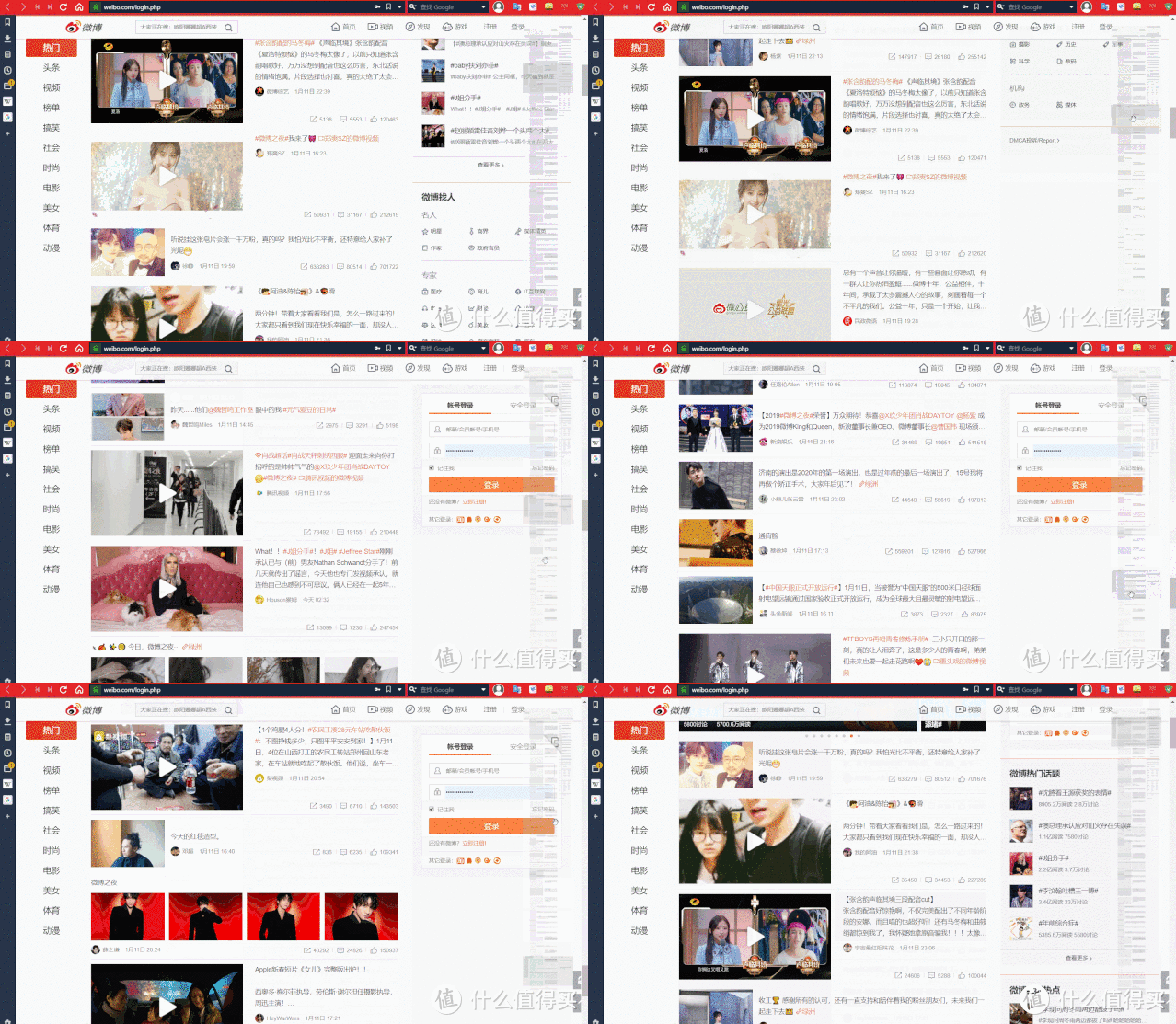
勾选这个功能之后,在界面的右方就会有一个半透明的地图栏,它可以显示目前你所浏览页面的位置,选择地图栏上相应的页面位置,就可以直达所对应的界面。
特色功能
除了上边点出的这些,还有一些骚操作,我一定得告诉大家,确实很有意思。
详尽的历史记录
在主页可以看到还有一个历史记录选项,打开之后可以了解到最近使用浏览的详细记录,不仅是简单的罗列,还有图表数据分析。
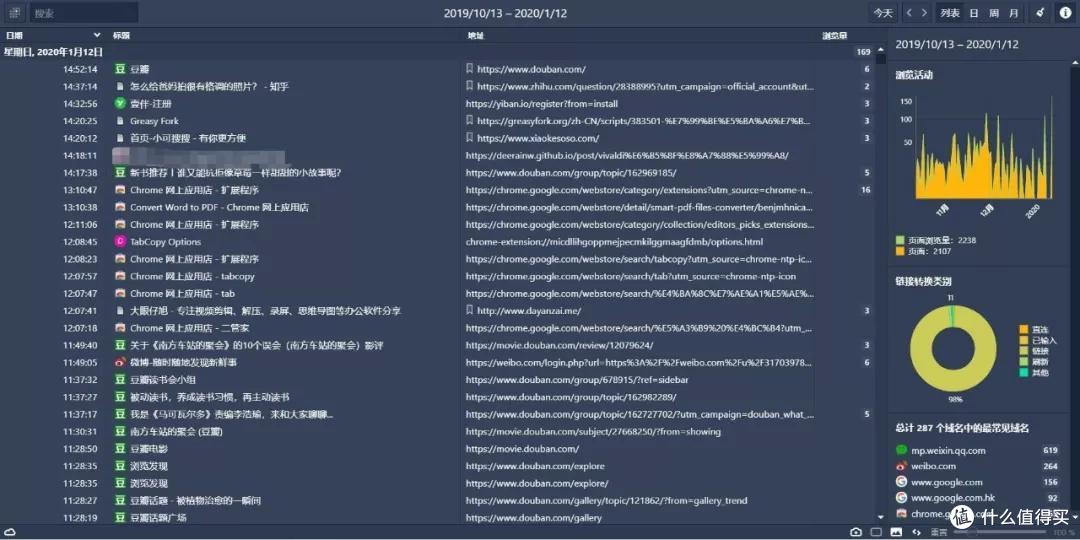
而 Chrome 的历史记录不好用不说,想要达到这样的统计效果更是不可能,除非借助安装扩展。
自带网页截图
在 Vivaldi 的右下方,有一个照相机按钮,那是 Vivaldi 的网页截图功能,支持网页长截图和部分截图。
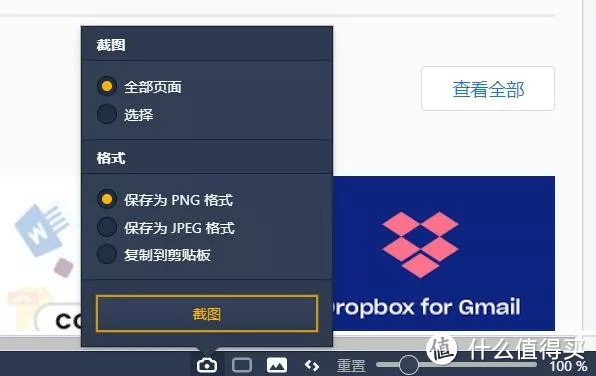
在 Chrome 上需要安装另外扩展才能实现这样的功能,Vivaldi 就自带,这下就可以少安装一个扩展。
隐私保护
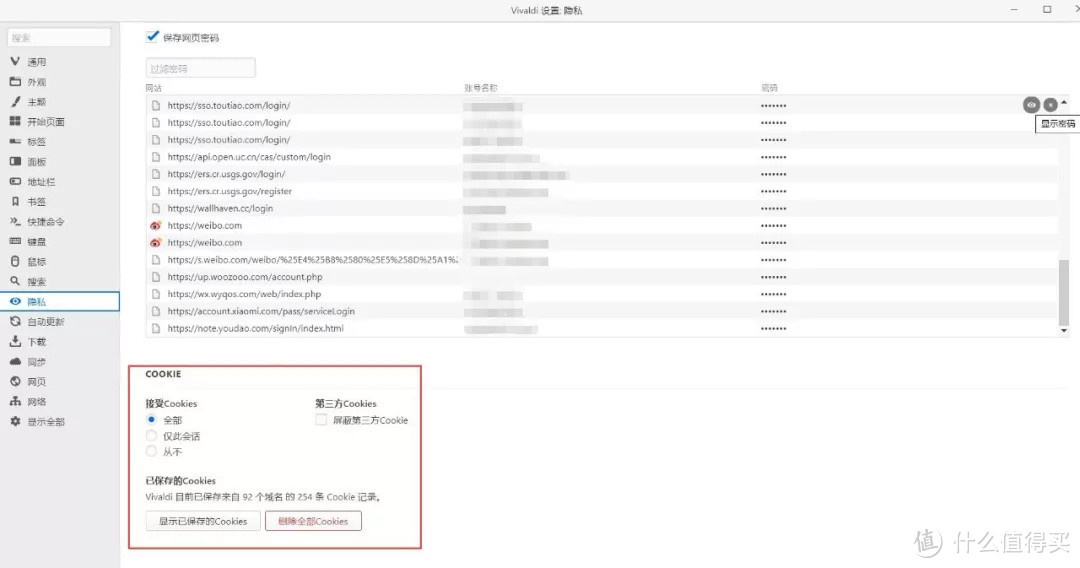
Vivaldi 的隐私政策做得非常好, 同步的数据都通过用户设置的口令进行本地加密再上传服务器,用户甚至可以手动清空服务器端的用户数据,所以你的数据是非常有保障的。
账号同步
vivaldi 是自家的账号体系,你可以说账号迁移有成本,但这件事的另一面却是,不用太麻烦的操作就能获得同步体验。这对很多普通用户来说,是一大利好消息。
结语
其实,Vivaldi 浏览器如果详细介绍的话,再来一万字只怕也写不完,这篇已经严重超长了。
我只希望尽可能地把它的优点和体验展示给大家,提供一个除了 Chrome 之外的选择。
如果最初问题是,为什么要换掉 Chrome?那么看到这里问题或许会变成:为什么不用 Vivaldi?
当然我也知道即便全篇看完,依然还会有人这么说“非常好,但我选 Chrome”。
这种话除了说的时候一时爽快外,其实没有任何建设性意见,同时也是对分享者积极性的一种伤害。
要知道,当你拒绝尝试新生事物的时候,其实也是在墨守成规。
OK,Vivaldi 到底适合什么人呢?
1. 离不开扩展却用腻了 Chrome 的人。
2. 喜欢尝试各种新产品的人。
3. 喜欢所有细节都有自己掌控的人。
当然我明白接受一个新事物需要一个过程,改变习惯也要有一个过程。
虽然 Chrome 的市场占有率占据了浏览器的大半江山,可谓是一颗不折不扣的“大树”。
但是 Vivaldi 也并非“蚍蜉”,它的使用体验非常值得你来体验,只不过它最大劣势可能在于并非谷歌的嫡系,导致市占率一直不高,但这并不影响它在用户中的好评。
Vivaldi 从我知道到现在,断断续续用了一年多,给我的感受就是,越用越觉得离开 Chrome 也并不是什么大不了的事。
所以,不管什么时候,不要让自己有且仅有一个选择。
本文首发于网罗灯下黑,未经授权请勿转载,获取本文介绍的工具请参看个人签名。
















校验提示文案
校验提示文案
校验提示文案
校验提示文案
校验提示文案
校验提示文案
校验提示文案
校验提示文案
校验提示文案
校验提示文案
校验提示文案
校验提示文案
校验提示文案
校验提示文案
校验提示文案
校验提示文案
校验提示文案
校验提示文案
校验提示文案
校验提示文案
校验提示文案
习惯了,我也不知道它算是好,或不好了,
有同样用遨游的吗?
校验提示文案
校验提示文案
校验提示文案
校验提示文案
校验提示文案
校验提示文案
校验提示文案
校验提示文案
校验提示文案
校验提示文案
校验提示文案
校验提示文案
校验提示文案
校验提示文案
校验提示文案
校验提示文案
校验提示文案
校验提示文案
校验提示文案