








































2
5
想把脑海里 / 桌面上 / 剪贴板 的内容快速备忘归档?看看这个超顺手的桌面应用 #Unclutter
2019-08-12 21:59:00
3点赞
11收藏
0评论

现代人的大脑总是会被各种各样的信息资料充斥着,按照GTD的套路,你一定要定期清空这些东西,把它们存放到一个地方,事后再来慢慢整理,这样可以保持大脑始终思路清爽。 同理,你的桌面也是一样,保持清爽的工作区域可以让你效率倍增。这样,问题就来了,我该把这些 脑海里的/桌面上的 甚至剪贴板里的临时信息备忘到哪里去呢?
今天,火箭君给大家带来的App 叫做 Unclutter
可以帮助大家快速备忘上述内容,而且呼之即来,不打断思路。
LifeHacker 对 Unclutter 的评价是:
“简单,但超级顺手,结合了三个备忘工具,呼之即来!”
Unclutter是什么?
简单来说 Unclutter 是一款 Mac 上高效率的信息快速备忘存储工具,看上去类似于 iOS 上的下拉菜单。
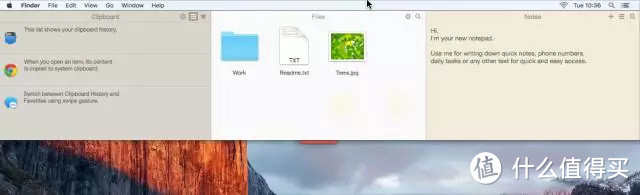
而当我们拖一个文件或链接到菜单栏上时,Unclutter会显示出一个暂存空间,让我们把文件或文字放到当中,就可以了。
Unclutter 有剪切板、文件存储(文件库)、笔记本三个工具,可以说非常实用。
Unclutter 操作步骤
讨巧的是,Unclutter本身 是 Mac 上的一个多功能隐藏菜单,唤醒 Unclutter 虽然只有一步,但是你可以通过三种模式去唤醒它,并且速度非常快。 用户体验上非常的棒!!
设置快捷键。长按修饰键唤醒 Unclutter,或着自定义 hot key 热键。
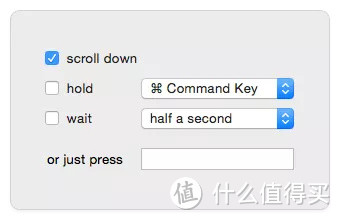
设置等待时间。在将鼠标移动至屏幕顶部边缘后,等待后 Unclutter 会自动唤醒。
Unclutter 功能
>>>>剪切板
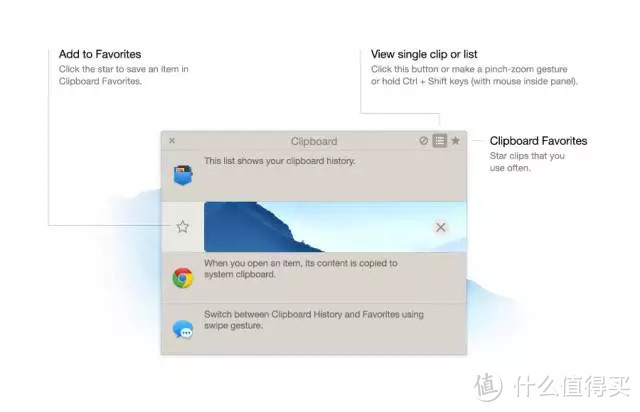 Unclutter 的剪贴板历史,会记录您复制到Mac剪贴板的所有内容。这样你可以浏览最近剪切的列表或者只选择其中某一样信息。
如果,你复制了一些不便公开的内容,例如密码、账号、手机号……就需要及时的清理,面板,以保证安全。
>>>>笔记本
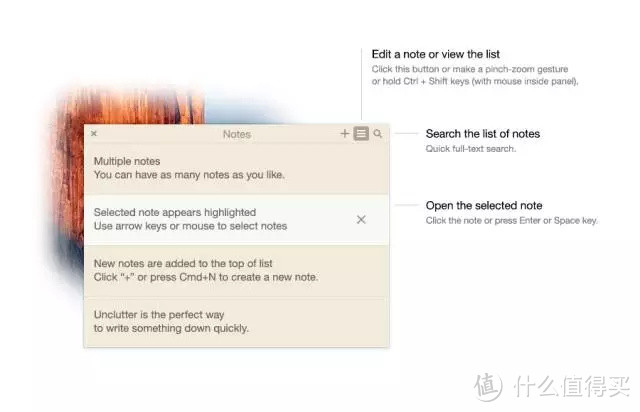
Unclutter Notes 更像是一个备忘录,你不要新建文本就可以随时记录信息,搭载 Dropbox等云同步工具的话, 你的笔记可以同步到任意 Mac 上。
>>>>文件存储
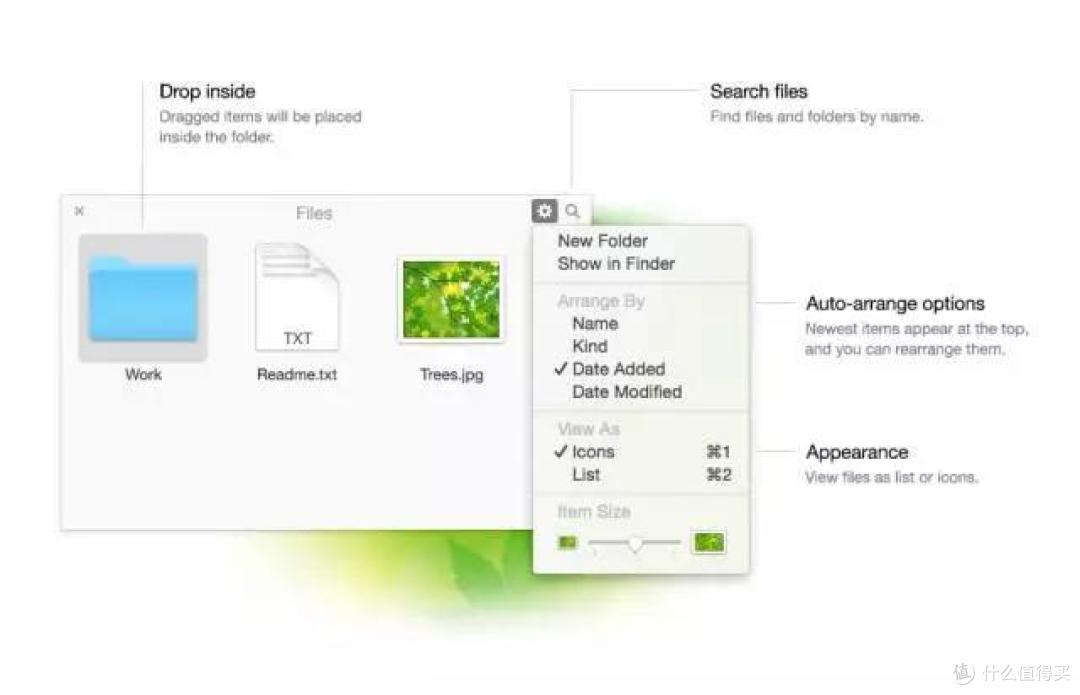
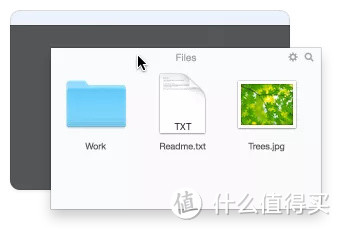
Unclutter 的文件存储经常用于临时储存文件,当你新建一个文件夹,不知道放哪时,就可以直接拖拽到 Unclutter 中,暂时保管。
同样,通过路径设定,配合云同步工具的使用,可以将文件同步到云端,方便多设备共享。
Unclutter 使用小技巧
Unclutter 的面板是可以随意调整大小的。 ▼
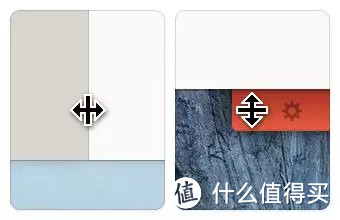
Unclutter的三个面板之间可以随意拖动,更改排版样式。 ▼
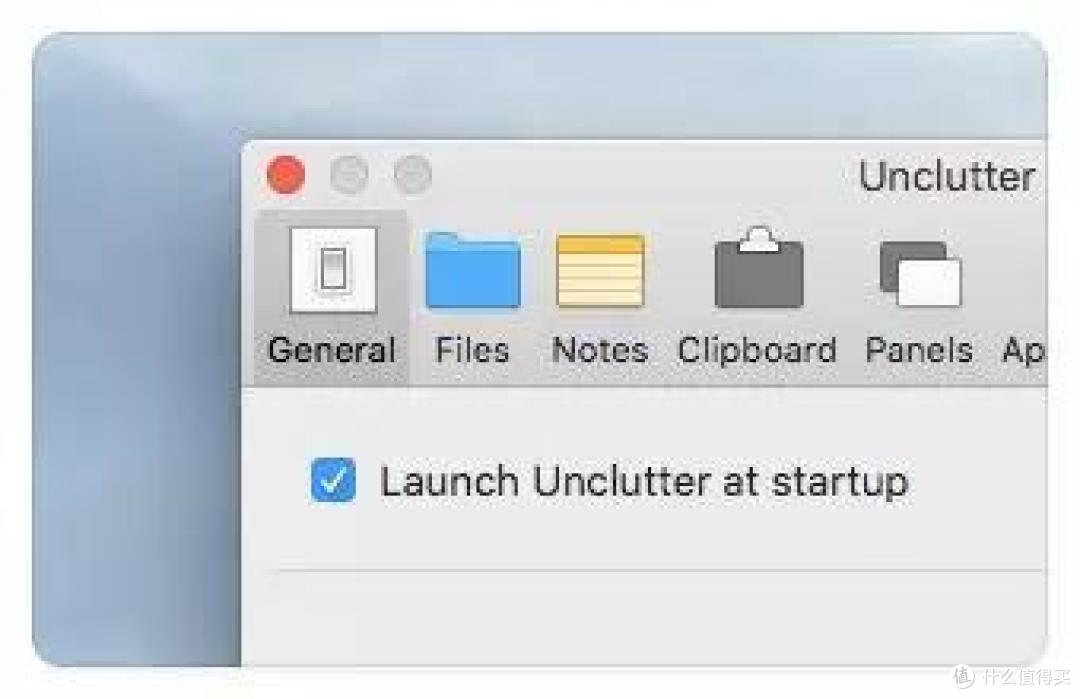
Unclutter 可以设置成随着设备的启动而启动,这样就不要启动应用以后,再唤醒 Unclutter ▼
你可以有选择性的隐藏面板,只保留自己最常用的面板,为工作带来更大的方便。 ▼
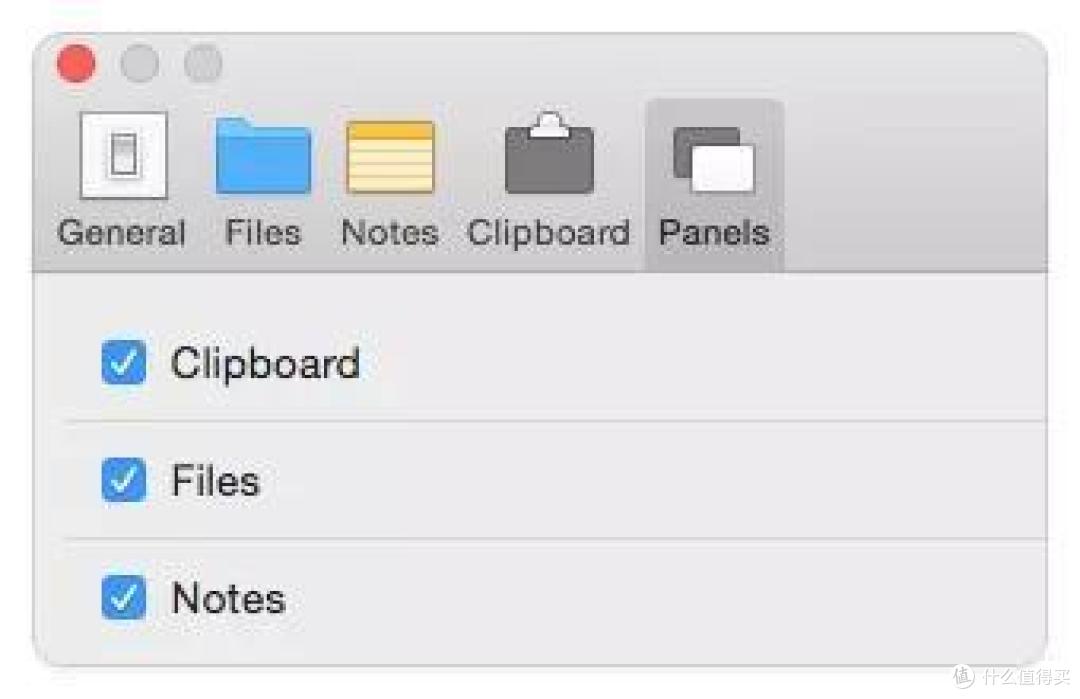
Unclutter 的下载和购买
我们发现Unclutter官网上,现在要68元软妹币,而Mac App Store现在只要30块。
不过官网的版本有免费下载试用。
官网地址:UnclutterApp.com
Mac App Store下载:直接搜索 「Unclutter」 即可。
Windows党,别走开
Unclutter 虽然是面向Mac的App。
但是 Windows 下也有不少可以快速备忘的工具。
Sticky Notes

比如,Windows10 自带的便利贴就很方便,把它固定在任务栏,就可以随时把想法,剪贴板内容倾倒在便利贴里面。
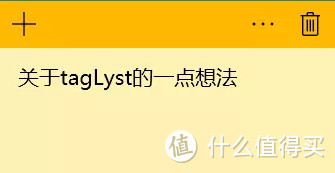
Windows 自带的 Sticky Notes
OneNote

如果有略微复杂一点需求的可以考虑 OneNote。
Onenote运行后会在托盘区产生一个“速记剪贴”的图标,点击后立刻可以产生一条临时记录供你归档自己的想法/文字/剪贴板/甚至是图片资源
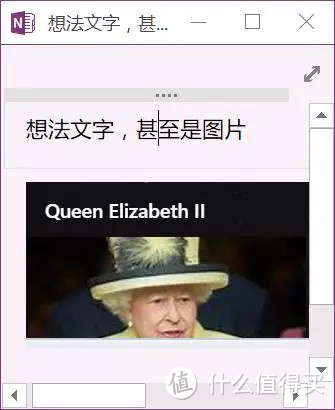
OneNote 的速记备忘
官网地址:OneNote.com
欢迎关注
我们是一个提倡「高效搞定事情,尽情享受生活」的专栏。
火箭君会不定期为大家分享各种 提高效率 的经验及软硬件,喜欢火箭君的文章的话,可以关注我们哦 ~










