



































7
7
超级长文!一站式NAS入坑指南,NAS选购、硬盘选购、常见玩法教程一网打尽!
2021-10-21 16:42:02
435点赞
3726收藏
155评论
前言
大家好,我是Karl,一个电脑数码爱好者。
自入坑NAS以来,折腾了几台NAS,和大家做过一些评测分享,也写过一些硬盘选购、玩法教程的文章,但是想想还真从未把这些东西进行过整合,东一榔头西一棒子的着实不好。
NAS这个东西确实是个很有意思的玩意,它使我的文件存储不再碎片化、重要文件不再淹没于数据垃圾,它使我可以轻装上阵,不担忧32GB的ipad装不了多少视频,也不再苦恼设备之间的文件同步和传输。这么有意思的玩意,是完全值得多讲讲的。
值此双十一将近之际,我为大家准备了一份比较全面的入坑指南,从NAS的简介说起,到NAS的选购、硬盘的选购,再到简单玩法和进阶玩法,有四大模块和几个小节。本文是对我过往NAS、硬盘折腾经验的一个汇总,也是一份覆盖面比较广泛的攻略,相信它可以为大家提供一些参考和帮助。
注意:文章很长,请先收藏再看,请善用目录跳转和Ctrl+F快捷键
本文共20,000余字,包含以下内容:

NAS简介
NAS是什么
NAS的全名是Network attach storage,直译是网络附加存储,是一台可以挂载在网络中的私人存储设备,不论是放在家里或者办公室,用户都可以通过浏览器或应用,随时随地访问、存取和管理储存在NAS中的文件、照片、视频或应用,NAS也就是【私有云】。
NAS 可以看作“简化版”私人服务器,可以将它看作是一种专用数据存储服务器。但是其成本远远低于使用服务器存储甚至是低于网盘(大容量时),而效率却远远高于后者。NAS以数据为中心,将存储设备与服务器彻底分离,集中管理数据,从而释放带宽、提高性能、降低总拥有成本、保护投资。
NAS不只是网络存储,它也可以看作是一台电脑或一个平台,厂商为此精心打造了操作系统和配套应用,用户在这台电脑上可以安装应用和虚拟机,可以更换内存、硬盘甚至网卡,它可以作为软路由、网站服务器甚至办公和影音娱乐主机使用。
NAS的应用场景
NAS支持windows、mac、linux和web等多种平台,NAS在个人/家用、内容创作者/电竞玩家、企业商用等领域都具有重大意义:
NAS 能安全地存储大量不同类型的数据,其总存储空间取决于配置的硬盘 (HDD) 或固态硬盘 (SSD) 容量而不是月费,数据存储于私有硬盘,不再“上云容易下云难”
NAS的带宽取决于具体的网络环境和硬件配置而不是月费,远程存取数据无需按流量计费,同时可享有与云端服务相同的数据存储功能。
NAS可以集中管理所有数据,它可以在各种平台之间 (包含 Windows、Mac、iPhone 和 Android) 进行文件同步、访问和管理,手机及计算机上的数据将可快速地备份至您的 NAS;NAS还可以连接到各路网盘,所需数据真正alway online。
NAS可以进行照片管理、视频管理、音乐管理,可以进行串流,轻松构建家庭媒体中心
进阶玩法还有建站、虚拟机、监控平台等,在NAS这个成熟而广大的平台上,玩法多样

如何选购Nas
概览
要获得一台NAS有很多方法,从硬件和系统上来看大概可以分为三类:
已有硬件兼任NAS:路由器插优盘或移动硬盘、Windows开samba、Mac装Brew等
自行DIY专用NAS:并安装Windows server、NAS开源系统、群晖系统和威联通系统等,后两者分别称为黑群晖和黑威联通
购买威联通、群晖、华芸(爱速特,Asustor)、极空间等硬件厂商推出的成品NAS
这三类方法各有其特点,已有硬件兼任的成本门槛最低,自行DIY的可玩性最强,考虑到功耗、功能、易用以及数据安全性的话,购买成品NAS则是最合适的选择,NAS厂商们推出了大量机型,也发布了大量配套的应用。
目前市面上的NAS厂商两大巨头是群晖和威联通,华硕旗下的华芸(爱速特,Asustor)也蛮好,极空间算是新兴品牌,以我浅薄的直接经验和间接经验来看:
群晖的设置上手容易些但是硬件上溢价多点
威联通的价格门槛低、盘位丰富、性价比高但是设置选项多
华芸和极空间NAS的易用性蛮好,本地化做的不错
X86和ARM架构
NAS是一个平台,平台的核心(处理器)决定了平台的强弱,也决定了平台的宽广程度。NAS处理器的核心虽然有多种厂商可选,但可分为两类:
X86,复杂指令集(CISC:Complex Instruction Set Computer),X86 的优势在于它的高性能以及围绕着它所建立起来的软件生态,虚拟机、docker资源多样
ARM ,精简指令集(RISC:Reduced Instruction Set Computer),ARM 优势在于超低功耗,虚拟机、docker资源和硬件性能上差点,倒也足以应对常见需求。
如果只是存储管理数据资料,外网访问以及分享,不深入玩 Docker、虚拟机等,低功耗的 ARM 机器可以考虑;如果要玩的很花哨或深入,对性能有所要求,那么请选择 X86 架构。
以我自己的经验来看,只是常见需求、不喜欢折腾的话arm架构的NAS其实也足够了,X86是带来了更多可能性。我用过威联通TS-532X和华芸的AS3302T都是arm架构,我觉得也都蛮好用的,感兴趣的朋友欢迎移步我之前的文章。
选购之前必备功课
务必明确需要NAS来做什么,明确自己需要存储多大体积的数据,对数据的安全性和对NAS的性能有何要求:
打算玩玩docker和虚拟机的话,建议选择X86架构4核处理器及以上的NAS,记得自己再加一下内存;对docker和虚拟机没啥需求的话,ARM架构的NAS就挺好,近来推出的NAS基本都可以硬解4K了
存储的数据不很多的话,双盘位机器可以了,入门价格很低
存储数据较多而且数据量增长迅速的话,建议选购多盘位机器并预留盘位
raid是个好东西,提升性能和安全性,数据存储更可靠
务必明确预算,这里的预算要综合考虑以下几个方面:
NAS的价格,多盘位的NAS一般贵一些,性能强的NAS一般贵一些
硬盘的价格,大容量机械盘并不便宜,需要SSD缓存加速的话预算更得仔细些
网络设备的价格,目前千兆设备已经基本普及,但是有2.5Gbps或者万兆带宽需求的话,网络设备的价格也应纳入考量
对数据安全有所要求的话,UPS也是个建议选项,它可以在意外停电时为NAS提供持续电力,避免意外断电导致数据损失
NAS这东西虽然更新换代不像手机那么快,但它本质上还是个电子产品、是个消耗品,因此我不很建议在NAS上过多投入而其他硬件(比如硬盘和路由)投入太少,更不建议盲目加钱。
考虑到配套应用、售后支持、进阶升级等需求,我还是建议一般用户选购厂商的成品NAS,高玩自然有其自己的选择,我就不多讲了。
建议型号
我比较熟悉的主要是威联通,我用过几台威联通机器,华芸我用过AS3302T,我对NAS具体机型的了解来自自己的亲身使用经验(直接经验)以及与大佬们的吹水聊天(间接经验),因此推荐或错偏颇,希望大家理性参考。
双盘位机型
双盘机型的价格差异可以很大,但是我更建议预算高的朋友买多盘位机器,只有两个盘位的话,还是会觉得差点意思。
TS-212P3
威联通 TS-212P3 是一款双盘位机器,拥有完整 QTS 系统支持,如果玩家只是单纯的存储数据、远程下载、照片管理等,那么这个足够合适,家庭内网环境轻松跑满 100MB/s。不过,进行AI识图、虚拟机等玩法的话,性能差了点意思。

群晖DS220+
这也是个热门机器了,J4025处理器用于家用环境的话还成,群晖的应用也不错,配套环境也好,就是双盘位差了点意思,我有同学买了这个,目前用的不错。
这款机器其实海外购是很划算的,国内电商的价格还是略高了点。

四盘位机型
私以为四盘位机型是很合适的,raid阵列有了更多选择,每盘位单价也很合适,性能上大都可以采用J4025或4125,解码、HTPC、软路由、docker和精简虚拟机也差不多够用了。
TS-451d
威联通 TS-451D,价格便宜规格足,4 个3.5寸盘位,对标群晖 DS420+,J4025 处理器,性能方面家庭使用各种足够,有HDMI接口,拿来做HTPC也是蛮好的,我之前和大家分享过它,感兴趣的朋友请移步。
它的历史低价不到2000,很是合适个人、家用入门。

TS-453d mini
性价比极高的选择!它使用J4125四核处理器,性能比之451d的4025双核处理器更强,玩玩虚拟机更游刃有余;它提供了HDMI接口和双2.5GbE接口,基本足以应对个人和家用需求。它的优惠价才2400左右,预计双十一期间会有此价。

群晖 DS920+
群晖民用产品中最强四盘位,J4125处理器+双千兆网口配置,它支持2*M.2 NVME 固态硬盘,应用多样易用,足以应对个人、家用甚至小企业的使用,不过硬件性价比差点意思。

5盘位
也许是威联通独家的空间设计,2*2.5寸+3*3.5寸组合,空间利用率很高。
TS-551
也许是最便宜的市售X86 成品NAS?
551搭载了J3355双核处理器,具有HDMI接口,支持4K 30hz输出,支持虚拟机(虽然会有些吃力)和海量Docker,活动价格不足1500,私以为新人入门选择它也蛮合适。

TS-532x
市售最便宜的万兆成品Nas!
威联通 TS-532X,双万兆接口,它有 5 个盘位,其中 3.5 英寸盘位 3 个,2.5 英寸盘位 2 个,它的连续读取速度可达 1000MB/s 左右,它的连续写入 500MB/s 左右。可以说是一代神机了。我去年入坑之选就是它,亲测性能和功能足够一般使用。
注:要实现万兆带宽,建议更换大容量内存,亲测16GB内存比2GB内存有所提升。

6盘位及更高
自6盘位开始,价格飞涨、性能飞涨、扩展性更强,在下斗胆说说自己的想法。
TS-653D
一款典型6盘位NAS,使用J4125处理器,双2.5G网口,支持PCIE插槽,可扩展网卡、SSD等,比453Dmini贵了不少,在意扩展的朋友可考虑一下;

威联通家还有TS-673A,使用AMD Ryzen V1500B 四核八线程处理器,具有双2.5GbE接口、双PCIE插槽,兼容QTS和QuTS Hero系统,比653d贵一些,但也是个很好的选择。不过TS-873A活动后也不比673A贵很多,盘位能再加俩。

TVS-675
TVS-675是一款高性价比专业级NAS,使用了兆芯先 KX-U6580 8核处理器,最高64GB双通道 DDR4内存,内置双2.5GbE网口,具有两个PCIE 3.0 x4槽和两个M.2插槽,机身具有HDMI 2.0接口(可输出4k@60hz)。它配置丰富,但是价格不高

群晖DS1621+
同样采用AMD ryzen v1500B处理器,具有4个千兆端口和一个PCIE插槽;群晖还有个8盘位的1821+,再多俩盘位,价格上没啥多说的,群晖嘛。。。

高端机皇 TS-h973AX
威联通家经典的3.5寸+2.5寸设计机型,它的2.5寸盘位中有两个支持U.2nvme固态硬盘。
973AX 是一台搭载基于 ZFS 文件系统的全新 QuTS hero 新系统的 9 盘位 NAS,也可以使用 QTS 系统,采用 AMD Ryzen V1500B 四核八线程处理器,配备最高 32 GB DDR4 内存,有一个 10GbE 与 2 个 2.5GbE 网口,还配了几个万兆接口: 3 个 Type-A USB 3.2 Gen 2 接口和 1 个 Type-C USB3.2 Gen 2 接口。
有了它,基本就无欲无求了。

价格敏感但又有盘位需求的朋友,可以选择TVS-951N,活动价才3000左右。

硬盘选购和raid
私以为NAS的最重要组成部分甚至不是NAS本身,而是硬盘。
NAS和普通PC不同,NAS的任务和系统是围绕数据(准确的说,硬盘里的数据)展开的,硬盘在NAS的使用中举足轻重;NAS的运行环境常为7*24全天运行,对硬盘可靠性和连续运营的稳定性都有更高要求;为了实现更好的性能和可靠性,NAS往往需要组RAID磁盘阵列。
在下斗胆,和大家聊聊硬盘选购和RAID的事。
如何选购到靠谱机械硬盘
NAS(network attacthed storage,网络附加存储器)的主要功能是提供和共享容量扩展,它的一大核心是硬盘系统,它往往是在某个角落里7*24小时不那么安静、低功耗而又执着的运行着,因此Nas对硬盘有着更高的要求:
更好的稳定性
更高的速度
更好的功耗、噪音和震动控制
更高的可靠性
普通的机械硬盘硬盘未必能够胜任其高强度、不间断的使用方式,很多厂商甚至不标注MTBF、工作负载年额定值,几乎可以说设计上就没有充分考虑7*24不间断长期使用的场景,xx硬盘放nas两年挂了这种事也就屡见不鲜了。
远离SMR 叠瓦硬盘!
SMR技术提升了存储密度,降低了成本但是也带来了性能、寿命和可靠性上的问题,我对SMR本身没啥偏见,关键是它不便宜,足够便宜的话风险是可以接受的,可惜没有。

选择NAS盘或企业盘
市面上的硬盘可以大致分为以下四类:
家用盘:最好不要7*24小时运转,性能普通、价格便宜
监控盘:支持7*24小时运转,性能普通、价格便宜、稳定性不错
NAS盘:支持7*24小时运转,噪音低、稳定性好、性能强
企业盘:支持7*24小时运转,噪音大、稳定性好、性能最强
以西部数据为例,西部数据的紫盘定位监控盘,红盘定位NAS盘、黑盘定位游戏盘、蓝盘对应普通家用盘,企业盘传承自HGST,定位企业应用和数据中心。
一般NAS使用的话,建议选择企业盘或者NAS盘,典型代表如西数的HC320系列、HC520系列和红盘Plus系列,希捷的银河系列、酷狼系列。企业盘性能强劲、运行稳定,但是噪音较大,亲测希捷银河、西数HC320企业盘都明显比西数红盘Plus这NAS盘更吵闹些。
选择口碑不错的产品
我的信息来源主要是京东官方旗舰店客服、Backblaze年化故障率数据、HDD Platter Capacity Database,HDD Platter Capacity Database和商品详情页面的信息足以确定一块硬盘是否为SMR(叠瓦式)记录技术,而Backblaze放出的故障率数据则可以直接作为选购参考。
考虑到前段时间chia矿潮,我建议一般用户选择8TB及以下容量的机械硬盘;考虑到每TB单价,我建议大家选择3TB及以上容量的硬盘;即便有朋友想采购超大容量硬盘,考虑到故障率,我也建议大家选择16TB以下硬盘。
3TB
3TB的硬盘不少是SMR盘 ,希捷家用盘酷鱼系列、西数家用盘蓝盘系列此容量时都是SMR叠瓦盘,好在监控盘、NAS盘基本还是非叠瓦的。
希捷监控盘:酷鹰ST3000VX010(5900转,64MB缓存,非叠瓦)、ST3000VX009(5400转,256MB缓存,非叠瓦)
希捷NAS盘:酷狼 ST3000VN007(5900转,64MB缓存,非叠瓦)
东芝家用盘:P300 HDWD130(7200转,64MB缓存,非叠瓦)
东芝监控盘: DT01ABA300V(5940转,32MB缓存,非叠瓦)
西数监控盘:紫盘 WD30EJRX(5400转,64MB,非叠瓦)、海康威视WD30PURX(5400转,64MB,非叠瓦)
西数NAS盘:红盘Plus WD30EFRX(5400转,64MB,非叠瓦)
私以为很在意性价比的话,3TB版的P300就挺好,DT01ABA300V监控盘也不错,每TB单价不足130元。Backblaze几年之前主要用的3TB款DT01ACA300硬盘现在早停售了。


4TB
硬盘4TB开始,我就不建议大家购买普通家用硬盘了,应该至少从监控盘开始买,又不会贵多少,就能收获7*24h运行能力,热门监控盘——西数紫盘4TB 约莫500块

最好能上NAS盘或者企业盘。也是从这个容量开始,NAS盘的每TB价格变得非常喜人,每TB单价变得不足200元。4TB这个容量也是最适合NAS入门用户的,比如西数红盘和希捷酷狼:
容量够用:一般NAS都有2个以上的盘位,即便是组raid也足以应对一般个人用户的数据存储需求
价格实惠:4TB的硬盘价格便宜,买起来不吃力,NAS盘每TB单价不过200,即可享有更好的针对性优化体验

这个价位的京东在售硬盘型号也比较多样,但是需要注意希捷的低功耗版监控盘、西数的普通红盘、东芝监控盘;希捷的酷狼、西数的红盘PLUS、Pro系列都是垂直非叠瓦硬盘,企业盘也都是非叠瓦硬盘,不过4TB的企业盘着实不便宜。
希捷NAS盘: 酷狼ST4000VN008(5900转,64MB缓存,非叠瓦)、酷狼pro ST4000NE001(7200转,256MB缓存,非叠瓦)
希捷监控盘: 酷鹰 ST4000VX007(5900转,64MB,非叠瓦)、ST4000VX013(256MB缓存,疑似SMR)
希捷企业盘: 银河 ST4000NM000A(720转,256MB缓存,非叠瓦)、ST4000NM0035(7200转,128MB缓存,非叠瓦)
西数NAS盘: 红盘WD40EFAX(5400转,256MB缓存,SMR)、红盘plus WD40EFZX (5400转,128MB缓存,非叠瓦)、红盘pro WD4003FFBX(7200转,256MB缓存,非叠瓦)
西数监控盘: 紫盘 WD40EJRX(5400转,64MB缓存,非叠瓦)
西数企业盘: HC310 HUS726T4TALE6L4(7200转,256MB缓存,非叠瓦)、金盘WD4003VRYZ(7200转,256MB缓存,非叠瓦)
东芝监控盘:DT02ABA400V(5400转,128MB缓存,SMR)
东芝企业盘:MG04ACA400N(7200转,128MB缓存,非叠瓦)
Backblaze用的比较多表现也比较好的是HGST的4TB盘,但是这个容量的盘比较难买。东芝的MD04ABA400V表现也还成,但是这盘在jd家很贵,不如去买NAS盘了

4TB开始,购买NAS盘开始变得合适,门槛不很高、稳定、可靠、温度低,每TB单价也不高,即便是矿潮涌动,4TB的NAS盘价格依然稳定。

企业盘的话还是过于贵了一些,6TB及以上购买企业盘开始划算

6TB
6TB容量就更不建议购买普通硬盘了,大容量机械硬盘存储的数据更多,对稳定性和速度的要求更高,这时候只建议购买NAS盘或者企业盘。NAS硬盘的噪音更小、温度控制更好、功耗更低,而且这个容量上价格也便宜。
市面上销售的NAS盘主要是希捷酷狼系列和西数红盘系列,西数红盘Plus系列可靠、稳定,性价比也很高,我也深度用过它家的产品,因此我建议NAS用户采购NAS硬盘的话还是优先考虑红盘Plus系列,但是一定要注意,西数红盘里也有SMR产品,尽管有消息说它们(SMR红盘)将停产停售

企业盘和NAS盘里,需要注意避开西数普通红盘系列
希捷NAS盘: 酷狼 ST6000VN001(5400转,256MB,非叠瓦)、酷狼pro ST6000NE000(7200转,256MB缓存,非叠瓦)
希捷企业盘: 银河 ST6000NM0115(7200转,256MB缓存,非叠瓦)、ST6000NM021A(7200转,256MB缓存,非叠瓦)
西数NAS盘: 红盘WD60EFAX(5400转,256MB缓存,SMR)、红盘plus WD60EFZX(5640转,128MB缓存,非叠瓦)、红盘pro WD6003FFBX(7200转,256MB缓存,非叠瓦)
西数企业盘: HC310 HUS726T6TALE6L4(7200转,256MB缓存,非叠瓦)、金盘WD6003VRYZ(7200转,256MB缓存,非叠瓦)
东芝企业盘:MG04ACA400N(7200转,128MB缓存,非叠瓦)
考虑价格后,私以为在这个容量上西数红盘Plus性价比,比之普通紫盘贵不了多少,但是比企业盘便宜的多。

6TB的硬盘,Backblaze只有希捷的一款6TB在营,这个容量参照jd来看并不是一个每TB单价比较低的容量,因此我其实并不建议大家选购这个容量的硬盘,除非迫不得已。
8TB
8TB这容量咱还是看NAS盘和企业盘,这个容量的红盘只有红盘plus和红盘pro系列,因此全部都是非叠瓦硬盘;这个容量的经典企业盘HC320 8TB HUS728T8TALE6L4号称最强空气盘。
希捷NAS盘:酷狼 ST8000VN004(7200转,256MB缓存,非叠瓦)、酷狼PRO ST8000NE001(7200转,256MB缓存,非叠瓦)
希捷企业盘:银河 ST8000NM000A(7200转,256MB缓存,非叠瓦)、ST8000NM0055(7200转,256MB缓存,非叠瓦)
西数NAS盘:红盘plus WD80EFAX(7200转,256MB缓存,非叠瓦)、红盘Pro WD8003FFBX(7200转,256MB缓存,非叠瓦)
西数企业盘:HC320 HUS728T8TALE6L4 (7200转,256MB缓存,非叠瓦)、金盘WD8004VRYZ(7200转,256MB缓存,非叠瓦)
东芝企业盘:MG06ACA800E(7200转,256MB缓存,非叠瓦)
从这个容量开始,企业盘开始变得有性价比,每TB单价开始低于NAS盘(矿潮之前)。这里放一个热门企业盘系列——西数ultrastar系列的规格表

依照Backblaze的年化故障率数据来看,希捷的8TB硬盘稳健度一骑绝尘,希捷的大容量盘表现不错,并不明显弱于HGST(现在是西数的)。这容量企业盘的话建议购买ST8000NM0055,或者上WD的HC320,我买了HC320 8T,矿潮之前买的,价格便宜,用着还不错。
HC320我买的时候只要900出点头,目前硬盘价格回落,双十一期间有希望重回好价

对噪音、温度有要求的朋友可以看看NAS盘,价格也比企业盘更稳定

聊聊RAID
RAID(Redundant Arrays of Independent Disks,磁盘阵列),即由独立磁盘构成的具有冗余能力的磁盘阵列,可以将多块硬盘组合成一个磁盘组(存储池),也可以提升速度和安全性。
RAID常见方案可以分为5种,
RAID0:无冗余备份,存储池包含完整硬盘容量,硬盘全部用来提升读写能力。速度上基本是原始速度乘以硬盘数量n,但是硬盘只要损坏一块,数据会全部丢失。
RAID1:镜像冗余磁盘阵列,它会把一块硬盘的数据以相同位置存入另一块硬盘的位置。它最大限度保证用户数据的可用性和可修复性,只支持2块硬盘。存储池容量只有单块硬盘容量大小,也不能提高存储性能,硬盘可以允许随机损坏一块。其高数据安全性,尤其适用于存放重要数据,如服务器和数据库存储等领域。
RAID5:将数据以块为单位分布到各个硬盘上。RAID5不对数据进行备份,而是把数据与其相对应的奇偶校验信息存到RAID5阵列中的各磁盘上,奇偶校验信息和相对应的数据分别存储于不同的磁盘。RAID5的一个磁盘损坏后,利用剩下的数据和相应的奇偶校验信息可以去恢复被损坏的数据。它的容量为(n-1)块硬盘总容量,存储性能提升(n-1)倍,硬盘可以允许随机损坏一块。
RAID6:同RAID5一样,数据和校验码都是被分成数据块然后分别存储到磁盘阵列的各个硬盘上。和RAID5不同的是,RAID6加入了一个独立的校验磁盘,把分布在各个磁盘上的校验码都备份在一起,这样一来,对每个数据块都有了两次奇偶校验保护,因而RAID 6的写入速度小于其它级别的RAID但是保护性不错。RAID 6容量为(n-2)块硬盘总容量,存储性能提升(n-2)倍,硬盘可以允许随机损坏2块。但是在4块硬盘的情况下,RAID 6的计算相较于RAID 10而言会更加密集,所以重建速度较慢。
RAID10:结构非常简单,首先创建2个独立的RAID 1,然后将这两个独立的RAID 1组成一个RAID 0,RAID 10容量为2块硬盘总容量,存储性能提升2倍,硬盘可以防止两个磁盘同时出现故障,但是这两块硬盘不能是存储同一数据的硬盘。如果发生意外,RAID 10重建速度较RAID 6更快。raid10的成本也比较高。
注意:所有与 RAID-5 类似的传统算法(例如 RAID-4、RAID-6、RDP 和 EVEN-ODD)都可能存在称为“RAID-5 写入漏洞”的问题:如果仅写入了 RAID-5 条带的一部分,并且在所有块成功写入磁盘之前断电,则奇偶校验将与数据不同步,因此永远无用,除非后续的完全条带化写操作将其覆写。
好在使用ZFS文件系统的NAS有更强大的RAID Z 磁盘阵列可选,针对Raid5的写入漏洞提出改进:RAID-Z基于ZFS文件系统中一种完整性冗余机制,使用可变宽度的 RAID 条带,以便所有写操作都是完全条带化写操作,是一个仅使用软件的解决方案。
一个 RAID-Z 配置包含 n 个大小为 T 的磁盘,其中有 p个奇偶校验磁盘,该配置可以存放大约 (n-p)*T 的数据,并且只有在p个设备都出现故障时才会危及数据完整性。单奇偶校验RAID-Z的配置至少需要两个磁盘,双奇偶校验 RAID-Z 配置至少需要三个磁盘。
进一步提升数据安全性
注意硬盘使用环境
在数据安全存储这事上,硬盘和阵列的选择只是开始,日常的不良使用极易导致硬盘的损坏。
机械硬盘的数据存储依靠其内的磁碟,因此,使用硬盘时需要避开强磁环境;
机械硬盘的数据读写需要磁头在磁碟上高速移动,因此使用时务必做好防震措施,使用过程中最好不要移动硬盘或NAS;
硬盘有其正常的运行温度,在运行过程中,硬盘不断制造热量,因此需要做好通风和散热措施。成品NAS自带的散热系统一般已经足够,此时需要注意使用环境不要遮挡进出风口。
谨防意外断电,频繁意外断电容易损伤硬盘。
以备份防意外
没有什么是完美的、足以应对所有意外的,防备意外的最好办法就是增加准备。
当我们谈到数据备份的时候,我们需要副本、不同备份媒体和异地储存。不过,对一般用户来说,多处热备份和冷备份已经足以满足个人所需。
对数据安全非常感兴趣的朋友可以移步大佬@加勒比考斯 的文章:

NAS常见玩法
入NAS坑至今我其实是遇到了一些问题的,在官方客服和大佬们的帮助下一一得到了解决;我也回顾了NAS文章评论区里的常见问题,在此和大家简单分享。
由于我主要用的是威联通的NAS,而且威联通也是市面上最具影响力、用户量最大的NAS品牌之一,下述教程主要基于威联通NAS。考虑到篇幅,对于已有大佬给出详细教程(私以为比我水平更高)的玩法,我将直接给出大佬的文章链接,而不是自行赘述。
重置NAS
很多玩家会在玩 NAS 过程中遇到很多问题,比如设置太多不知道如何恢复?比如黄鱼淘置的二手 NAS 不知道如何彻底格式化?其实很简单,威联通 NAS 为例:
1、NAS 不要装硬盘,插上电源线和网线,然后开机。
2、使用 Qfinder Pro 搜索,等显示 NAS 名称,点击进去。
3、进入智能向导安装页面,第一步会提示没有安装硬盘,这时候请插入硬盘。
4、跟随智能向导安装完成,这就是一台全新的 NAS 了。
如果是密码忘了的话,操作还更简单些,虽然管理员密码忘了是个麻烦事。还是以威联通NAS为例,密码重置并不麻烦:

图中所说的【重置按钮】在NAS的背部面板,见下面红色框,使用取卡针之类的顶住3秒,会发出“滴”的一声

随后即可使用NAS的MAC地址去掉【:】号登录系统了,登入后点击账户旁边的三角号,点击【设置选项】

随后弹出对话框

选择【密码设置】,旧密码就是NAS的MAC地址去掉【:】号

NAS扩容
个人的数据量一直是在增长的,有了NAS后这个增长速度更是吓人,那么NAS满了怎么办?威联通存储池有几个功能可以解决这一问题:
增加磁盘:可让RAID阵列以加入新磁盘的方式来增加磁盘。RAID 5/6 可执行此功能。
迁移:这个功能可让RAID阵列迁移至不同的 RAID 形式,也称RAID级别升级。可执行以下几种迁移: 单一磁盘至 RAID 1、RAID 1 至 RAID 5、RAID 5 至 RAID 6。
配置备用磁盘:这个功能可新增或删除 RAID 1/5/6/10 备用磁盘。
更换硬盘以扩充存储容量
我们先重温 NAS 组建 RAID 规则,很多玩家会采用一些家中闲置硬盘进行组 NAS,如果硬盘的容量不相同,NAS 会自动以最小容量硬盘的容量标准来应用于所有硬盘,导致的一些容量的浪费。比如用了 1TB,2TB,4TB 三个盘组建 RAID,那么实际每个盘的实际使用容量都只有 1TB。所以更换硬盘以扩充存储容量首先就要避免这种情况,最好是选择多块容量相同的硬盘进行组建。
实际操作步骤也很简单:
1、进入存储池,对 RAID 组进行管理,选择【逐一取代磁盘】,这个功能可以让磁盘群组通过逐一更换较大容量磁盘的方式,来进行扩充磁盘容量。以下磁盘组态可执行此功能:RAID 1 扩充、RAID 5 扩充、RAID 6 扩充、RAID 10 扩充。
2、点击完“逐一取代磁盘”之后,就是更换这块硬盘了。更换一个新的硬盘后,必须先等重建完成,才能再更换下一个硬盘。存储池容量将在更换完所有硬盘之后实现扩充。
只是增加硬盘
这操作大概是很自然的,而且也确实可以如此操作,尽管这时候新硬盘并没有直接打入原有的分组,也就是说原本划定的存储池并没有增长。此时可以考虑重新组raid或者就这么用,比如将SSD放入NAS。
注意:
当从NAS中移除所有硬盘并插入新硬盘时,存储在系统中的系统配置文件被删除,会导致无法创建新卷,此时需要重新初始化NAS。
不建议新购小容量机械硬盘浪费宝贵的盘位,老盘应急还行。
链接移动硬盘或外置 NAS 扩展柜
移动硬盘这东西本不打算多说,但这里面其实也有些门道:
2.5寸还是3.5寸:2.5寸大容量盘都是SMR,3.5寸外置存储还可以选择扩展柜这种东西。
硬盘格式选择:磁盘的文件系统格式选择不当可能会影响使用。
外置3.5寸存储必须要说的是亚马逊海外购西部数据的Elements、My book等系列的产品,他们物美价廉,每TB单价很低,而且即便是矿潮也没涨价太多;它们有大量相关资源和教程,不论是配件还是使用都很成熟。但是,据说西部数据更改了保修条例,导致此类商品的境内保修不易。
不过,它们的盒子还不错,私以为用料可以、供电稳,手上有闲置硬盘的可以考虑去咸鱼上看看,几十块钱一个。

外置NAS扩展柜这东西咱只说消费级别,不说企业级。市场上较为常见的 NAS 品牌是威联通与群晖,两家都出了比较多的NAS扩展柜产品。其中,威联通 NAS 拓展柜部分支持硬 RAID 与软 RAID:
硬 RAID:通过硬件来实现RAID 功能的就是硬 RAID,比如:各种 RAID 卡、主板集成能够做的 RAID 都是硬 RAID。
软 RAID:通过用操作系统来完成 RAID 功能的就是软 RAID,比如:在 Linux 操作系统下,用 3 块硬盘做的 RAID5。
软硬RAID的区别如下:
性能:这可能是最重要的一个方面,用 RAID 就是为了提高性能。从理论上说,软/硬RAID的性能上限差不多,但是使用软 RAID 的 CPU 占用率要高一些,所以在性能上,硬 RAID 要领先。
稳定性:软件和硬件是两部分,用户在软件层面进行的操作一般不会直接损伤硬件,而且硬件层面的逻辑固定,因此硬RAID比软RIAD还是更稳定一些。
安全性:对于硬 RAID而言,有硬盘丢失时,它可以实现重建,如果RAID 卡或者RAID设备损坏,也可以通过更换硬件的方式修复,并不依赖也不影响硬盘,从而实现不丢失数据的功能。
内网MAC——IP绑定
如果你的NAS的局域网内ip会被路由器自动分配,那么IP地址可能会发生变更,你需要在自己的路由器内将ip和mac地址进行绑定,否则添加好的“网盘”将无法连接。
以我自己的水星 D191G为例:
首先打开路由器,在地址栏输入192.168.1.1

将打开路由器管理页面

点击页面顶部的【高级设置】,选择【IP与MAC绑定】,点击【绑定】即可。
页面说将IP与设备MAC地址绑定后,可防止ARP攻击,使上网更安全流畅,但是我也就是图个IP固定,映射分区好用。

远程唤醒
远程唤醒得看情况,对于我使用的移动宽带来说,必须要区分局域网和外网两种,在局域网内的唤醒很简单,只是使用官方应用就足以;要外网唤醒的话,则需要硬件进行辅助,我是直接设置NAS的通电开机。
先说内网,电脑端使用qfinder pro可以很方便的实现远程唤醒:
1.第一步,打开qfinder pro软件,软件内会显示目前局域网内已有的威联通NAS

点击【工具】选项

点击【远程唤醒(Wake on LAN)】弹出如下窗口

选中一个后点击【唤醒】即可实现唤醒。
手机端也可以借助威联通的Qmanager实现远程唤醒
打开Qmanager,添加NAS后点击下图中黑色圆圈位置

翻到最下面,可以看到网络唤醒(WOL,Wake on LAN),局域网内点击即可

外网远程唤醒
我有两台笔记本电脑和台式机,我出门在外常带轻薄本,但是轻薄本性能捉急、容量捉急,因此我时常需要远程到家里的电脑上搞一些活,以前主要是靠给家人打电话,手动开机,着实是不方便;
后来搞了个向日葵智能插座(挺便宜小巧的,别的牌子也行,都行),它可以远程开启内网的电脑,配合远程控制软件,可以很方便的进行远程工作;它也可以定制开关机、倒计时开关机,对于绑定的主机可以在管理页面内缓慢关机,不伤设备。

我把连接电脑和NAS的插排插在C1pro上,在电脑和NAS里设置好通电开机,以此实现一次多台电脑的远程开机。
注意:不建议用于远程关机,电脑和NAS后台会运行一些程序和计划任务,突然断电可能会导致数据丢失和硬盘损伤。

要想实现NAS的通电自动开机,需要对NAS进行简单的设置:在管理页面点击设置,进入控制台,然后点击【电源】,选择【电源恢复】页签,将NAS设置为NAS自动开机。

手机连接插座过程简单,此处不多说。都设置完成后,在向日葵远程控制app中,即可远程实现通断电操作,可以设置定制开关机、倒计时开关机,还可以查看操作日志。

远程访问
NAS是文件服务器、FTP服务器、备份服务器、web服务器,要想真正玩转NAS,首先要解决的问题是如何快速地远程访问。要想真正远程(局域网外)访问NAS有几种方法:
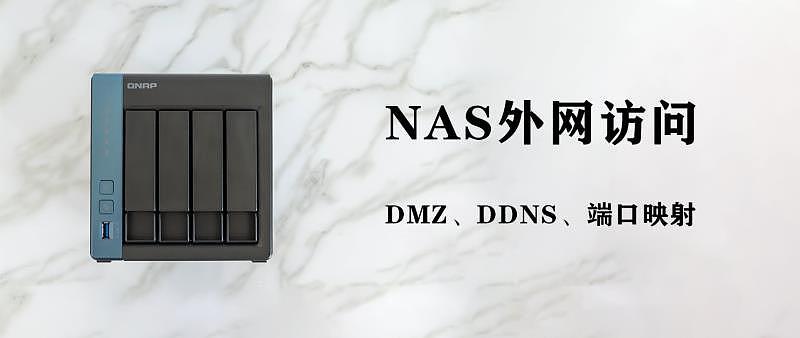
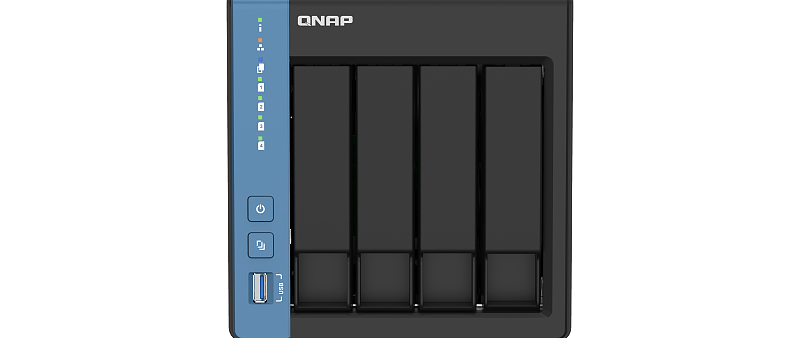
使用公网ip进行远程访问:ipv4或者ipv6都成,速度就是NAS所在网络的上行带宽速度。最优解是有公网IP:如果能够有IPV4的话,那么自然是极好的,有公网IP使用威联通DDNS服务,外网连接NAS将接近秒连,数据传输速度将近乎是带宽速度。站内有大佬分享了详细教程
其次是使用FRP工具进行内网穿透,FRP是一个专注于内网穿透的高性能的反向代理应用,支持多种网络协议,可以将内网服务以安全、便捷的方式通过公网 IP节点中转到公网。
使用花生壳之类的硬件进行内网穿透,但是这种一般限制带宽而且限制流量,我以前也考虑过,但是那个带宽着实鸡肋。
使用威联通自家的myqnapcloud进行中转
我是移动宽带用户,联系客服后被友善和热情的告知他们不提供ipv4的公网ip,但是我逛社区的时候发现了有值友分享移动宽带远程访问教程:
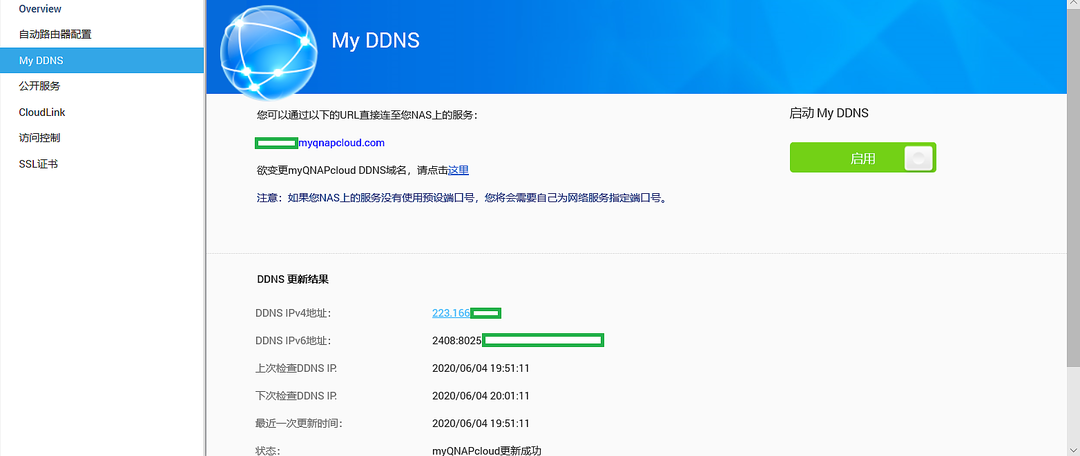
照着实现了一波,速度并没有跑到我的带宽速度级别,但是也还不错了

手机端使用Qfile进行上传可以有1.2MB/s的速度

手机端使用Qfile进行下载可以有1.8MB/s,算不得快,但是也还不错了,毕竟我的宽带上行也就几MB/s

文件备份
文件备份是我使用NAS的核心需求之一,也是各家都会努力做好的核心功能。

以我最熟悉的威联通为例,威联通提供了多种方式进行备份和还原:
文件自动备份方面,在 Windows 安装 NetBak Replicator,即可将个人计算机数据备份到 QNAP NAS; macOS可使用内置的「时光机」(Time Machine) 将资料妥善保存至 NAS 中;移动设备可以安装app实现文件备份和下载。
外置存储内容备份上,存储设备连接到 QNAP NAS 前方的 USB 端口,再按下「COPY」按钮,就可将外接设备内的所有文件备份到 NAS。
云存储空间同步方面,Qnap的Hybrid Backup Sync 可存取超过 20 个云存储服务中的文件及数据,并将其安全备份于 QNAP NAS 中,确保您的数据不受网络断线或服务终止的影响。还可以安装虚拟机实现更多、更强的同步和管理。
NAS之间可以进行备份或同步,QNAP NAS 上的 Hybrid Backup Sync (HBS),将 NAS 的数据备份或同步到另一台 NAS、文件服务器或云端存储空间。HBS 还能让您轻松备份文件服务器或非 QNAP 品牌 NAS 的数据至 QNAP NAS 中。

手机端进行文件上传下载为例,使用Qfile在手机端进行文件上传和下载,网速一兆多点,作为一个移动宽带用户+百度网盘白嫖专业户,我对此已经很满意

相片管理
QuMagie对图片进行集中管理
使用NAS可以对照片进行备份和集中管理,而后随时随地进行访问。Qnap为NAS开发了QuMagie软件,整合 AI 影像辨识技术,提供更快和准确的人脸和对象识别、提供智能分类,于是我准备了个素材库,找了几百张照片来挑战一下,亲测效果还成,照片信息识别还比较准确,下图是我存放的几百张照片中的部分,可以看到对相机、主题的明确识别。

磁盘本地挂载
可以将NAS上的共享文件夹映射到电脑上来,得益于NAS强大的带宽和性能,挂在的这个网络硬盘将至少有机械硬盘性能,使用上和内置的硬盘区别不大,可以像本地磁盘一样随意使用。
在Qfinder pro里面点击【网络驱动器】

弹出对话框

点击确定按钮后,弹出下面对话框

输入nas的账号和密码后即可登入,将显示nas上账号权限内的所有共享文件夹

选中一个文件夹然后右键,选择【映射网络驱动器】

随后弹出下面的对话框,可以自行更改【驱动器】的盘符什么的

点击【完成】按钮后,驱动器就挂载成功了,会自动弹出一个窗口显示这个挂载好的共享文件夹的内容

回到【此电脑】页面,已经可以在【网络位置】栏目下看到这块新的【磁盘分区】了。顺便说一句:我的C盘有229GB,浏览器下载文件、安装软件都在这,一般不考虑清理C盘的事

使用disk speed test测速可以发现:532x这读写性能真棒!

BT/PT挂机下载
NAS的功耗相比台式电脑要低很多,数据管理和分享也很方便,使用NAS进行挂机下载是一个很常见的应用场景。
NAS厂商一般内置了专门的下载app,比如威联通内的download station,但是这些软件并不能满足复杂的下载需求,好在有很多第三方下载工具可选。先简单说下BT和PT是什么吧。
BT(Bit torrent)是一种互联网P2P传输协议,对应公开网站资源,客户端解析torrent文件得到tracker地址,连接tracker服务器,服务器分配其他下载者ip,下载者之间互通有无进行下载,不需要服务器进行中继。下载同一文件且下载完成后维持上传状态的用户越多,下载速度越快,但是很多人只下载不分享、下载过程中限制上传速度甚至下载时修改下载线路,导致BT下载效果往往一般。
PT(Private Tracker)其实也是BT的一种,但是它做了一些改进:
私密不公开、小范围下载
进行流量统计,依据上传贡献分配下载额度
由于其特点,PT大站往往采用邀请制。

目前,威联通NAS下载的常用工具有四个:
qBittorrent,简称QB
Transmission,简称TR
玩物下载
官方的Download station
其中,QB、TR均需要在Container Station中进行安装

玩物则已经和威联通签订合约,可以直接在【APP Center】中下载。玩物下载加速由迅雷提供技术支持,支持HTTP、BT、电驴、磁力链接、迅雷等主流下载格式。玩物下载的另一个亮点是支持微信远程(由于TS-551为新机,此处无任务)。

详细安装教程请移步@加勒比考斯 的文章:

家庭影院
下载了视频文件,自然应该对其进行管理在威联通中配置流媒体管理软件,不少大佬推荐的是Emby,它安装和使用简单,功能丰富,简单部署NAS端后,客户端即可轻松访问NAS端的所有媒体文件。
Emby官方网站下载对应NAS版本固件,本文是QNAP TS-551,使用 x86架构Intel双核处理器,所以选择amd64bit。下载完成后在【APP Center】中手动安装。

设置好媒体库和账户信息后,即可看到整齐的电影墙了。不过我nas里放的其实大都是小姐姐视频,满满的爱与激情、过错与救赎,不宜放图、不能多说,不然我号没了。

在威联通NAS上实现PLEX多媒体服务器的搭建也很简单,只需要几分钟不仅能让你在 NAS 上建立精美的影片库、照片库和音乐库,还可透过串流播放装置(如:Roku、Apple TV、Chromecast、Fire TV 等)让您使用手机、平板与高画质电视欣赏存储于 NAS 中的影音收藏。直接从威联通APP center下载Plex,点开即可按照指示完成搭建。

有些x86架构NAS自带HDMI 接口、支持4k输出,完全可以使用HDMI线缆直连显示器,立即拥有家庭影院、多种 PC 使用场景与实时影像监控等多元应用。

软路由
软路由就是利用自由硬件搭配路由器系统,绝大部分基于Linux/bsd的免费软路由功能并不比商业的差,比商业的功能可能还要强大。软路由大都支持各种插件,具有各种玩法,一般的较为出名的软路由有有LEDE,梅林固件,爱快等。
一般软路由具有广告过滤koolproxy、adbyby、Ngrok、webshell、dnspod、aliddns、cloudxns、aria2、硬盘自动休眠、单wan多拨、多线负载均衡、多ISP策略路由、USB打印服务器、家长管理、miniDlna、定时唤醒、百度网盘同步、行为控制等功能。
那么,部署软路由需要什么条件?
1、NAS要有双网卡(单网卡需要做单线复用、划分Vlan十分麻烦);
2、NAS支持虚拟机功能;
3、NAS有多余的内存分配,最起码要2 GB。
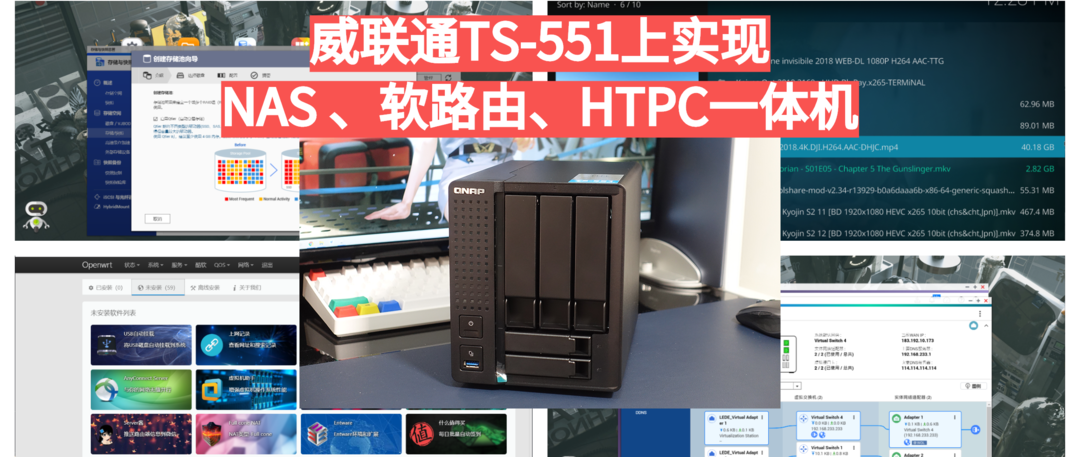
以丐丐的TS-551为例,得益于威联通多出来的那一个网络接口和HDMI接口,我们可以玩点花活——软路由。软路由是使用PC+网卡DIY组建路由器系统,NAS刚好具备这一条件。威联通NAS通过【网络与虚拟交换机】管理NAS的连接状况,在此APP内,物理网卡与虚拟交换机,网络现状和使用情况、接口网络布局一目了然。

使用NAS搭建软路由,需要在【virtualization station】内创建虚拟机,分配NAS网口;然后在虚拟机上安装软路由,设置广告过滤、KMS激活、解锁网易云灰色歌曲以及某些不便多说的功能。目前比较流行的OpenWrt,它功能丰富、组件众多,很多站内大佬都是用的它。

了解更多欢迎移步大佬@云栖隐者 的好文
安防监控
Qnap官方提供了新一代安全监控解决方案 QVR Pro,支持8个内置摄影机频道,可以直接在应用商店点击安装即可使用,无须额外安装任何软件。QVR PRO 支持多种摄像头设备、支持具体到通道--用户的权限设置。

要进行监控录像的播放和回看,则需要使用QVR Pro Client客户端。在客户端内可以查看实时录像,极速回放、 进行多种事件通知。

可以设置重点监看区域、调整监控频道所占比例和位置,满足各种监控场景需求。

威联通也提供了移动端app,可以同时查看多个频道,支持不同带宽模式查看,支持ios和安卓平台,支持远程遥控、事件通知功能等。

注意:
QVR Pro对内存有一定要求,官方建议使用8GB以上内存,以获得流畅的影像监控体验,因此建议大家升级一下内存。
QVR Pro要求硬盘组Raid而且不能是raid0
QVR Pro依赖Container Station,建议大家升级一下内存至8G

大佬@云栖隐者 使用TS-551搭建了基于QVR PRO的家用监控平台,并讲解了使用surveillance station进行视频监控集成,详情请移步

虚拟机
威联通QTS有两款虚拟化软件,一款是Container Station(软件容器工作站),另一款是 Virtualization Station (虚拟机工作站)。
其中Container Station可以安装Docker与LXC,LXC为操作系统层级的虚拟化技术,可安装 Linux 相关的操作系统;Virtualization Station则提供了一套完整的操作系统虚拟化方案,可以通过这个软件完美的运行Windows、Linux、UNIX和Android操作系统。

QNAP Virtualization Station 能让用户在 QNAP NAS 上执行虚拟桌面操作。将计算服务器与存储服务器整合为一可以简化 IT 基础架构,在 QNAP NAS 上运行虚拟机可以增加可用的应用程序和功能。

建立虚拟机之前请注意:至少需要4GB的内存,否则会运行失败,此外建议最好8GB及以上内存再尝试虚拟机。
有了windows虚拟机后,在里面可以安装百度云、115与迅雷等工具,通过这些工具来操作NAS,来实现一些docker做不动的事,比如设置多种版本操作系统进行测试、并行多个客户端、搞点轻度的办公(从这角度讲,NAS确实是一台电脑)。

网盘同步
目前各家NAS厂商均提供了网盘同步app,但是各家的支持网盘有所区别,实际使用体验也有所不同,以我亲身使用过的威联通和华芸来说:
威联通原生应用Hybrid Backup Sync 支持数十种常见网盘,不过,不支持百度网盘

华芸的支持链接亚马逊S3、Backblaze B2、 Microsoft Azure Blob Storage 、 Alibaba Cloud 阿里云、 IBM Cloud、 Rackspace Cloud Files、百度网盘、Dropbox、onedrive、Google drive等
除了NAS系统内的app,还可以使用Docker进行网盘同步,docker实际上是个虚拟化解决方案。话说回来,很多大佬分享过使用docker进行网盘同步的好文,比如奶爸大佬

不追求一站式管理网盘同步的话,私以为还有个更简单、效果更好的方法:装个windows虚拟机,然后使用各家网盘的windows客户端进行同步。
万兆NAS
万兆NAS指的是具备万兆带宽(10Gbps)接口的NAS,我用过威联通的TS-532X,亲测速度喜人,基本可以满足视频工作者、摄影工作者的使用需求。
不过,万兆虽好,也需要相应硬件支持:
首先,NAS应该具有万兆接口,加万兆网卡(需要有PCIE接口)或使用转换器(原生接口带宽不得低于万兆)
其次,线缆应具备万兆传输能力
使用交换机链接的话,交换机需要满足万兆
最后,PC端应有万兆接口
注意,上述硬件支持只是搭建了一个外部框架,能否实现万兆速度还要看NAS内RAID阵列、缓存SSD、NAS处理器、内存容量、磁盘卷/存储池的状态性质。以我自己532X实现万兆为例,大家可以参考。
万兆配件
万兆的实现必须要有万兆线缆和万兆网卡,一根万兆线缆=两个SFP+光模块 + 一根光纤跳线。我用的是Mellanox模块的,淘宝和咸鱼上大约一米线30块钱包邮。

台式机上可以淘宝买个杂牌万兆网卡,插PCIE插槽,东西便宜的很:

笔记本的话需要自带雷电3/雷电4接口,以满足带宽需求。我的电脑接口实拍如下,下图中typec接口旁边有闪电标志的就是我电脑上的雷电3接口

还需要雷电3接口转万兆网卡,威联通有官方配件可以用,型号是T310G1S,附送一根雷电3线,价格1300出头,正面印有Qnap的logo,标注支持Thunderbolt、10GBE接口,使用SFP+万兆接口

使用雷电接口和电脑相连,标配有一根雷电线。这个转换器是金属外壳的,而且有不少散热孔,实测运行时仅仅是有点温,丝毫不烫

相关驱动
带有雷电3接口的电脑一般自带有雷电3控制器和Thunderbolt 软件,下图为我的Latitude 7390 官方雷电接口驱动程序:

雷电3转万兆转接器在Mac下是免驱的,但是在windows下需要专门的驱动,不然会无法识别设备,转换器和NAS上的指示灯也不会亮。官网虽然给出了一个驱动地址,但是驱动下载不便,我联系Qnap天猫官方旗舰店客服要的驱动,转存了一下,用者自取。
安装好驱动后需要重启一下,会提醒是否连接雷电设备,随后在Thunderbolt软件里就可以看到挂载的雷电3设备了

设置
要想体验万兆带宽,不只是需要安装驱动,还需要在nas里面进行设置,打开控制台,找到【网络与虚拟交换机】

然后将可以看到目前NAS上的接口连接

找到万兆接口,点击设定,设置巨帧封包MTU为9000

也需要在PC里设置,首先打开设置,点击【网络和Internet】,点击【以太网】,点击【更改适配器选项】,在下图中选中QNA-T310G1S的那一项

右键然后单击属性,再弹窗中单击配置,在窗口的【高级】选项卡下,设置【Jumbo Packet】这一项的值为9014Bytes

至此,软硬件准备和设置工作才算完成。
测速
使用Blackmagicdesign公司出品的Disk speed test软件,可以对网络位置硬盘进行测试,软件会给出磁盘性能——视频处理需求的对应。下图可见,这块“硬盘”的连续读写表现已经足够应对4K@60帧的视频处理了。

更多问题找官方支持
官网
大家有使用问题的话可以先翻下社区,很多大佬分享了很棒的文章。如果有问题的话可以联系威联通Qnap的客服。

随后将进入下面页面,页面上可以获得常见问题的解决方案、专业客服的在线支持:

也可以进行电话联系:
+86-21-31167788
400 服务热线:4000280079

官方旗舰店
威联通天猫旗舰店的售后客服人也很棒、很负责,我刚开始用NAS时候一堆无厘头的问题,人家耐心细致解答还远程协助;我找不到雷电3转万兆驱动器的驱动,客服直接给我给我传了个过来,服务很棒!

总结
说说NAS
NAS是一个很好玩的玩意,它是一个平台,平台上的软件(应用、虚拟机等)和硬件(硬盘、网络设备等)决定了它的能力,值得称道的是目前有太多玩法。
矿潮退却又时值双十一购物季,搭建NAS的成本已经可以降到很低,对NAS有兴趣的朋友不妨入手了玩玩,实在不济咸鱼见也不会亏多少(NAS还比较保值)。
说回本文
本文主要其实是覆盖面广,基本总结了我的NAS折腾经验,也总结了几位好友的建议,俺觉得一般的问题基本可以得到解答。
不过,这篇文章的篇幅长主要由于覆盖范围广,很多具体玩法细节没有说仔细明白,这一点我很抱歉!超级长文我写的不多,在结构和细节把握上、素材管理上还有所不足,俺后续继续努力,也欢迎各位同好前来交流。













校验提示文案
校验提示文案
校验提示文案
校验提示文案
校验提示文案
校验提示文案
校验提示文案
校验提示文案
校验提示文案
校验提示文案
校验提示文案
校验提示文案
校验提示文案
校验提示文案
校验提示文案
校验提示文案
校验提示文案
校验提示文案
校验提示文案
校验提示文案
校验提示文案
校验提示文案
校验提示文案
校验提示文案
校验提示文案
校验提示文案
校验提示文案
校验提示文案
校验提示文案
校验提示文案
校验提示文案
校验提示文案
校验提示文案
校验提示文案
校验提示文案
校验提示文案
校验提示文案
校验提示文案
校验提示文案
校验提示文案