
































4
3
惠普 小欧S01 伪开箱及爱快 虚拟机+openwrt 软路由安装教程
2020-02-24 17:23:03
172点赞
713收藏
212评论
追加修改(2020-02-27 13:14:19):
2020年2月27日13:09:04 修改
最近发现爱快重启之后,openwrt的设置全都恢复原样了,IPv4网关之类的全部设置都初始化了,然后研究下了发现,爱快的最新版本3.3.3的虚拟机可能有点问题,img文件的固件无法保存设置,虚拟机重启就失效,最后找到了解决办法,很简单!
把你的用的openwrt固件版本通过starwind这个工具,转换成vmdk虚拟机文件格式或者你直接自己编译的时候直接用vdmk格式的固件安装就可以了!
转换之后爱快重启了设置都还在,昨天折腾到四点多,找不到问题,试了一堆各种大神们的img的固件都不行,最后自己编译了一个固件,安装的时候选了vmdk格式,碰巧就好了,才搞明白原来是固件格式问题。。。坑爹啊
家里的华硕AC88U,年前就有点不堪重负了,偶尔会当机,然后我的群晖就连不上了,然后工作文件就没法同步了,相册没法同步了,自动签到没法签了,PT没法挂了,工作都没有心情了, ,所以一直想装一台软路由,不仅能跑满带宽,还有各种强大的功能,虽然我不是很需要,在大妈站上看了大神的教程不下几十遍,
蜗牛星际:我的B款双网口机箱 PVE+爱快+LEDE 双软路由 保姆级教程!更换J3455主板。(大家也可以去看看,是真的很详细),苦于手头没有合适的机器,所以一直没有动手,后来在站里发现社会主义普的小欧S01,价格也还行,体积也小,配置也够用,就果断下手了,正所谓犹豫就会白给,更何况大妈推了一遍又一遍。。。
1月24日下的单,25号就到了,然而我买的intel I350 T4v2网卡一直不发货,换了好几家都不发。。。(大家买双口的就够用了,我买四口是因为不想拖太长的线,还有买网卡要问问有没有半高挡片,毕竟有些小机箱啥的全高可装不进 )毕竟特殊时期,理解,然后昨天网卡终于送到了,不管真假了,反正都是成熟技术。
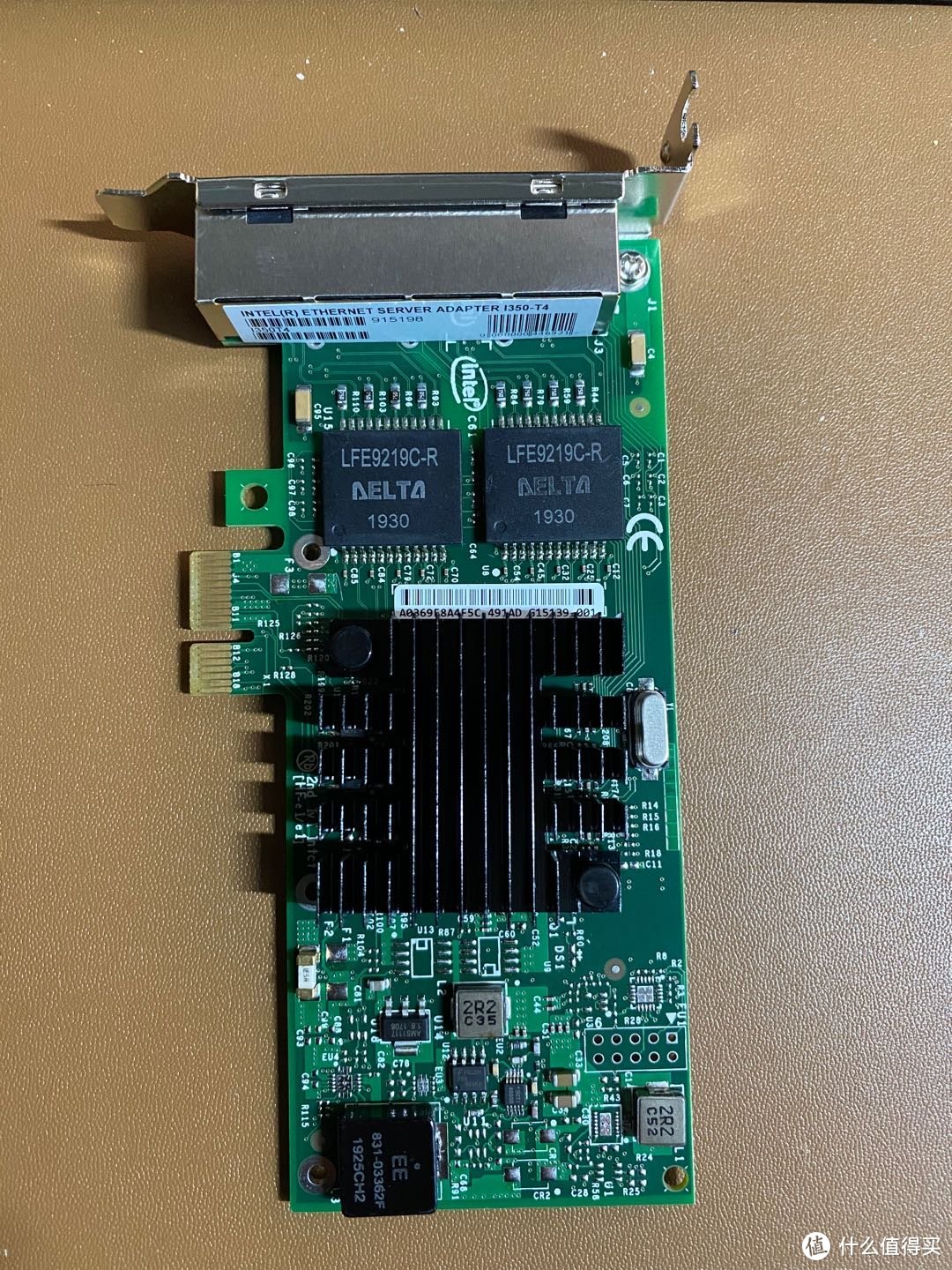
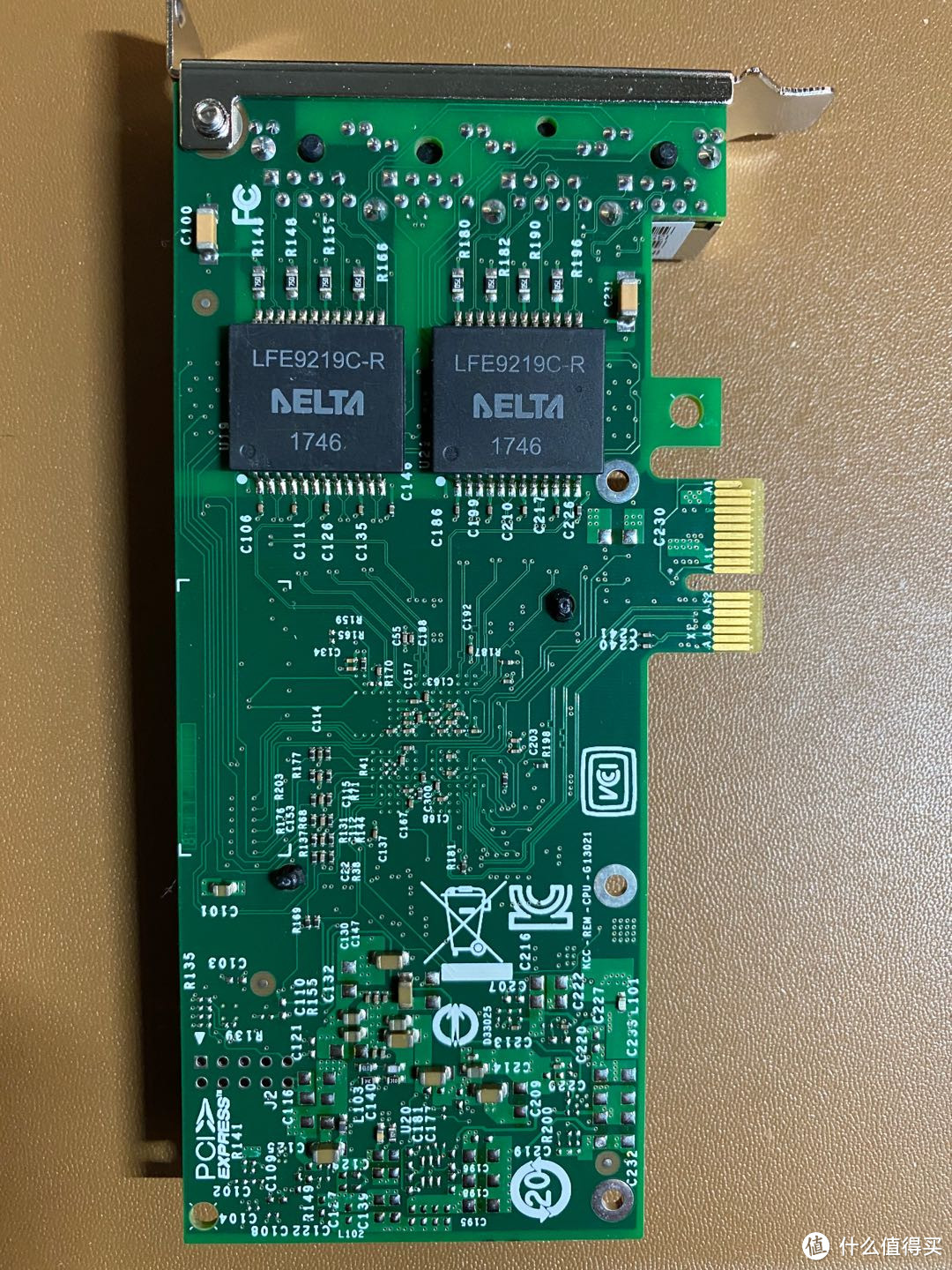
如果也有人想买四口千兆的,我推荐这个,我屮艸芔茻,居然涨价了。。。 难怪不给我发货
那还等啥啊,正所谓犹豫就会败北,一通宵,早上5点多终于装完了,一把辛酸泪,现在我就把我安装过程中碰到的一些问题及安装的过程分享给大家,希望大家能少走弯路。
本人的第一篇长文,按我以前的习惯,我是懒得发的,不过反正隔离在家,也没法上班,时间那是宽裕的不行,不过我装的时候也没想要发文章。。所以没拍照、、我尽量去网上找视频截图的给大家补上,让想按我这个方法装的小伙伴有一个直观的感受,要是有啥错误或者不足的地方,大家多担待。
先上一张网络拓扑:
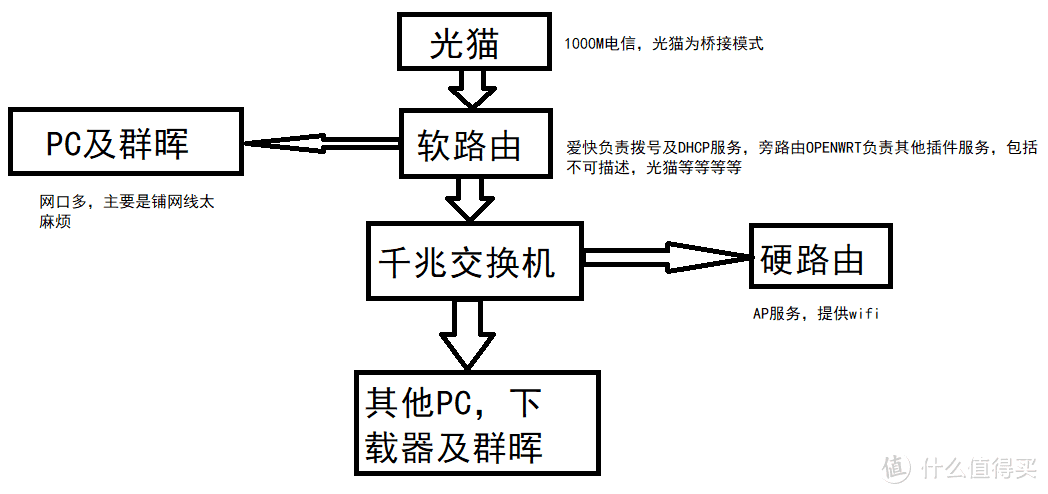
硬路由CPU有点辣鸡,如果需要点其他功能可能CPU就吃不消了,而我需要的功能有时候就比较多,所以只能组个软路由了,现在组软路由的人越来越多,相信会有更好的软路由机器出来的,大家要是纠结选什么机器的话问我也是白问,毕竟我也是个小白。
以下是伪开箱,软路由的同志们请往下拉滚动条。

 这正面,比我家的狸花猪都小,这颜值,比我家狸花猪差点
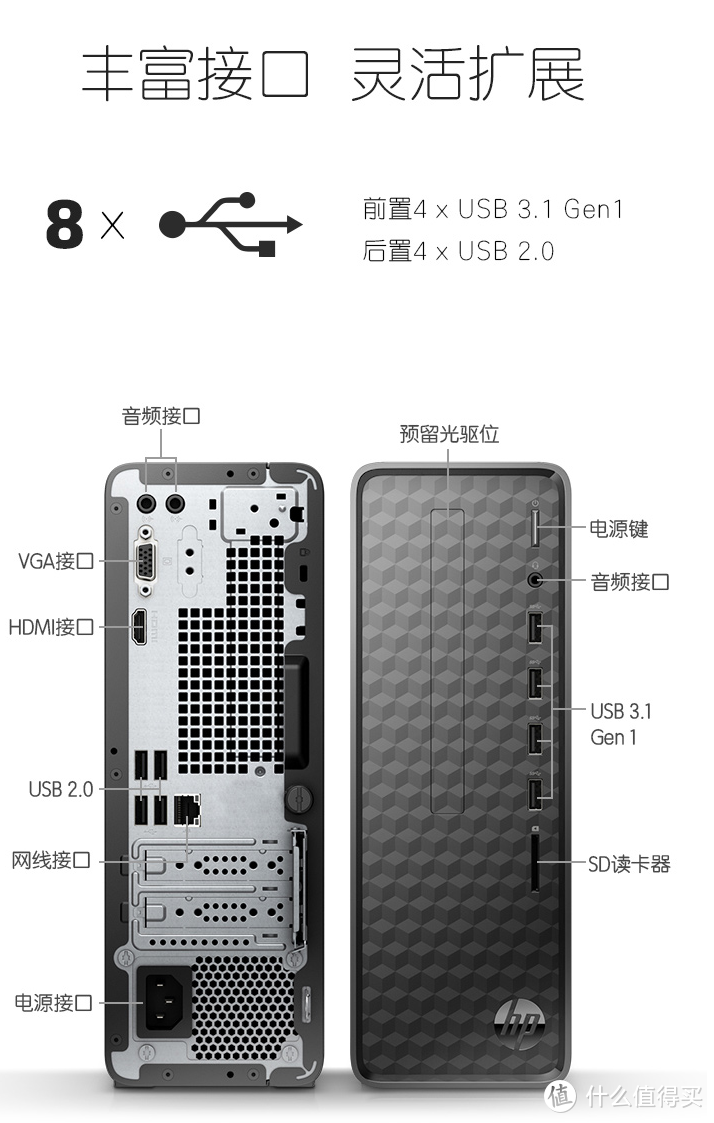
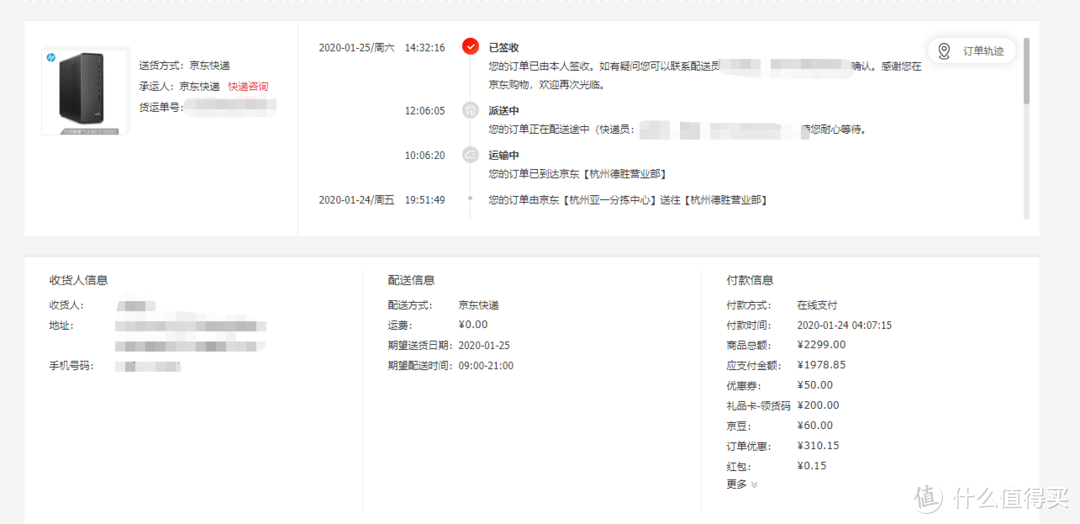
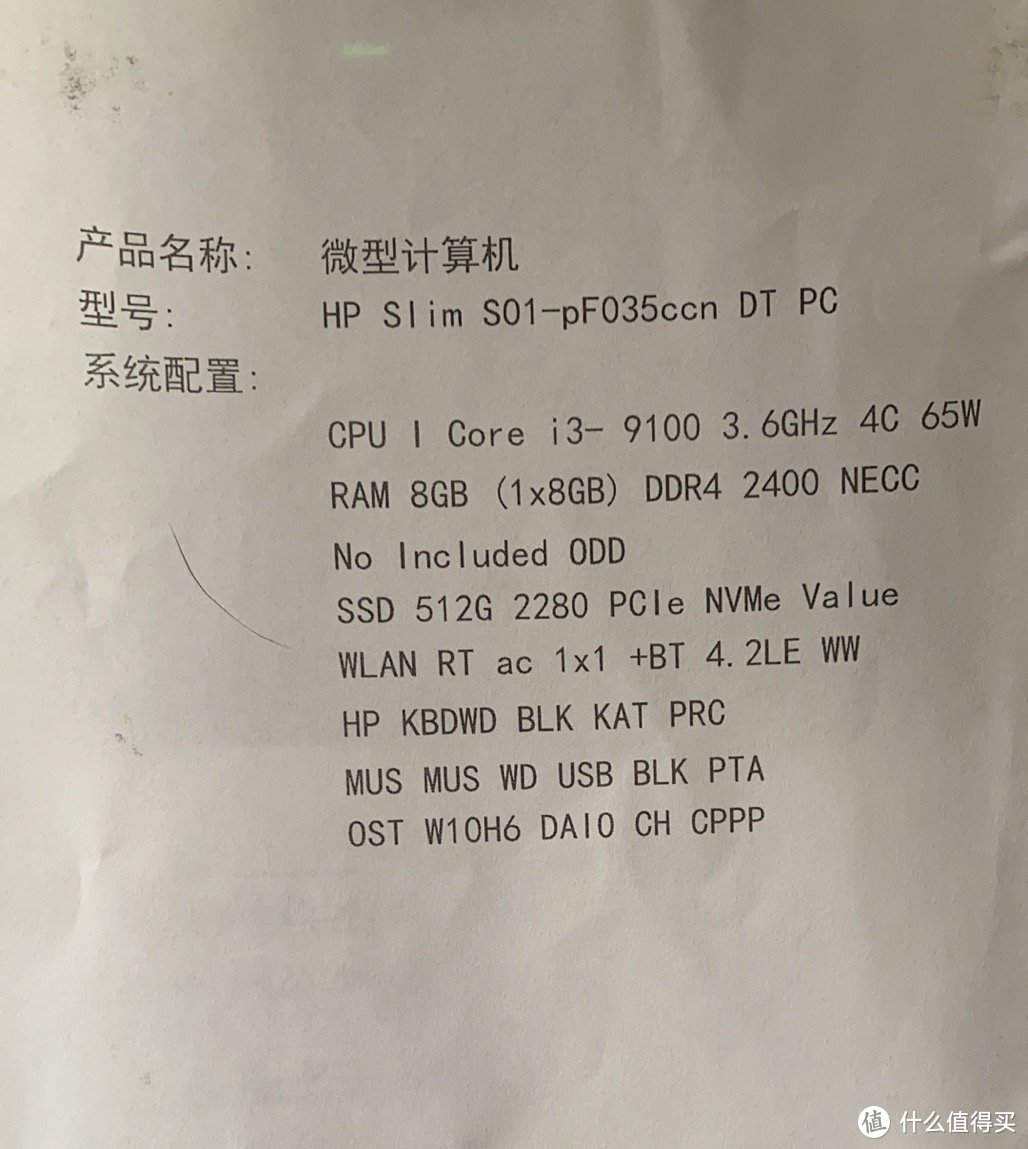 小欧S01配置
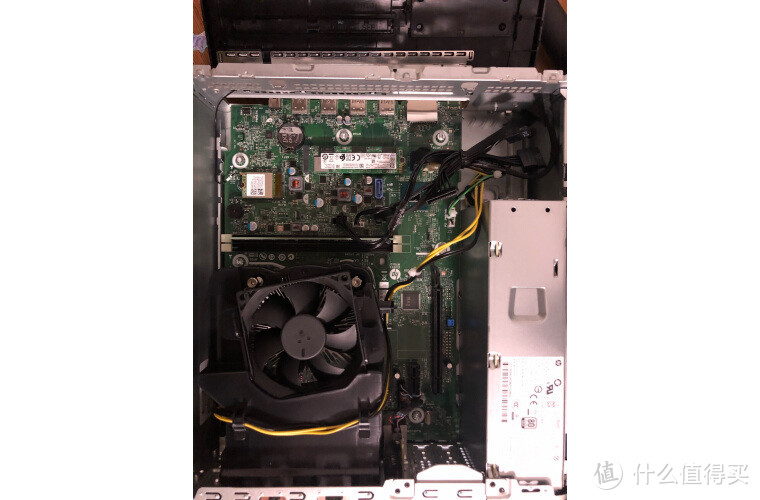 大家凑合看看
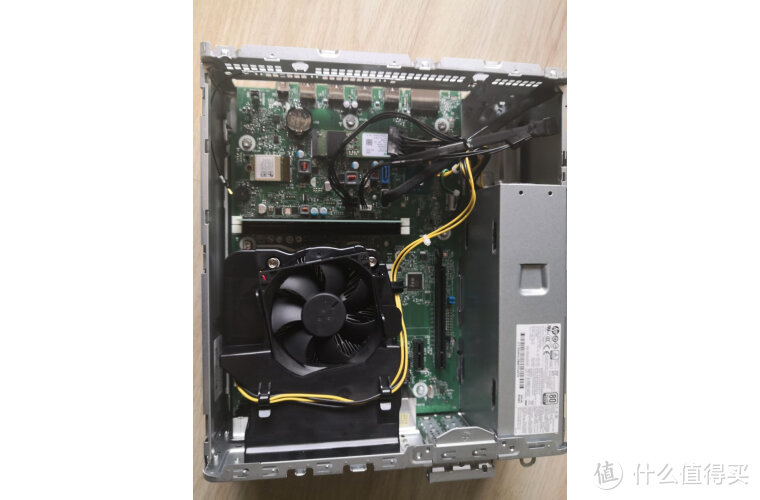
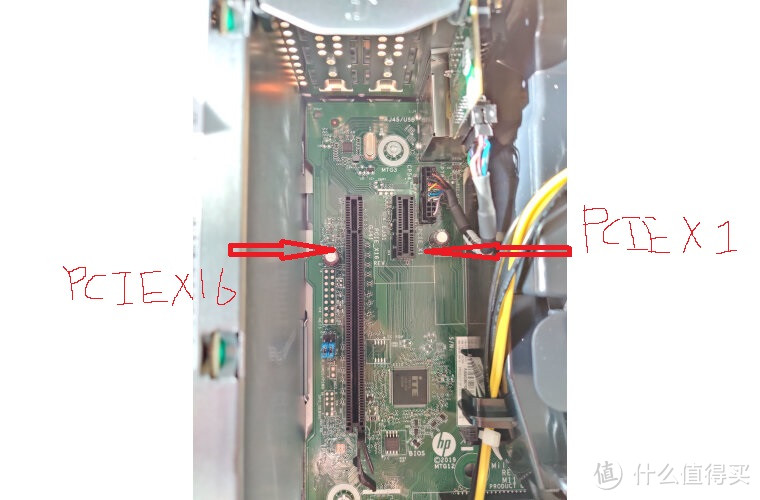

 这个架子应该可以上个3.5寸硬盘
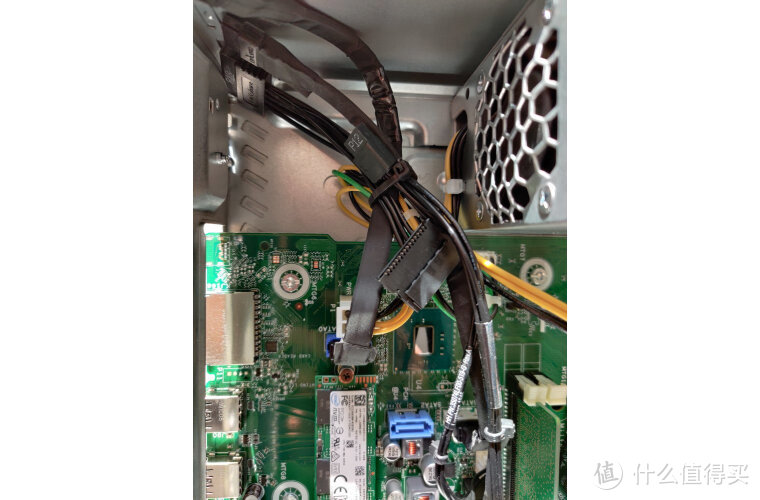
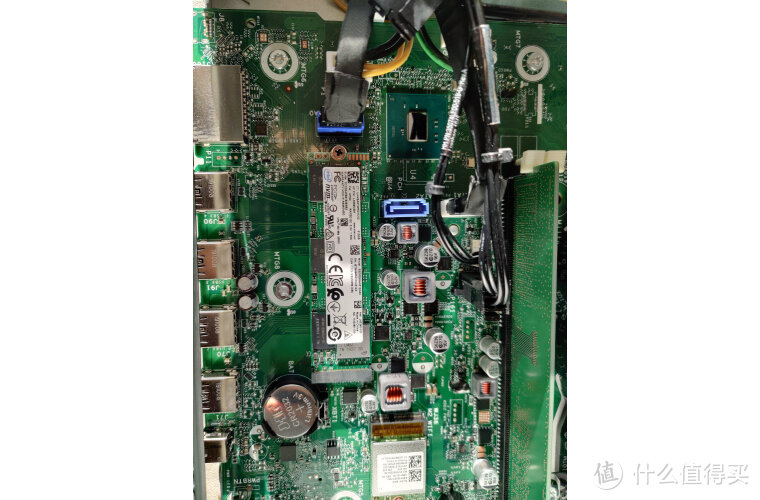
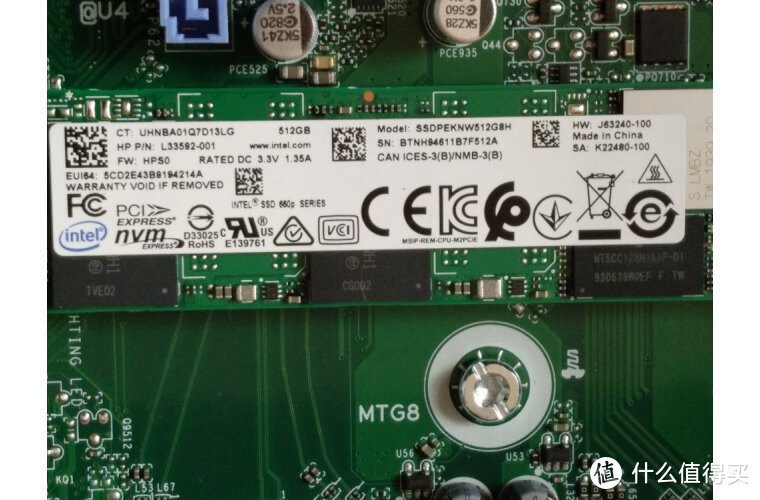
惠普小欧S01,箱子里有键盘鼠标套餐,机箱自带的架子应该能上一个3.5寸硬盘,无SATA SSD盘位,主板自带三个sata口,两条sata线及一带二sata供电线,一个nvme插槽,PCI-E X1及PCI-E X16,可以上网卡,甚至能上半高显卡,当然了,我只做软路由的,上个网卡就行了。
好了,伪开箱就到这里。什么跑分什么的大家自己去京东的评论里看吧。
爱快+esir openwrt 20200201-欢庆2.1高大全版 固件安装
准备工作:
要安装软路由的实体机、有网线口电脑或笔记本*1、网线*1 、HDMI线*1、键盘*1、显示器*1、U盘*1。
所需要工具及固件:点这里 (访问码:hs1g),如果分享失效了大家可以回复,我看到会及时更新地址。

第一步:给U盘刷上爱快的ISO固件(刷之前记得备份U盘资料!!! )
)
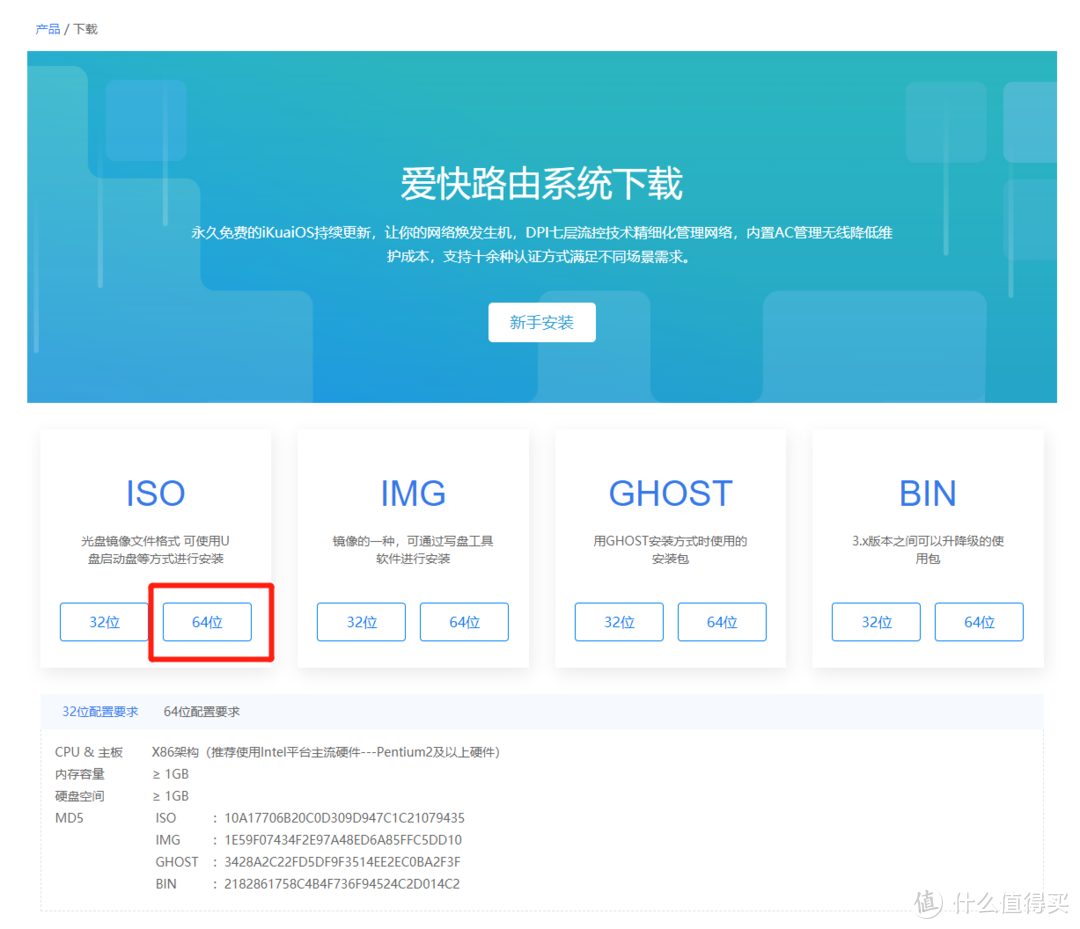
固件下载地址:点这里,选择64位固件,我安装的是iKuai8_x64_3.3.3_Build202002040918.iso,我2020年2月22日的最新版本,下载下来之后不用解压缩,直接用(点这里前往)同页面新手安装界面最下方的官方给的安装工具即Win32DiskImager.exe刷到U盘即可,不会的同学,爱快有官方指导教程,爱快可以说是非常的贴心了。

第二步:给机器装上爱快系统(之前安装过其他软路由系统的需要先格式化硬盘,可参考“点这里” 这个教程的第9步到15步 ,已格式化硬盘的可以接着看下面的内容)
同参考爱快的官方视频教程,点这里看官方教程
1、惠普 小爱S01,接上显示器,接上键盘,插上电源,插好U盘之后,开机,按F9,进入开机启动顺序界面,选择U盘启动,如果没有看到你的U盘的话,重新开机,按F10,进入BIOS,开启旧式设备开机支持。
U盘启动之后,一阵代码闪过
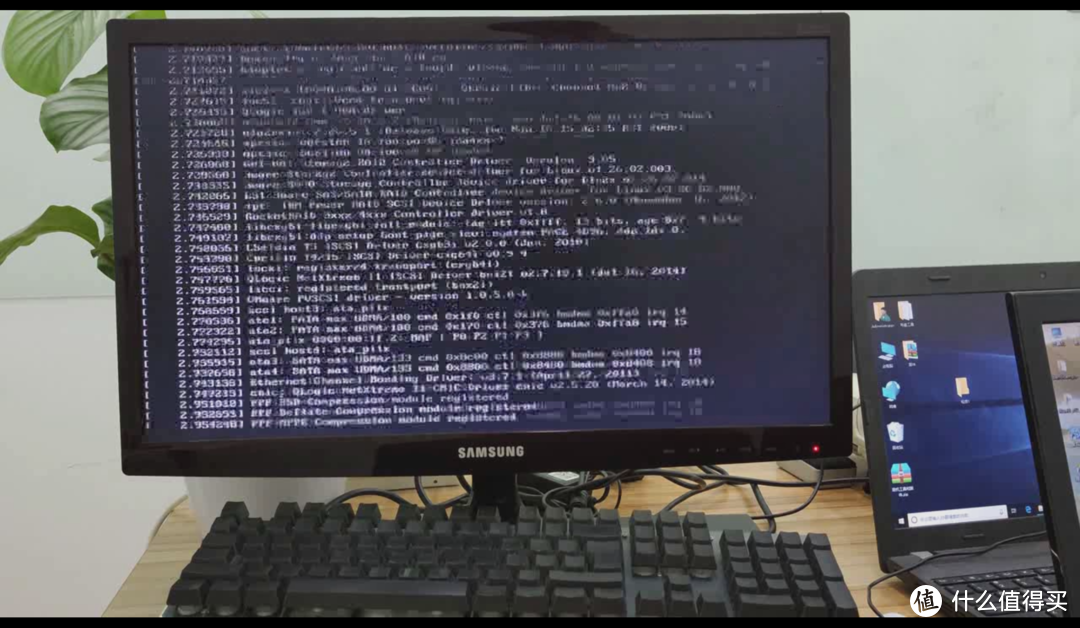
然后就到了选择将爱快安装到哪个硬盘的界面,如果机器上有好几个硬盘的话就要小心选,一般看硬盘大小就能分清楚,不要选错了~

安装完成之后界面如下图,web管理地址为192.168.1.1,如果跟你的光猫或者路由器地址有冲突的话可以进入菜单第二项“2、设置LAN/WAN地址”更改爱快web登陆地址IP

第三步:爱快基础设置
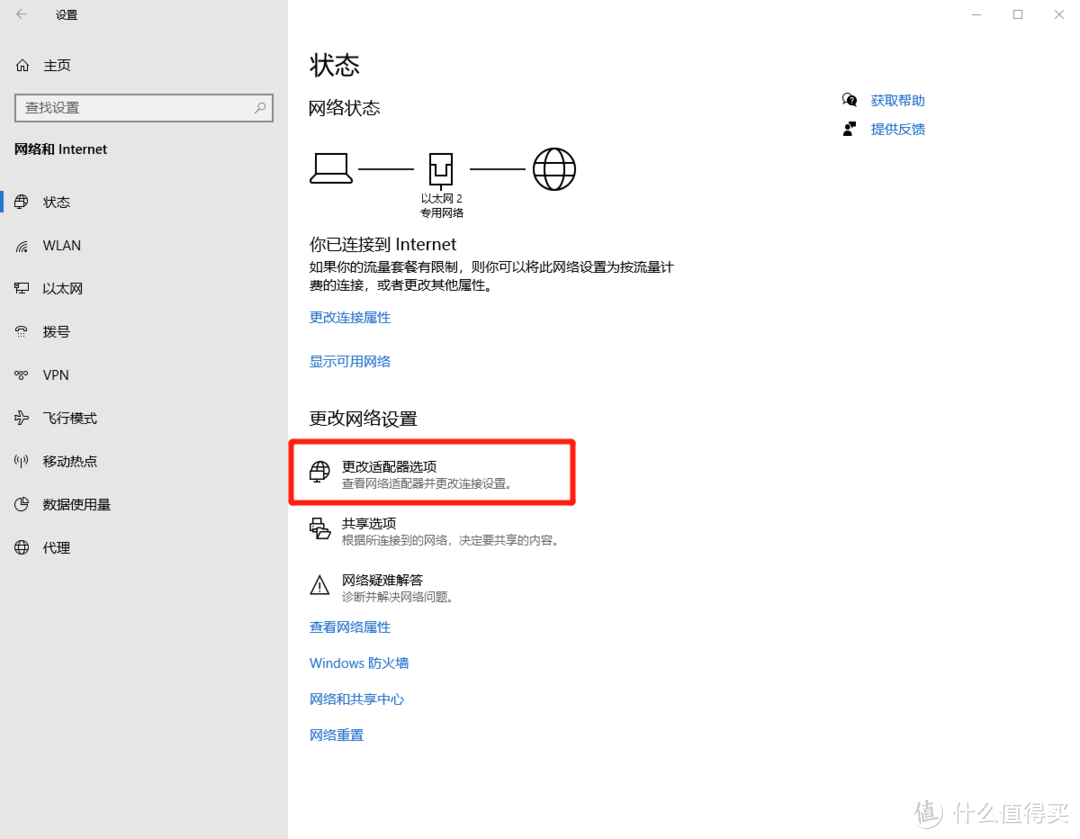
用网线连接电脑B及安装爱快的机器A,在电脑B上更改适配器设置,使电脑B与机器A同属同一网段,如爱快web管理地址为192.168.1.1,则电脑B的适配器IPv4地址为192.168.1.2,爱快为192.168.50.2,则电脑B是配置IPv4地址为192.168.50.3。
开始-右键-设置-网络和Internet-更改适配器选项-选中你连上机器A的链接-右键属性
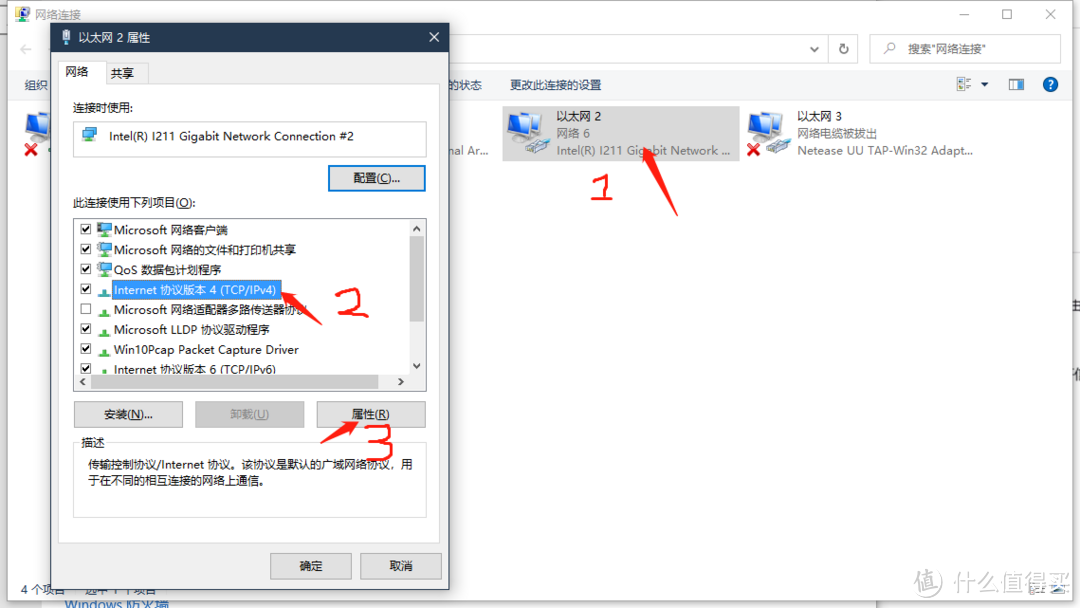
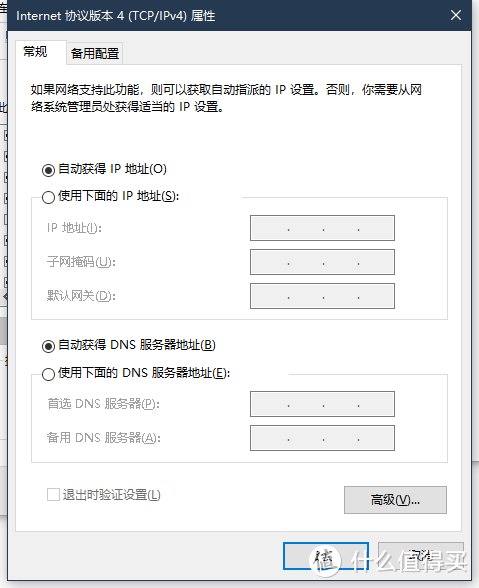
-选中Internet 协议版本4(TCP/IPv4)-属性-更改IP地址及子网掩码-确定
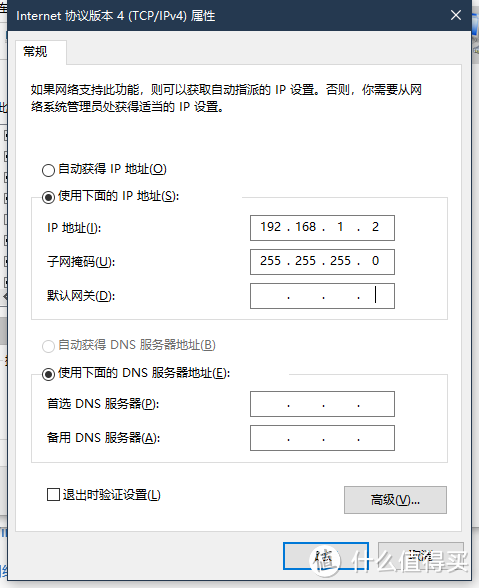
确定之后浏览器打开页面,192.168.1.1,登陆爱快,默认用户名密码为admin
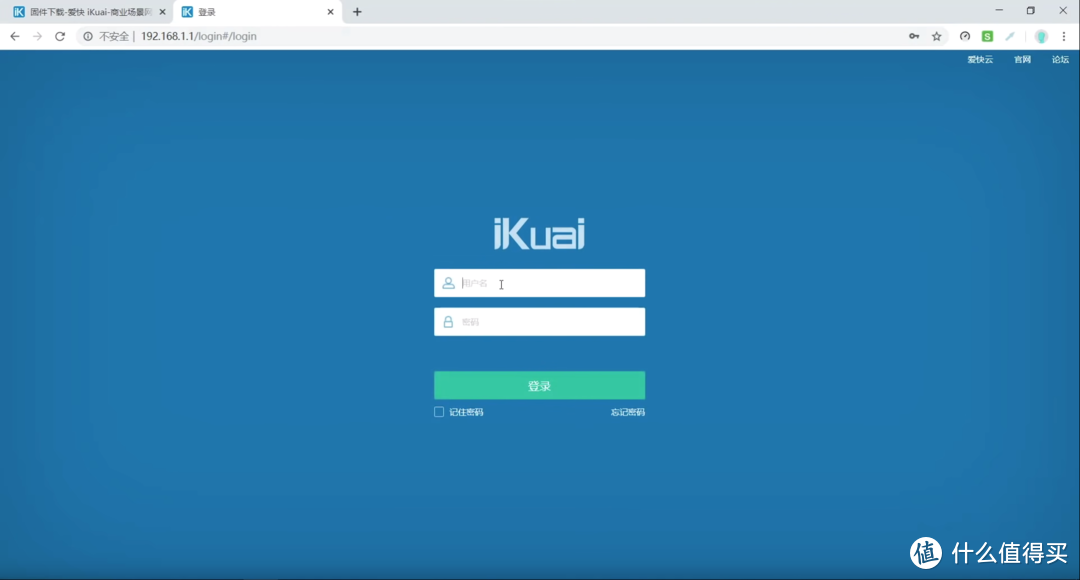
接下来绑定wan口及lan口
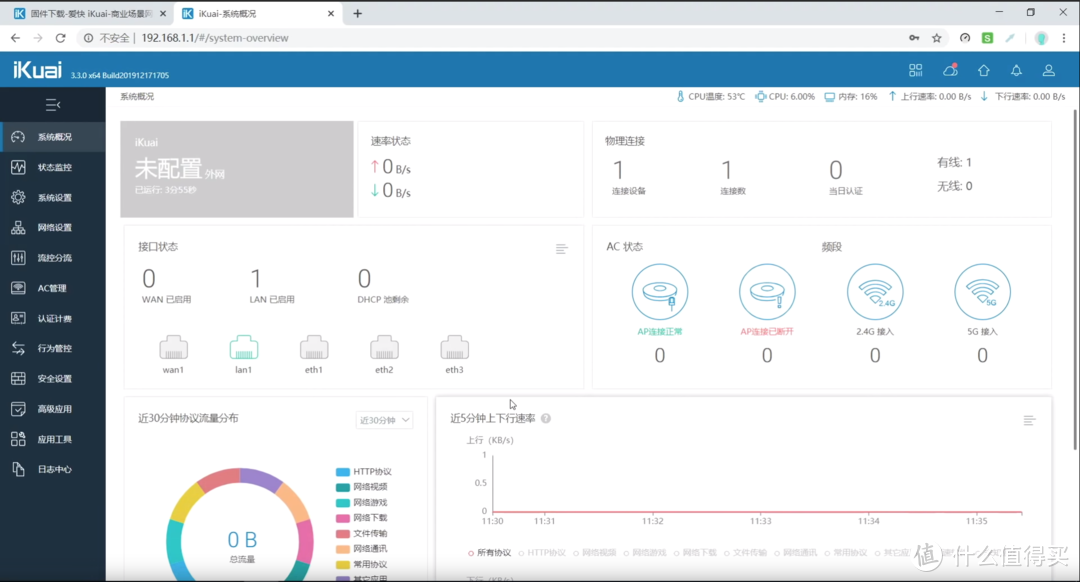
点击“wan1”,选择你的网口作为wan口,我用的是I350 T4V2,有四个网口,再加自带的一个网口,总共五个网口,大家可以自由选择,但是前提是你知道你选的具体是哪个网口。

绑定wan就之后就要设置爱快联网方式,分为固定IP,DHCP,PPPOE拨号等模式,我光猫已经改成桥接,所以这里选PPPOE拨号,填写完宽带账号密码之后保存并拨号。
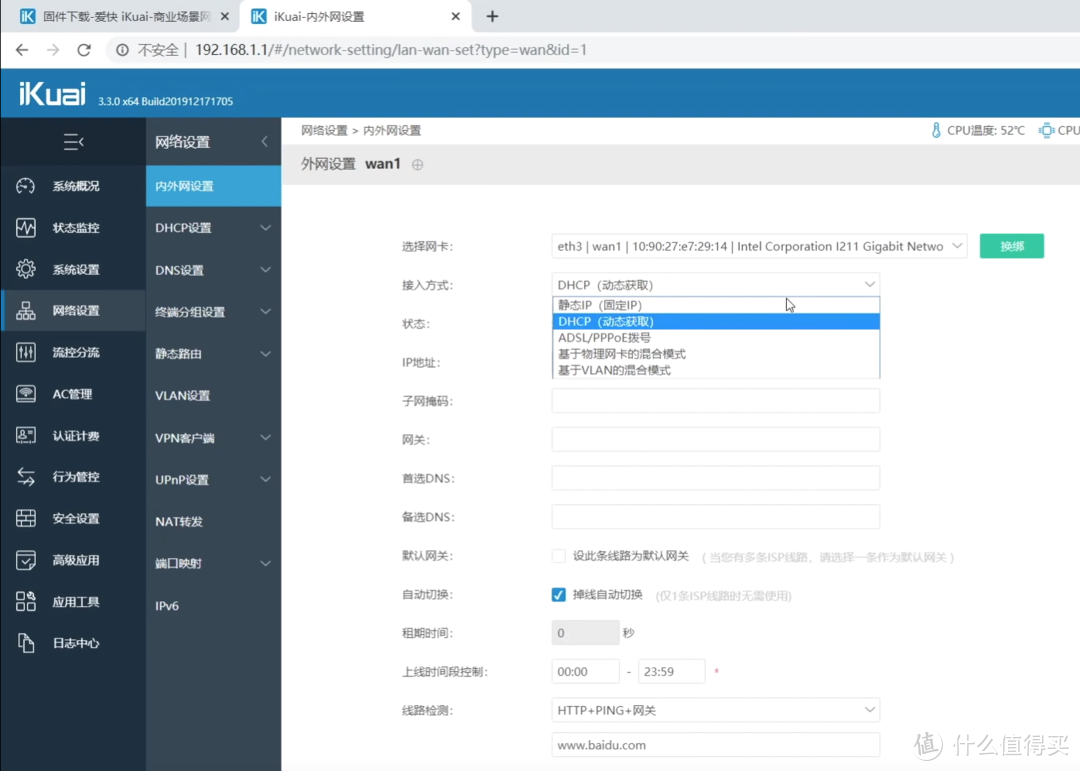
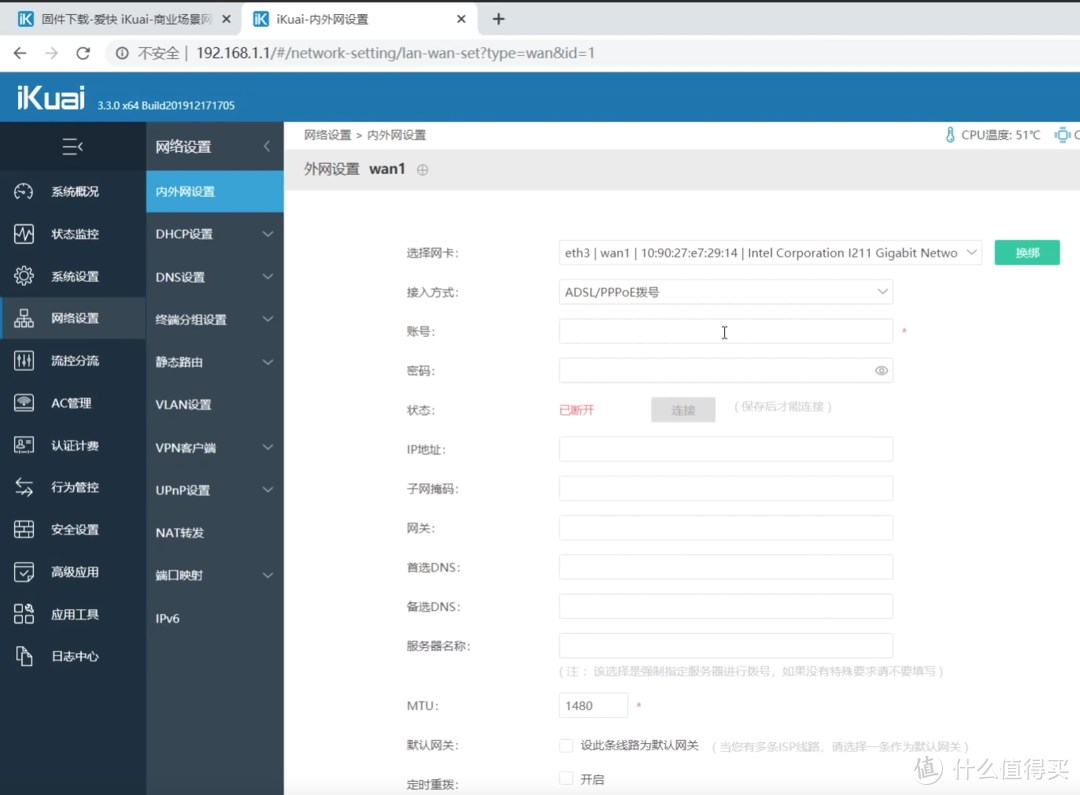
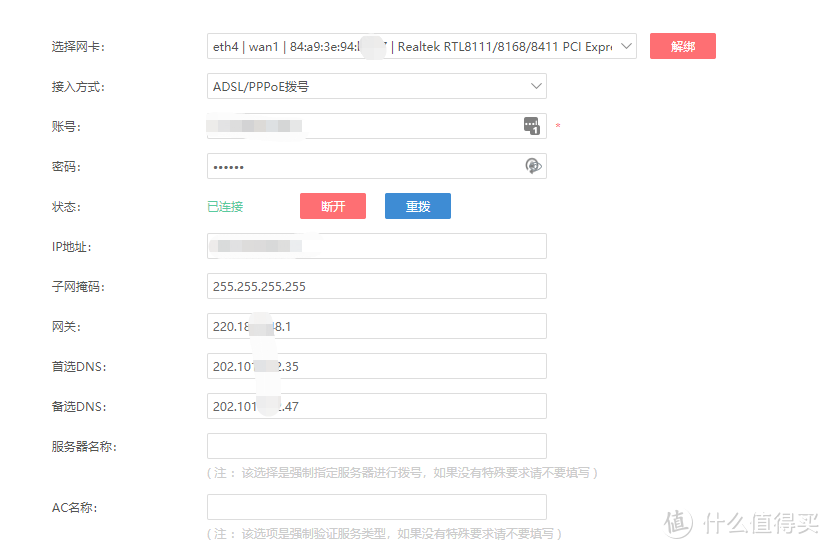
返回到刚才的界面再点击“lan1”,接下来绑定lan口,如果是双网口就不用了,好了之后保存设置
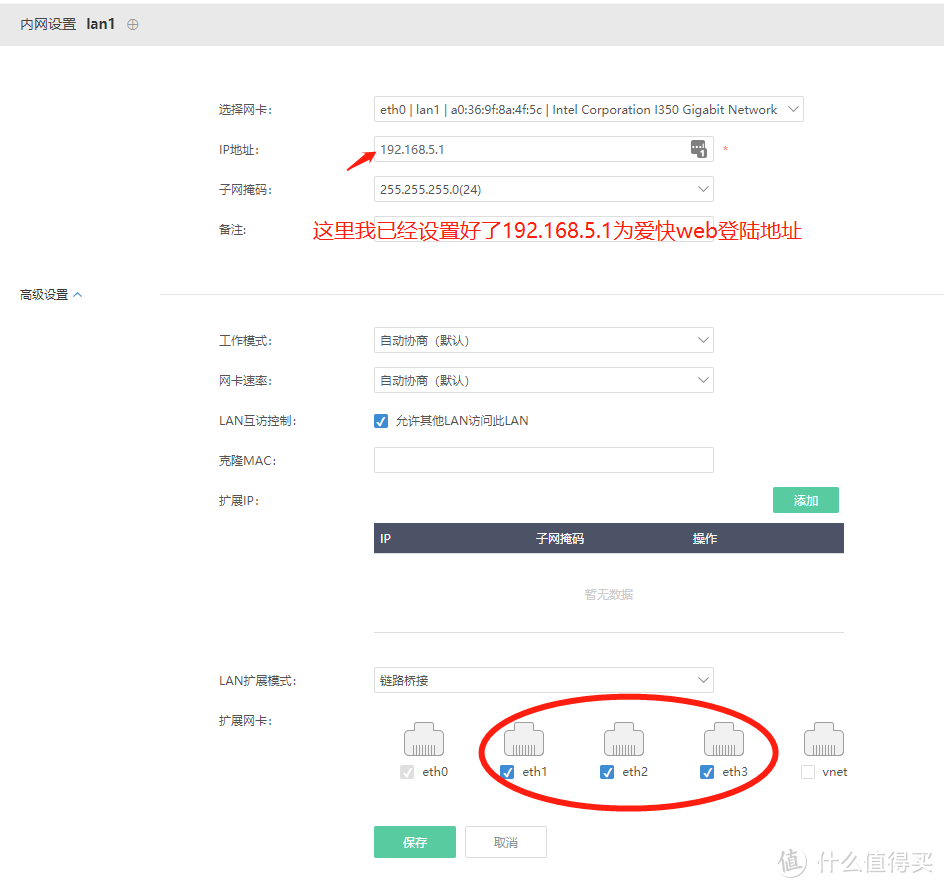
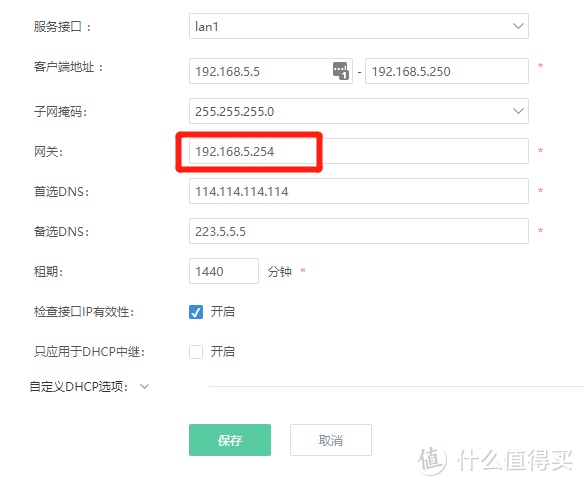
接下来设置DHCP地址池,我这里已经添加好了。这里的网关一定要设置为旁路由openwrt的ip地址,客户端地址为192.168.5.5-192.168.5.250,是因为其他的IP我有其他的设备占用,也有几个空余出来的,留着后续操作备用,大家接着看~租期我改成了1天,默认的120分钟有点短,不过也无所谓
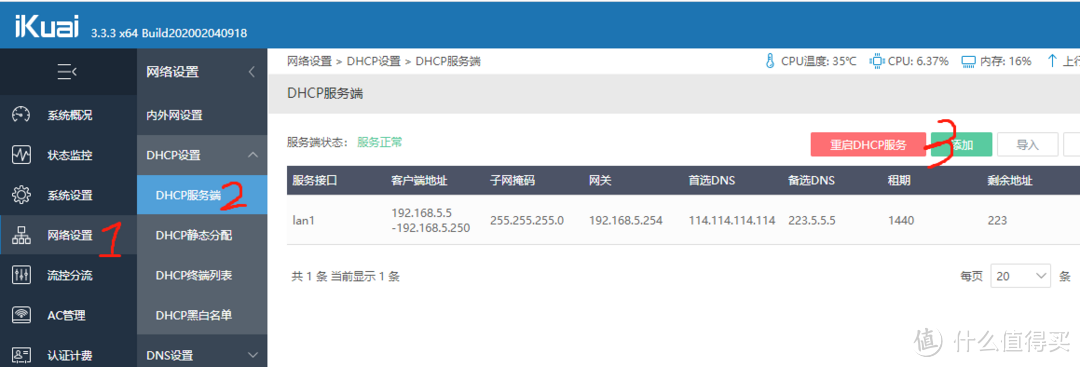
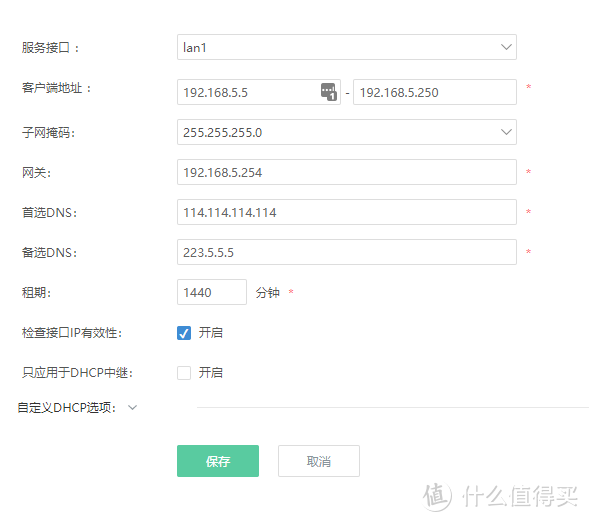
设置好DHCP之后,更改适配器为自动获取IP,然后重新登录爱快192.168.1.1(我的已设置为192.168.5.1),如能正常登陆,说明DHCP服务正常运行。
第四步:安装并设置旁路由(esir openwrt 20200201-欢庆2.1高大全版)
到这里大家可能要问了,为啥不装koolshare lede呢?因为装完koolshare lede之后酷软中心无法更新。。。解决不了,所以我就换了openwrt,而且koolshare lede已经好久不更新了。。 不过安装koolshare lede和openwrt的方法都是相通的,大家看完这个之后两个可以换着装,喜欢哪个装哪个,so easy。
首先我们要给爱快的硬盘分个区,爱快的系统分区大小是倒算的,不知道是爱快哪个天才想出来的。。比如说我要给分区四200G,硬盘总大小344.8G,那么前面三个分区总数就是144.8G,至于怎么分配,请您自己算,分个区还得自己心算一会

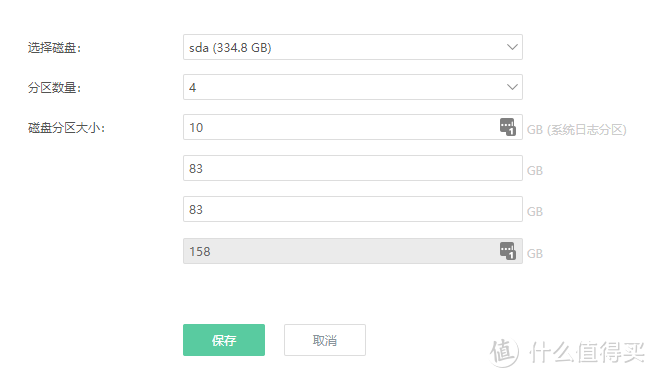
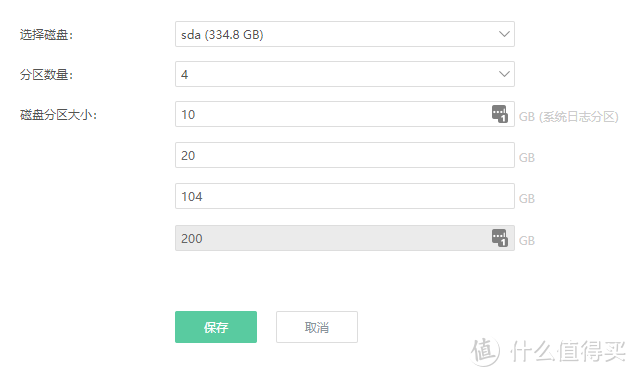
分区完保存之后就是这样的,我分了四个区,应为硬盘比较大。。没找到小硬盘。。
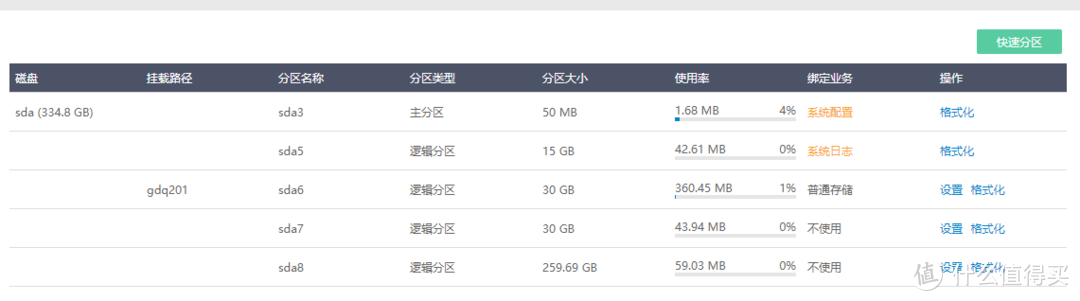
比如我们想把esir openwrt 安装到sda7,设置中更改绑定业务为普通存储,挂载路径可以自己决定,比如我写GDQ201,保存



分好区之后我们要上传固件,进入GDQ201,上传img格式固件
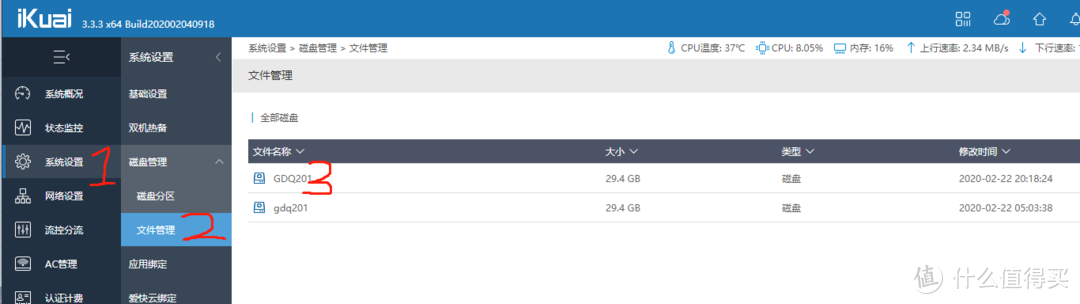
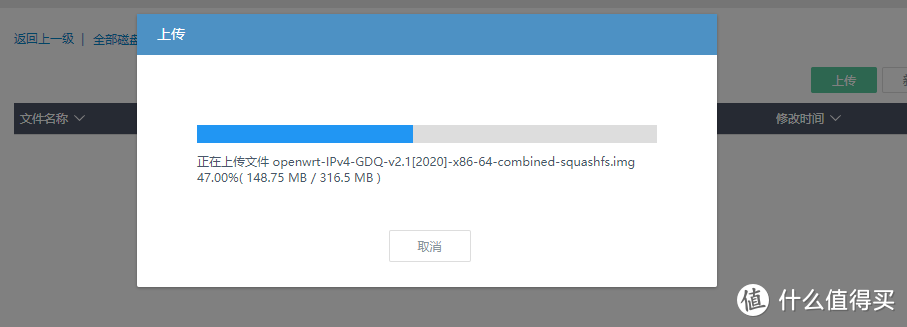
上传完毕img格式固件之后,我们需要复制下文件路径,为下一步安装虚拟机做准备
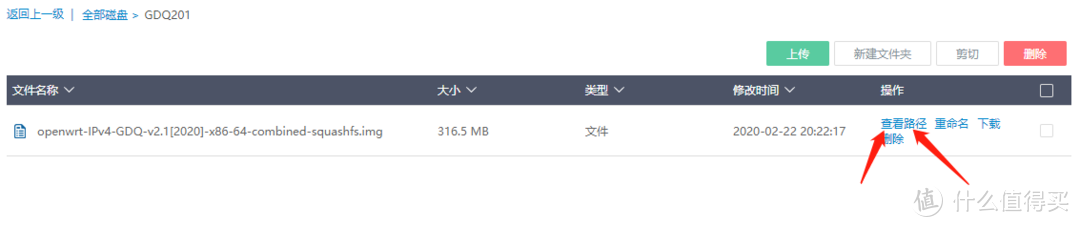
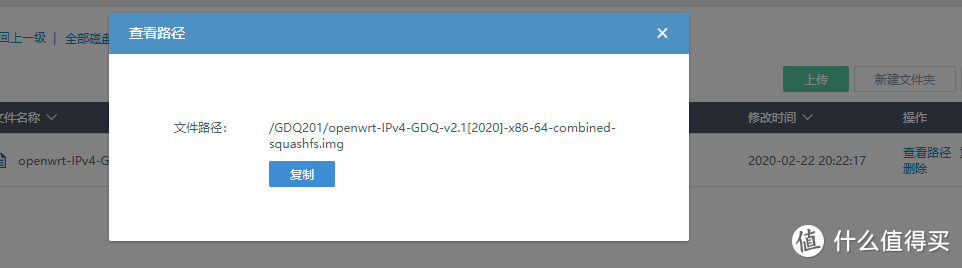
复制好固件的文件路径之后,下一步是安装虚拟机
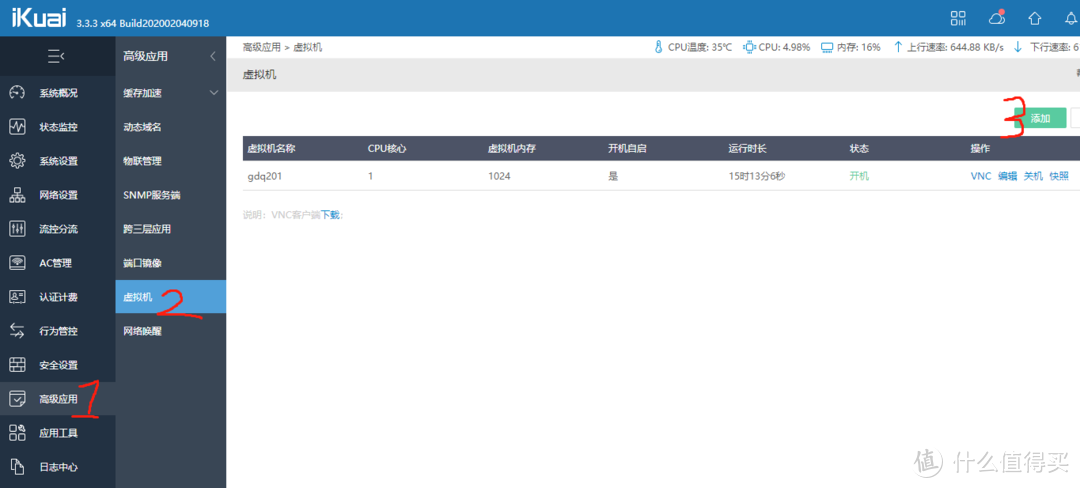
这里的CPU核心数需要按照你CPU的实际核心数来设置,爱快默认都是八核心,而我的i3 9100只有4核心,如果你选了8核心,我不知道会发生什么。。
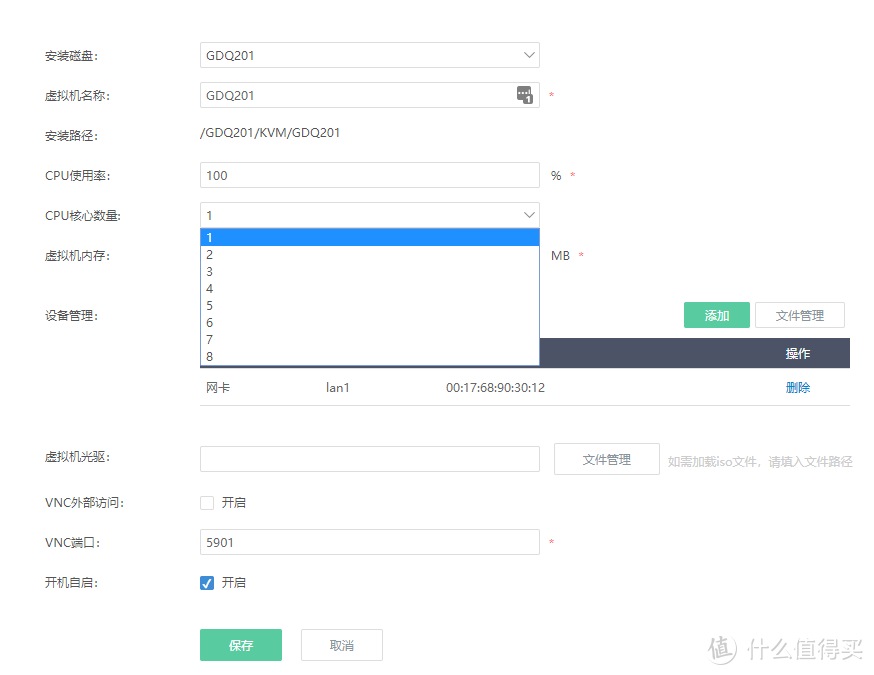
上面的核心,内存设置好之后,我们将文件路径添加到设备中,这里的磁盘类型,需要选择引用磁盘


如果是ISO固件,需要将文件路径填写至虚拟机光驱处,VNC端口设置,如果你之前已有一个虚拟机占用了5901端口,则这里需要填写一个不同的端口,端口在5901-5999之间,保存之后我们就能看到我们的虚拟机
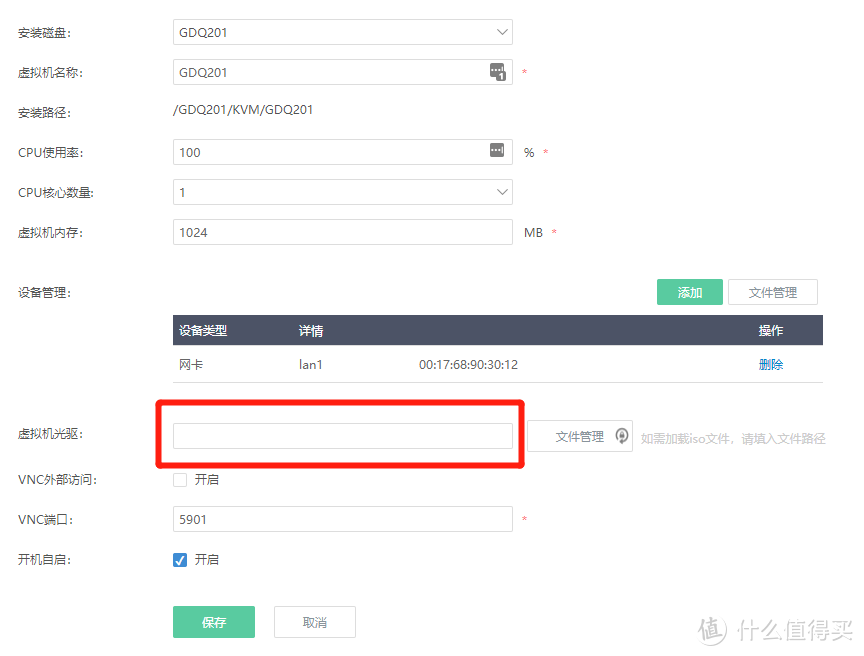
这里我们可以通过自带的vnc直接登陆

登陆之后我们来更改openwrt的web管理地址
这里用到的命令有:
passwd 设置openwrt登陆密码
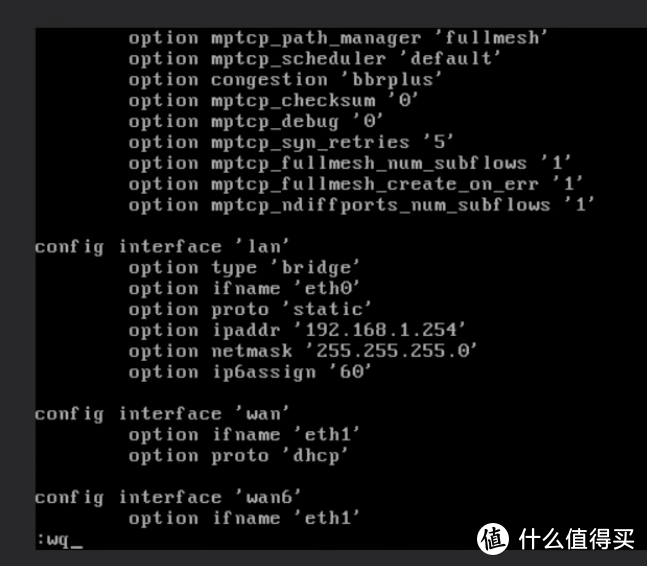
vi /etc/config/network
i 进入编辑模式
esc 退出
:wq 保存
reboot 重启
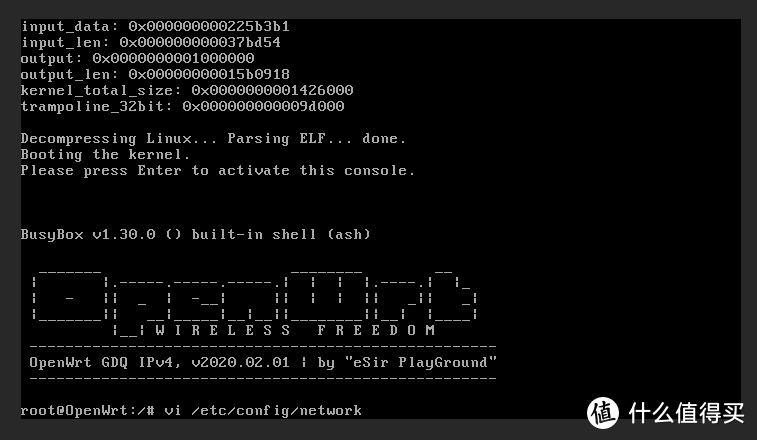
这里openwrt的web管理端口设置为192.168.1.254,reboot命令重启虚拟机之后登陆192.168.1.254进入openwrt后台管理地址,如果进不去192.168.1.254则详见下方疑难杂症处。

登陆192.168.1.254,登陆之后设置openwrt网口,编辑lan口设置,其他无用接口可删除
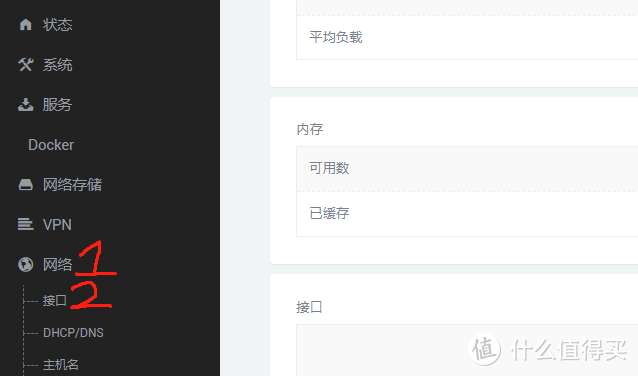
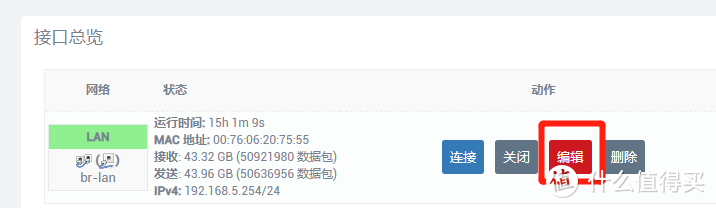
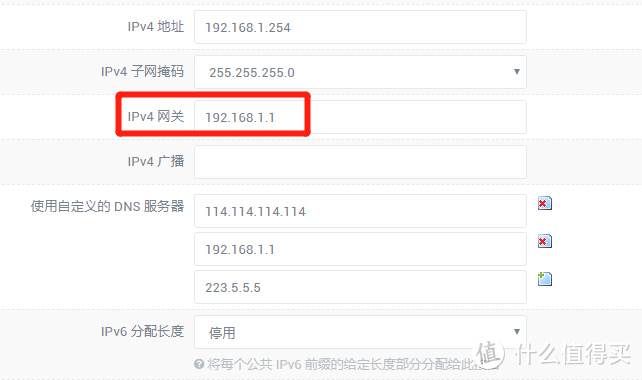
IPv4地址即为openwrt 的web登陆地址,也是爱快DHCP服务的网关,如果这里更改,爱快DHCP也要一起更改,IPv4网关为爱快web地址,设置好DNS,然后关闭openwrt的DHCP服务,因为爱快已经开了DHCP,保存并应用
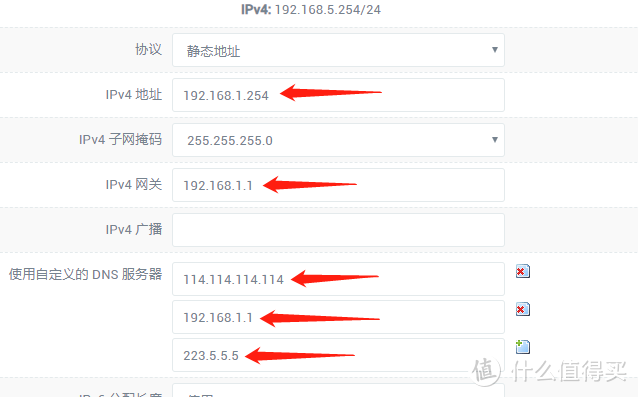

如果上面一切正常,那么你就能正常上网了,恭喜你。
接下来要说的是安装旁路由openwrt碰到的疑难杂症,上面已经可以正常上网的客官,到这里可以已经可以关掉网页并点值收藏投币了。
如果你按教程vi修改好旁路由的ip地址,保存并重启之后发现登陆不了openwrt,或者直接就无法vi更改,报错、无法保存等等等等问题。
在安装openwrt之前先了解下openwrt固件的默认地址,比如我发的esir的高大全版本固件默认地址为192.168.5.1,那么我将爱快的web登陆地址更改为192.168.5.2,修改的方法有两种,一种是直接在web后台修改,还有一种是在软路由的机器上接显示器键盘,通过“2、设置LAN/WAN地址”修改,然后将DHCP服务的网关设置为openwrt的默认地址192.168.5.1
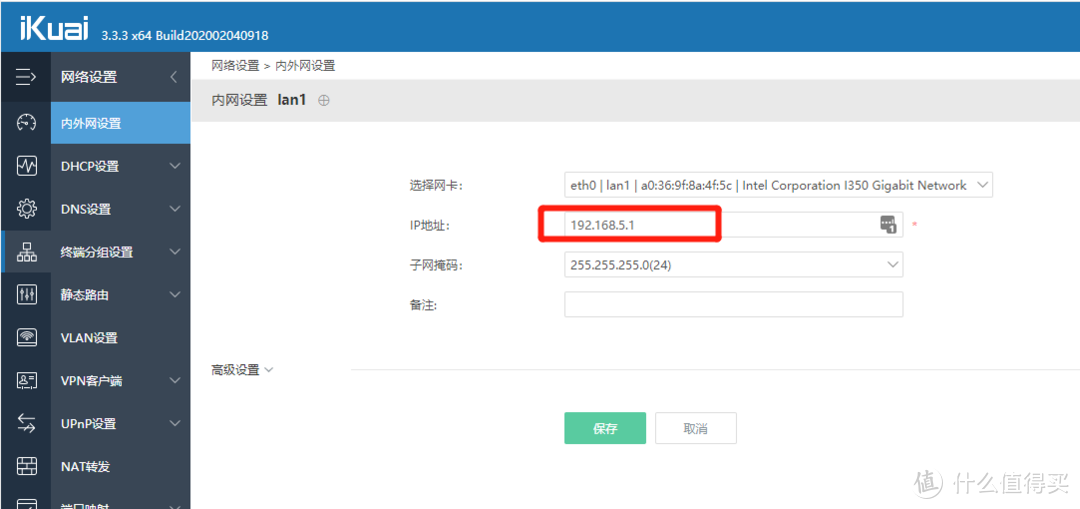
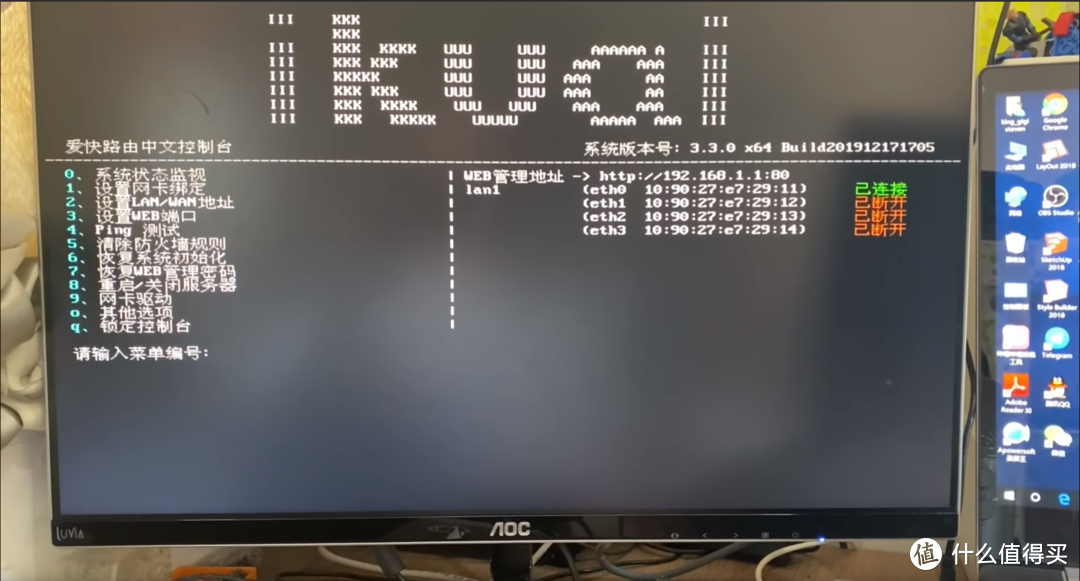
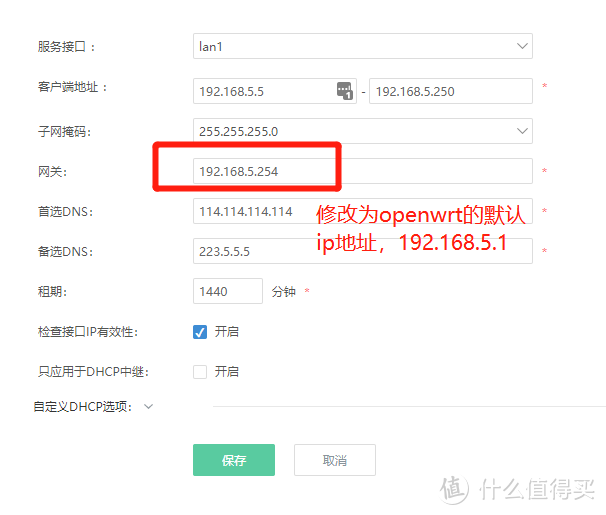
修改好之后,电脑就能获取dhcp地址,可有登陆openwrt固件的默认ip192.168.5.1,登陆之后更改IPv4地址为192.168.5.254,如下图,修改好之后保存并应用,登陆192.168.5.254,能正常登陆则修改成功
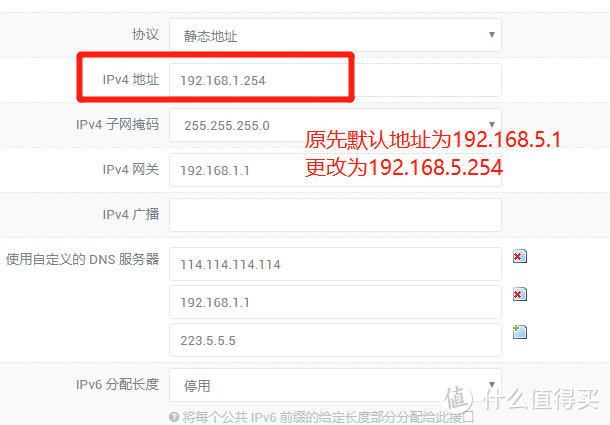
再登陆爱快,修改爱快的web管理地址为192.168.5.1,当然继续使用192.168.5.2也行,我有强迫症, 然后修改DHCP服务的网关为openwrt的web登陆地址192.168.5.254
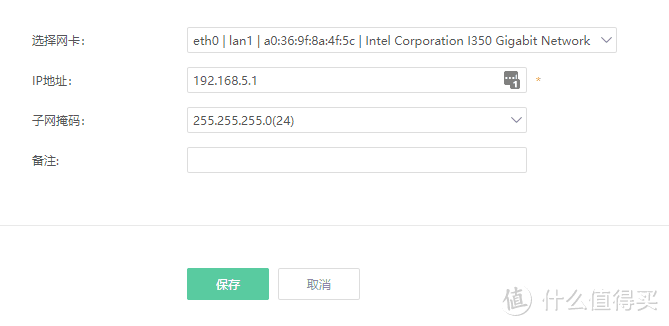
爱快修改好并能正常登陆192.168.5.1之后,登陆openwrt后台修改IPv4网关为爱快web登陆地址192.168.1.1,当然了,刚才修改openwrt IPv4地址的时候就能改掉了
为啥一定要把openwrt的地址更改为192.168.5.1呢?
如果不更改,以我昨天晚上的经验,那么有一部门设备的ip会到openwrt上,另外一些设备的ip在爱快上,比如小爱同学跟吊顶灯分别在openwrt和爱快上,那么我让小爱关灯就没反应。。。
我也不知道为啥,可能是因为设备在openwrt上获取的ip没过期?所以就挂在了openwrt上,等ip过期了就会回到爱快上?不过我没尝试等一天再看看结果,我不想让我的小爱同学变成带智障,毕竟我还要靠她关灯,拉窗帘。。
打字打的手都开始酸了,一看时间,我屮艸芔茻,居然写了这么久。。。。。 果然专心做事的时候时间过的贼特么快。。。
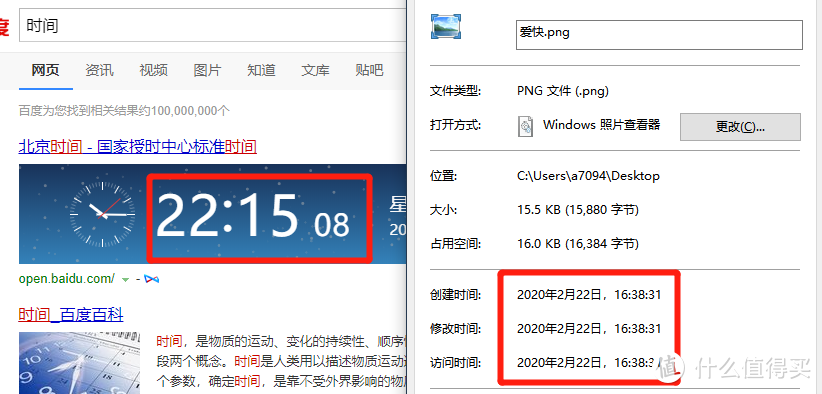
如果您看完之后觉得还是有那么点点用的话就给点小小的鼓励呗
我家的狸花大姑娘肯定会感谢您的

让我睁开眼康康究竟是谁看完文章就默默走掉的
2020年2月22日22:24:30于杭州
修改:2020年2月23日12:22:50















校验提示文案
校验提示文案
而且你又没有多拨多线路,直接上op完事
校验提示文案
校验提示文案
校验提示文案
校验提示文案
校验提示文案
校验提示文案
校验提示文案
校验提示文案
校验提示文案
校验提示文案
校验提示文案
校验提示文案
校验提示文案
校验提示文案
校验提示文案
校验提示文案
校验提示文案
校验提示文案
校验提示文案
校验提示文案
校验提示文案
校验提示文案
校验提示文案
校验提示文案
校验提示文案
校验提示文案
校验提示文案
校验提示文案
校验提示文案
校验提示文案
校验提示文案
校验提示文案
校验提示文案
校验提示文案
校验提示文案
校验提示文案
校验提示文案
校验提示文案