
























3
2
小白的QNAP 威联通 NAS之旅
2018-06-28 19:10:22
24点赞
93收藏
23评论
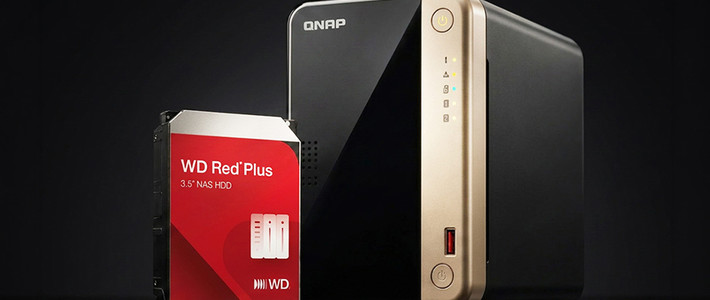
618前面几天刷值得买,看到这个威联通(QNAP)TS-212P3 两盘位NAS网络存储器 只要899,早就想弄个NAS,一看这么便宜就下单买了。

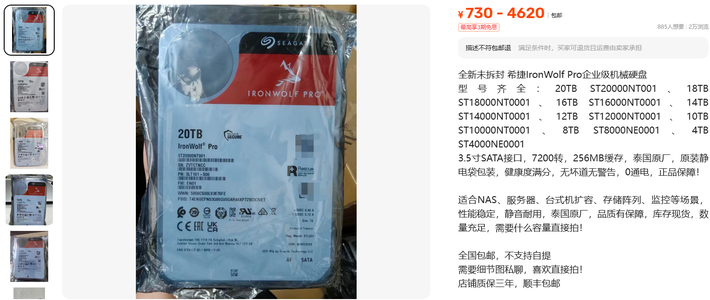
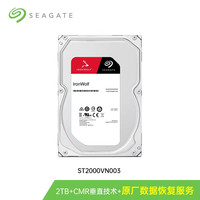
买回来放了几天,又拍了下面这个希捷的硬盘,我不是很喜欢希捷的硬盘,因为相对来说在我手里产生坏道最多的就是希捷的硬盘,当然可能是我运气不好。

这块硬盘589买的,谁叫他便宜呢,希捷就希捷吧,坏道就坏道吧,反正我也没什么不可丢失的数据。再说坏道了,大部分数据还是可以迁移出来的。
购买理由
综上,个人买NAS并不是为了数据的安全,不想弄什么Raid。
只想在不同地方,不同电脑上,可以打开编辑同一个文件。
然而,目前这个功能并没有实现。
外观展示
先看看硬盘
 联强货
 背面
 跟开米粉似的
 全家福

 正面
 反面
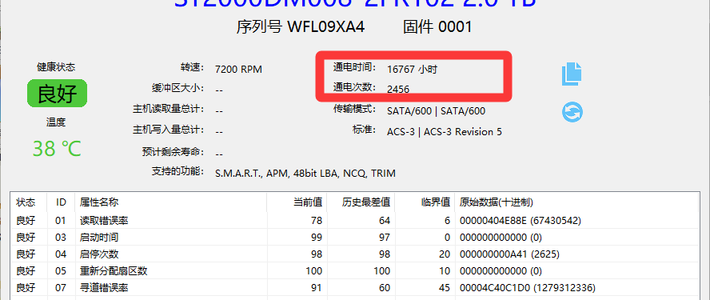
 跟2块坏硬盘对比
 容量越大还越薄了
-----------------------------------------------
QNAP威联通开箱
 包装正面
 侧面
 打开上盖后
 全家福
竟然还送了根网线,令我想起了买戴尔显示器没有显示器数据线的场景。
 NAS主机
 安装硬盘
竟然还要用螺丝刀才能安装硬盘。应该还有很大的提升空间。
 然后移开上盖
 这个数据线是供第二块硬盘使用的
 第一块硬盘直接插在主板上面
 然后用螺丝固定好硬盘
也要用到螺丝刀,设计好的话,完全可以用免螺丝刀的螺丝嘛。
使用感受
硬件安装,一般只要组装个电脑这个肯定没问题。或者看说明书,完全不会也应该会按部就班的组装起来。
我要吐槽的是,软件安装实在是体验太糟糕。
在智能手机流行的今天,用这个NAS后,体验实在是太差了。
主要原因是我不想花半天,甚至更长时间去学习这个东西,只想傻瓜式的使用。然后这个配套的软件真的是做的烂,毫无体验可谈。
1、固件安装还行,扫一下二维码就可以如上图装好了。
 固件安装
2、然后这2个账号密码,有些把握弄乱。一个是QNAP ID账户密码,一个是NAS用户账户密码。他们应该早就知道这个问题,你们看上图括号里的内容。
 2个账号密码
3、他们开发了一堆APP,反正我一开始看到这些APP的时候,头就大。意味着你要一个个看,弄明白是什么东西。看了半天弄明白了我要下个Qfinder Pro这个软件。安装后如下图:

4、然后主要功能在第一个按钮:登入。输入账号密码后是个网页界面,通过浏览器打开。如下图:
这个就是我要的界面,现在局域网可以打开,如果能在另一个联网的地方打开就可以了。其他的我也不关心。

5、要在外网打开这台NAS,要通过上图第三个图标实现myQNAPcloud,悲催的是服务商给我的路由器没有UPnP端口转发这个功能,刚开始我是连着小米路由器,小米路由器再连着服务商的路由器。
小米路由器支持UPnP端口转发这个功能,但是却登陆不上,后来查了下说不支持2台路由器串联。
现在服务商这个路由器是光纤接口的,貌似还得联系他们才能换。还没来得及联系。
不知道有没有其他方法实现,请指教下小白~多谢。

 UPnp什么玩意
6、没有UPnP功能,下图官网给出的建议,可以使用CloudLink服务。如下面第二张图所示:
我想说,这什么玩意啊,我用这个还不如用百度云呢! 这个网址登陆起来还慢的要死。
所以后面还得折腾换一个路由器。


7、他们开发的APP,我手机上一个都下载不下来,也不知道是apple的原因还是他们的原因,其他的能下。
8、试了下一个下载的APP,蛮好。但是我现在只能在局域网里下。

9、还有个比较好的地方,可以直接把硬盘映射过来,类似于局域网共享硬盘。

总结
之前看值得买讨论群晖的较多,刚开始我以为我买的也是群晖。后来才发现是威联通 。
目前来说,自己想要的功能在局域网(家里)都实现了,在外面完全没有实现,连手机APP都下载不了。
以上就是没接触过NAS的全部感受,希望对后面的小白有些帮助。
















校验提示文案
校验提示文案
校验提示文案
校验提示文案
校验提示文案
校验提示文案
那不如试试看用微软的“OneDrive”或是“坚果云”(Dropbox 的国内替代品)
威联通适合更大更多文件的管理、同步和分享
校验提示文案
校验提示文案
校验提示文案
校验提示文案
校验提示文案
校验提示文案
校验提示文案
校验提示文案
有了公网IP的话,NAT就行了,两层路由也不怕,外网访问和内网没啥差别。
校验提示文案
校验提示文案
校验提示文案
校验提示文案
校验提示文案
有了公网IP的话,NAT就行了,两层路由也不怕,外网访问和内网没啥差别。
校验提示文案
校验提示文案
校验提示文案
校验提示文案
校验提示文案
校验提示文案
校验提示文案
校验提示文案
校验提示文案
校验提示文案
那不如试试看用微软的“OneDrive”或是“坚果云”(Dropbox 的国内替代品)
威联通适合更大更多文件的管理、同步和分享
校验提示文案
校验提示文案
校验提示文案
校验提示文案
校验提示文案