

















17
18
服务器通过宝塔部署 RustDesk 教程
2025-08-08 20:00:52
0点赞
3收藏
2评论
前几天写了一篇通过飞牛部署RustDesk的教程,使用 Go 实现了 RustDesk 的 API,并包含了 Web Admin 和 Web 客户端,今天再教大家一下使用腾讯、阿里云服务器安装宝塔后部署RustDesk的教程,希望对有需要的朋友有用。
怎么安装宝塔就不多说了,去宝塔获取一条命令通过ssh工具一键安装就行了。

部署前期工作
1️⃣ 开放防火墙
🔒服务器和宝塔防火墙都需要开放如下端口:
TCP协议: 21114、21115. 21116. 21117. 21118. 21119
UDP协议: 21116

2️⃣ 域名解析,先去自己域名服务商那边解析一个二级域名(随意前缀)

3️⃣ 设置反代
设置返代并且配置https,方便后面直接把域名写入部署的compose文件
1、宝塔 网站->反向代理->添加返代

2、返代21114端口填入你的二级域名,具体看如下

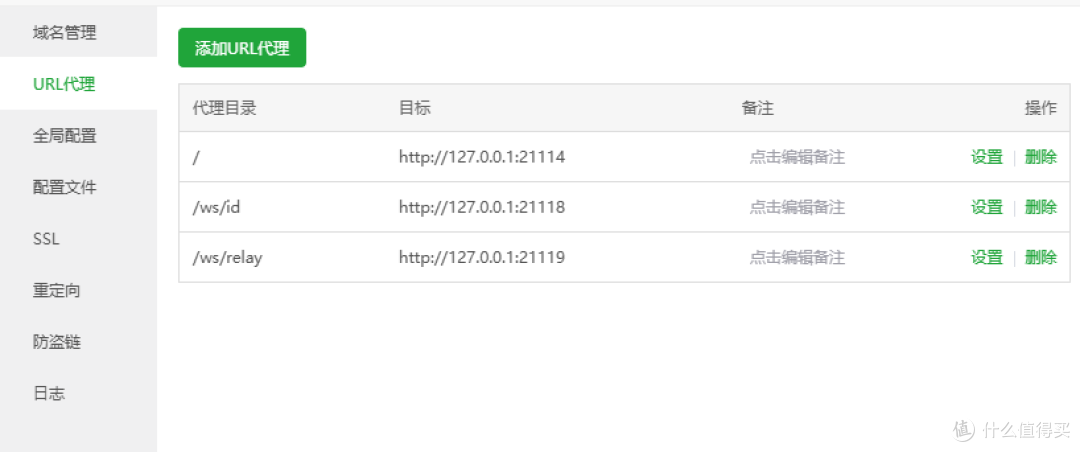
3、找到刚刚添加的返代,点击设置->url代理-添加url代理(返代21118端口和21119端口)
返代21118端口(代理目录/ws/id)

返代21119端口(代理目录/ws/relay)

添加完后如下图所示
3、申请SSL证书

部署Docker
1️⃣ 随意在宝塔中找一个路径,创建rustdesk目录(右键属性,复制文件详细路径,暂存)

2️⃣ 容器编排(就如同飞牛里面的compose一样,只是叫法不一样)
左边侧栏选择 Docker -> 容器编排 -> 添加容器编排

添加compose内容和编排名称参考如下图

🐳Docker compose
networks:
rustdesk-net:
driver: bridge
services:
rustdesk:
image: lejianwen/rustdesk-server-s6:latest
ports:
- "21114:21114"
- "21115:21115"
- "21116:21116"
- "21116:21116/udp"
- "21117:21117"
- "21118:21118"
- "21119:21119"
environment:
- RELAY=https://换成你自己的域名
- ENCRYPTED_ONLY=1
- MUST_LOGIN=N
- TZ=Asia/Shanghai
- RUSTDESK_API_RUSTDESK_ID_SERVER=https://换成你自己的域名
- RUSTDESK_API_RUSTDESK_RELAY_SERVER=https://换成你自己的域名
- RUSTDESK_API_RUSTDESK_API_SERVER=https://换成你自己的域名
- RUSTDESK_API_RUSTDESK_WS_HOST=https://换成你自己的域名
- RUSTDESK_API_KEY_FILE=/data/id_ed25519.pub
- RUSTDESK_API_JWT_KEY= # jwt 为空不启用
- RUSTDESK_API_JWT_EXPIRE_DURATION= # jwt 为空不启用
volumes:
- /www/dk_project/dk_app/rustdesk:/data
- /www/dk_project/dk_app/rustdesk:/app/data
networks:
- rustdesk-net
restart: unless-stopped
获取密码和key
查看日志,获取默认登录密码和key


后台管理
浏览器直接访问域名进入后端

登录后可以修改一下用户名和密码
默认管理员用户名为:admin 日志获取管理员密码

后端支持管理设备、添加用户等,自行研究一下
安装客户端
去官网下载对应设备的客户端,我以Windows为例
无法访问github的朋友公众号回复: 远程 获取Windows版网盘下载地址,我会持续更新
# 下载地址
https://github.com/rustdesk/rustdesk/releases

控制端和受控端都需要安装RustDesk,双击下载的exe文件打开就是这个界面,需要点击左边的安装才能完全安装完成

配置ID/中继服务器
1️⃣客户端点击右上角设置

2️⃣选择网络,点击解锁网络设置

3️⃣控制端和受控端都需要设置ID、中继、API服务器和key
I D服务器: 域名
中继服务器 : 域名
API服务器 : https://域名
key : 前面日志里面获取的key
ID、中继服务器域名前面不要加https/http,API服务器需要加https/http ,参考 如下图

使用方法
使用方法和向日葵、ToDesk一样,知道ID和密码就能远程连接,也可以通过登录账号后同步自己的设备,设置自定义密码直接连接

登录成功,其他设备信息就同步过来了

如果登录账号后看不到设备,点击设置->常规,停止服务,再开启服务就行了

网页端
网页端远程访问,最直接的就是访问下面的地址,点击 右上角三个点点,网络配置一下中继服务器,和pc端方法一样,然后登录账号或者直接输入对方的ID远程

或者直接访登录到后台,点击我的设备->Web Clien 快速访问


总结
虽然有公网ipv6.但是我最近使用腾讯云服务器部署了一下,发现更流畅更清晰,延迟更低,有服务器的朋友可以尝试部署试试看,真的很好用,这篇文章希望对有所需求的朋友有所帮助。






校验提示文案
校验提示文案
校验提示文案
校验提示文案