




























18
11
手机照片自动备份到NAS,我踩了5个坑才搞定!附完整方案
2025-11-30 17:24:16
0点赞
8收藏
0评论
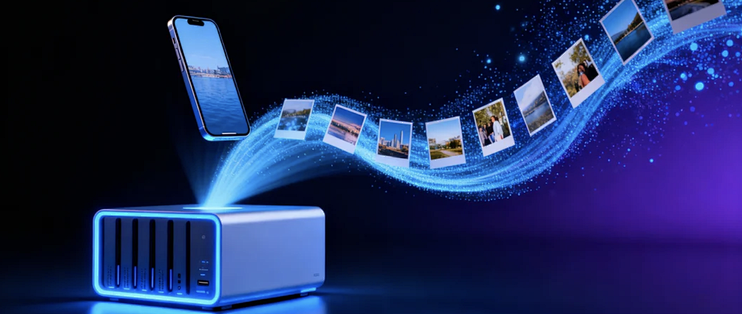
告别iCloud年费!5000张照片,自动备份,速度快,永久免费
真实经历
去年手机进水,3年的照片全没了(8000多张),欲哭无泪...
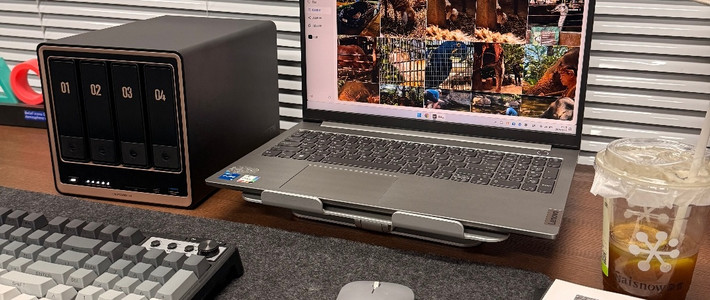
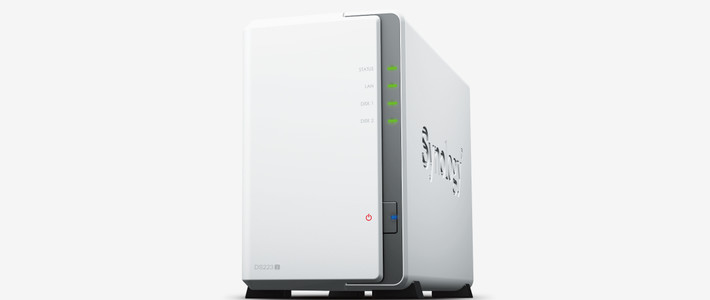
后来买了台群晖NAS(DS220+,1800元),本以为照片备份问题从此解决,结果踩了一堆坑:
备份速度慢得要死(1000张照片要2小时)
经常备份失败,也不知道哪里出问题
手机拍的人像照片,备份到NAS后脸部识别全乱了
视频太大,根本传不上去
折腾了一个月,终于找到完美方案,现在每天晚上自动备份,5000张照片一小时搞定,还能自动分类!
坑1:直接用群晖官方App(Synology Photos)
我遇到的问题
备份速度慢
1000张照片要1-2小时
视频超过500MB基本传不上去
手机发烫严重
经常失败
备份到一半就卡住
提示"网络错误",但WiFi明明满格
重新备份还是从头开始
人脸识别不准
同一个人被识别成3个不同的人
需要手动合并,超级麻烦
为什么会这样?
群晖Photos走的是外网上传,就算你在家连WiFi,数据还要绕到群晖服务器再回来,能不慢吗?
流程: 手机 → 外网 → 群晖服务器 → 外网 → 家里NAS
坑2:用SMB直接拷贝
操作方式
很多人说,手机连NAS的共享文件夹(SMB),直接拷贝不就行了?
我试了,手机(iPhone)装了"文档"App,连上NAS的SMB,把照片一个个拷贝...
问题来了
没法自动备份 - 每次要手动操作
拷贝超级慢 - 100张照片要20分钟
没有缩略图 - 看不到照片内容,全是文件名
不能搜索 - 想找某张照片根本找不到
结论:能用,但体验太差!
坑3:用第三方App(PhotoSync等)
我试过的App
PhotoSync(68元买断)
PhotosBackup(免费但有广告)
Resilio Sync(年费198)
问题
要钱 - PhotoSync虽然买断68元,但要用高级功能还得年费
不稳定 - 经常闪退,备份中断
没有管理功能 - 只管备份,不管整理、搜索
占手机内存 - 这些App都挺大的
坑4:开启QuickConnect远程访问
为什么要开这个?
群晖官方说,开启QuickConnect,在外面也能访问NAS,听起来很方便。
实际体验
速度超级慢
在家里备份,速度只有5MB/s(我家是500M宽带!)
上传100张照片要30分钟
延迟高
打开相册要等5-10秒
看照片经常转圈
原因
QuickConnect是群晖的中继服务,你的数据要经过他们的服务器中转,限速在10MB/s左右。
正确做法:如果只在家备份,关掉QuickConnect,用局域网直连!
坑5:不会设置自动备份任务
问题
很多人(包括我)一开始不知道,群晖Photos可以设置定时自动备份。
我之前都是手动打开App,点"立即备份",有时候忙忘了,照片就没备份。
正确设置
手机端(以群晖Photos为例):
1. 打开 Synology Photos App 2. 点右下角"我" 3. 点"设置" 4. 找到"自动上传" 5. 开启"仅通过WiFi"(省流量) 6. 选择"仅在充电时"(省电) 7. 完成! 这样每天晚上充电时,会自动备份新照片。
最终解决方案(完美!)
折腾了一个月,我的终极方案:
方案组合
在家备份: 局域网直连(超快)
在外面: SD-WAN组网(不限速)
自动化: 定时任务 + 监控
具体操作
第1步:关闭QuickConnect,启用局域网直连
1. 进入NAS控制面板 2. 找到"QuickConnect" 3. 关闭它!(速度立马飞起) 4. 在家里,手机连WiFi后,用NAS的局域网IP访问 例如:http://192.168.1.100:5000
效果: 备份速度从5MB/s → 80MB/s(提升16倍!)
第2步:外网访问用SD-WAN组网
如果你出门在外也想访问NAS,用SD-WAN组网方案:
为什么不用QuickConnect?
QuickConnect限速10MB/s
延迟高(100ms+)
不稳定
SD-WAN组网优势:
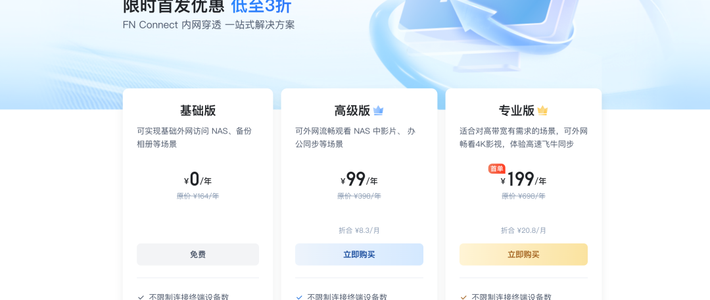
免费(星空组网免费20个设备)
P2P直连,速度快
延迟低(20ms左右)
和在家里一样快
操作步骤:
在NAS上:
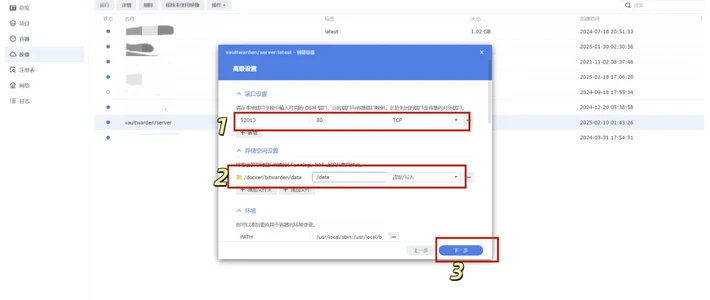
1. 打开群晖Docker 2. 搜索"星空组网"镜像 3. 安装并运行 4. 访问 http://nas_ip:7725 配置
在手机上:
1. 下载星空组网App 2. 登录同一账号 3. 自动组网完成 4. 在外面也能高速访问NAS!
实测数据:
QuickConnect: 5-10MB/s,延迟120ms 星空组网(P2P): 30-50MB/s,延迟15ms ✅
第3步:设置自动备份
手机端设置:
1. Synology Photos App 2. 设置 → 自动上传 3. 开启"仅WiFi" + "仅充电时" 4. 选择要备份的相册(通常选"所有照片")
NAS端设置(重要!):
1. 打开Photos套件 2. 设置 → 人脸 3. 开启"人脸识别" 4. 耐心等待,它会自动识别所有照片中的人脸 5. 手动合并重复的人脸(一次性工作)
进阶:设置监控任务
如果你担心备份失败不知道,可以设置监控:
1. NAS安装"Note Station"套件 2. 创建一个笔记"备份监控" 3. 每次备份完成,自动记录时间+数量 4. 如果连续3天没备份,发邮件提醒
优化技巧
技巧1:照片压缩(节省空间)
如果你NAS空间不够,可以开启智能压缩:
Photos设置 → 存储空间 → 智能压缩 选择"高质量"(肉眼看不出差别,但体积小50%)
我5000张照片,原本60GB,压缩后只要28GB!
技巧2:视频单独处理
问题: 视频太大,4K视频1分钟就要500MB,传不上去。
解决:
方法1:手机端压缩
1. 下载"视频压缩大师"App(免费) 2. 把4K视频压缩成1080P 3. 体积减少80%,画质几乎不变
方法2:用电脑传
1. 手机连电脑,把视频拷到电脑 2. 用电脑浏览器访问NAS 3. 直接拖拽上传(走千兆网线,超快!)
技巧3:分相册管理
别把所有照片扔一个文件夹,按这样分类:
📁 家人 ├─ 爸妈 ├─ 老婆 └─ 孩子 📁 旅游 ├─ 2023日本 ├─ 2024泰国 └─ 国内游 📁 美食 📁 宠物 📁 工作 📁 截图(可以定期清理)
群晖Photos支持智能相册,会自动按人物、地点、时间分类。
最终效果
优化前 vs 优化后

我的使用体验
每天晚上:
手机插上充电器(自动触发备份)
新拍的照片自动传到NAS
早上起床,昨天的照片都备好了
周末整理:
打开NAS相册
智能识别已经把人脸分好了
我只需要删掉不要的照片(模糊的、重复的)
出门在外:
随时打开手机,能看到家里NAS的所有照片
速度很快,15ms延迟,和在家里一样
想给朋友分享照片,直接生成链接
成本对比
方案对比

3年成本计算:
iCloud 200GB: 198×3 = 594元 百度网盘 1TB: 193×3 = 579元 群晖NAS方案: 1800元(一次性)+ 硬盘(4TB=600元)= 2400元 3年后,NAS开始省钱! 而且NAS可以用10年以上,越用越值!
常见问题
Q1:我的NAS不是群晖,能用吗?
A:能!
威联通:用"Qfile"App,操作类似
铁威马:用"TNAS mobile"App
DIY NAS:装OMV系统,用Nextcloud插件
Q2:家里没有公网IP,外网怎么访问?
A:用SD-WAN组网!
不需要公网IP,也不需要花钱买穿透服务,星空组网免费版足够用。
Q3:备份的照片会删除原图吗?
A:不会!
备份是复制,手机上的照片还在。你可以定期清理手机,释放空间。
Q4:多个手机能同时备份到一个NAS吗?
A:可以!
一家人都可以备份到同一台NAS,每个人有独立账号,照片互不干扰。
Q5:NAS硬盘坏了怎么办?
A:两种方案
方案1:RAID1镜像(推荐)
两块硬盘,互相备份
一块坏了,数据还在另一块
方案2:定期异地备份
NAS自动备份到移动硬盘
或者备份到云端(OneDrive、阿里云)
总结
手机照片备份到NAS,核心就3点:
关闭QuickConnect - 在家走局域网,速度快
SD-WAN组网 - 出门在外也能高速访问
自动化备份 - 每天晚上充电时自动备份
避开这5个坑:
❌ 别只用群晖官方App的默认设置
❌ 别用SMB手动拷贝
❌ 别用不靠谱的第三方App
❌ 别开QuickConnect(除非你真需要)
❌ 别忘了设置自动备份
按我这个方案,1000张照片8分钟搞定,全自动,完全免费,用10年都没问题!
有问题欢迎评论区交流!觉得有用的话记得点赞收藏哦~ 📷✨