
























 深耕数码、AI兴趣领域














6
4
一个自托管的互联网性能跟踪应用程序 | Docker部署持续测速工具『Speedtest Tracker』
2024-04-27 15:46:11
15点赞
98收藏
7评论
哈喽小伙伴们好,我是Stark-C~,今天为大家分享一个可以使用Docker部署的自托管的互联网性能跟踪应用程序『Speedtest Tracker』。
大家看名字中有一个“Speedtest”就应该知道它是一个测速工具,不过它和我们平时用的Speedtest又有不一样的地方。Speedtest只能在使用的时候测单次的速度,而Speedtest Tracker只要我们部署在本地以后,可以以自己自定义的测速频率自动测速,并将每次测出来的速度以非常直观的动态图表呈现。同时我们还能查看它过去的查询记录,并且还能设置异常提醒,并以多种通知方式让我们第一时间知晓,所以它的应用场景还是很多的。比如说:
Speedtest Tracker 可以帮助我们监控家里或者公司的网络速度,并在网络异常时第一时间提醒我们。
运维人员可以通过Speedtest Tracker来监测网络的速度和稳定性,及时发现并解决网络问题,确保用网环境不受影响。
Speedtest Tracker支持多个测速服务器,所以我们可以根据 Speedtest Tracker选择更好的网络服务提供商提供的资源。
OK,废话不多说,开始正题~
部署
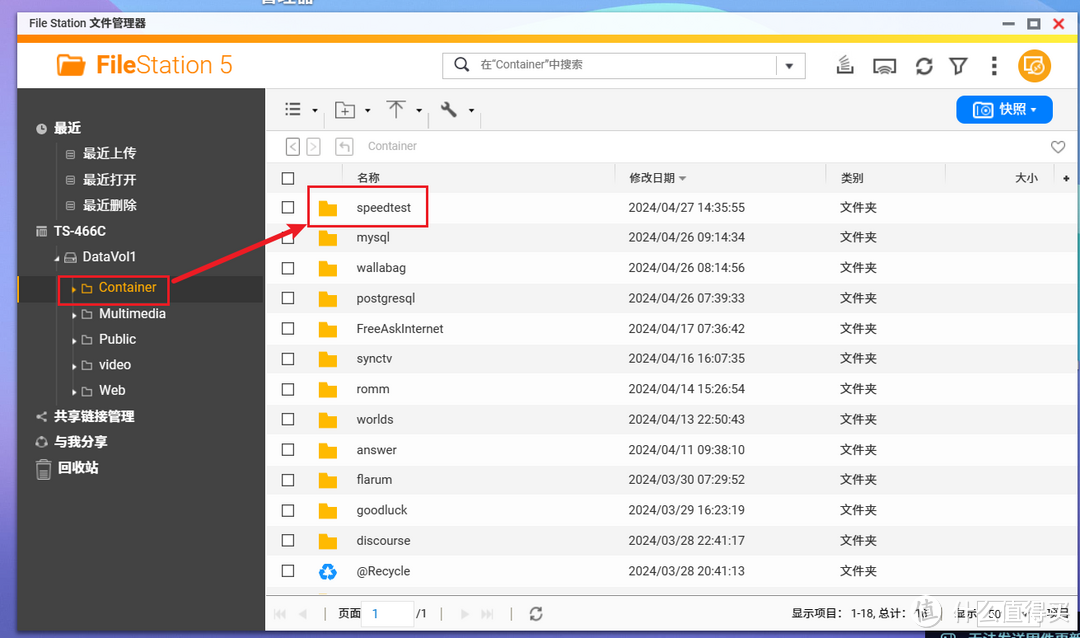
🔺先打开NAS的文件管理器,在 docker 目录中(威联通默认为Container文件夹),创建一个新文件夹【speedtest】用于配置文件持久化。
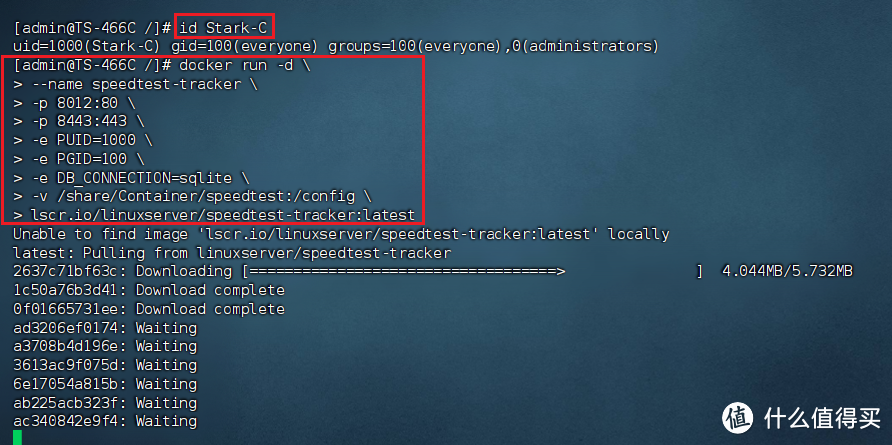
🔺使用SSH终端工具连接到NAS之后先启用root模式(“ sudo -i ”),接着使用“id 用户名”查询自己账号对应的用户uid和gid数值。
之后输入以下Docker run多行命令(主要是为了让大家看清每一行参数)并回车即可:
docker run -d --name speedtest-tracker -p 8080:80 -p 8443:443 -e PUID=0 -e PGID=0 -e DB_CONNECTION=sqlite -v /path/to/data:/config lscr.io/linuxserver/speedtest-tracker:latest
张大妈这里的编辑器会吞掉每一行后面的反斜杠“ ”,它对应的一行命令为:
docker run -d --name speedtest-tracker -p 8080:80 -p 8443:443 -e PUID=0 -e PGID=0 -e DB_CONNECTION=sqlite -v /path/to/data:/config lscr.io/linuxserver/speedtest-tracker:latest
对应的docker-compose.yaml文件内容如下:
version: '3.4'
services:
speedtest-tracker:
container_name: speedtest-tracker
ports:
- 8080:80
- 8443:443
environment:
- PUID=0
- PGID=0
- DB_CONNECTION=sqlite
volumes:
- /path/to/data:/config
image: lscr.io/linuxserver/speedtest-tracker:latest
restart: unless-stopped
以上命令需要说明的地方为:
-p 8080:80 -->冒号前面改为本地没被占用端口;
-p 8443:443 -->冒号前面改为本地没被占用端口;
-e PUID=0 -->后面数值改成对应的用户uid;
-e PGID=0 -->后面数值改成对应的用户gid;
-v /path/to/data:/config -->冒号前面映射我们前面新建“speedtest”子文件夹的本地实际路径。
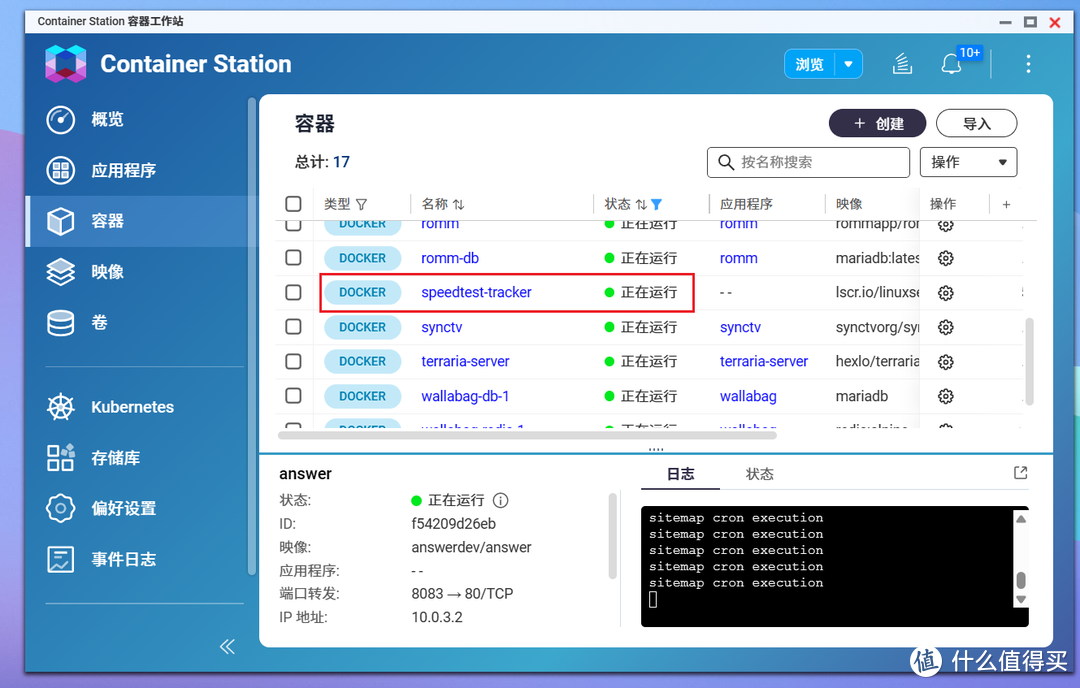
🔺完成后在NAS的Docker容器列表中看到该容器已经跑起来了,说明部署成功。
体验
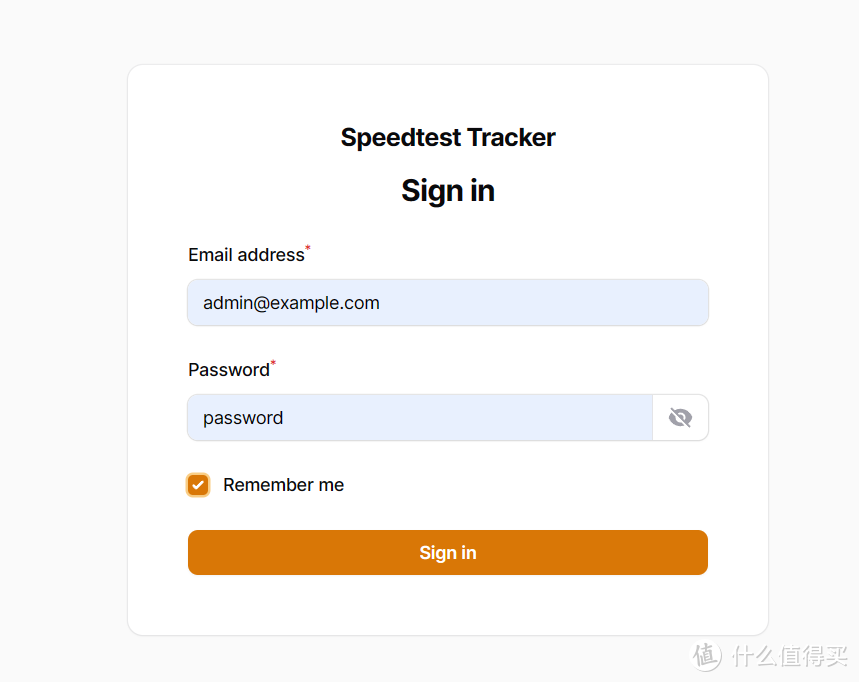
🔺然后浏览器输入【http:// NAS的局域网IP:端口号】(端口号是容器80端口映射的端口号)登录speedtest后台页面。首次登录需要输入账户和密码。默认的账户和密码分别为:admin@example.com/password。
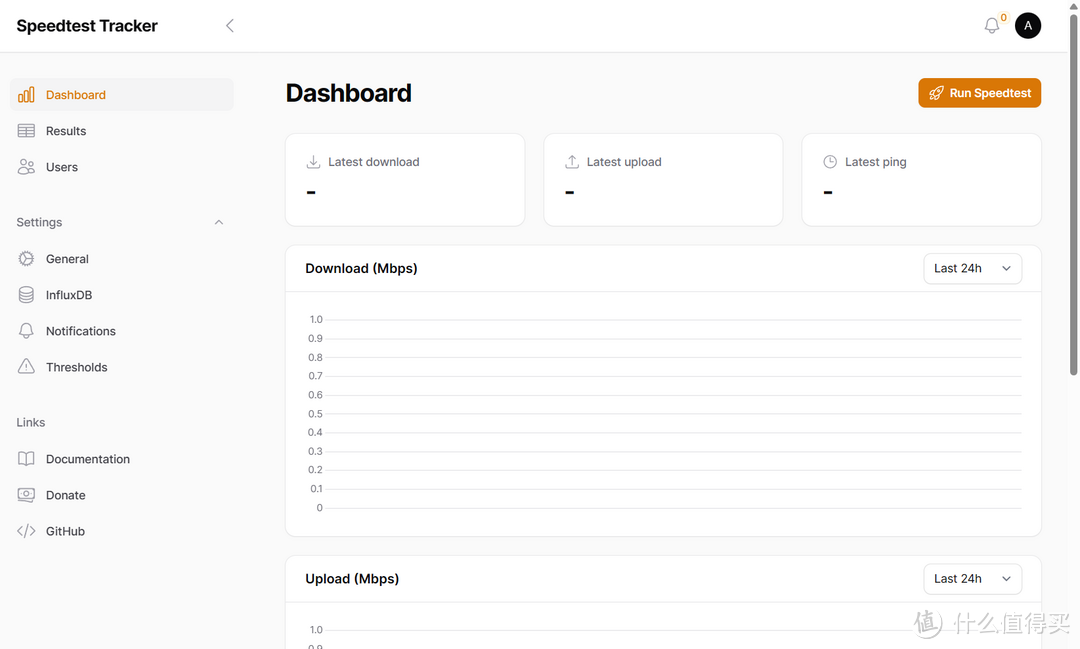
🔺该项目目前就一个英文界面,没有中文显示,好在它的界面UI还是非常简洁,并且有点英语基础的貌似也能认出来~
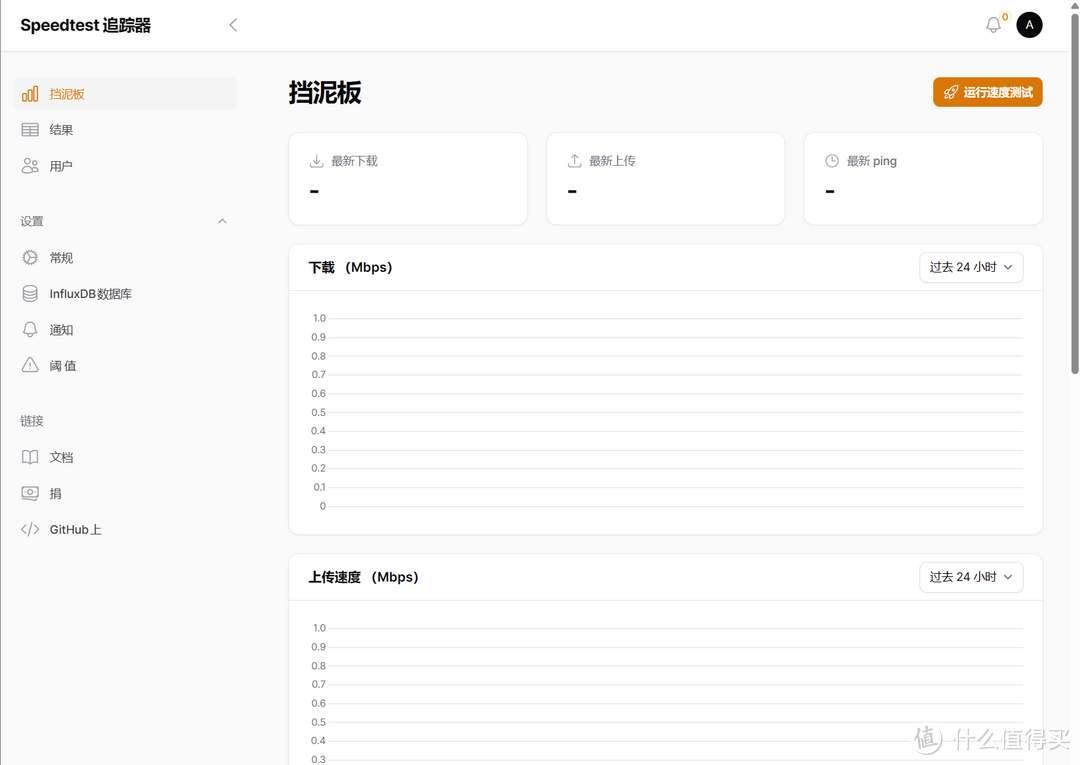
🔺不过对于我这种学渣,在多的洋文都不是问题,毕竟咱们有万能的浏览器自带翻译可以使用。
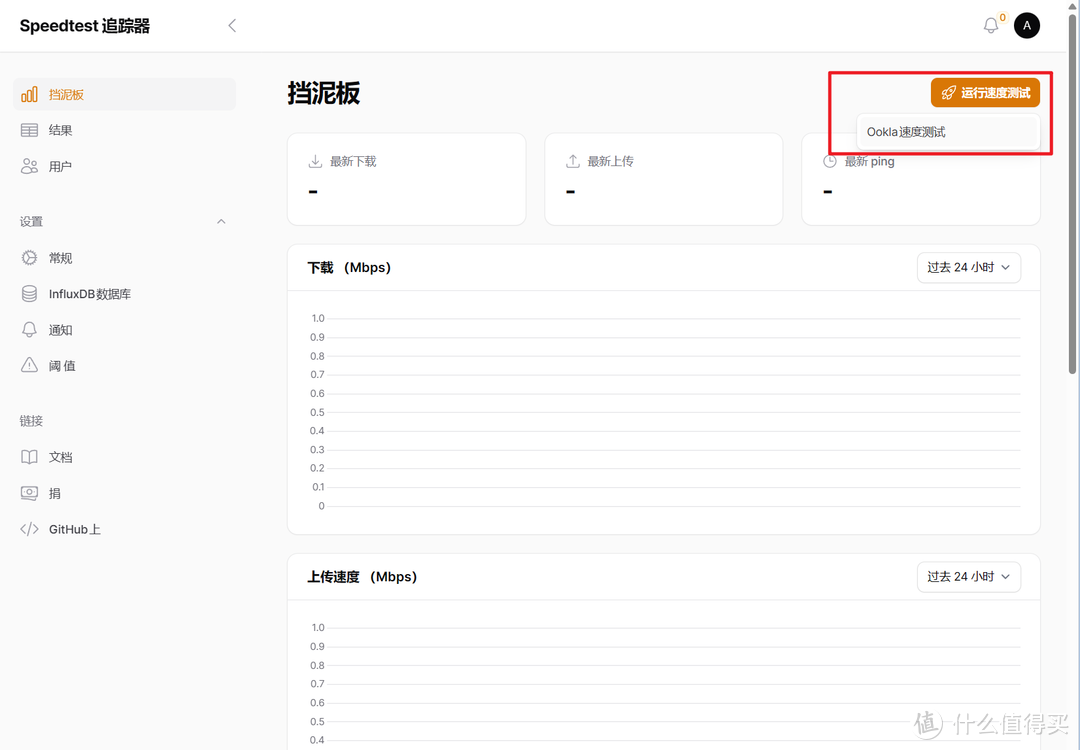
🔺想要使用它测速非常简单,右上角“运行速度测试--Ookla速度测试”就可以在线测速了。
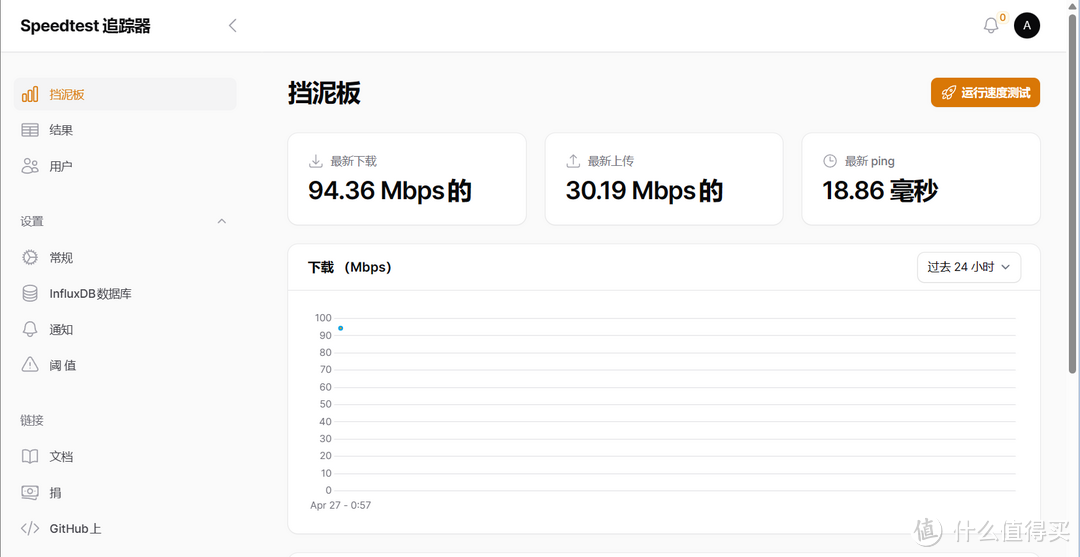
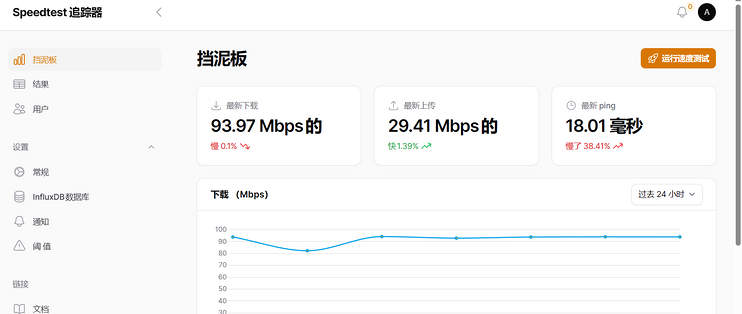
🔺测出来的速度没有问题,符合我家小油管的特征。
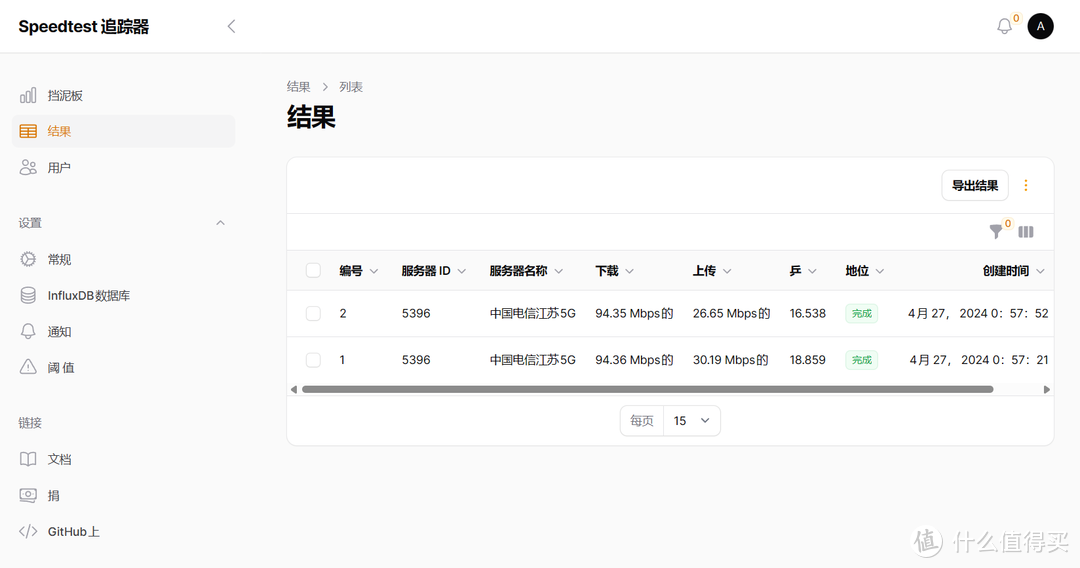
🔺可以点击左侧状态栏查看其他结果,或者对其相关设置。比如在“结果”这里可以看到它每次测速的概览。
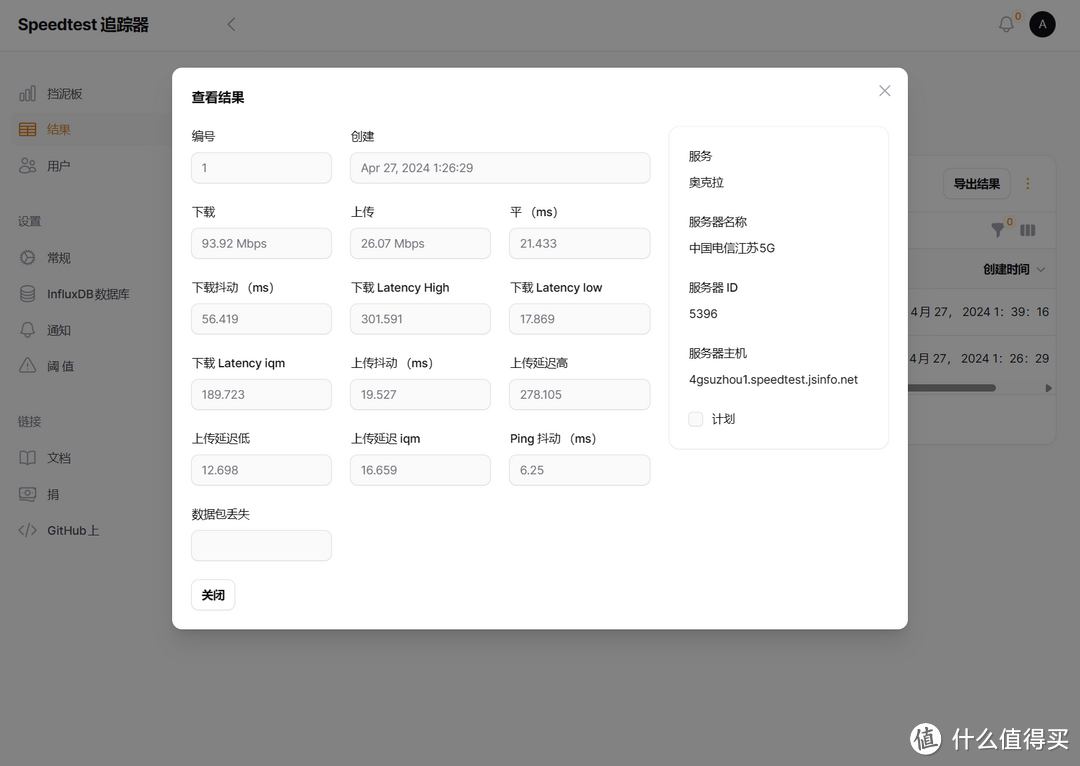
🔺点击对应的概览,还能进一步查看它更细致的测速信息,包括抖动、延迟、以及测速使用的服务器等。
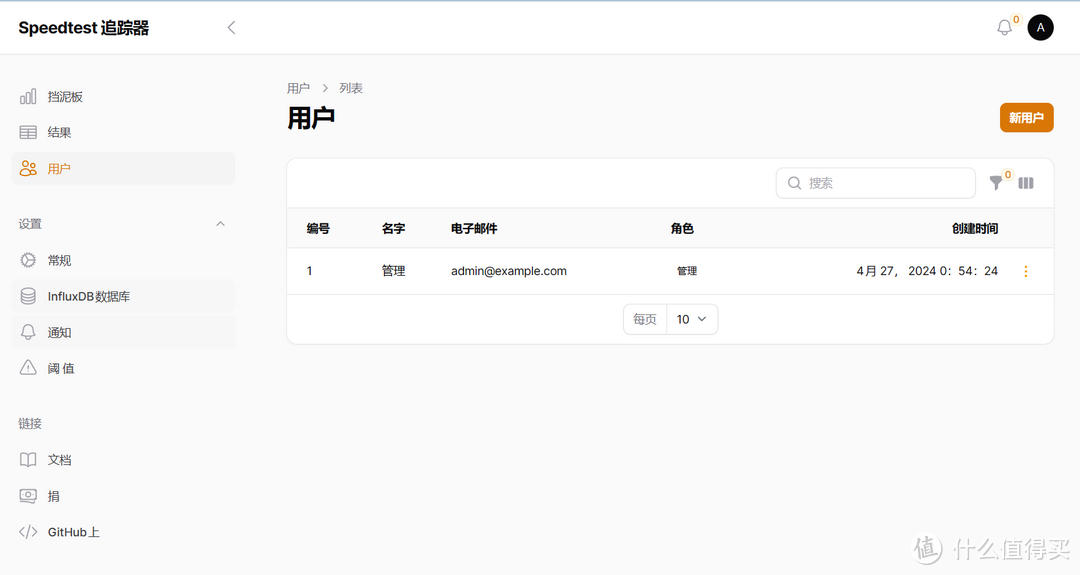
🔺可以额外的添加新用户。
 Snipaste_2024-04-27_09-04-24
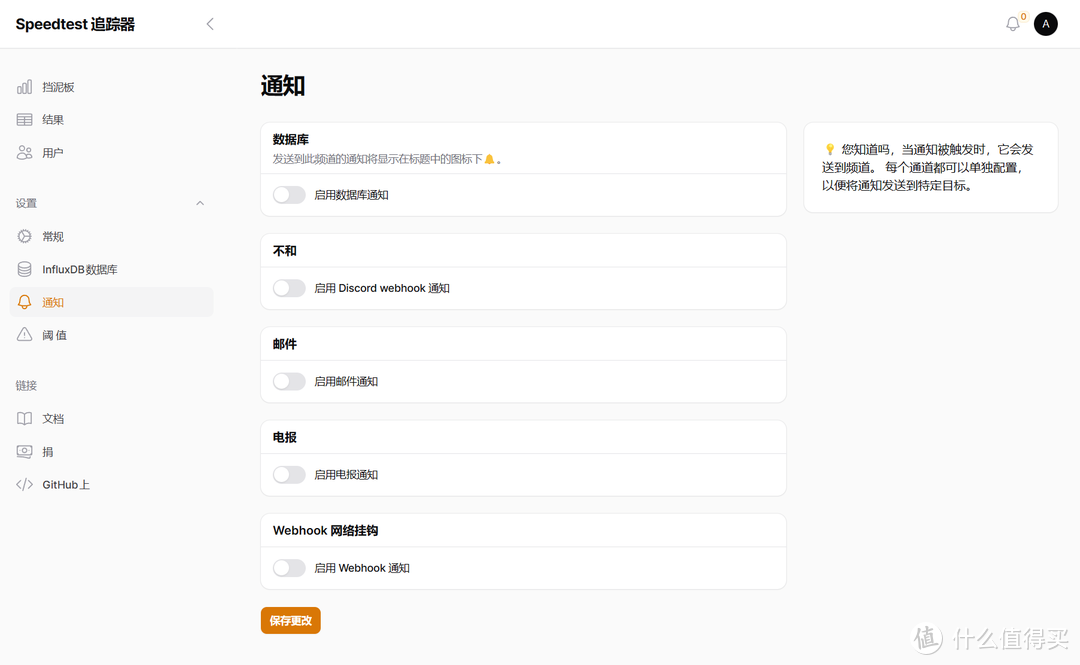
🔺“通知”这里支持多种通知方式。
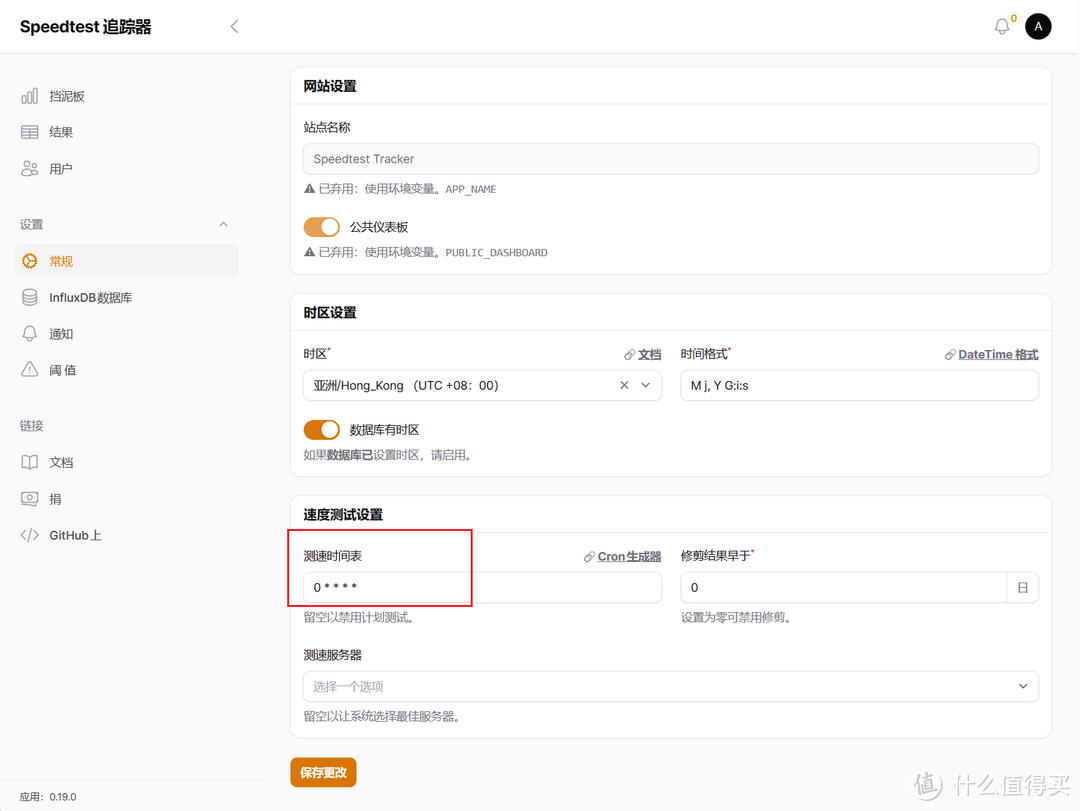
🔺如果想要自定义测试时间,可以在“测速时间表”这里设置,比如我这里设置的就是每1小时测速一次。
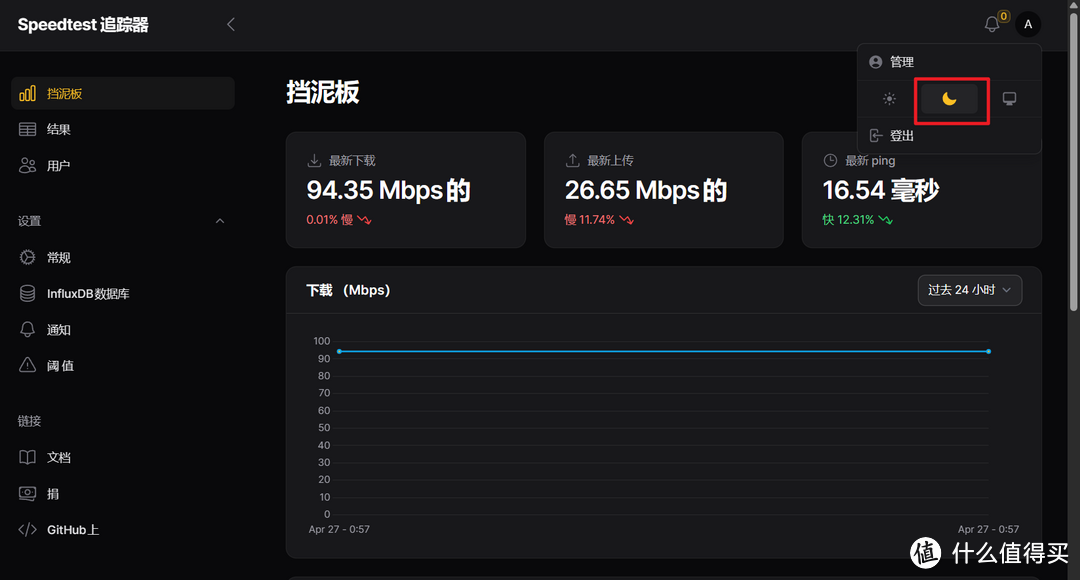
🔺对了,它还自带深色模式,直接在左上角用户图标那里切换即可。
至于Speedtest Tracker更多功能我这里就不再过多演示了,喜欢的小伙伴可以自己部署下来慢慢研究吧!
好了,以上就是今天给大家分享的内容,我是爱分享的Stark-C,如果今天的内容对你有帮助请记得收藏,顺便点点关注,咱们下期再见!谢谢大家~












校验提示文案
校验提示文案
校验提示文案
校验提示文案
校验提示文案
校验提示文案
校验提示文案
校验提示文案
校验提示文案
校验提示文案
校验提示文案
校验提示文案
校验提示文案
校验提示文案