






























12
8
让工作和家庭连在一起,怎样使用TS-231的VPN功能?
2016-05-17 18:10:41
79点赞
581收藏
35评论
有一段时间大妈一直推NAS,所以也中了毒。对我而言,NAS主要的功能就是备份,文件备份,timemachine备份,手机照片视频备份。因为不准备作为视频等大文件的备份,于是去年的某一天入手了一款低端的NAS,就是这个TS-231。
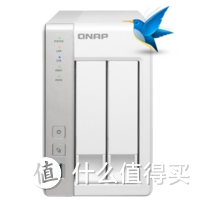 威联通(QNAP)TS-231 迅雷版 双核浮点运算 1.2GHz CPU 两盘位网络存储服务器威联通TS-231为双盘位设计,兼容2.5英寸和3.5英寸规格硬盘。搭载了Cortex-A9架构的双核处理器,来自飞思卡尔,主频1.2GHz,内存512MB,支持AES 256bit加密...
同时考虑到文件的重要性,为了尽量减少硬盘带来的数据损失,入手了这个硬盘*2,同时做raid1来保证数据有比较好的备份。
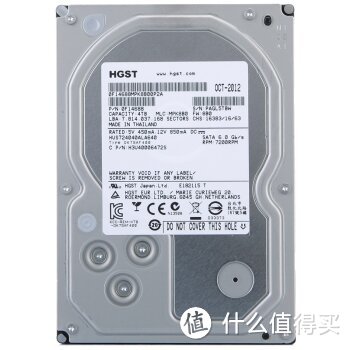 昱科(HGST) 4TB 7200转64M SATA6Gb/s 企业级硬盘(HUS724040ALA640)
装好后就把它放在电视柜里面,
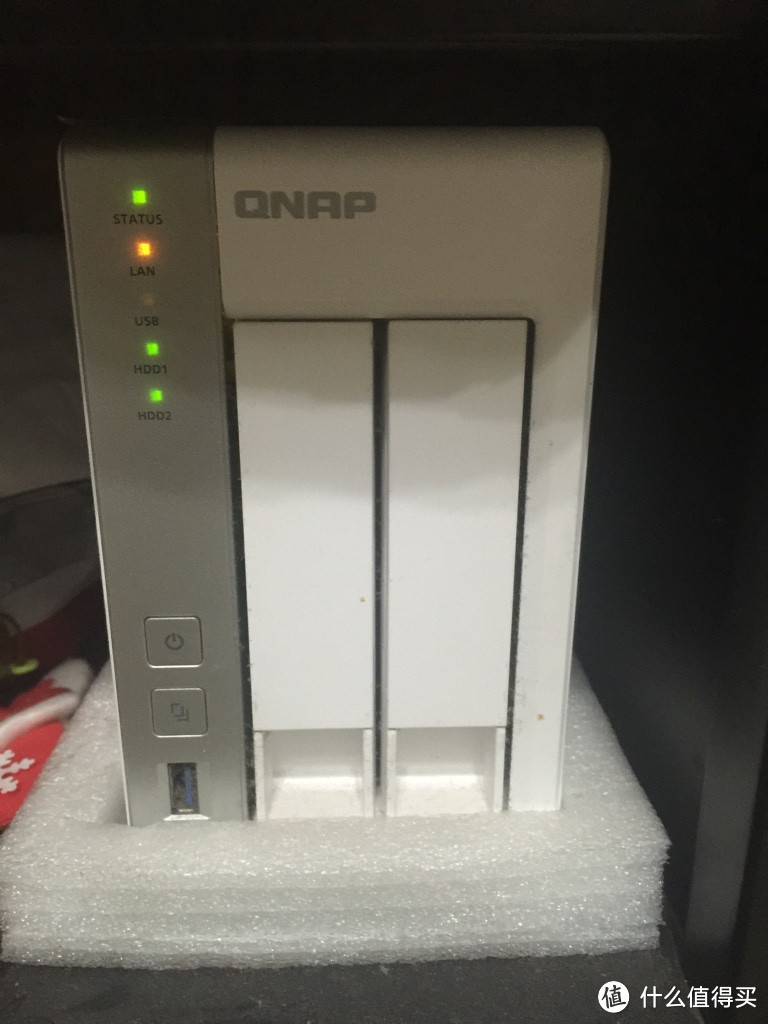
包装里面的泡沫还垫在下面,为什么呢,因为不垫个软的东西在下面,声音真的受不了,特别下面是薄木板的时候,每时每刻都充满了一种像次声波一样的感觉。垫个软泡沫就好多了,基本上只有硬盘的咯吱咯吱声音了。这个硬盘真的是为企业考虑的,一点都没有考虑声音问题。
NAS已经很多人写了,所以就不写开箱这些了,说下可能很少人用的VPN服务器功能。
一、VPN是啥
可以把VPN想象成海淘,我们搭建了一个到美国仓库的VPN,美亚发的包裹直接发给仓库,仓库加了个壳(加密了),中间如果不开箱大家都不知道我们买了什么了。到了我们手上就开箱了(解密)。
这样本来不能到的经过VPN能到了,仓库加密了中间的经手人都没人知道我们买了什么了。
二、VPN能用来干嘛
看第一个就知道VPN能用来干嘛了,大妈让我加上这个,考虑了很久,发觉大部份人没有用过这个也很开心的过着。一部分人用着VPN,主要是用来登录办公的网络,因为很多办公的服务器为了安全并不对外开放,只能先VPN到公司的网络再用。家用的VPN有什么用呢,主要可能就是更安全和更方便了:
1、我用来登录家里的电脑,比如有些文件我放在电脑上,不想放在NAS或者FTP上直接面向外网,那么我可以VPN到NAS,然后使用192.168.x.x 这样打开电脑的共享文件夹就好了,这部分内容实际上是没有对外网开放的;
2、现在QQ的远程协助蛮好用了,但是MAC的QQ没有远程协助的,家里的电脑用远程登录的话要把电脑面向网络太危险。如果VPN到NAS就好了,直接登录私网地址就好了。其它的需要局域网使用的服务也是一样的;
3、如果处于某些不安全的外部网络,怕上网的内容被截取的话,可以使用l2tp/ipsec的VPN通过家用网络转一次,这样至少电脑到NAS之间的部分变成了相对安全的。上网的网址啊,用户名密码啊不会那么容易被抓出来了。
4、如果有些网络里面网关把某些应用关闭的话,那么可以用VPN来翻墙到家里再出去。理论上经过ipsec加密的东西相对比较难解秘。这个比到网上到处找代理方便一点点吧。不要做坏事哦,所有的安全都是相对的。
5、大家可以讨论下。
二,PPTP还是l2tp/ipsec
简单点说,PPTP和l2tp/ipsec都是有数据加密能力的,l2tp/ipsec的安全性要远远高于PPTP,如果要说写为什么,那专业人士要翻白眼,不专业人士也要翻白眼。所以能用l2tp/ipsec就用这个,觉得这个太麻烦就PPTP好了。好奇心太重的人可以去看下会死的百度或者翻墙去谷歌下。
三、怎么搭建VPN环境
下面就是怎么搭建和连接VPN了。我写稍微复杂点的l2tp/ipsec的VPN,备注下PPTP的方法。
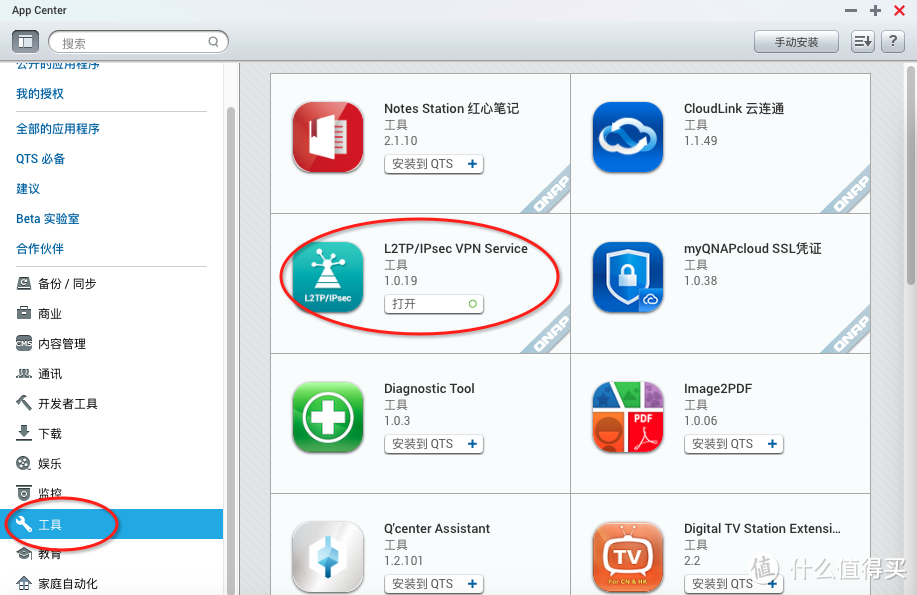
先安装l2tp/ipsec的服务,不安装这个的话,TS-231只支持PPTP的VPN服务器。(PPTP不需要这步,默认就支持PPTP)
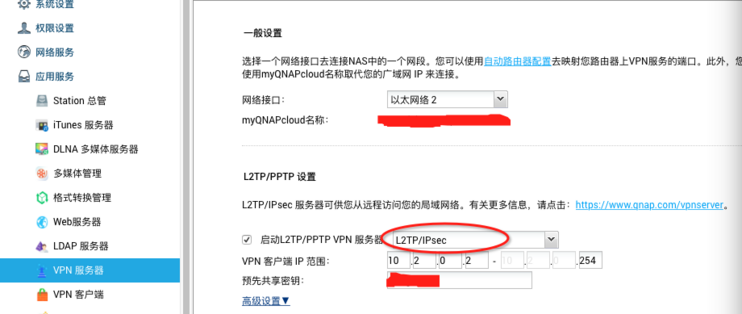
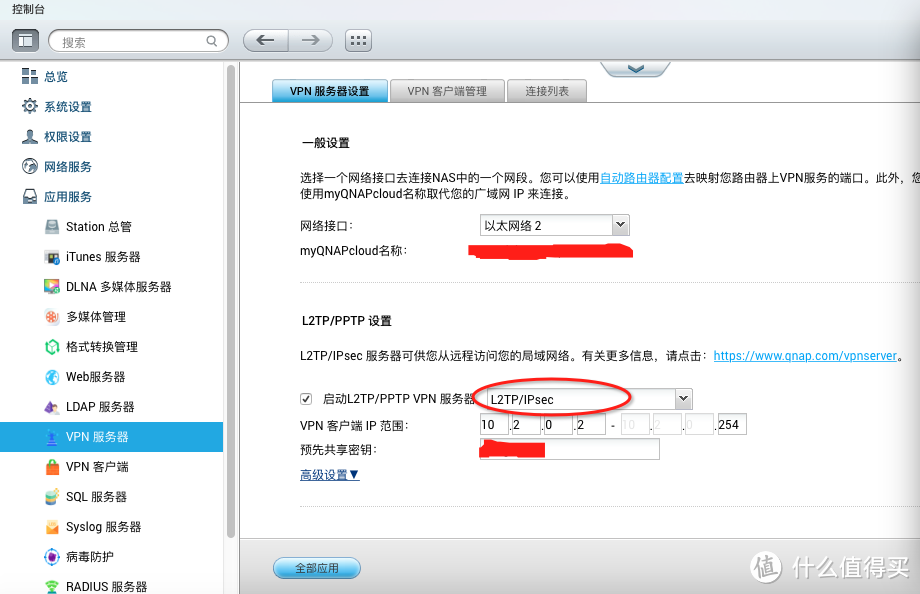
安装了软件后到VPN服务器这里,在服务器设置里面启用l2tp/ipsec服务器,选择l2tp/ipsec,修改预先共享秘钥,这个秘钥相当于加密的密码,记住了,别忘了,等下客户端也要配置。(如果用PPTP就选择PPTP)
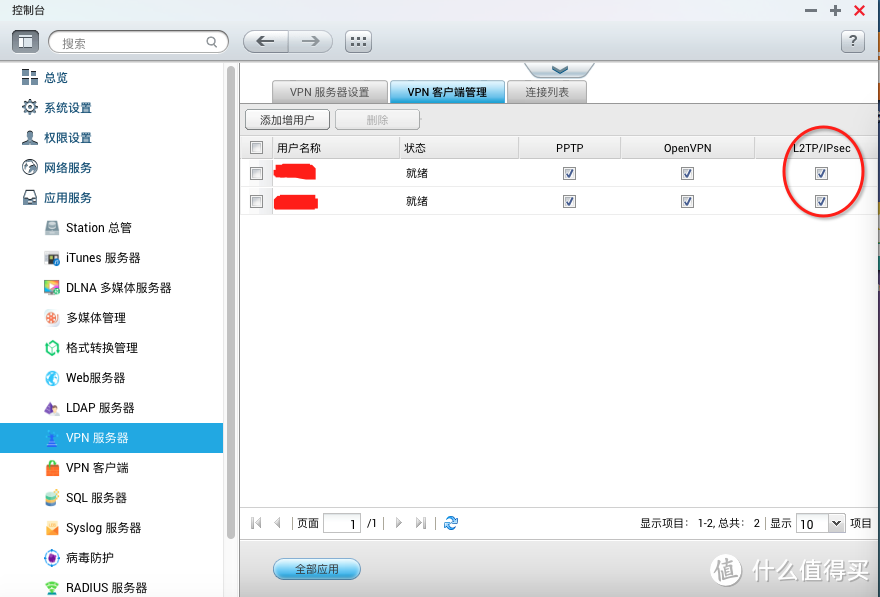
VPN客户端管理需要添加用户,把l2tp/ipsec勾上。(PPTP就勾PPTP,全部勾上也可以)
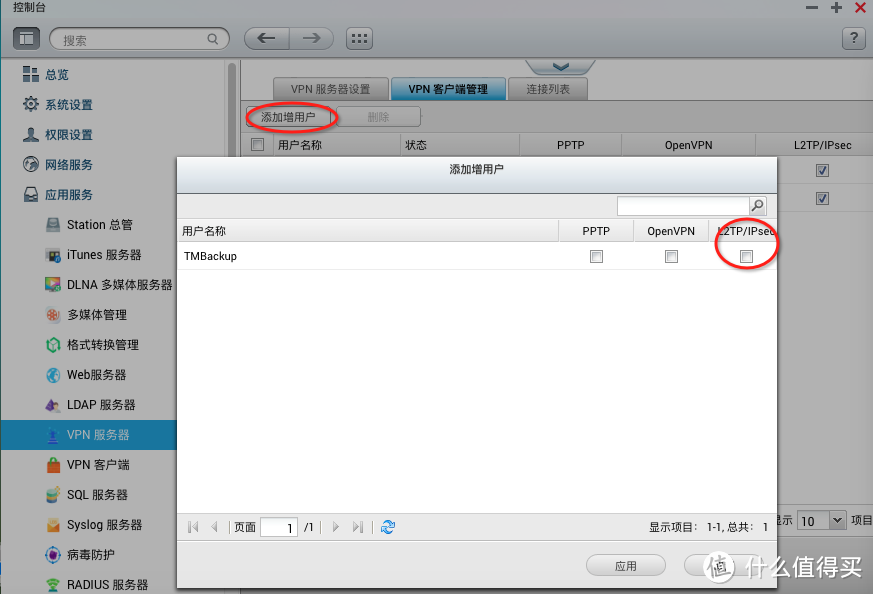
添加用户的界面就是这样的。
服务器的配置就完成了。下面是客户端的东西。客户端就是新建个拨号,参数改好就行了。
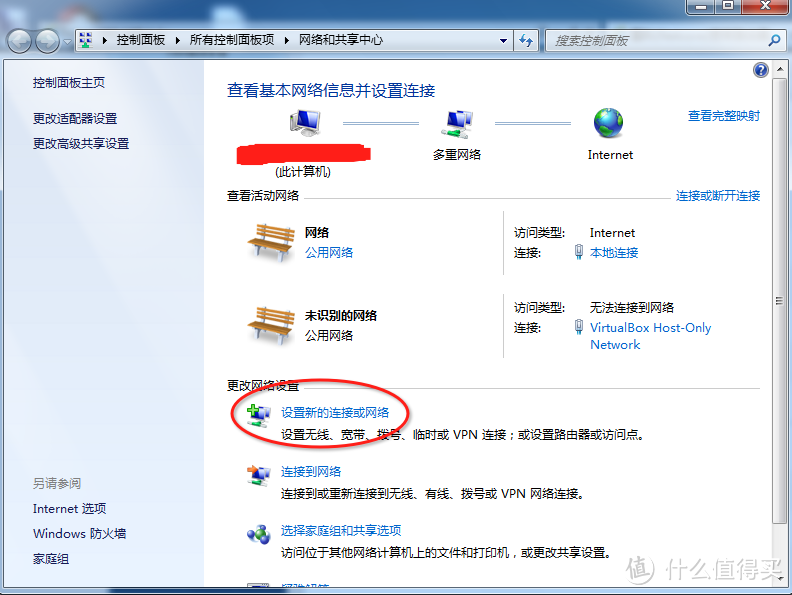
到网络和共享中心这里设置新的连接或网络。
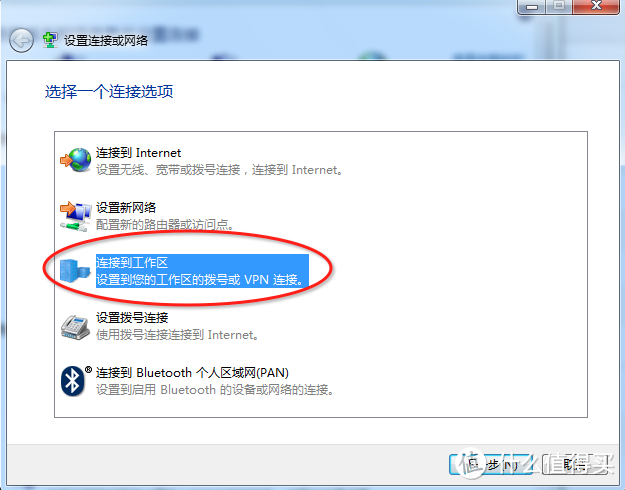
选择连接到工作区。
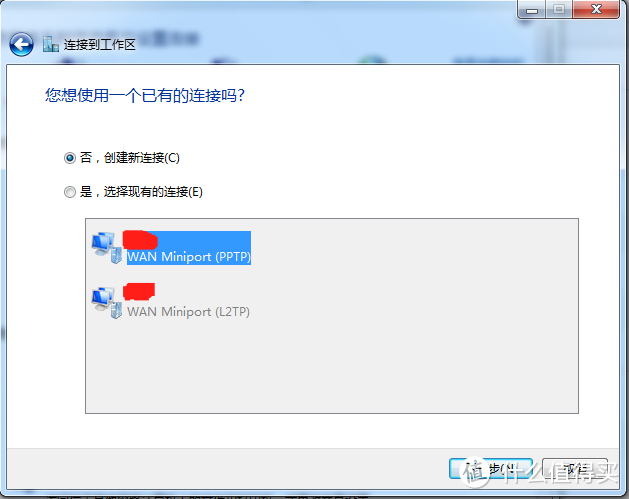
我以前有到其它地方的VPN连接,一般这里没有。选择创建新连接。
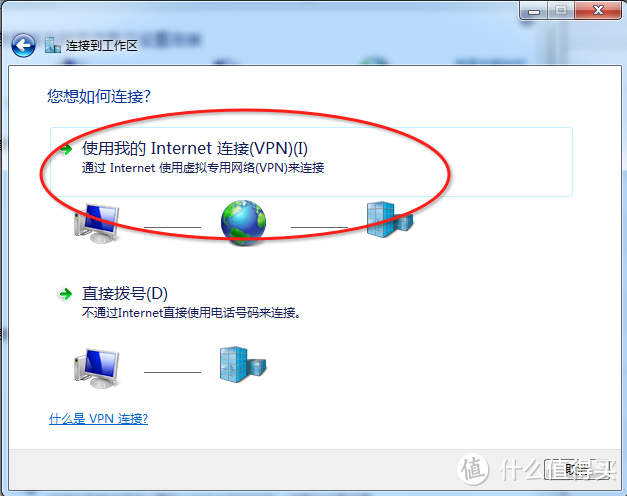
下一步后使用我的internet连接。
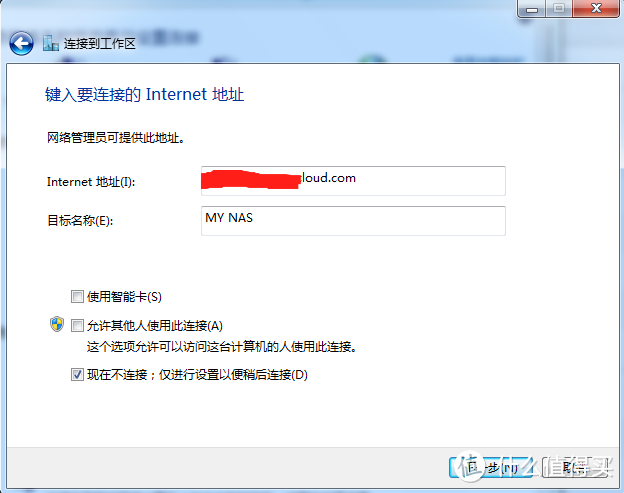
这里的internet地址我就用的myqnapcloud的地址,有其它动态域名的也可以用。目标名称是属于本地显示的名称,随便填了。勾上现在不连接,因为还有点配置的地方。
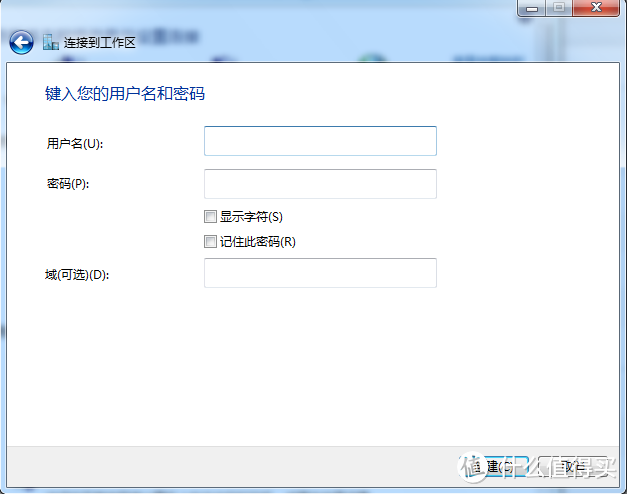
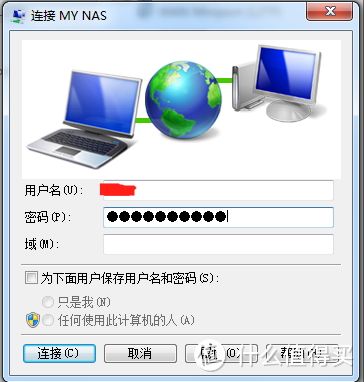
这里不用输入用户名和密码,可以后面拨号的时候输入。当然,要在这里输也没问题。这个用户名和密码就是服务器上增加用户的那个用户名和密码。
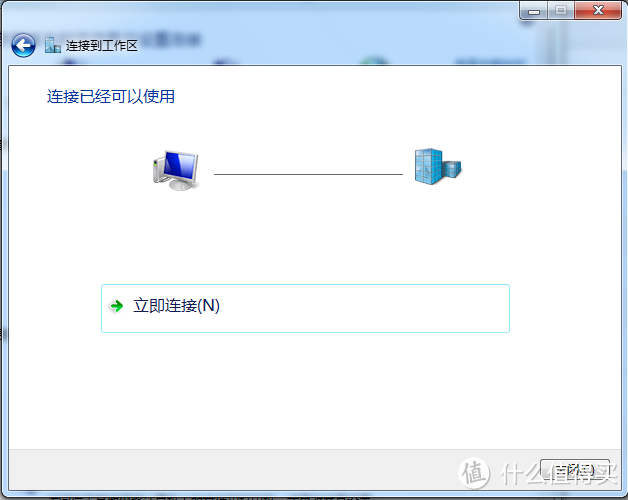
创建后直接关闭吧,还不能立即连接。
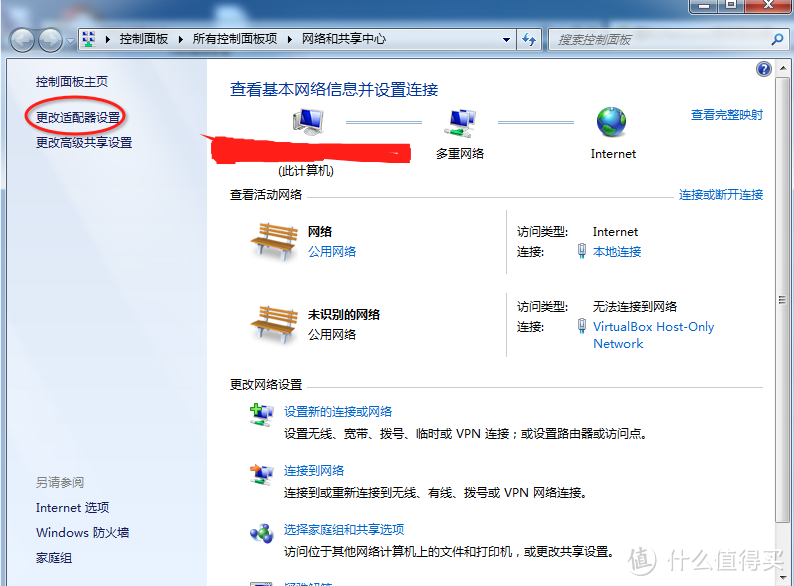
回到网络和共享中心这里左边有个更改适配器设置。看我的网卡就知道我用虚拟机在拨号,第一个系统做办公用,虚拟机拨号到NAS连接家用网络。
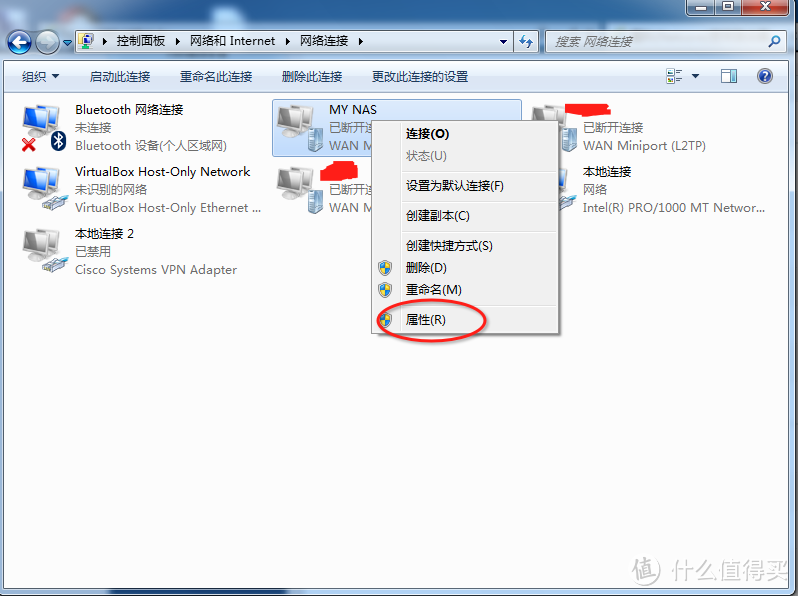
刚才创建的拨号连接就叫MY NAS,右键—属性。刚才是什么名字就选什么名字。
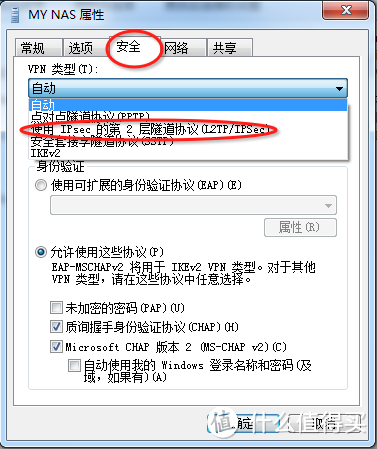
安全项里面选择l2tp/ipsec。下面的容许使用这些协议默认的下面两个就没问题。(如果使用PPTP这里就PPTP,自动一般也可以)
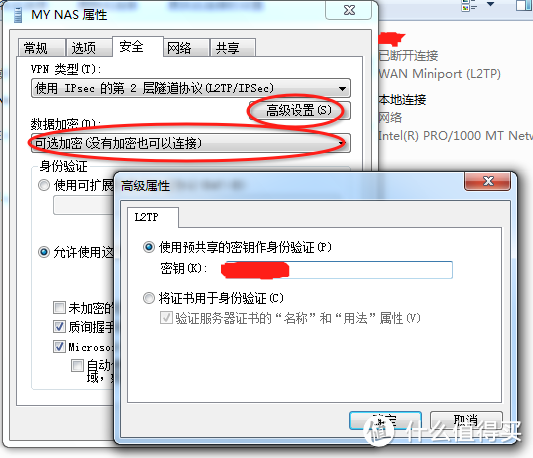
然后点高级设置,把服务器上的预先共享秘钥也填到秘钥这里。最好是在数据加密里面用可选加密,默认的加密一般也可以。
确定了回到网络连接。
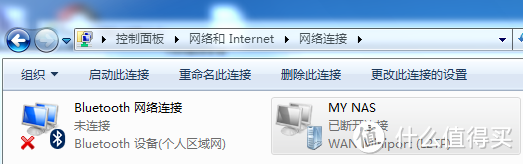
也可以在桌面右下角网络那里点一下看到MY NAS的连接,可以连接了。
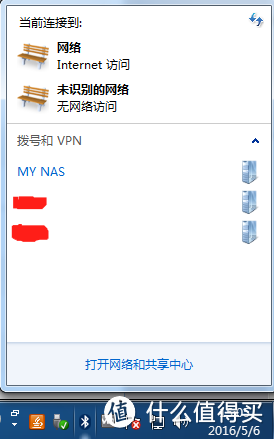
这里输入服务器增加的用户名密码,然后连接。
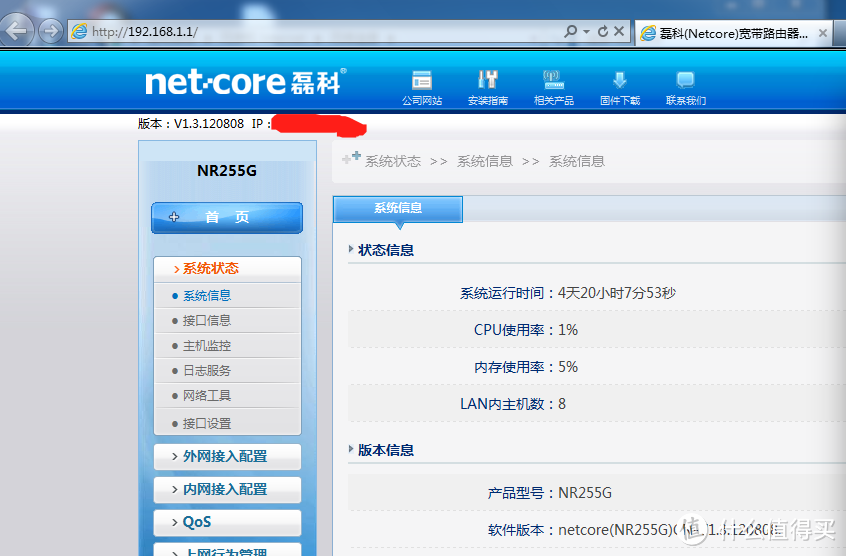
好了,加入家用网络了,可以使用网关地址登录路由器,使用私网地址登录NAS,可以使用192.168.X.X这样的局域网地址打开家用电脑的共享文件夹,当然要它们都要是开的。可以把这个电脑当成放在家用网络下了。五一出去玩把家里的电都关了,所以NR255G截图的时候工作了4天。打开文件啥子的就不截图了。
这个方法应该来说不需要什么技术的东西,看图就能自己做好了。只是有点要注意的是,用PPTP的VPN稍微简单点,l2tp/ipsec的VPN如果是win7的话拨号会出现错误 809,只需要改下注册表。在[HKEY_LOCAL_MACHINESYSTEMCurrentControlSetServicesPolicyAgent]这个项目增加dword项"AssumeUDPEncapsulationContextOnSendRule"=dword:00000002。网上搜索l2tp 错误809就知道了。
BTW:自从幸运屋有了iphone se,金币用的太快了,所以再来赚点金币花。这个话题太小众,估计金币不多,只有继续想话题了。














校验提示文案
校验提示文案
校验提示文案
校验提示文案
校验提示文案
校验提示文案
校验提示文案
校验提示文案
校验提示文案
校验提示文案
校验提示文案
校验提示文案
校验提示文案
校验提示文案
校验提示文案
校验提示文案
校验提示文案
校验提示文案
校验提示文案
校验提示文案
校验提示文案
校验提示文案
校验提示文案
校验提示文案
校验提示文案
校验提示文案
校验提示文案
校验提示文案
校验提示文案
校验提示文案
校验提示文案
校验提示文案