






















硬盘有价,数据无价——使用TimeMachine为MacOS备份

2022-03-19 23:00:00 20点赞 98收藏 17评论

TimeMachine是MacOS的内置备份功能,我们可以使用TimeMachine对Mac里所有文件进行自动备份,当原始文件从Mac中删除时,可以从备份恢复文件,TimeMachine支持SMB协议的文件服务器,比如群晖,当设置好TimeMachine自动备份后,除第一次是全备份,耗时可能比较长之外,以后每次连接到本地网络后,都可以自动进行增量备份,方便又快捷。

工具

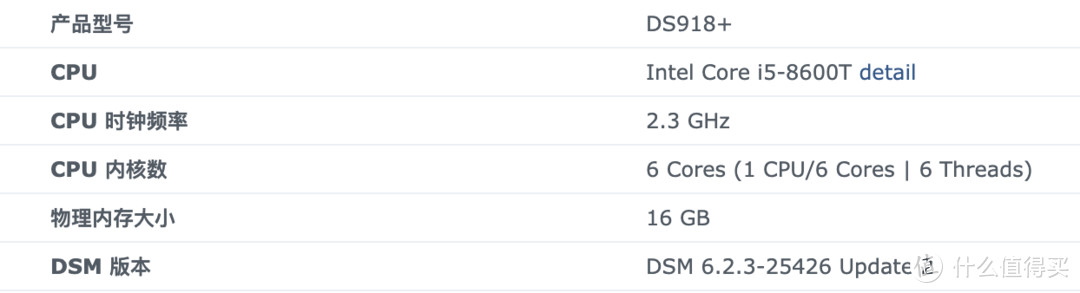
NAS型号:黑群918+
硬盘有价,数据无价——使用TimeMachine为MacOS备份

MacOS版本:macOS 12.3

硬盘有价,数据无价——使用TimeMachine为MacOS备份

NAS端设置

首先在NAS里新建一个专用于备份的共享文件夹

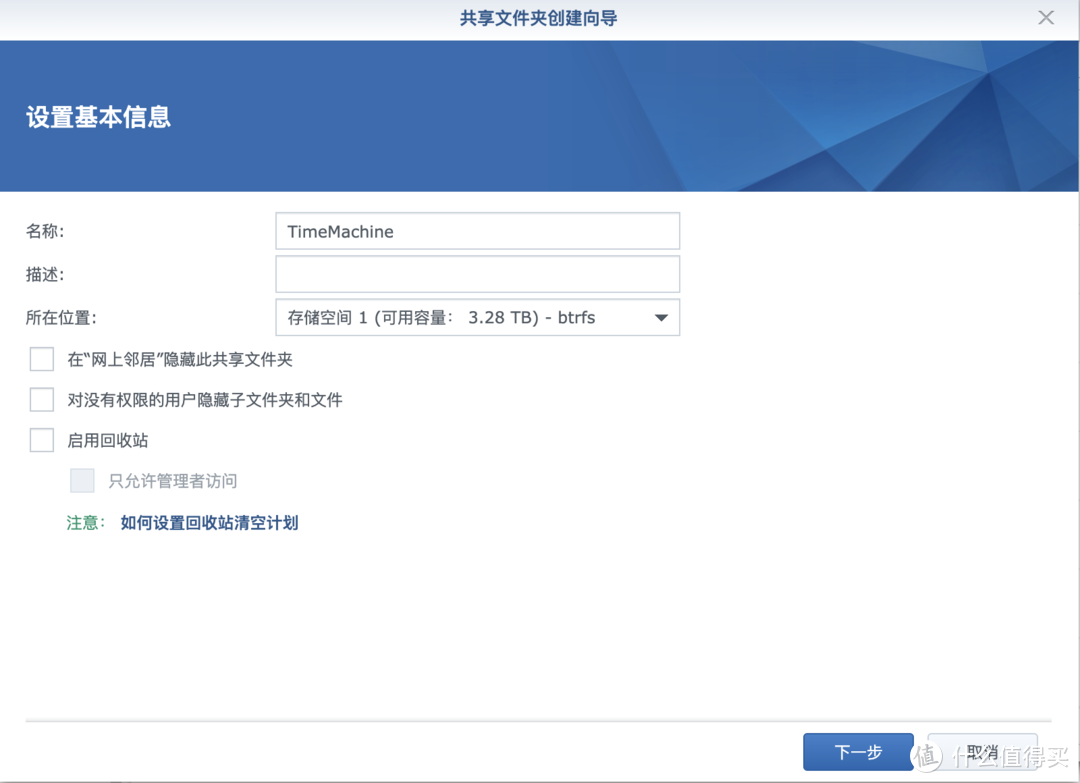
打开控制面板-共享文件夹,点击新增
硬盘有价,数据无价——使用TimeMachine为MacOS备份

为了方便辨认,我这里直接将文件夹命名为TimeMachine,禁用掉了回收站,因为TimeMachine备份不需要它
硬盘有价,数据无价——使用TimeMachine为MacOS备份

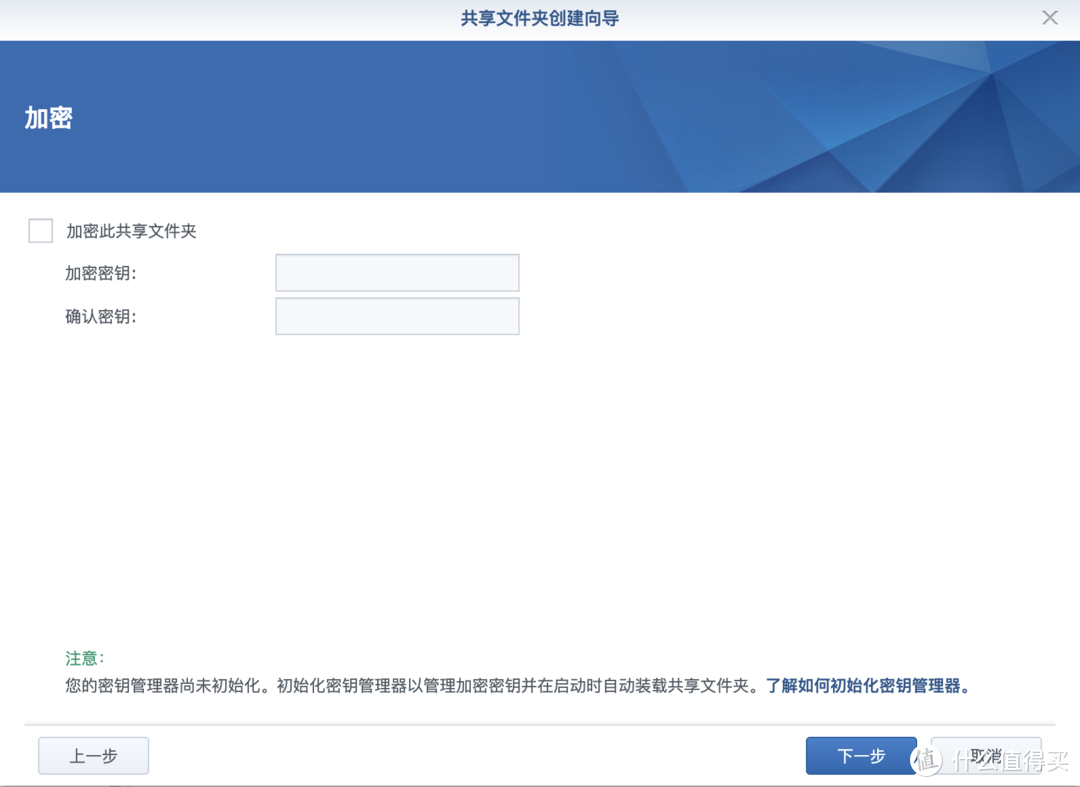
如果有需要的话,可以在这里对这个文件夹进行加密

硬盘有价,数据无价——使用TimeMachine为MacOS备份

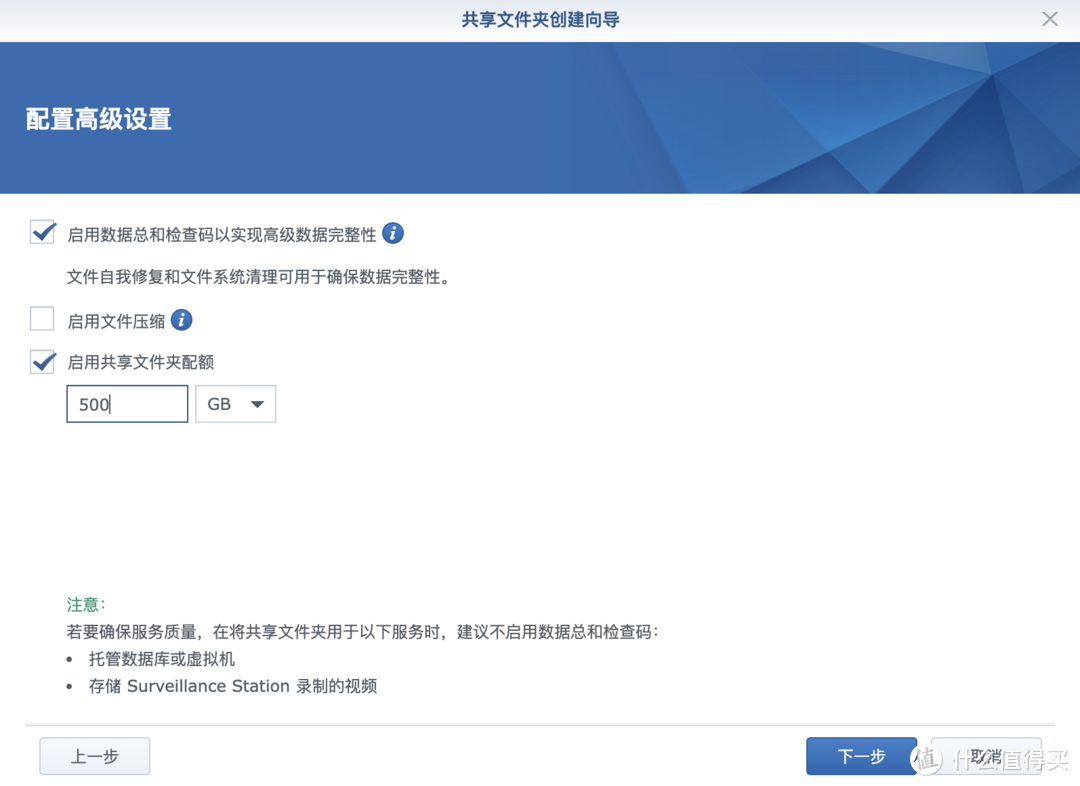
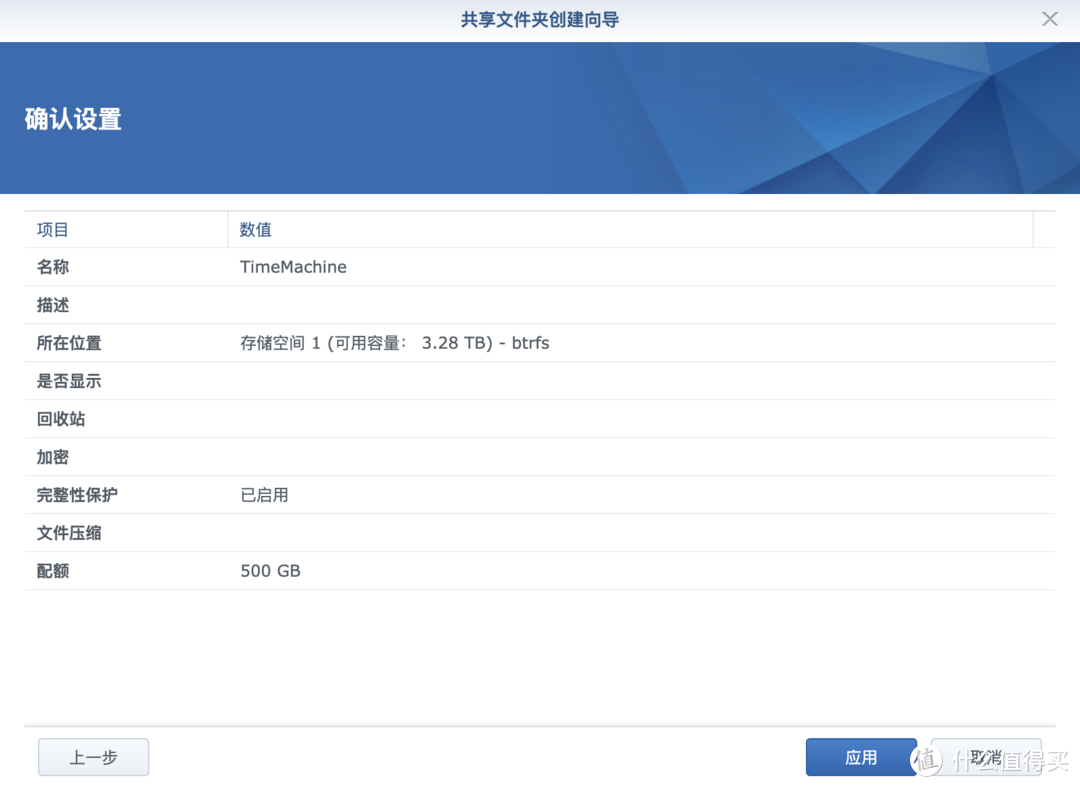
启用数据校验功能,并对文件夹进行配额限制,如果不进行配额限制的话,TimeMachine的备份会越来越大,在对文件夹进行配额限制后,当备份文件快占满空间时,最早的备份文件将被自动删除

共享文件夹的配额建议设置为Mac储存容量的2~3倍,这样既可以保存更长的备份历史记录,又不会对NAS的空间占用得太过疯狂。例如我的硬盘容量为256鸡,在这里配置了500鸡的容量进行备份
硬盘有价,数据无价——使用TimeMachine为MacOS备份

点击应用,即可完成共享文件夹的建立

硬盘有价,数据无价——使用TimeMachine为MacOS备份

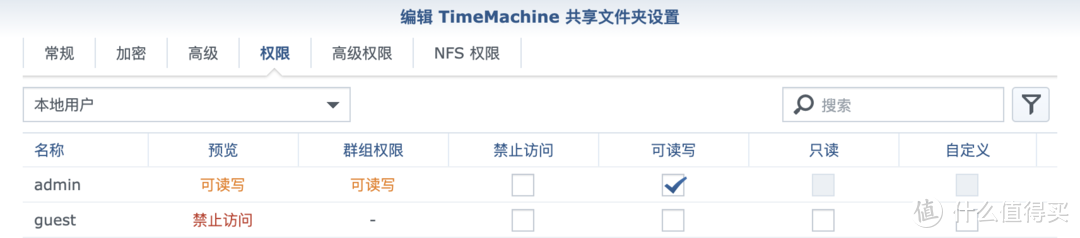
当然别忘了设置一下各账号对这个文件夹的操作权限

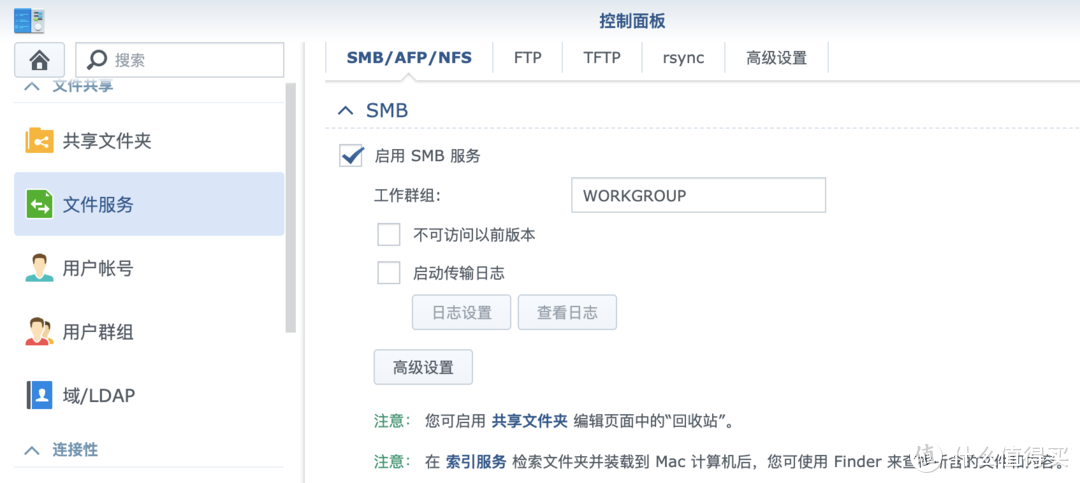
接下来在文件服务-SMB/AFP/NFS里,选择启用SMB服务,在新版本的macOS中,SMB协议已经取代了原有的AFP协议进行备份传输,因此如果不是旧版的macOS,就不需要再启用AFP服务

硬盘有价,数据无价——使用TimeMachine为MacOS备份

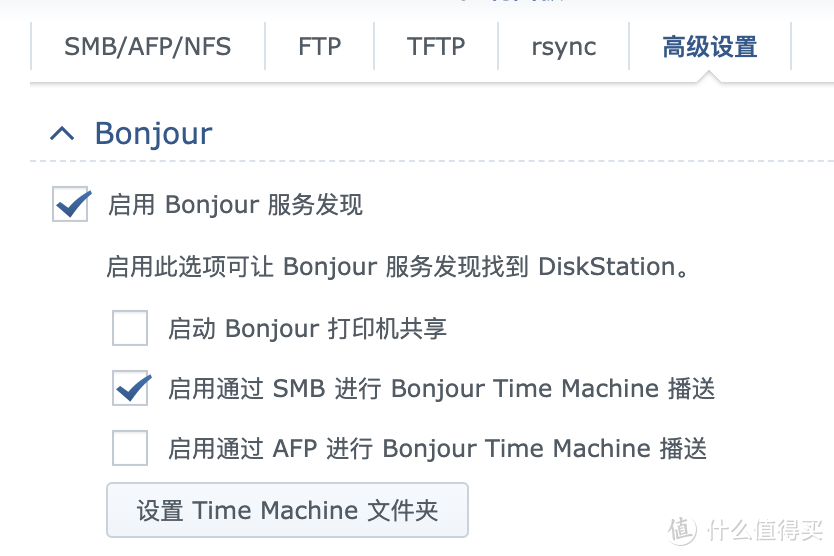
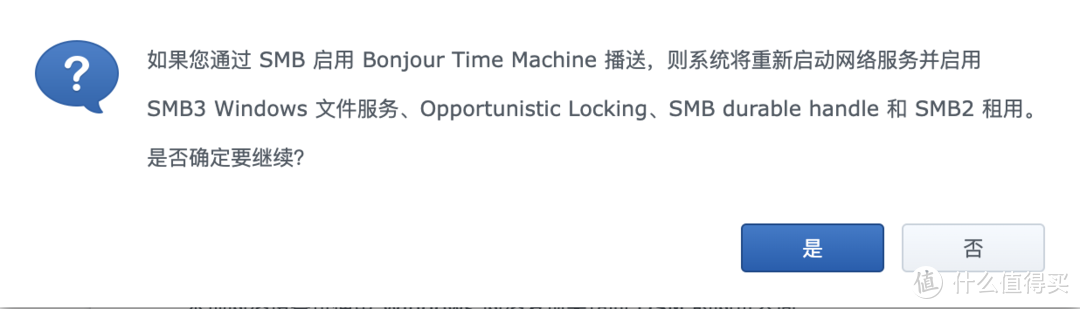
高级设置里,选择启用Bonjour服务发现启用通过SMB进行Bonjour Time Machine播送,同样的,如果不是旧版的macOS,就不需要再启用通过AFP进行Bonjour Time Machine播送

硬盘有价,数据无价——使用TimeMachine为MacOS备份

硬盘有价,数据无价——使用TimeMachine为MacOS备份

点击,系统将重启网络服务并启用文件服务,最后再点击设置Time Machine文件夹,选择刚才建立的共享文件夹

Mac端设置

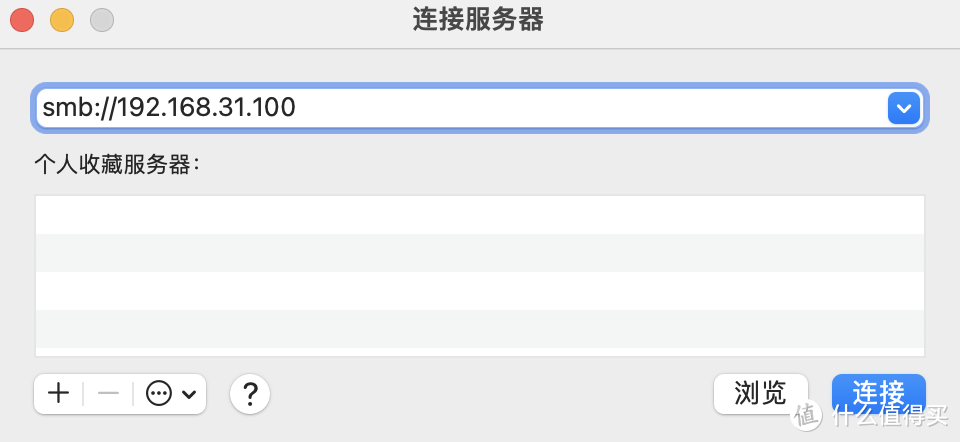
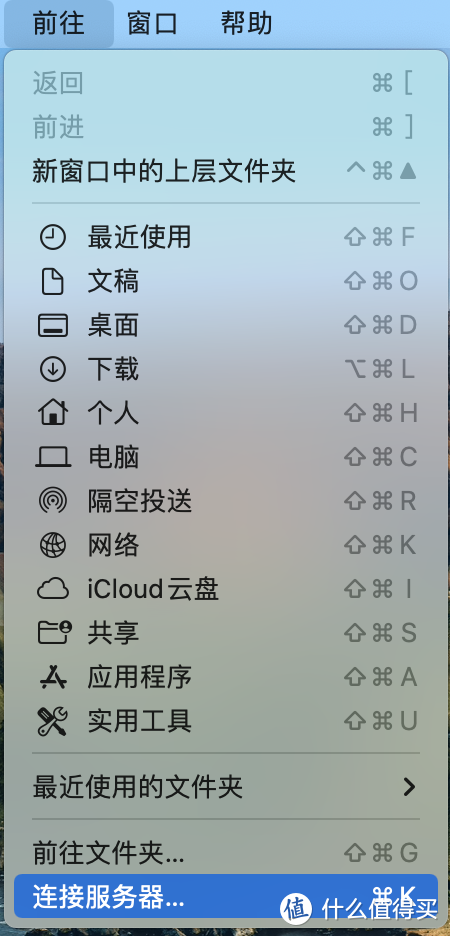
点击左上角前往-连接服务器
硬盘有价,数据无价——使用TimeMachine为MacOS备份

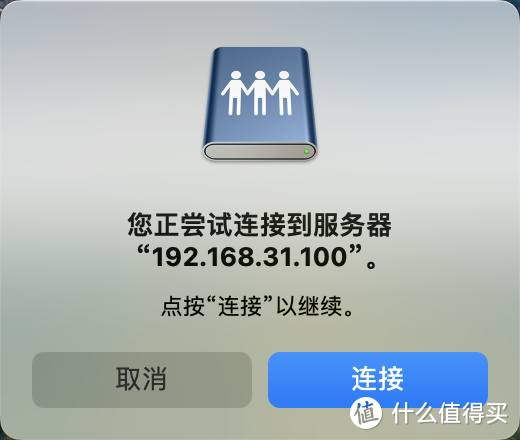
输入smb://+服务器的IP地址,点击连接

硬盘有价,数据无价——使用TimeMachine为MacOS备份

硬盘有价,数据无价——使用TimeMachine为MacOS备份

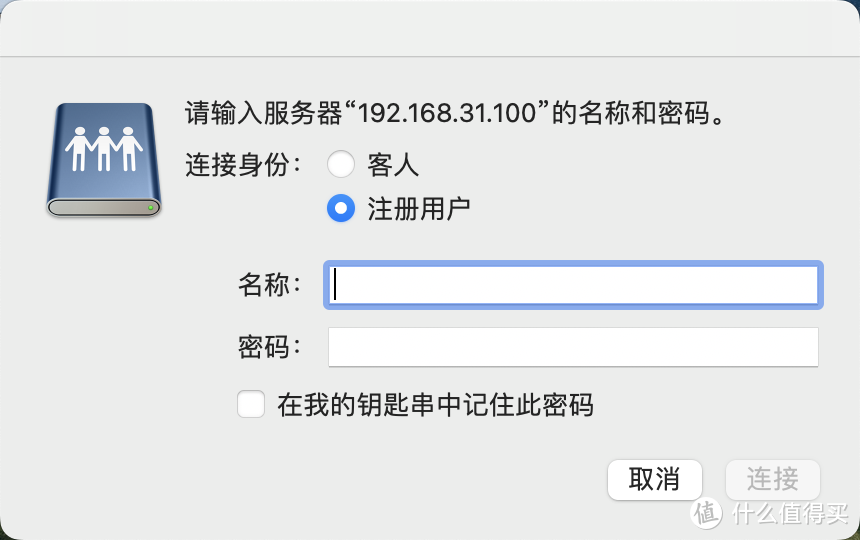
注册用户身份输入账号和密码

硬盘有价,数据无价——使用TimeMachine为MacOS备份

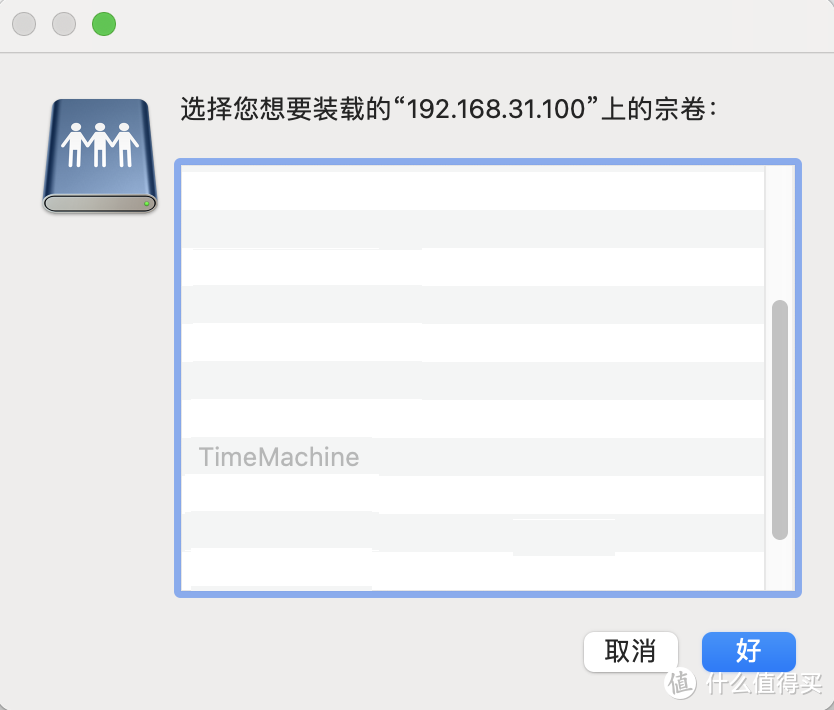
选择刚才建立的文件夹进行装载

硬盘有价,数据无价——使用TimeMachine为MacOS备份

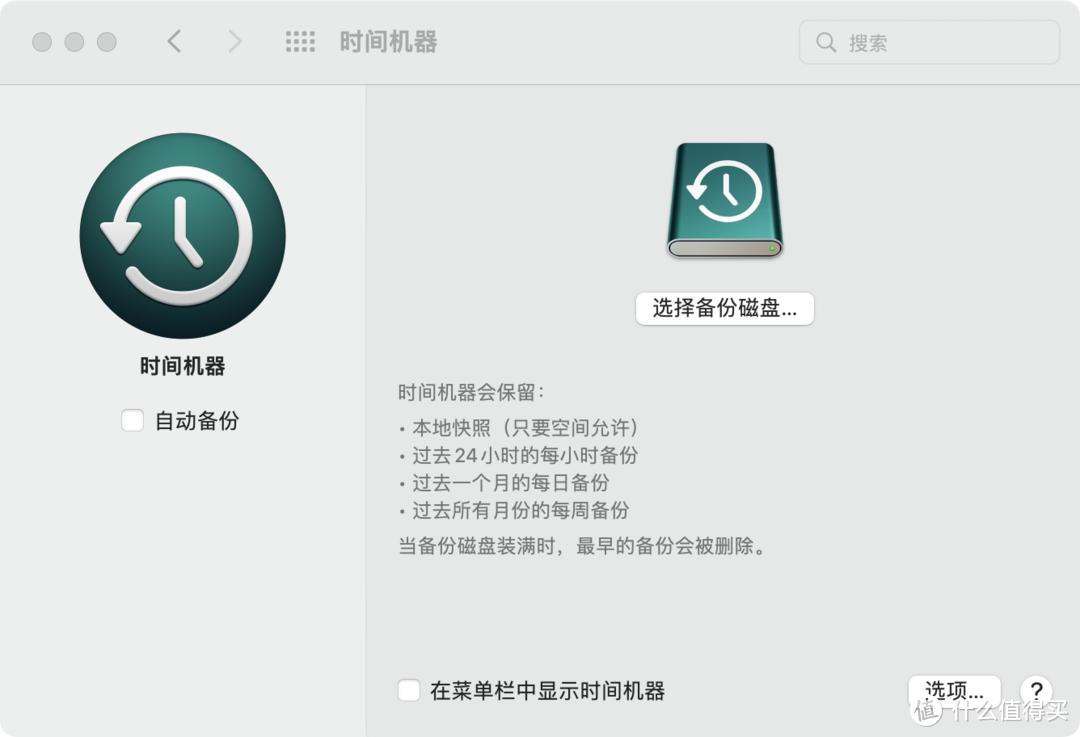
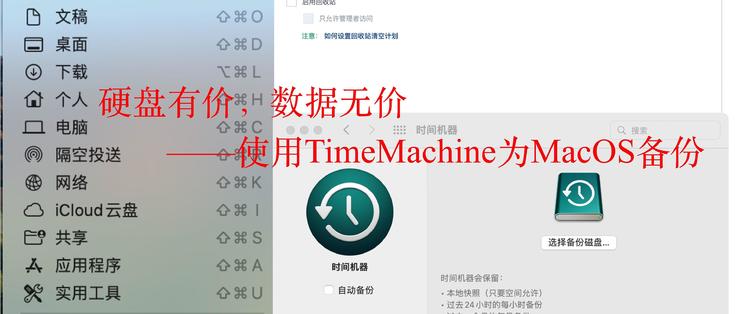
点击左上角-系统偏好设置,打开时间机器

硬盘有价,数据无价——使用TimeMachine为MacOS备份

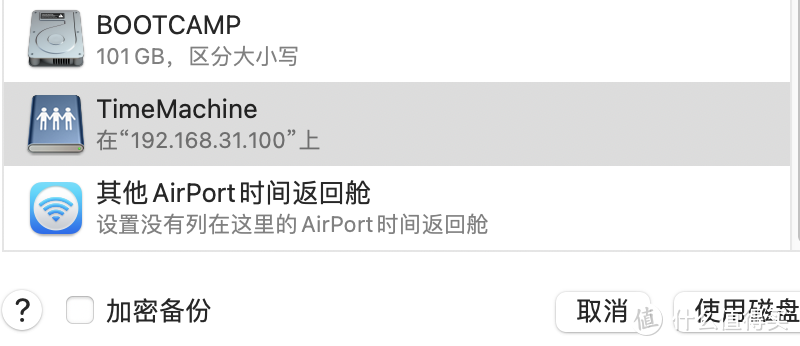
点击选择备份磁盘,选择刚才装载的文件夹

硬盘有价,数据无价——使用TimeMachine为MacOS备份

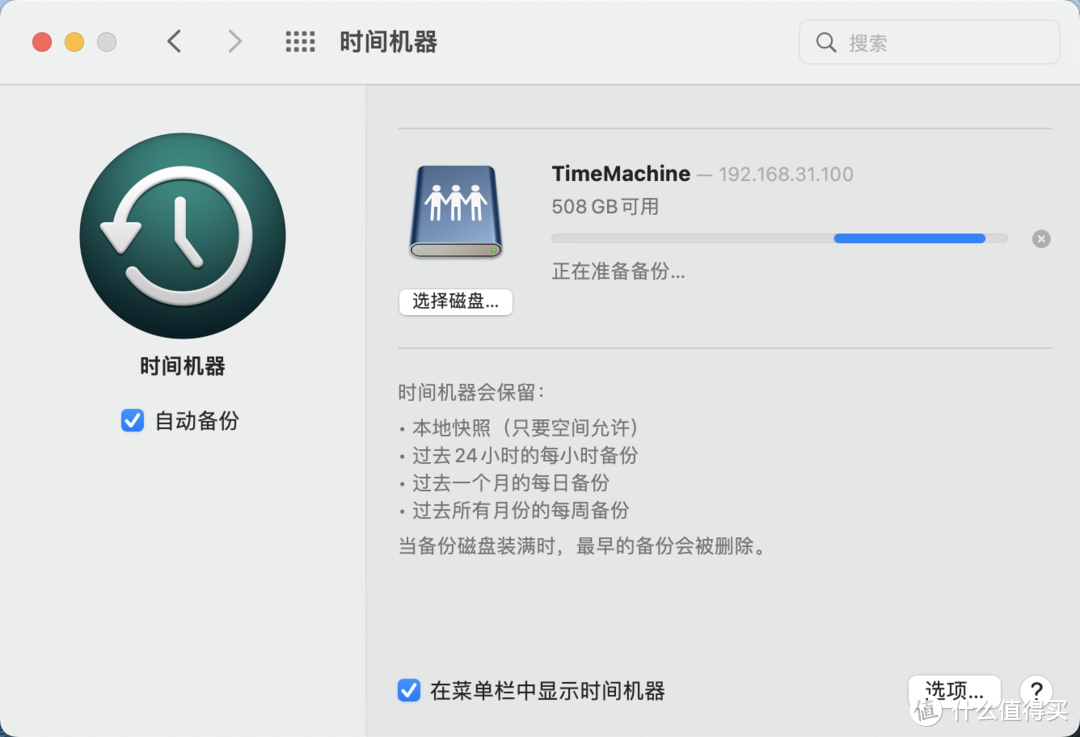
勾上自动备份在菜单栏中显示时间机器

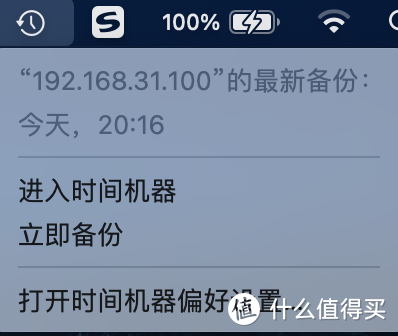
在菜单栏点击时间机器的小图标,可以看到最新备份的时间,也可以选择立即备份,当然还可以快捷的进入时间机器的设置界面
硬盘有价,数据无价——使用TimeMachine为MacOS备份

硬盘有价,数据无价——使用TimeMachine为MacOS备份

硬盘有价,数据无价——使用TimeMachine为MacOS备份

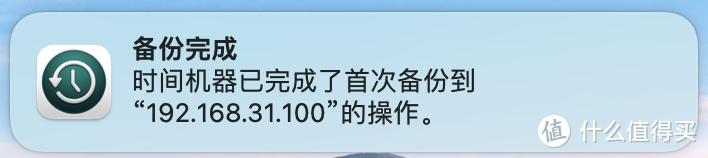
因为首次备份是全备份,所以相对而言耗时会比较长一些,完成首次全备份之后,以后每次电脑连接到本地网络,都会自动做增量备份,只要增量的数据不多,速度就会很快,系统默认备份的频率还是算蛮高的,备份频率的增加,除了让备份的效率更高以外,间隔时间的缩短,能让找回丢失的数据的效率也大大提升,比每次拿着移动硬盘备份,要省时省事多了

不过SMB好像是不支持外网备份的,也就是Mac跟NAS必须在同一个局域网内,时间机器才能自动备份,不过这个对我来说也没什么影响,毕竟出差的机会也不多,自己带电脑上班的机会就更少了硬盘有价,数据无价——使用TimeMachine为MacOS备份

我看到还有网友提到一个问题就是,备份到NAS里的MacOS数据,在换新机器的时候是没办法从NAS恢复的。备份在NAS的数据只能是平时这台机器应急用,换新机器的话,NAS的备份就起不到任何作用,这个问题的话……由于手里只有一台机器,所以也不清楚硬盘有价,数据无价——使用TimeMachine为MacOS备份

作者声明本文无利益相关,欢迎值友理性交流,和谐讨论~

展开 收起
17评论

  • 精彩
  • 最新
  • 如果从NAS恢复的话,我记得是要先激活新机器,就是当一个新系统来设置。然后加载了NAS网盘以后,可以用迁移向导来导入数据(有几年没这么恢复过系统了,不知道现在是不是一样)。但最主要平均是速度,Time Machine里其实是以小、多的文件为主,所以传输会非常慢。如果真的是主用设备,安全起见还是买一个500G、1T的固态外置硬盘(至少也是个支持USB3+的机械硬盘)作为主备份,NAS作为副备份,从固态里恢复起来才比较舒服。家里可以放个坞站,这块备份盘一直插坞站上,回到家一连上电脑就可以自动完成备份。这样极端情况下你最多丢一天的工作。如果误操作了一个文件,想单独恢复也可以快速加载历史(你试试加载NAS的历史,绝对让你血压快速升高)

    校验提示文案

    提交
    用网线直连会不会要好很多 [皱眉]

    校验提示文案

    提交
    从nas恢复的速度没那么夸张,都恢复过几次了,迁移的速度绝对比装新的系统要快。如果是万兆还会更快。关键是有nas还单独弄一个移动硬盘备份没必要。

    校验提示文案

    提交
    收起所有回复
  • 能外网备份吗

    校验提示文案

    提交
    外网没试过额 [大囧]

    校验提示文案

    提交
    外网我一直没调试通, 内网一直在用.

    校验提示文案

    提交
    收起所有回复
  • 文章最后新机器不能用备份是从哪里得到的结论?如果没求证建议不要发出来,看评论都好几个被误导了。如果新机器不能用吗时间机器的迁移从何谈起?

    校验提示文案

    提交
    最后一个问题是网上看到的,同时我也表明了自己不清楚这个问题,并没有对此下任何结论,放在结尾是想如果有人知道的话可以一起沟通交流,如果因为我的描述而误导了大家的话我很抱歉

    校验提示文案

    提交
    好吧新买一个设备测试确实有点难 [邪恶] 但应该不受影响,在catalina到bigsur时不能直接恢复但迁移应该是可以的

    校验提示文案

    提交
    还有1条回复
    收起所有回复
  • 新机器不能用的话,那感觉就没啥用了 [皱眉] 毕竟重要的文件其实并不多,基本上都是网上能下载到的,工作文件啥的用网盘什么的同步,要是遇到电脑报废换新机的意外情况。。。

    校验提示文案

    提交
  • TimeMachine应该早就改掉规则了吧,现在都是不会对系统快照进行备份,需要全新安装系统,然后使用迁移向导来恢复TimeMachine的数据,应该是从big sur开始就改了。

    校验提示文案

    提交
    是的……紫薯布丁

    校验提示文案

    提交
    收起所有回复
  • 家里iPhone和Mac备份一直是头大的问题,就希望能自动同步到一个地方,就像icloud那样,文中提到换新mac不能用nas,那还有什么其他方案,换iphone和mac总归会发生的。

    校验提示文案

    提交
    怎么可能新机器不能用?

    校验提示文案

    提交
    收起所有回复
  • @没啥事没烦我 更改后的这个规则超不喜欢,全新系统安装然后再对系统做配置就要花费不少时间,对于需要频繁恢复原纯净系统的用户很不友好

    校验提示文案

    提交
  • 问一下为什么我添加了smb网络磁盘目录之后,在时间机器里选择磁盘里查不到盘

    校验提示文案

    提交
提示信息

取消
确认
评论举报

相关文章推荐

更多精彩文章
更多精彩文章
最新文章 热门文章
98
扫一下,分享更方便,购买更轻松