




























 深耕数码、AI兴趣领域












2
4
知识管理神器 Obsidian,终于有了白板功能!
2022-12-27 00:11:37
235点赞
900收藏
44评论

沙牛提示
阅读本文需要 3 分钟,Obsidian 白板功能来了!
如果你喜欢本文,就分享给你的小伙伴!

01 白板
继双链笔记之后,这一年,白板类工具开始火了起来。
顾名思义,白板类工具,它给了你一张无限尺寸的空白画布,而作为用户的你,可以画布上,对你所需要的内容进行放置和整理。
所以,对用户而言,白板工具提供了两点巨大的价值:
将各类信息可视化。
让各类信息的呈现,更具逻辑性、条理性。
而最近,随着新版本的发布,双链笔记的先驱——Obsidian,也有了白板功能的加持。
这篇文章,就来向你详细介绍一下 Obsidian 的白板功能,以及我们可以用它来干什么。
02 开启 Obsidian 白板功能
Obsidian 中的白板功能,是在最近一次更新中加入的,所以,请确认你的 Obsidian 版本为 1.1.0 或更高。

在 Obsidian 新版本中,白板功能以核心插件的方式呈现。所以,你需要在核心插件中,开启Cavans 功能。

03 使用 Obsidian 白板
1. 创建 Canvas 文件
在 Obsidian 中使用白板,你需要先创建一个 Canvas 文件。
你可以在文件列表中,通过右键菜单创建:

也可以直接通过命令面板(快捷键 Ctrl/Command+P)创建:

创建之后,你会看到一个空白的白板界面:

2. 添加元素
在这里,你能够添加自己需要的元素,并按需进行组织。
目前,Obsidian 的白板功能支持添加这些类型的元素:
Obsidian 笔记
图片
自建卡片
网页
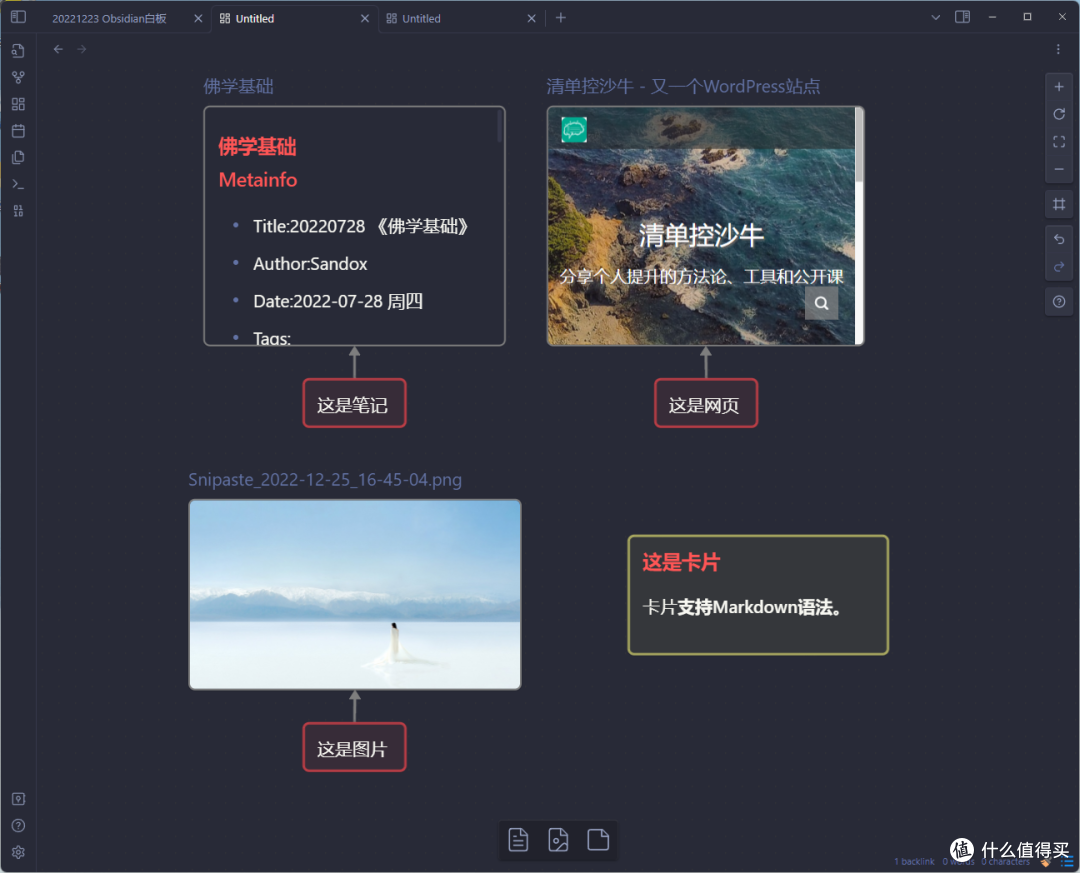
所有的元素,均可手动调整大小、位置及边框颜色。
其中,笔记元素,可以将展示定位到标题:

点击之后,Obsidian 会自动过滤出笔记中的所有标题:

选择需要的标题,完成定位:

3. 组织流程
将需要的元素添加到白板之后,你便可以为元素之间,建立流程。
在 Obsidian 中,这一步的体验非常好,直接点击和拖动即可添加上连接线。

并且,连接线的颜色,也可以随意更改。
这里留下一个疑问:
建立好链接的笔记之间,会形成双链的关系吗?
4. 笔记中插入白板
一个白板创建完毕后,借力于 Obsidian 引用的特性,你可以在一条笔记中,引用白板文件:

之后,被引用的白板会以缩略图的形式展现出来:

04 我们可以用白板来干什么?
Obsidian 中的白板功能,简洁好用,作为 Obsidian 用户,你一定能够轻松上手使用它。
但是,问题来了:
对于用户而言,我能够使用白板干什么呢?
这里,我为你列举了一些我自己的使用场景:
1. 让信息条理化
作为知识工作者,我们所面临的困惑,不是信息太少,而是信息太多。
所以,如何过滤掉无用的信息,便成了一项重要的能力。

这其中的秘诀就在于:抓住主线、理清逻辑。 这时,可视化的白板,就成了绝佳的辅助工具。
你可以把关键的元素,或笔记、或图片、或卡片,直接扔到白板中,然后再来厘清它们的逻辑关系。
2. 让知识结构可视化
作为深度知识管理工具,我的 Obsidian 中有数百条、总字数超过 100 万字的笔记。
即便我的知识管理做得井井有条,也很难通过直观的方式,来表达它们之间的逻辑关系或重要程度。
这一点,在白板功能出现之后,会有所改变:
我可以以整个知识结构,或某一个文件夹为主的分支为单位,建立一个白板,以更加直观的可视化方式,来画出整个结构,并展示出重要的笔记。
这样一来,整个知识结构的关系和流程,便会一览无遗。
所以,未来的一段时间,我会尝试以这样的方式,来让自己的知识结构可视化。
















校验提示文案
校验提示文案
校验提示文案
校验提示文案
校验提示文案
校验提示文案
校验提示文案
校验提示文案
校验提示文案
校验提示文案
校验提示文案
校验提示文案
校验提示文案
校验提示文案
校验提示文案
校验提示文案
校验提示文案
校验提示文案
校验提示文案
校验提示文案
校验提示文案
校验提示文案
校验提示文案
校验提示文案
校验提示文案
校验提示文案
校验提示文案
校验提示文案
校验提示文案
校验提示文案
校验提示文案
校验提示文案
校验提示文案
校验提示文案
校验提示文案
校验提示文案
校验提示文案
校验提示文案
校验提示文案
校验提示文案