




































11
20
不到300块的四盘位NAS到底值不值?蜗牛星际机型分析以及可能是最简单的DSM6.2.1安装方法
2019-03-17 18:10:59
293点赞
2779收藏
308评论
首先感谢矿难给我们提供了这么好的机器,是的,我在这里开头就说了,这车超值的。
总结写到前面,首先我购买的是D型I211单网卡版,到手后发现机箱扎实,铝合金面板漂亮的出乎意料,整体做工应该是不输于一两百块的普通机箱的(这里指的是拼合度和用料)更别说专用NAS机箱了,搁以前别说300,这样的机箱不花个500往上你想都别想了(GEN8说的就是你),本来我也是打算买过来就算只有机箱也算是可以的,其他电源主板内存硬盘什么的就当添头不行咱扔了就行了,到手后抱着试一试的想法用最简单的方法安装了最新版的DSM6.2.1U6,完全没有任何波澜的一次成功,且使用几天下来没有发现任何问题。emmmm我已经在考虑把原来的机器退役了让他上了XD。
机型分析
在ZDM上也有其他人写的分析帖,但是我觉得用机箱来划分机箱太过于乱了,这里我总结了以下几点供大家参考。
此次蜗牛星际的主板可以概括的分为黑色和绿色两大板型,每种板型分别都有单网和双网两种,单双网仅仅是主板上焊接的元件区别其他都是一样的。
黑色主板网卡型号为intel 82583V,型号较绿色主板的intel I211网卡旧,且这次车的82583V网卡均只能使用百兆不分单双口型(这里重点,并不是单卡就是千兆!硬改的事情放后面说。)
绿色主板I211网卡单口直接可以使用千兆,双口仅有一个可以千兆另一个百兆,且应该是BIOS限制在大神没有破解之前这是无解的(区别于黑色82583目前可以硬改)。此外绿色主板单双网区别还在于单网包含MSATA一共有5个sata口,而双网的则是将主板上全部焊齐共有13个sata口,但是并没有PCI接口,所以说咸鱼上有JS所谓的“帝王版有PCI”仅仅是指某部分A和D型机箱有PCI挡板罢了,想要PCI?换主板吧骚年XD。
黑色82583V主板不分单双口均可通过硬改短接或补足电阻的方法来实现千兆,但可靠性待定有boom的可能,如非必要双千兆完全不建议购买黑色主板的机型。
再总结下各机箱,此次车总共有ABCD四种机箱,搭配以上四种主板,下面我来一一归纳。
A型机箱有防尘网,体积中等,外观最丑(个人审美),有全部四种主板,一般来说JS都是不挑的,在不看到主板的情况下可以从IO口的USB上来看,有两个USB3.0(蓝色)的为绿色主板,否则则是黑色主板。
B型机箱仿万由(可以说是完全一样了),外观好看体积最小,但仅有黑色主板,也就是不管单双口均为82583网卡,都要硬改才能千兆(不排除稀少绿单主板的可能,同样可以通过USB口判断)。
C型机箱为铝合金面板,有些造型,外观尚可体积最大(比其他机型大了一圈),机箱有PCI挡板,可以换具有PCI接口的主板来进行扩展(本末倒置),此型机箱仅有绿色单双口两种主板,且生产时间较早。
D型机箱也是我最喜欢的机箱,体积和B差不多,平整的铝合金面板,带有橙色装饰,外观好看,主板也仅有绿色的,单口应该最为常见,双口理论上应该有但实际没有发现过。故而此型机单网最不容易翻车不需要挑统统都是I211,也没有任何BUG直接可用。
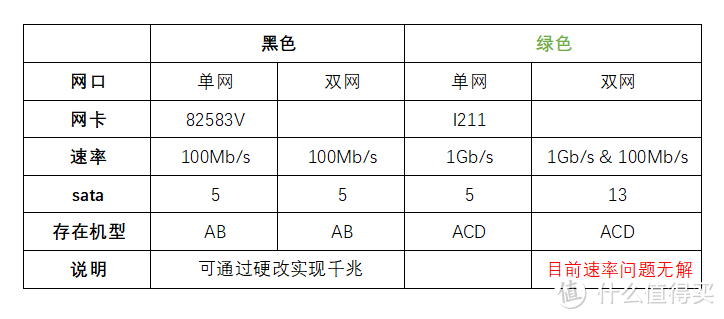 按主板分类
按主板分类
综上,如果喜欢体积小不翻车可直接选D单网版,如果需要双千兆可选B双网版硬改,如果喜欢体积大有扩展多的选C双网版,其他如非必要不做推荐。
简单拆解
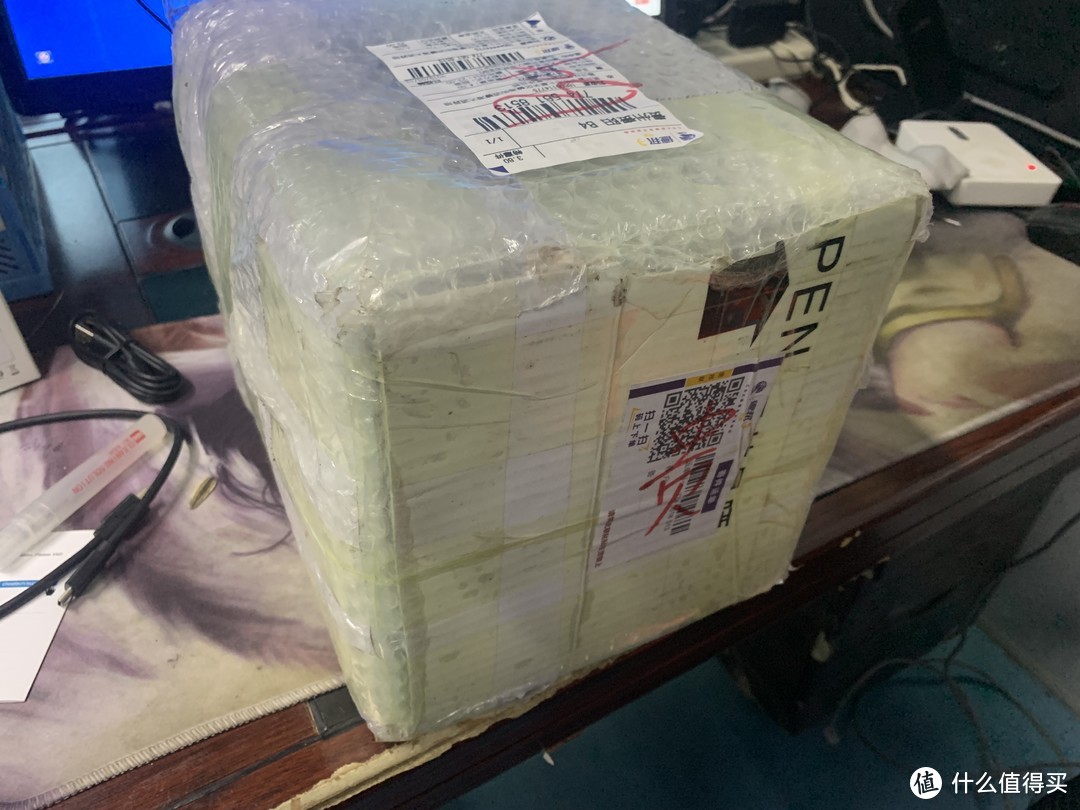
到货后发现JS就套了两层泡泡膜就发过来了……还好没有变形摔坏。
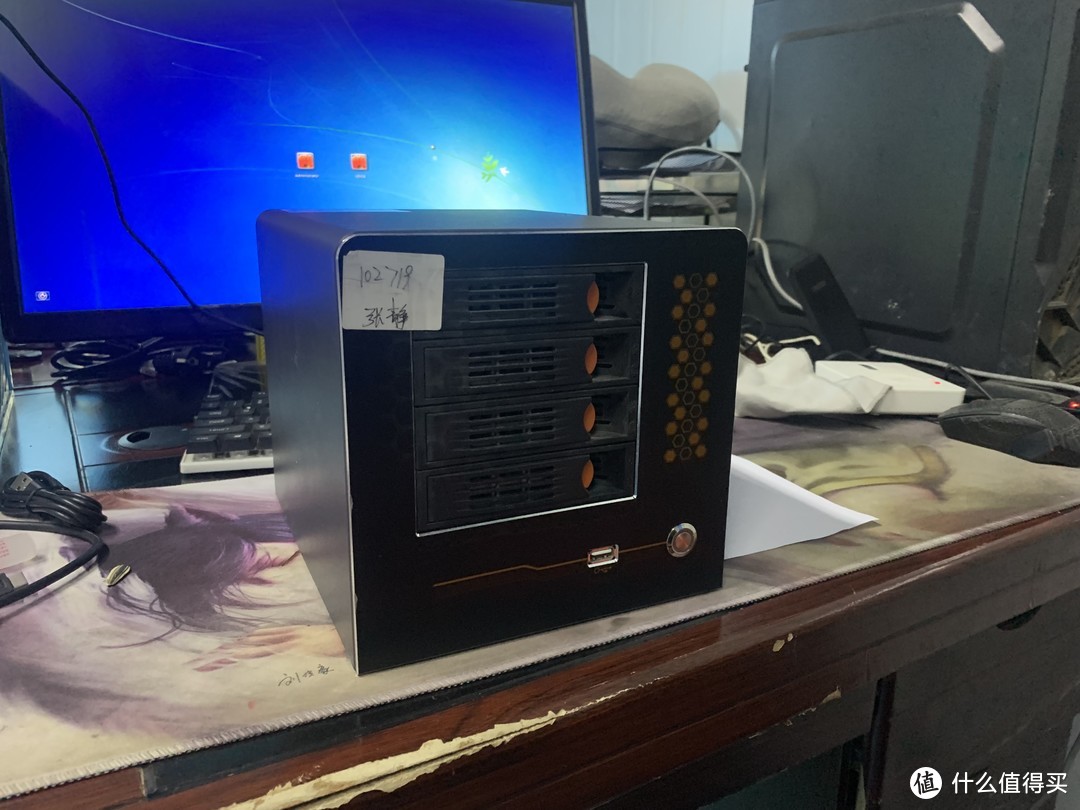
拆开后发现成色还行,硬盘笼位置灰比较多,没有磕碰,嗯?张静是谁?emmm某个受害者吧……
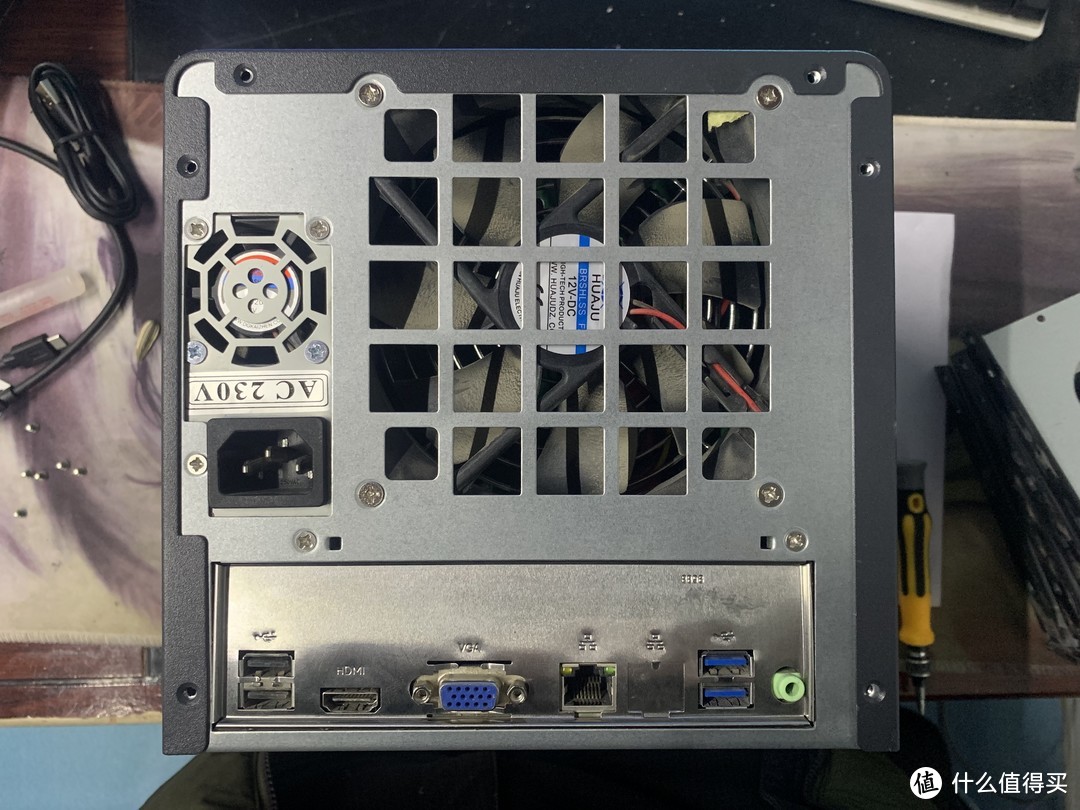
背部可以看到满是灰尘的风扇,风扇声音巨大必须更换,有6颗螺丝固定盖子,已经拆掉了。
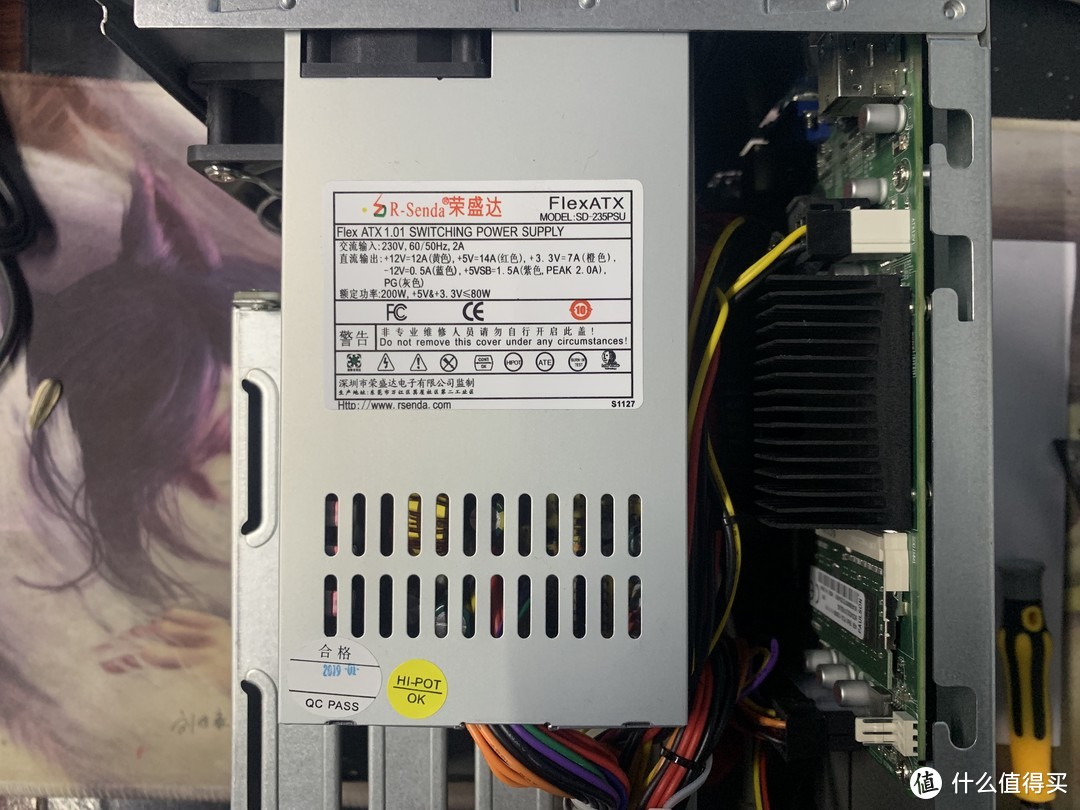
原本以为外面那么多灰里面肯定也很糟糕,但打开后意外的非常干净,看电源上的合格标,大声告诉我是什么时间?2019.01!……这玩意儿才出厂多久……我这个电源功率是200w,看做工还行。
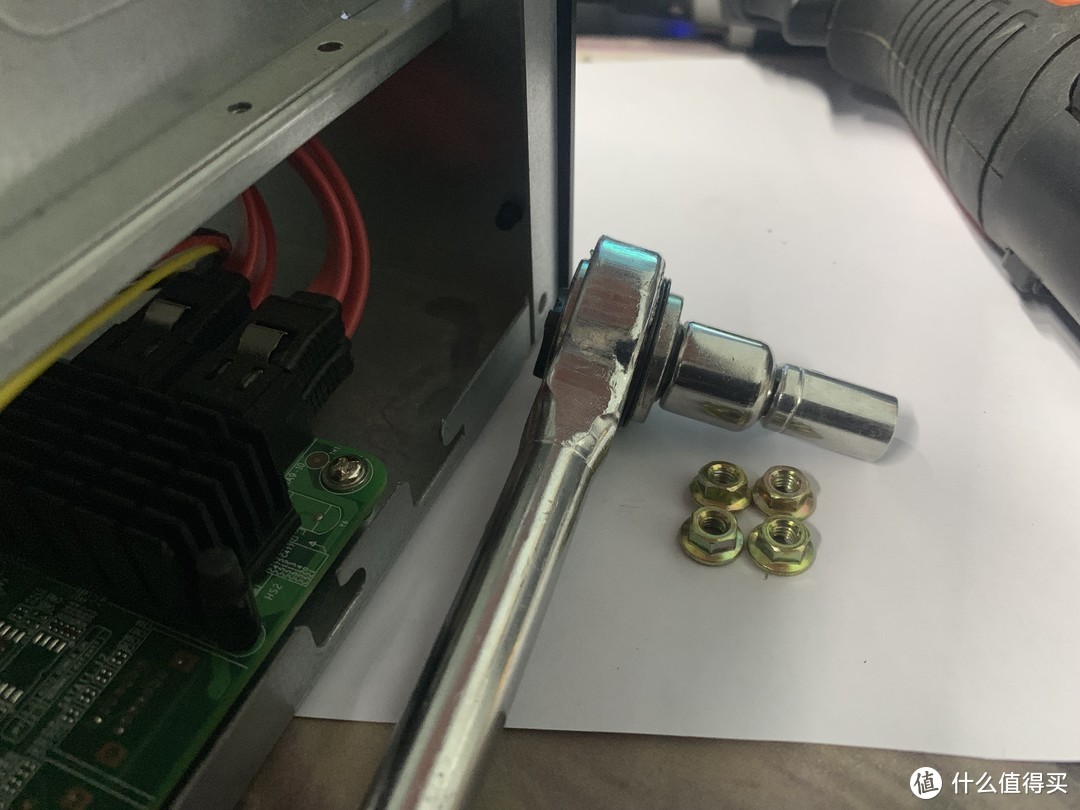
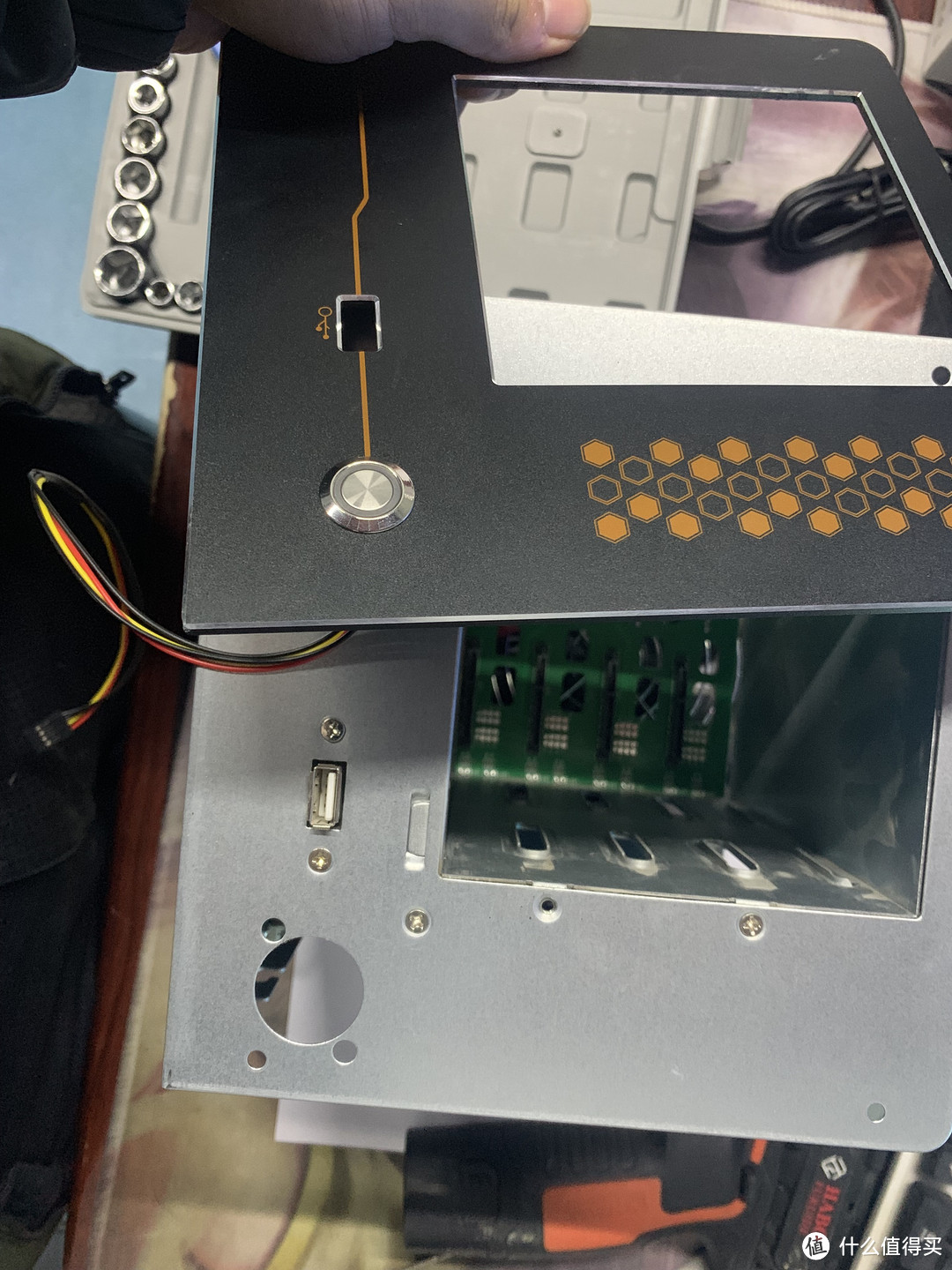
继续拆,前面板为整体铝合金,有四颗外六螺丝固定,只能上扳手或是套筒拆了,拆开就可以看见固定硬盘笼的螺丝了。
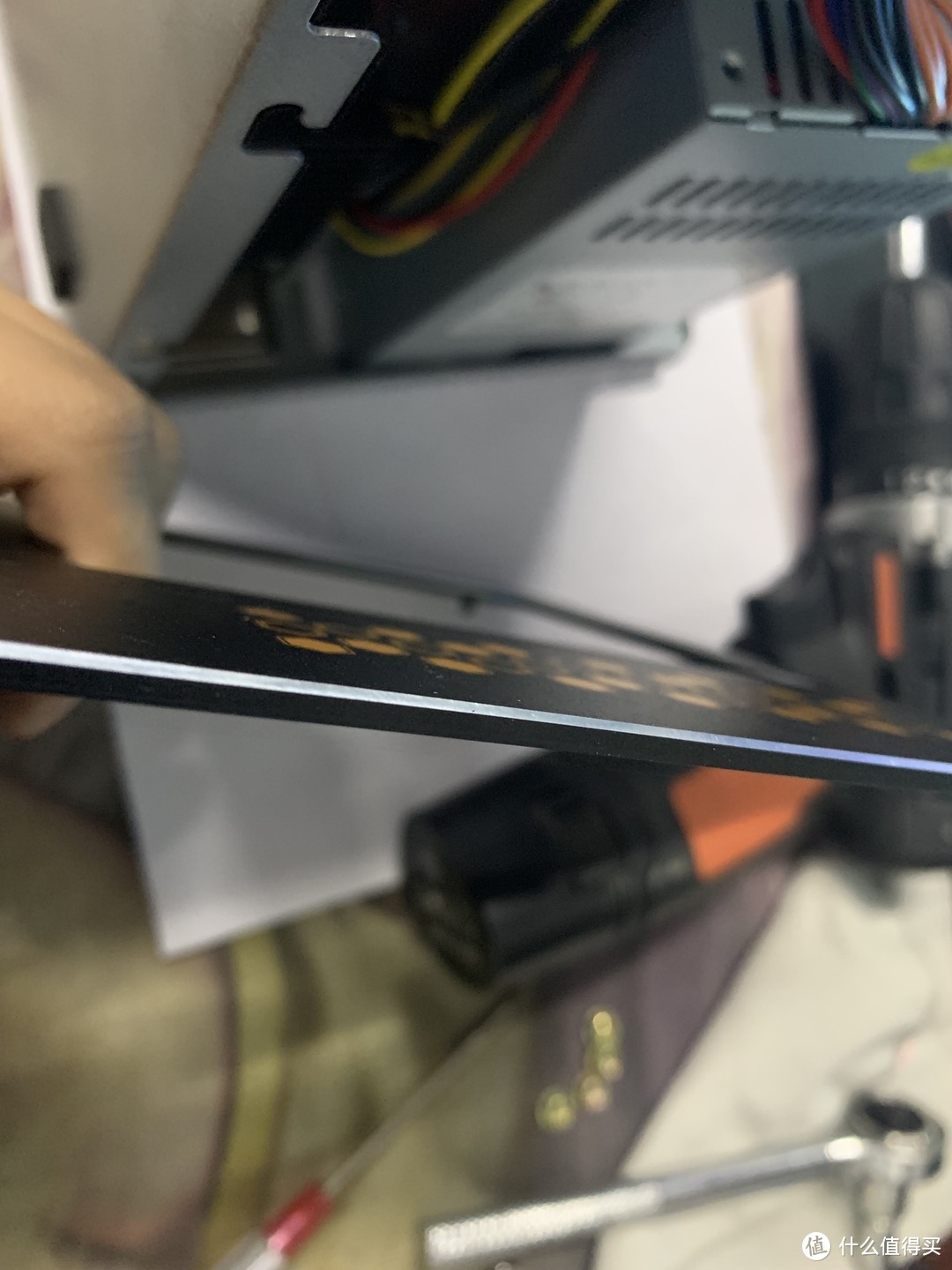
前面板铝合金制作,厚度大约3.5mm,顺便一提整机用的铁板也是很厚实的,emmmm快递这么远过来没保护也没变型应该也得益于此。
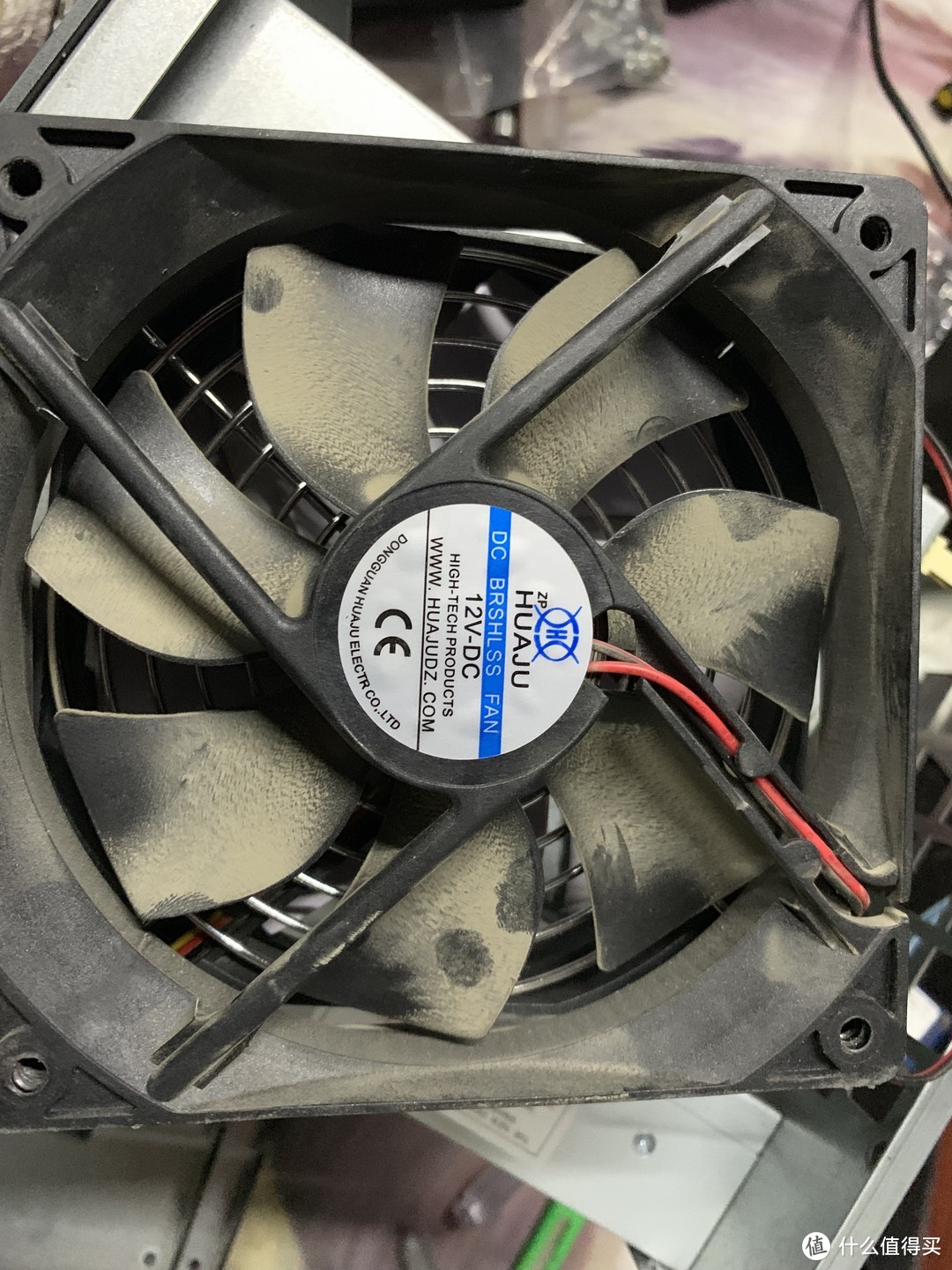 原装风扇
原装风扇
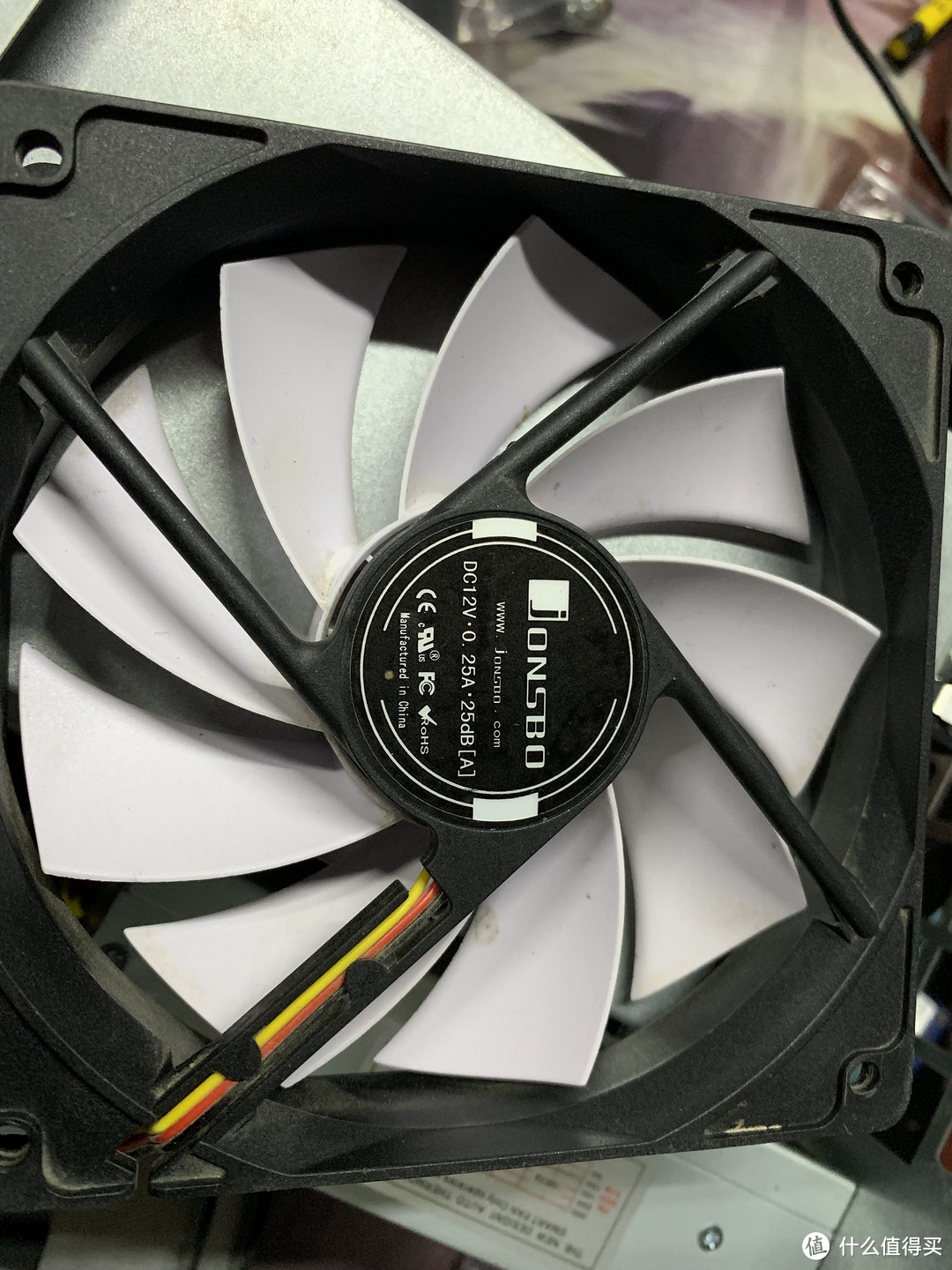 换上的静音风扇
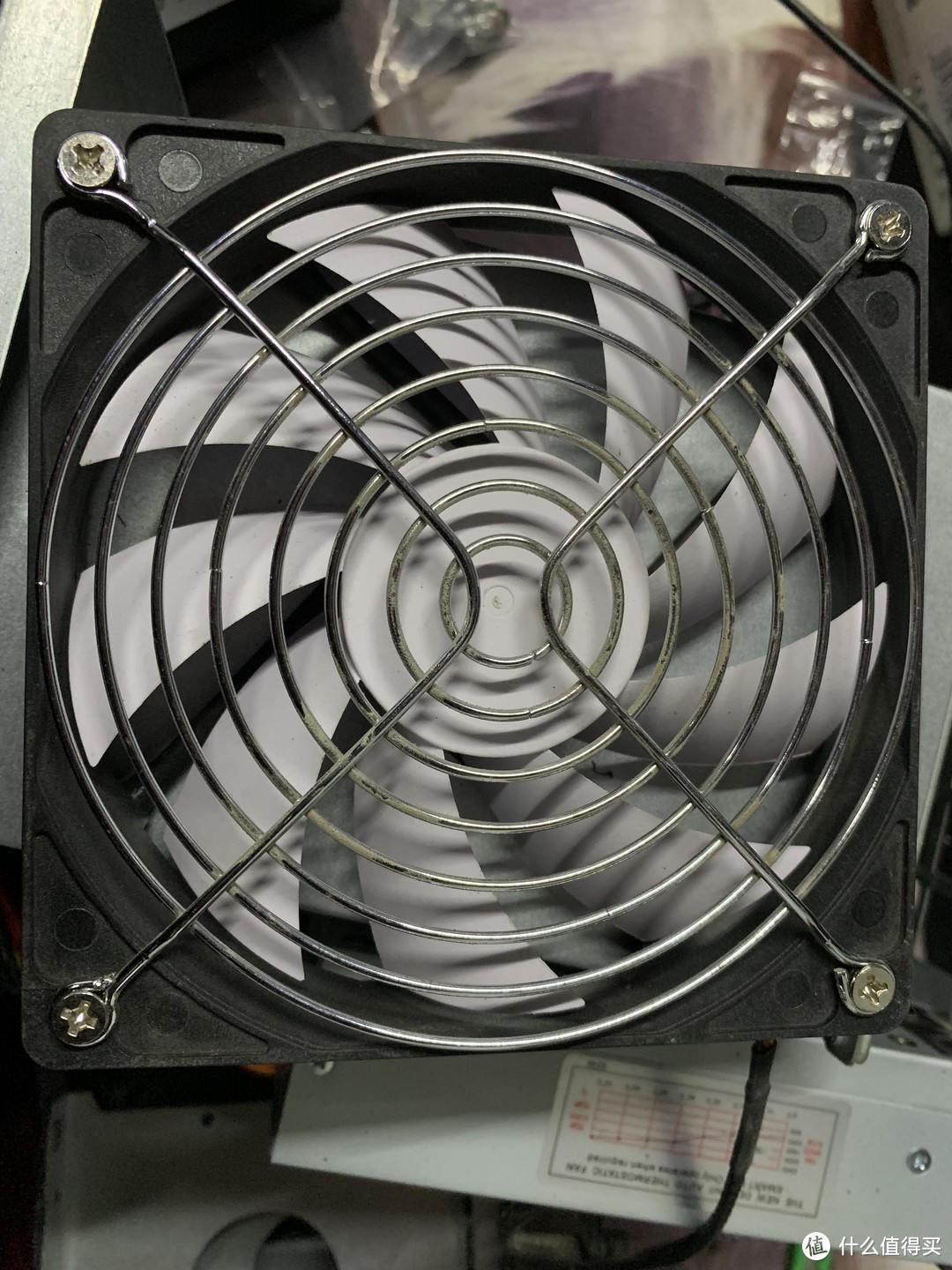 安装保护网
安装保护网
拆下风扇,这个风扇肯定是要换掉了,我换上了之前机箱送的静音风扇,记得把保护网拆过去。
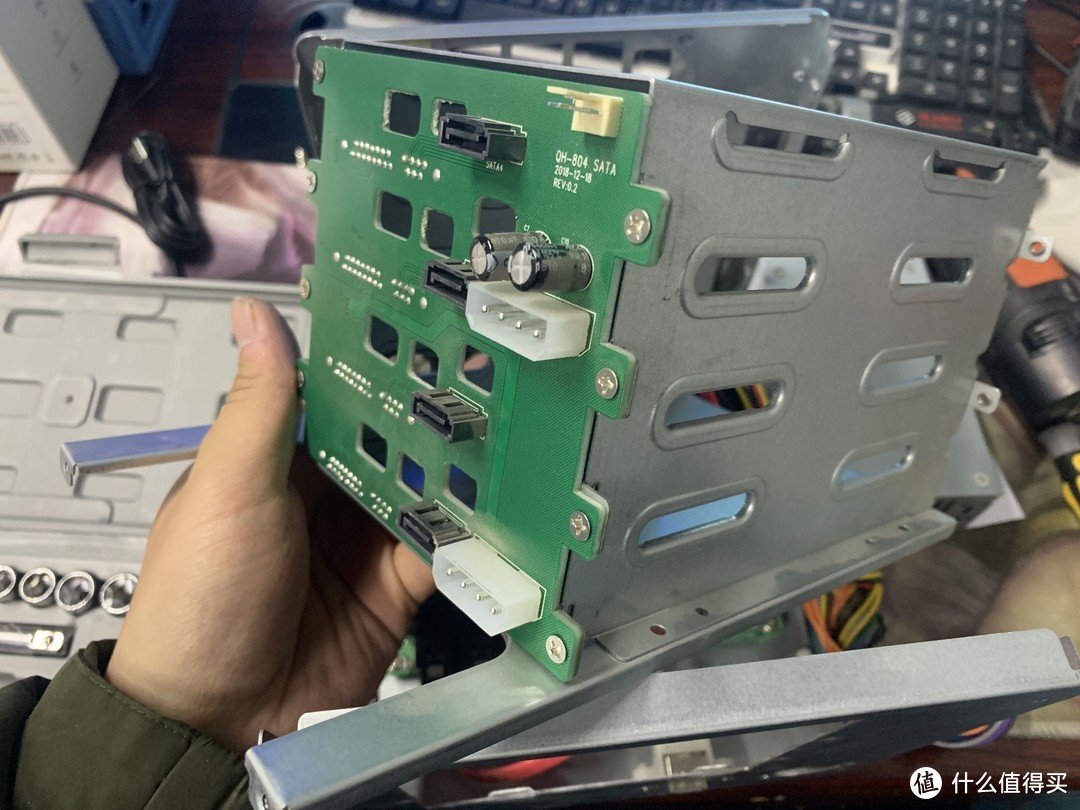
拆下风扇后,取掉前6后2共8颗螺丝,就可取下硬盘笼了,硬盘笼背板很简单但很厚实,硬盘笼很稳固。
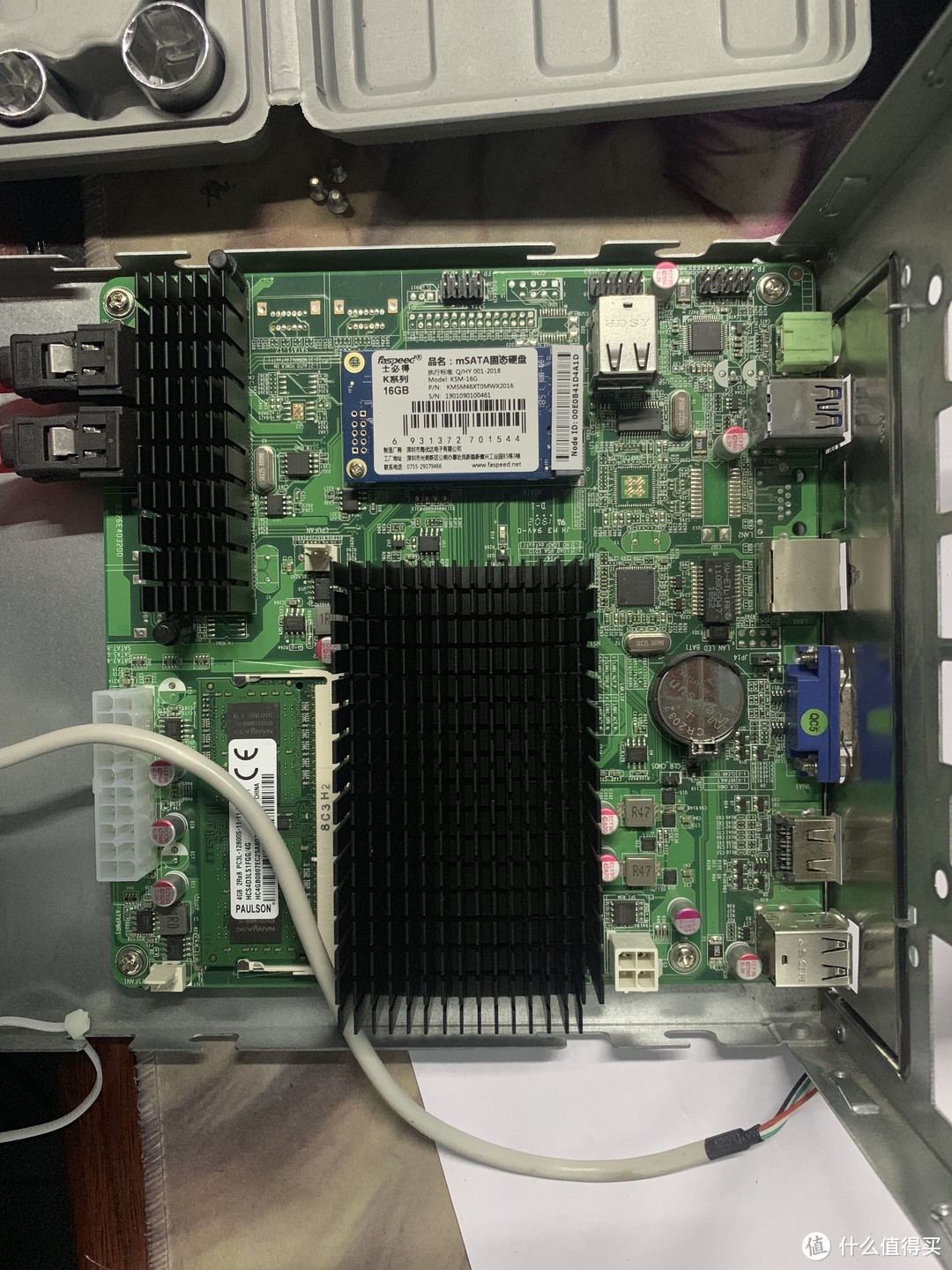
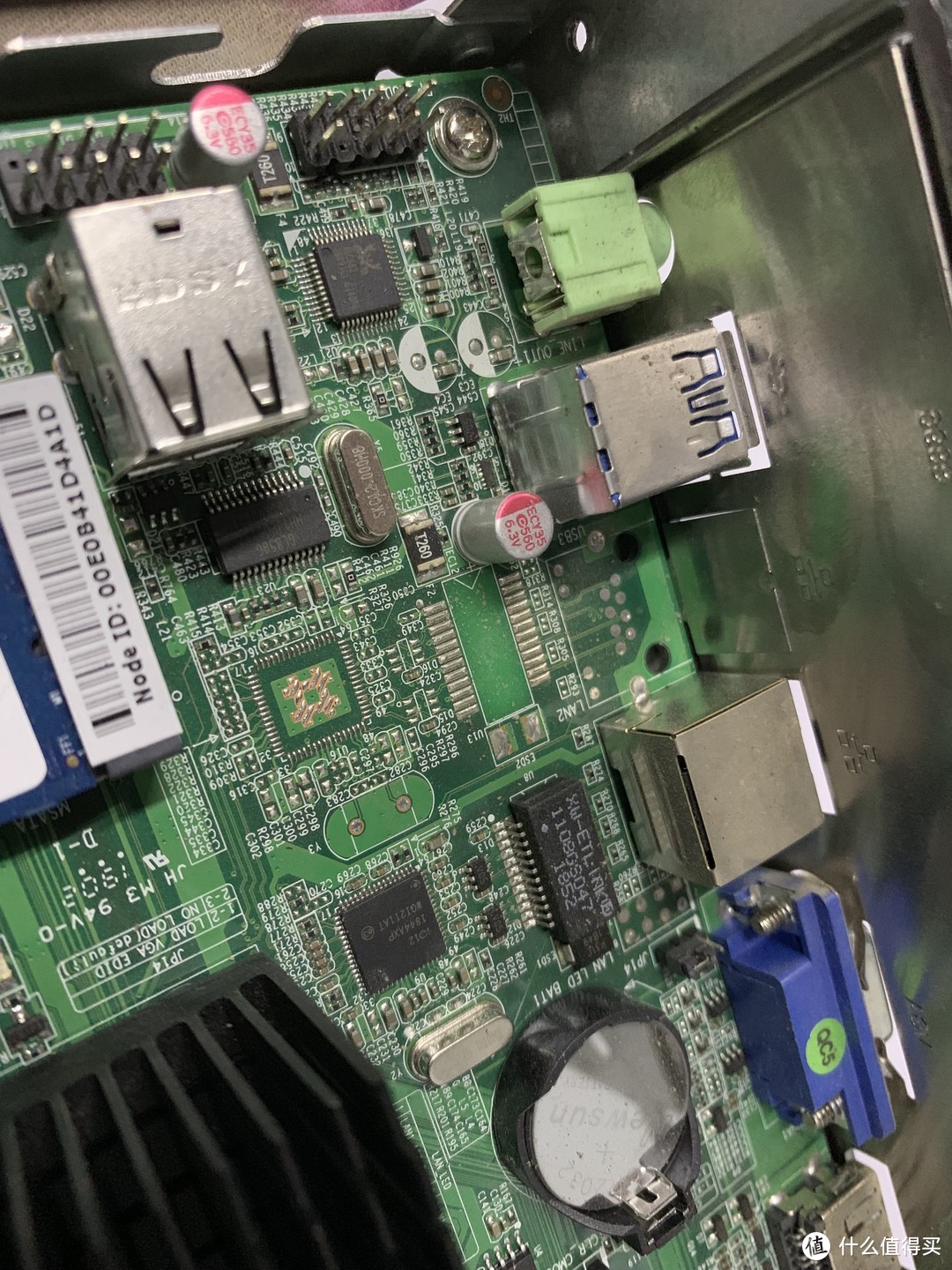
然后就可以看见主板了,4sata,1msata,主板内部有2个做好的USB口,适合插引导盘,还有2个USB插针可以接机箱。
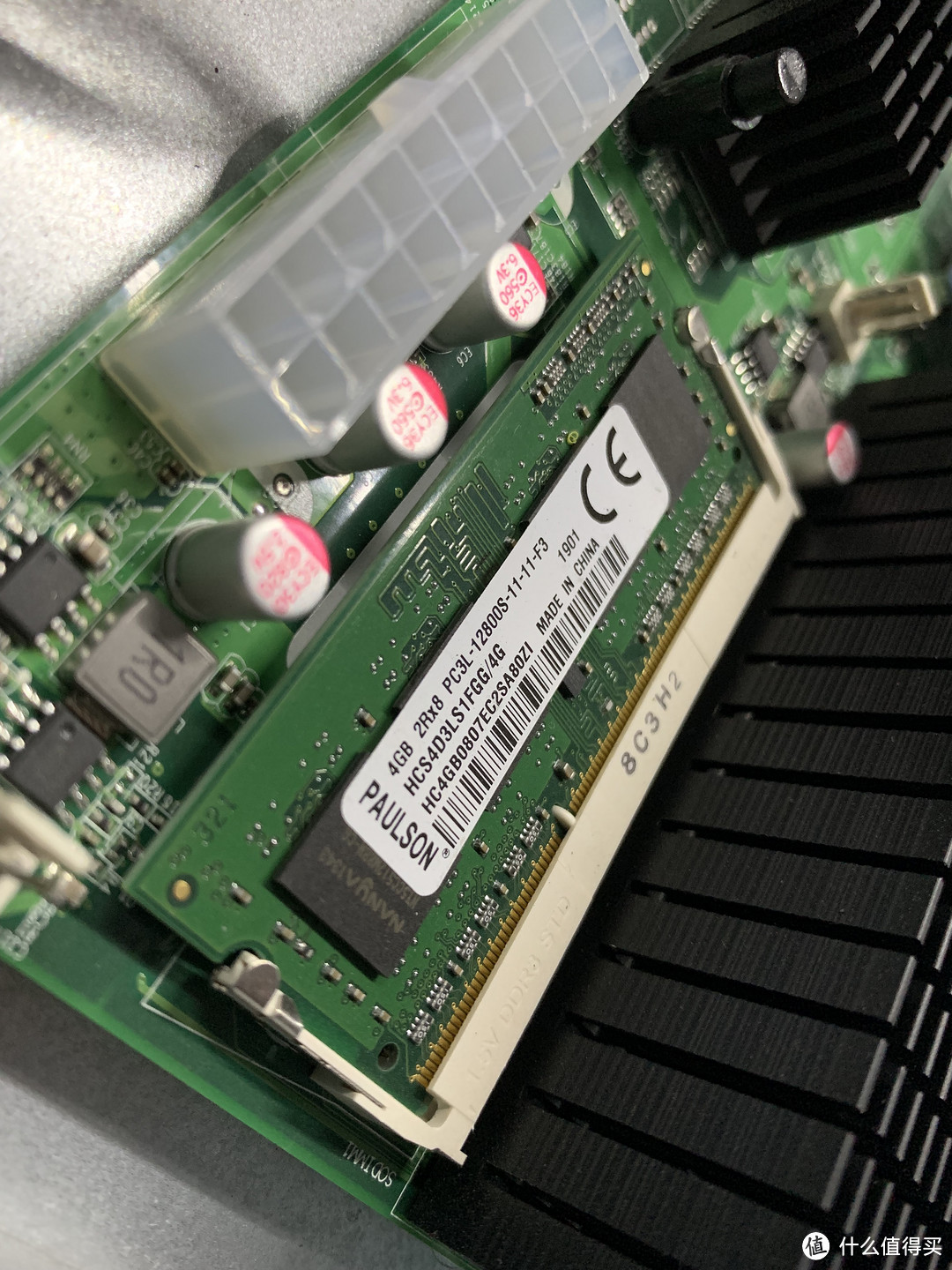 4G杂牌内存
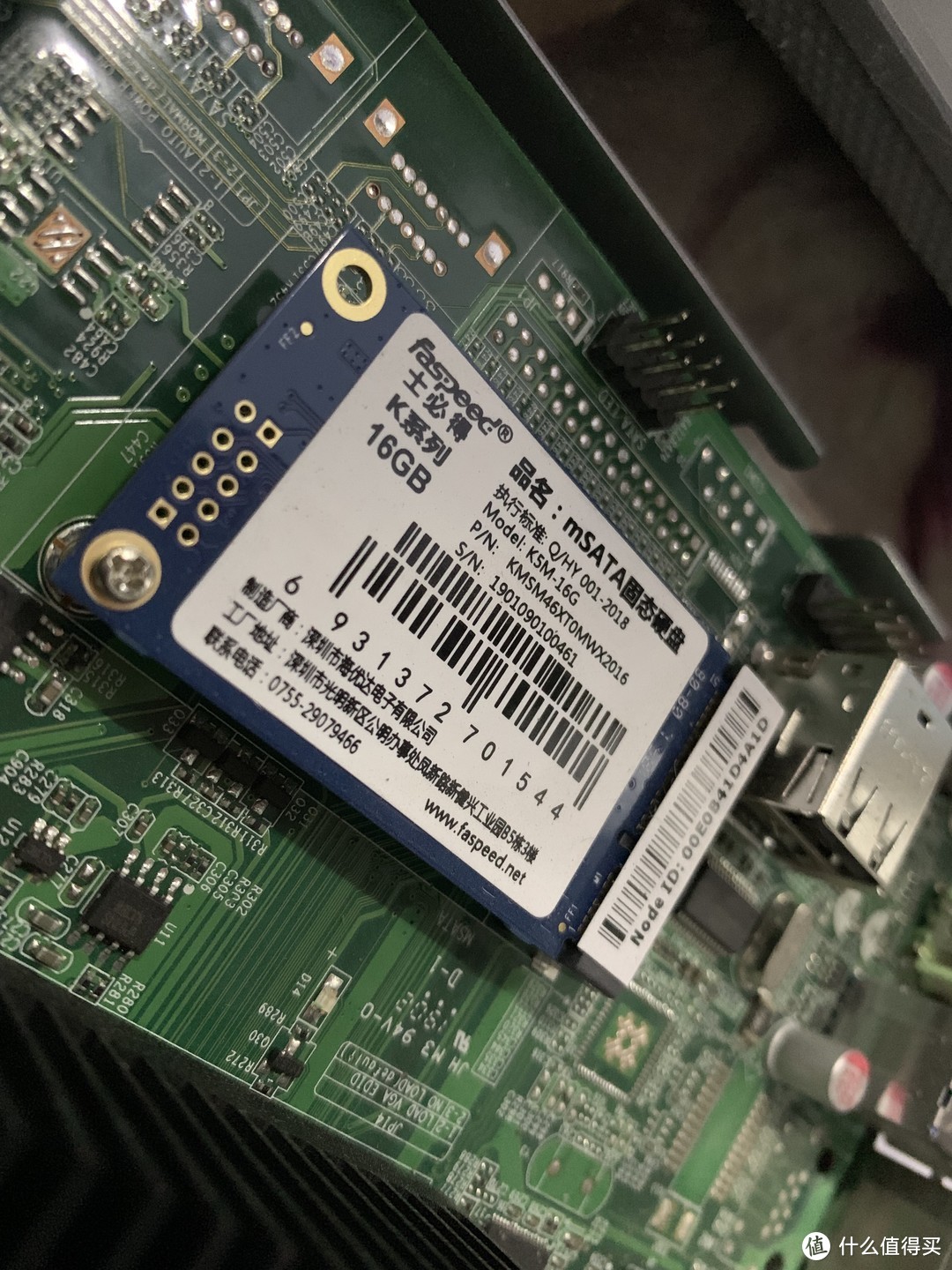 堪比U盘的士必得16G SSD
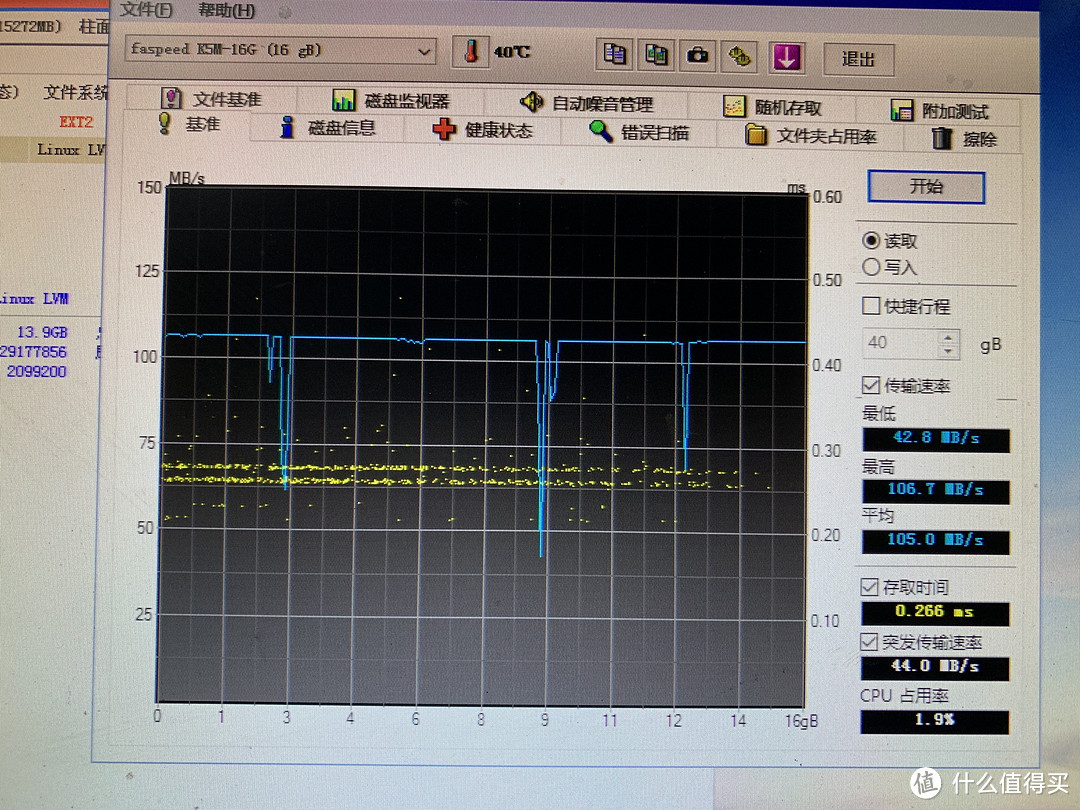
读速100M,写速,大概只有20M
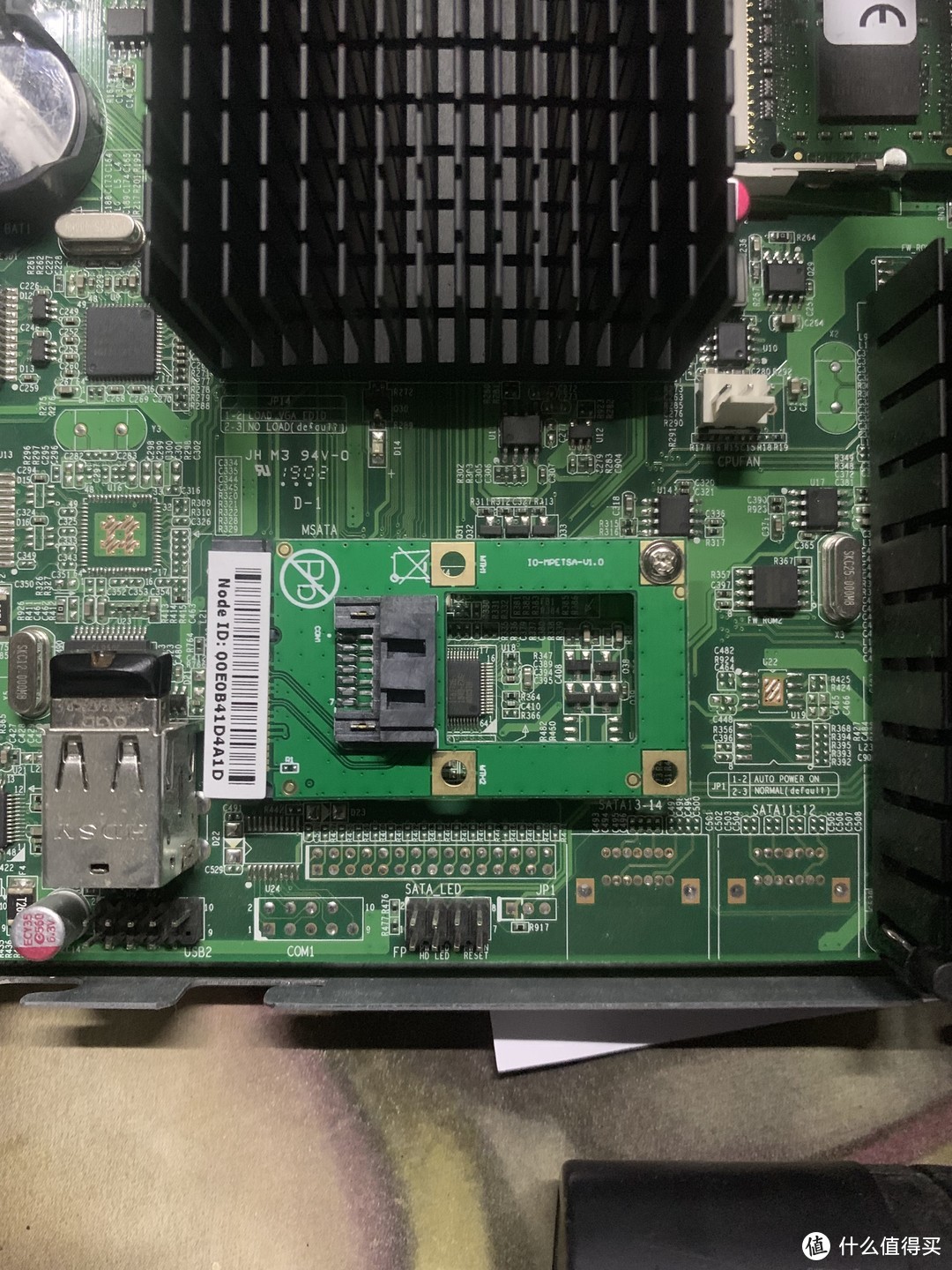 换掉SSD
换掉SSD
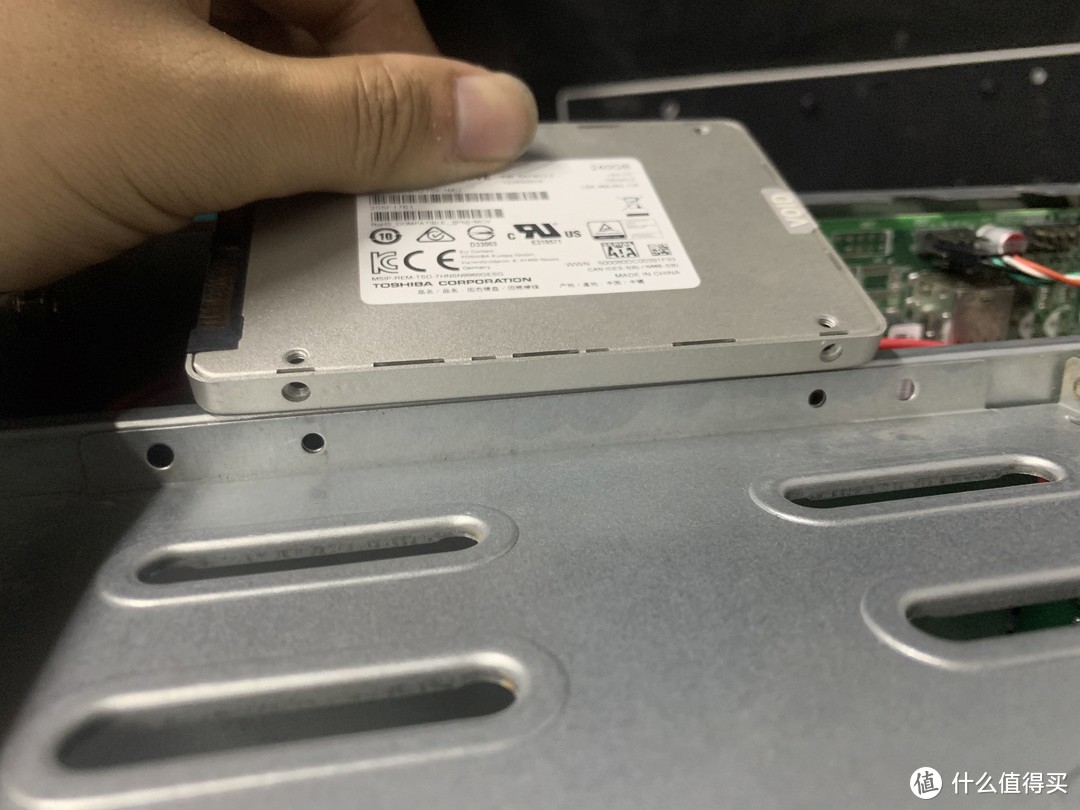 硬盘笼侧面有空位,可以上一个螺丝孔
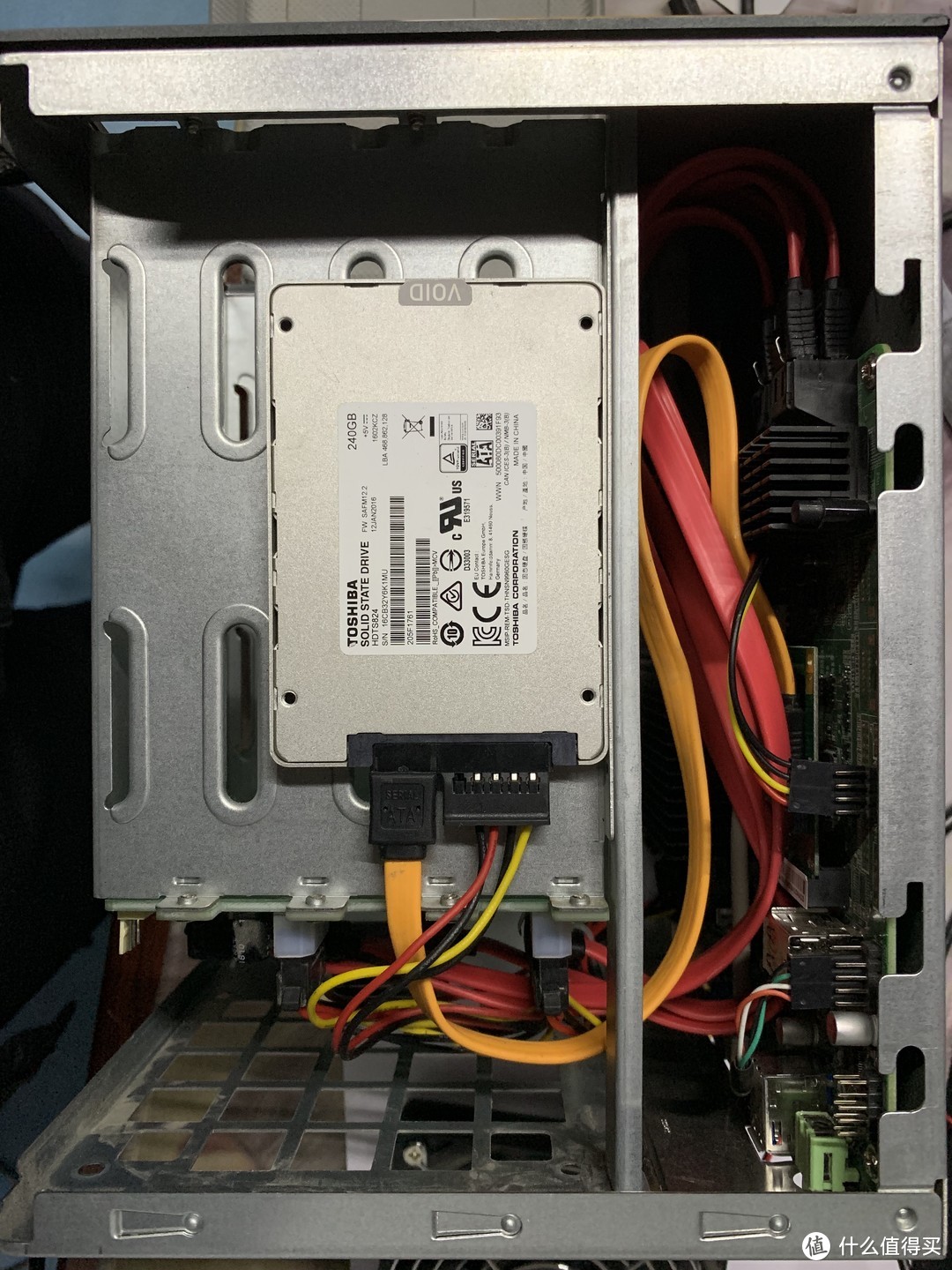 安装完成
安装完成
之前有换下一个q300的240G固态硬盘,本着废物利用的原则,15块钱某宝购得msata转sata转接板,机器有多两个sata电源口,装至硬盘笼侧面,很完美。至于自带的16G固盘,在我某宝搜索msata转USB盒的价格之后,果断的扔了,不扔留着过年么……
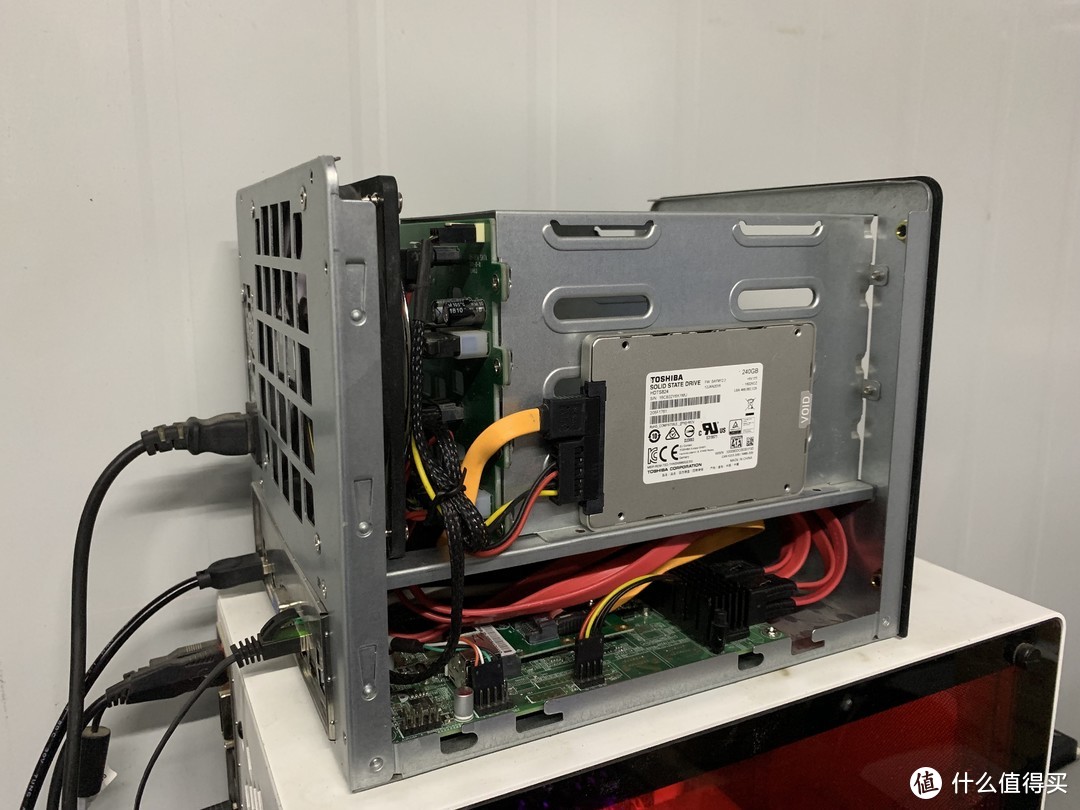
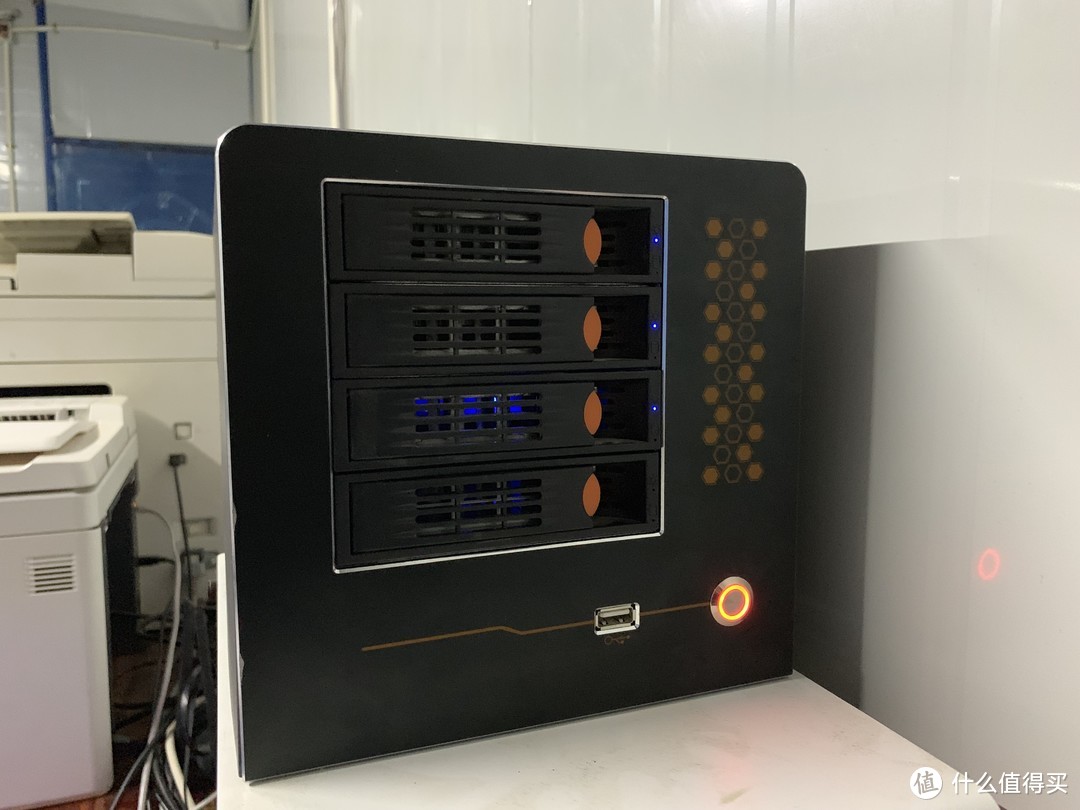
插上DSM引导盘试机,一次引导完成,直接可以使用了。
拆解看来这车非常新,只用了两个月,机箱用料扎实,外观比自己瞎鼓捣的破烂玩意儿好看多了,嗯~一看就是个NAS……XD,主板做工尚可,但内存硬盘都是不靠谱玩意儿。对比不到300的价格,值!
安装DSM
首先是需求,我主要使用Moments和Drive两个,故而需要安装DSM,Moments最新版本必须要DSM6.2以上系统。我还需要一个Windows系统来安装iCloud和谷歌相册(无限视频照片爽)。单网就不需要什么软路由了,专业的事还是交给路由器来做况且一般情况下还做的很好,J1900又不能直通靠软NET还指不定和路由器谁强呢。
因为处理器是J1900且内存只有4G,我就不折腾ESXI或者PVE什么的了,直接上DSM然后用VMM虚拟一个Windows来使用。
制作启动U盘
综合考虑下还是使用最简单稳妥的方式,用U盘来进行引导,在xpenology上看了半天,决定使用3615的1.03b启动文件,可以支持到最新的DSM6.2.1U6系统。
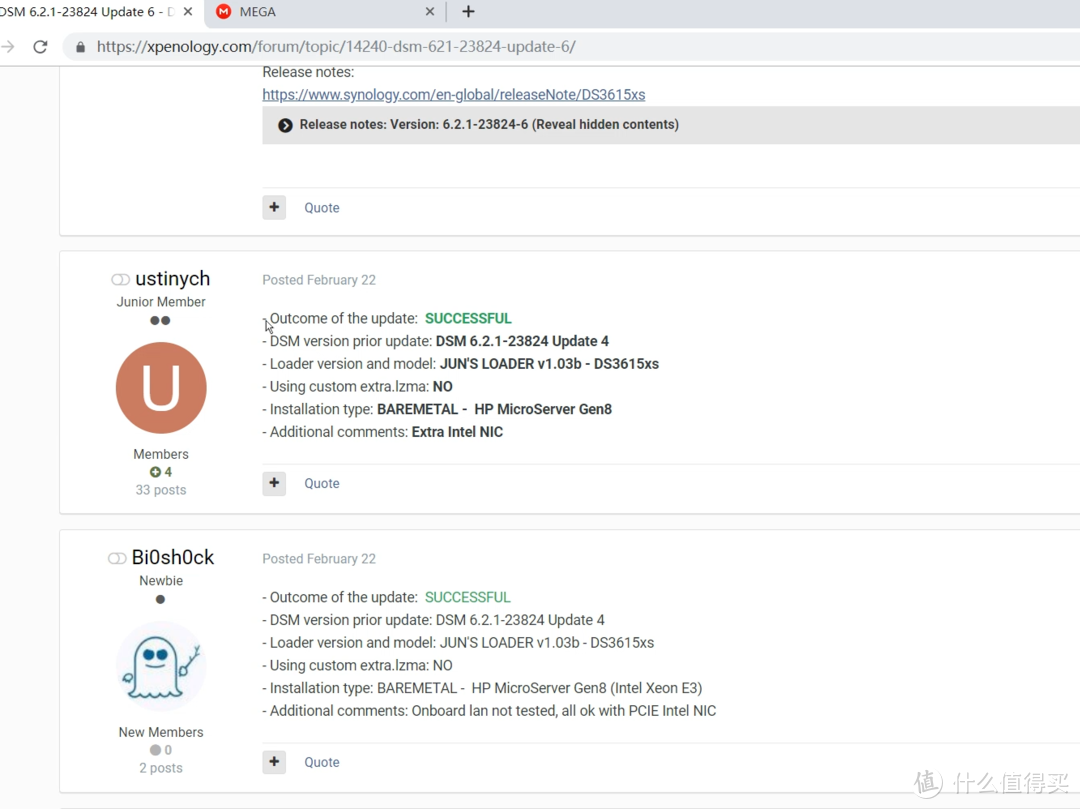 升级反馈
升级反馈
在此网址可以下载到全部引导文件:点我下载
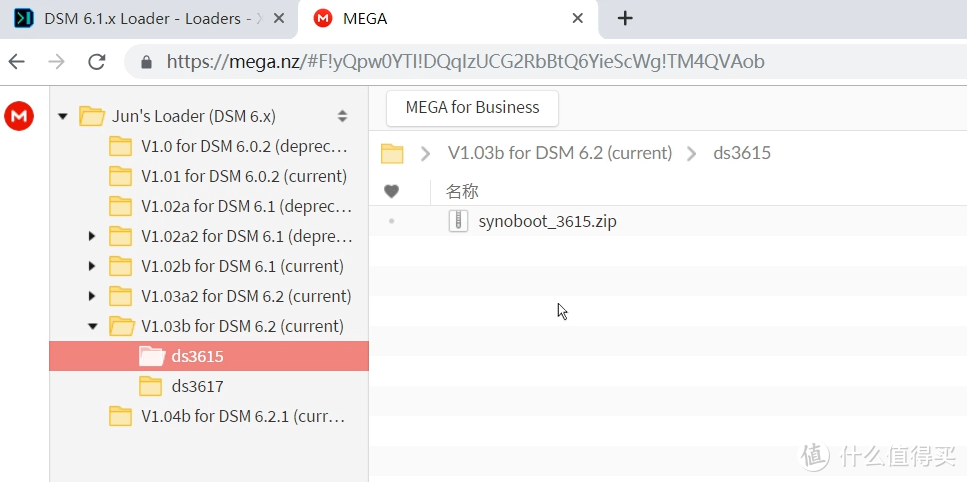 镜像下载
镜像下载
将下载后的文件进行解压缩,得到img文件,用DiskGenius打开,进入ESPgrub目录找到grub.cfg文件提取到桌面,用记事本打开。
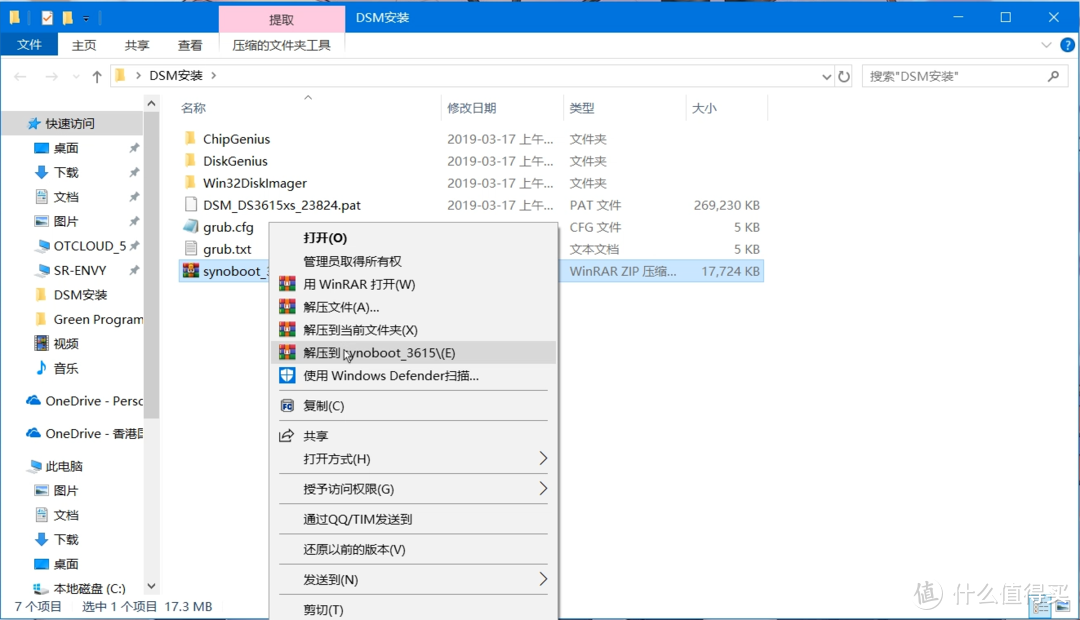 解压
解压
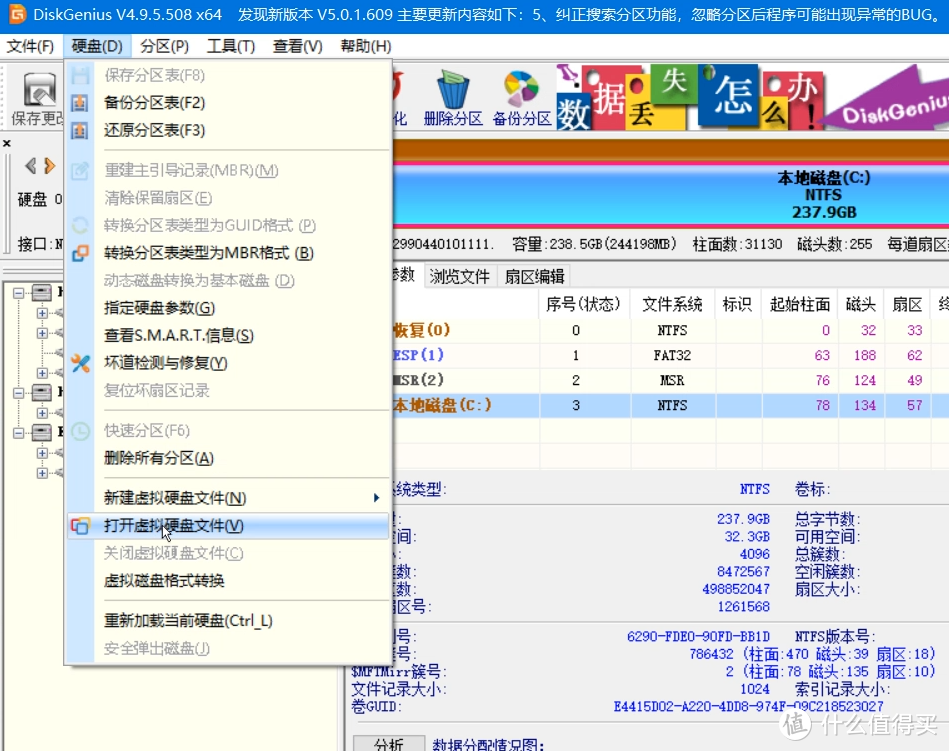 打开镜像
打开镜像
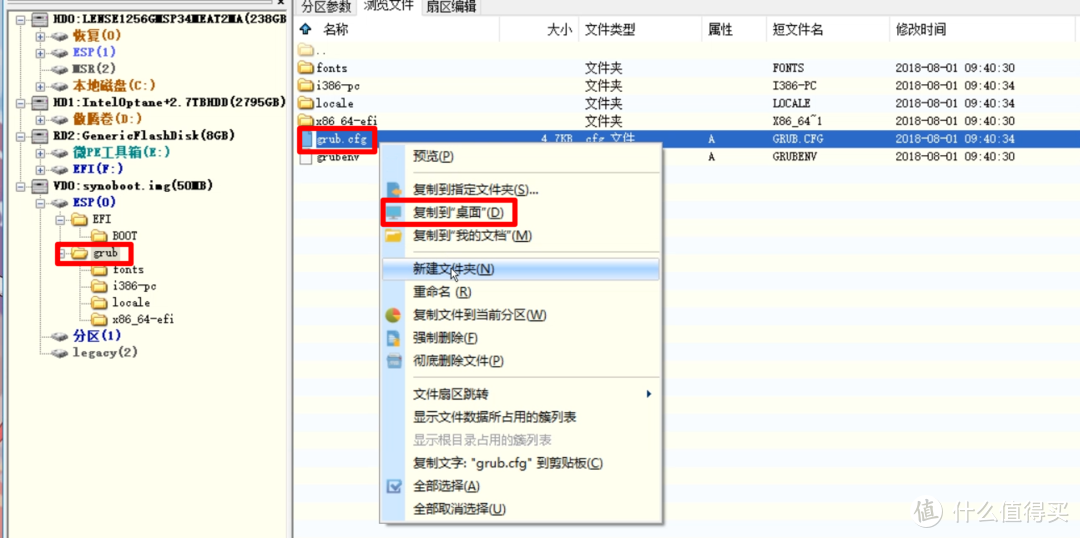 提取文件
提取文件
插入U盘(大于50M),然后打开ChipGenius软件查看U盘的vid和pid,并修改grub.cfg中对应位置,注意前面的0x不能删。如果需要进行转码的话,将涂黄的SN序列号也要进行更改,可以自己算号一个个试也可以某宝上10块钱直接买一个(推荐),更改后即可使用转码和缩略图。mac地址只要保证001132开头即可,后面随意,注意如果是双网的机型需要增加 set mac2 = 001132XXXXXX,有多少网卡加多少个,最多4个。修改好后保存。
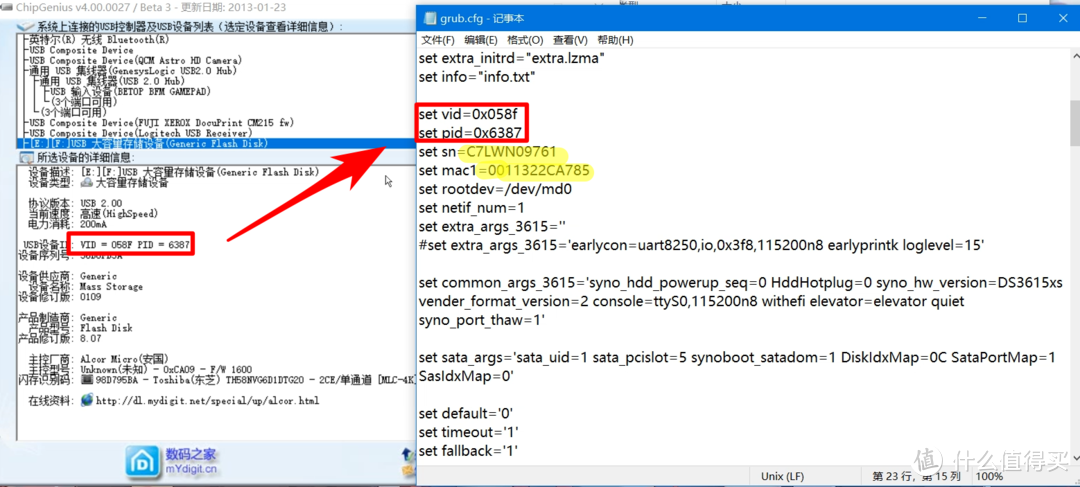 修改文件
修改文件
回到DiskGenius中,将刚刚修改的grub.cfg文件上传并覆盖,保存然后关掉DiskGenius(重要,必须关闭否则下一步会无法写入)
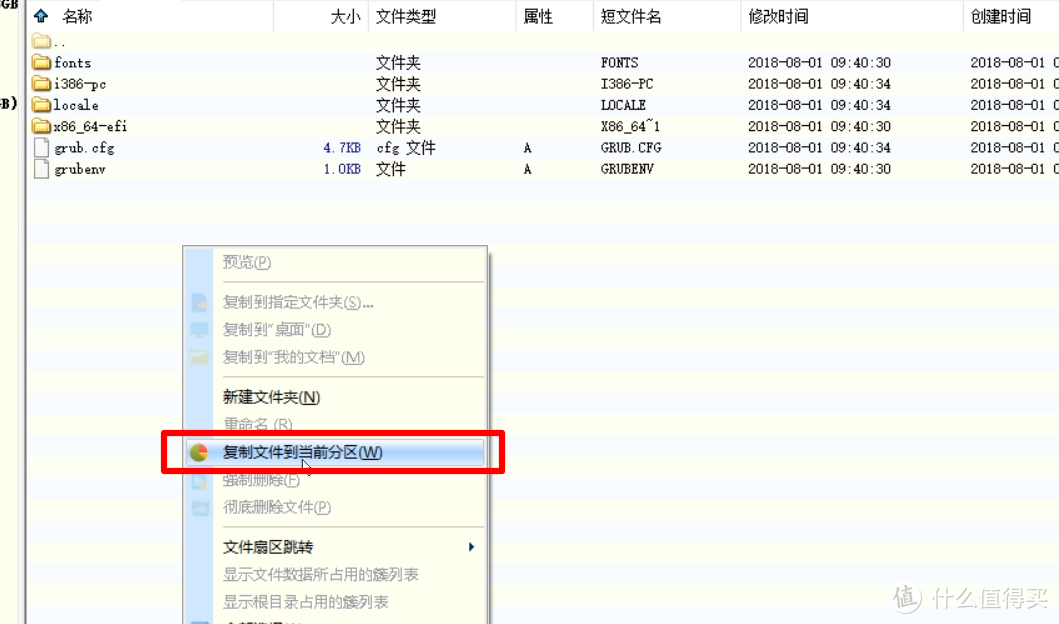 覆盖文件
覆盖文件
打开Win32DiskImager,选择刚刚修改好的镜像,然后选择U盘,进行写入。
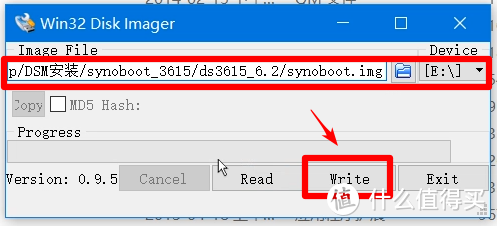 写盘
写盘
写入完成后镜像就制作完成了,接下来将U盘插入机箱内置的USB口中,并进入BIOS进行如下设置。
开机引导设置
设置完成后即可拔掉键盘显示器等进行重启,至今没有遇到无法引导的现象。重启后不需要安装群晖助手,直接访问http://find.synology.com/#网址,可以直接搜索到NAS。
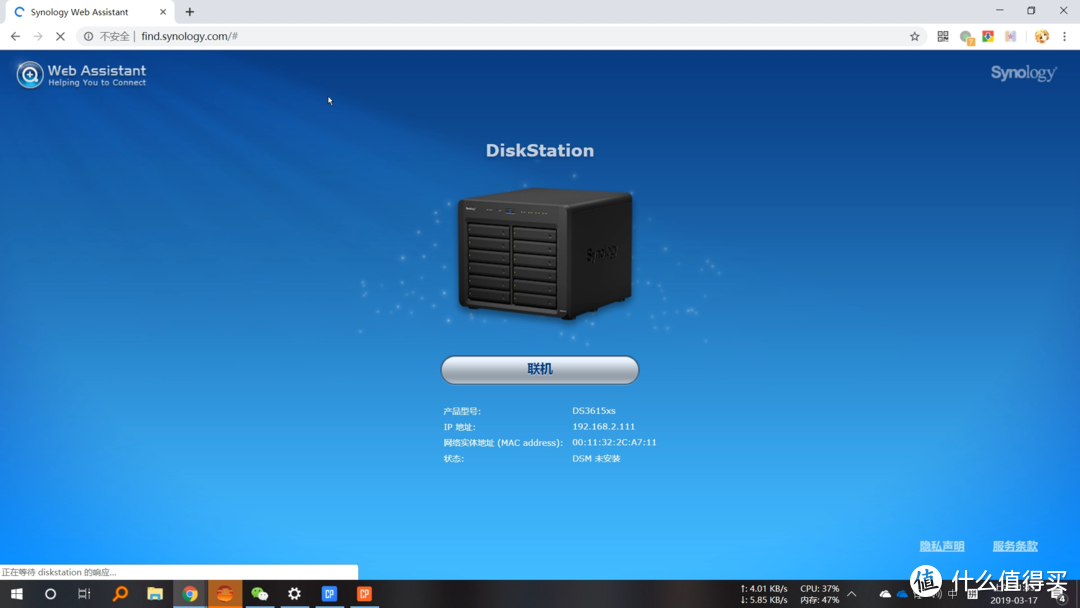 直接搜索
直接搜索
点联机进行设置,然后我确定D单网机型可以直接在线安装最新的DSM6.2.1U6,不需要另外下载pat,没有连不上网的问题。如果是其他机型建议下载6.2的pat,进行手动安装。
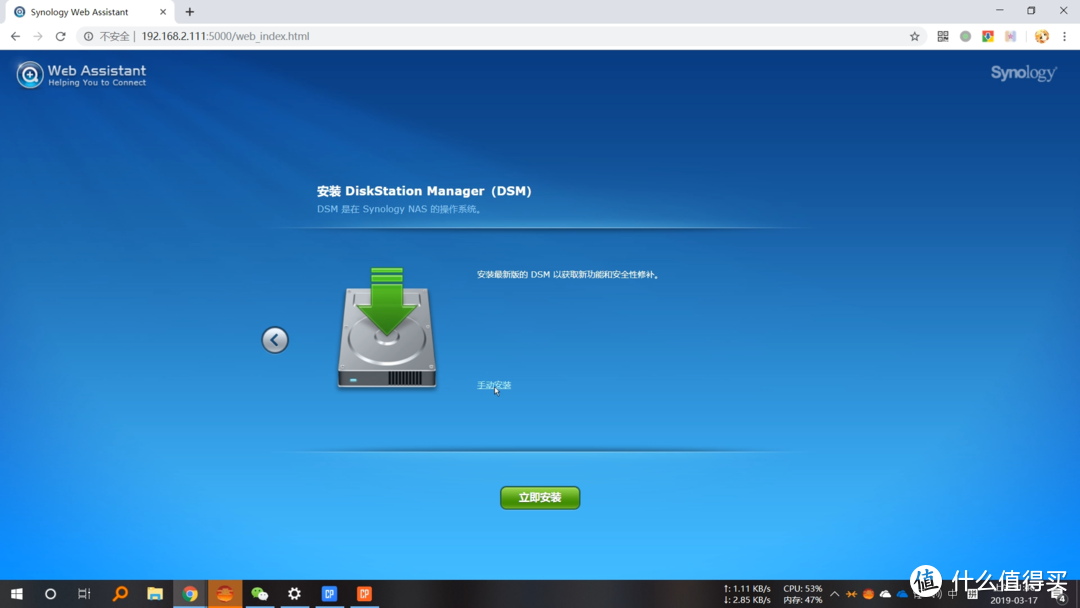
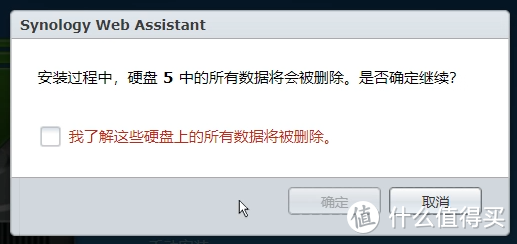
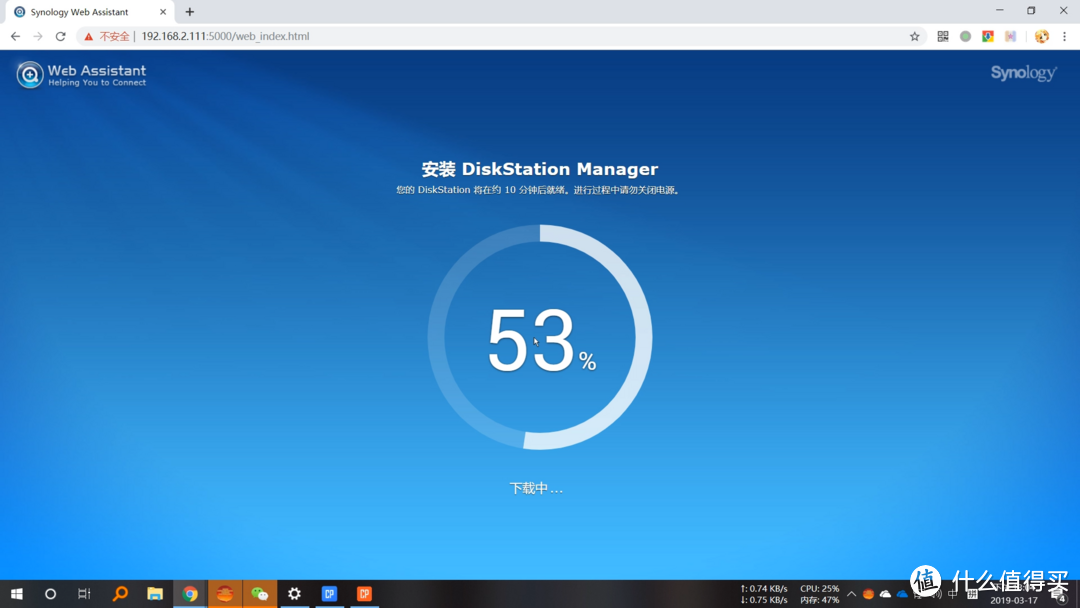
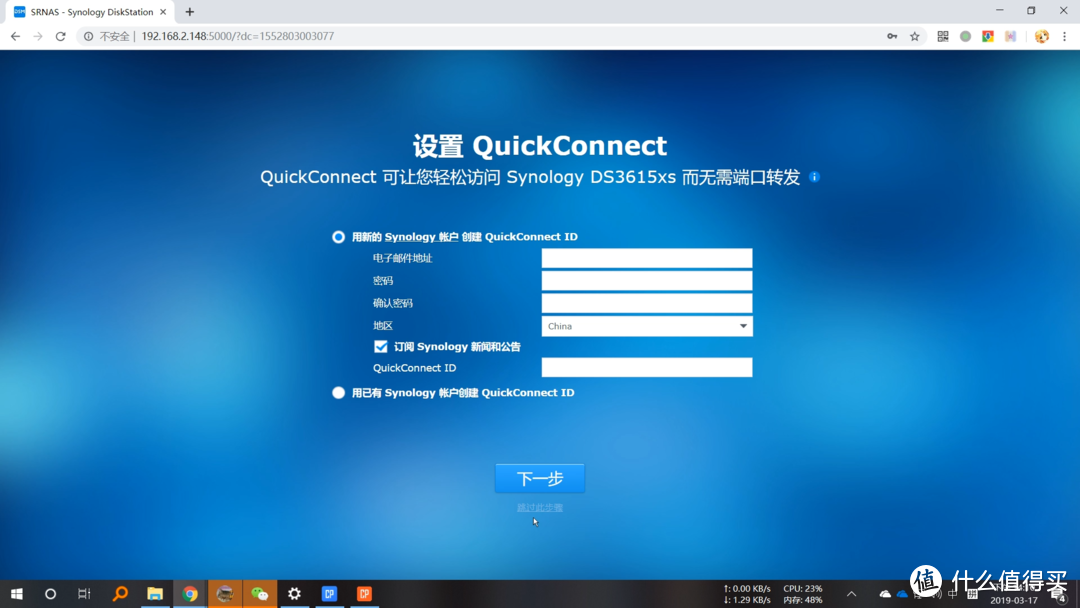
安装时间大约需要十几分钟,安装完成后自动重启,进行首次设置,注意这里最好不要使用QuickConnect,直接点跳过,有需求的可以自己DDNS或者FRP,本来就是黑的就别浪费别人服务器资源了,避免大家都玩完了。
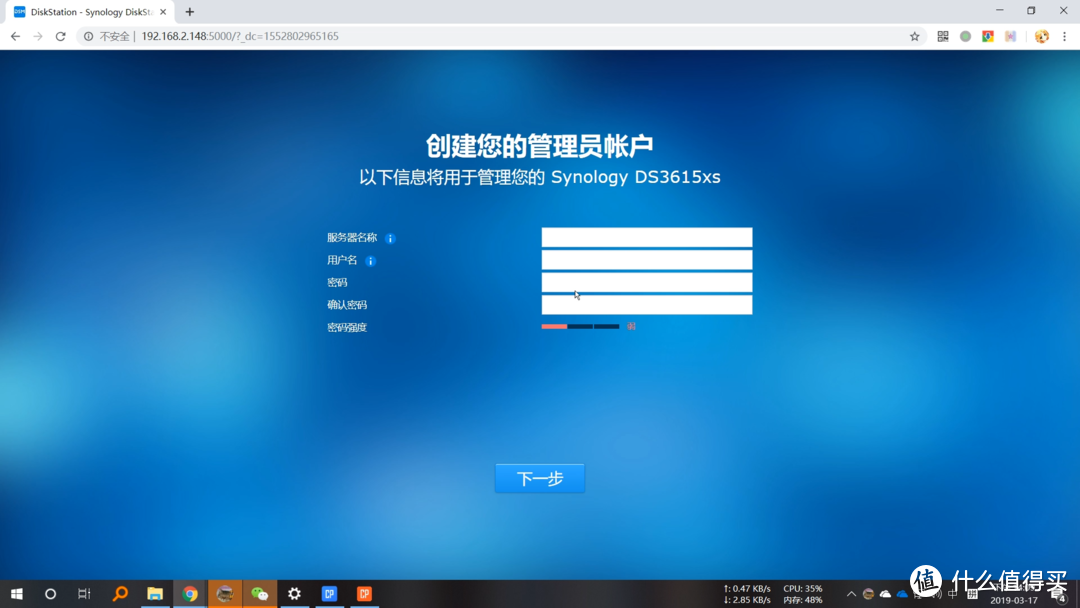
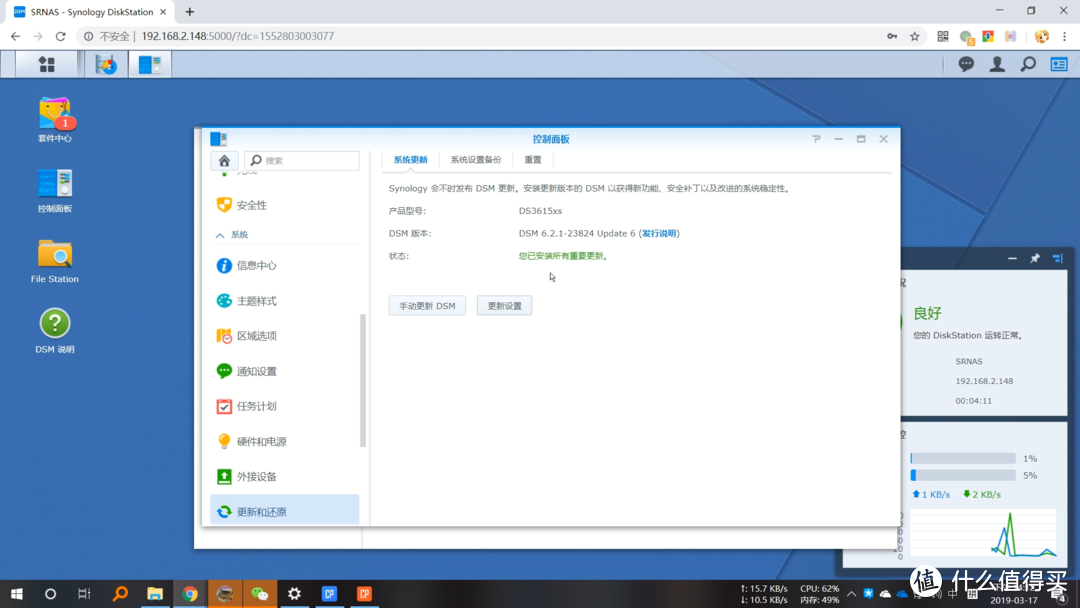
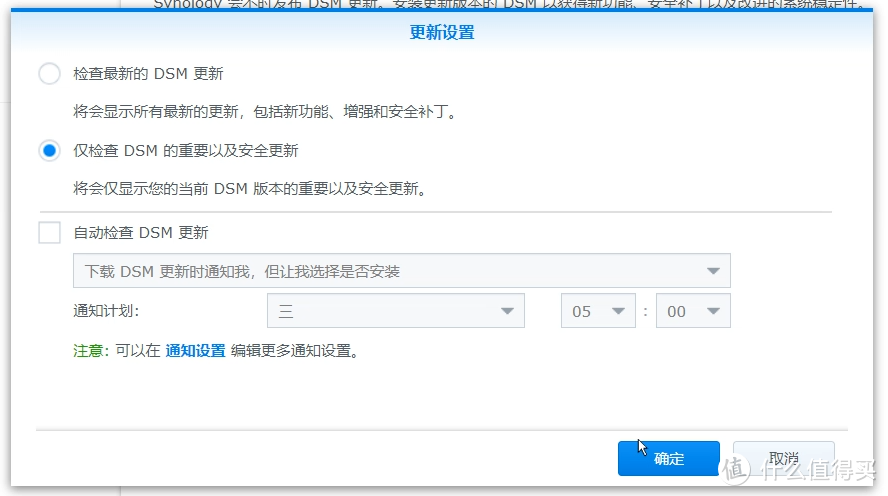
设置完成后,打开更新设置先把自动更新给关掉,然后就可以愉快的安装需要的套件了。
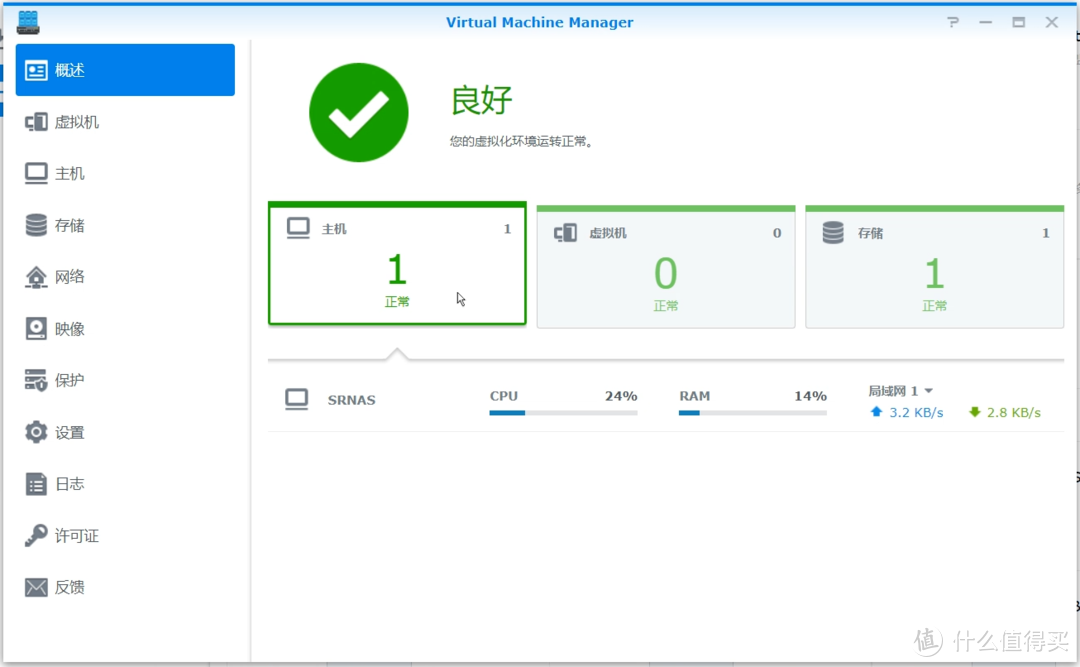
VMM安装windows的后面再写,这里就先到这里了。
总结
之前折腾过很多黑群,从最早的联想Q65小主机,到后面自己制作的1037U的NAS,再到后面使用E3-1235L v5的主机,从来没有像这次这样顺利的安装黑裙过,最为突出的就是网卡驱动问题,开机找不到机器那是家常便饭,而这次这台是我所有机器里面花钱最少的,却是完成度最高的NAS,不管从哪方面考虑不到300的价格,都是超值的。下面说几个小点,可能需要大家都注意一下。
主机自带12cm风扇噪声非常大,强烈建议更换静音风扇,注意风扇是3pin的不支持调速。
自带的非常渣,性能还不如我69块钱买的128G磊科U盘,建议直接扔垃圾桶。
硬盘抽拉盒上有硬盘固定孔位可以装2.5和3.5存盘,但是注意3.5寸盘安装必须使用沉孔螺丝,保证安装后边缘平整,否则,你装不进去的,别问我怎么知道……-_-*生气












校验提示文案
校验提示文案
校验提示文案
校验提示文案
校验提示文案
校验提示文案
校验提示文案
校验提示文案
校验提示文案
校验提示文案
校验提示文案
校验提示文案
校验提示文案
校验提示文案
校验提示文案
校验提示文案
请问能给下msata转sata的链接或者关键字么?
校验提示文案
校验提示文案
校验提示文案
校验提示文案
校验提示文案
We've detected errors on the hard drive(2), and the SATA ports have also been disabled.
校验提示文案
校验提示文案
校验提示文案
“在此网址可以下载到全部引导文件:点我下载”
校验提示文案
但是我在另一台电脑上找不到群晖。,。。
校验提示文案
校验提示文案
校验提示文案
校验提示文案
校验提示文案
校验提示文案
校验提示文案
校验提示文案
校验提示文案
校验提示文案
校验提示文案
校验提示文案
校验提示文案
校验提示文案
校验提示文案