





 深耕数码兴趣领域














27
35
榨干软路由,iStoreOS也能折腾虚拟机了!
2023-11-14 16:13:06
23点赞
159收藏
28评论
iStoreOS开发组最近放出了iStoreOS安装KVM虚拟机的方法,也就是说iStoreOS这个路由系统也要折腾虚拟机来榨干硬件性能了。大家的x86路由是不是马上要性能不够用了!
iStoreOS虚拟机采用的是KVM方案,管理平台采用的是webvirtcloud。官方说未来会开发插件来安装虚拟机系统,比如:Windows插件、群晖插件等,方便新手部署虚拟机。
我这里先行做了个测试,顺便写了这篇部署教程。
iStoreOS安装KVM依赖
安装KVM环境前建议用命令查看一下当前环境是否支持CPU虚拟化:
grep -wEq 'vmx|svm|lm' /proc/cpuinfo && echo OK
本文的测试环境,硬件为:R5-5600G主机,iStoreOS安装在PVE虚拟机上。PVE系统已开启虚拟化嵌套,所以支持CPU虚拟化。所以接下来我又要在虚拟机里玩套娃了:

接下来通过命令行安装KVM依赖环境。通过官方给出的安装命令,我遇到了无法安装uclibcxx的报错(事实上我去翻看了多个OP版本的软件源,确实没找到uclibcxx这个包),但是好在缺省安装暂时也没有遇到问题:

opkg update

opkg install libffi glib2 libjpeg libpng libsasl2 pixman  uclibcxx kmod-tun
   qemu-firmware-pxe  qemu-firmware-seabios  qemu-firmware-seavgabios qemu-keymaps qemu-firmware-efi
   qemu-x86_64-softmmu
   qemu-nbd  qemu-img  qemu-ga  qemu-bridge-helper  virtio-console-helper
安装webvirtcloud
接下来安装官方定制的webvirtcloud Docker,webvirtcloud是一个可基于docker部署通过网页管理虚拟机的工具。我们需要创建一个保存webvirtcloud配置的文件夹(以下路径根据自己实际情况修改):
mkdir -p /mnt/sata7-1/webvirtcloud-configs
通过docker run命令运行webvirtcloud容器(有需要的话,大家可以自己把docker run转换成docker-compose),注意修改实际config文件夹路径:
docker run -it --cgroupns=host
	--tmpfs /tmp
	--tmpfs /run
	--tmpfs /run/lock
	-v /sys/fs/cgroup:/sys/fs/cgroup
	-v /mnt:/mnt:rslave
	-v /mnt/sata7-1/webvirtcloud-configs:/srv/webvirtcloud/dbconfig
	-p 6009:80
	--privileged -d
	--name webvirtcloud linkease/webvirtcloud:0.2
在命令行输入下面命令,对webvirtcloud执行初始化IP等等操作,IP需要修改为iStoreOS的实际局域网IP:
docker exec webvirtcloud /srv/startup.sh 192.168.31.99 6009
接下来还要开启webvirtcloud的DEBUG模式。修改配置目录下的slocal_settings.py这个文件,本案例为/mnt/sata7-1/webvirtcloud-config/slocal_settings.py
往slocal_settings.py里面加一行代码 DEBUG = True
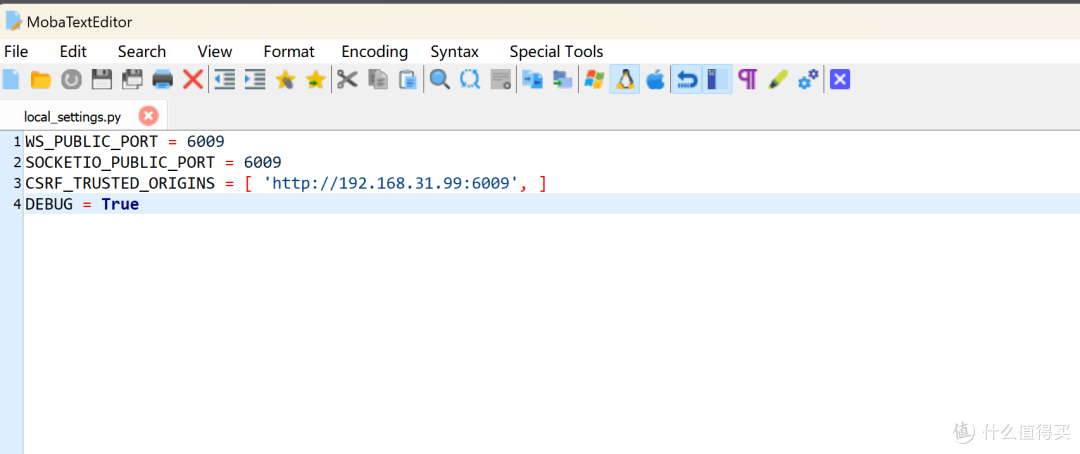
修改完成后重新启动webvirtcloud:
docker exec webvirtcloud /etc/init.d/supervisor restart
接下来就可以通过http://IP:6009访问webvirtcloud管理界面,webvirtcloud默认登陆账户密码为admin/admin。
如何用webvirtcloud创建虚拟机
创建虚拟机前记得给虚拟机预留足够存储空间(20G以上)。
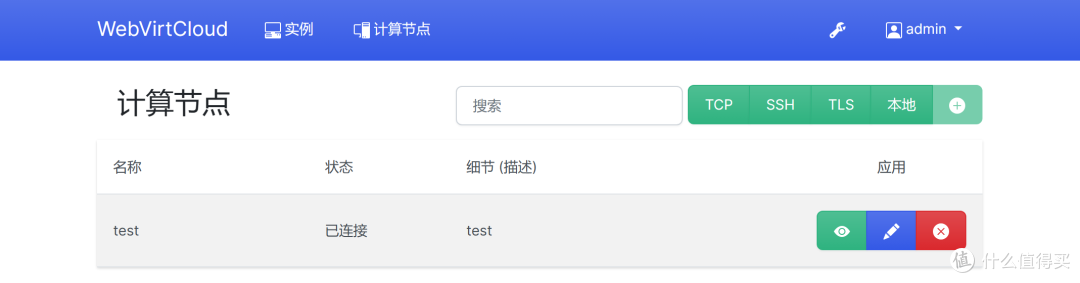
首先点击“计算节点”,选择“本地”创建一个计算节点(自己根据实际情况命名):
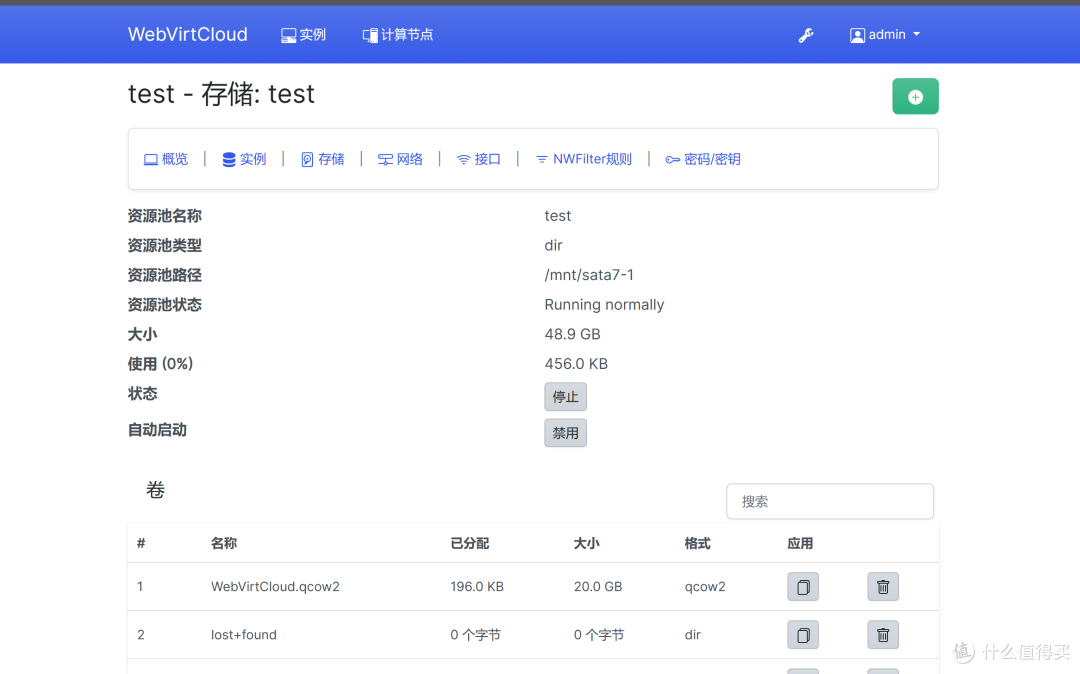
点击查看节点(眼睛图标),点击“存储”标签页,然后点击右上角的“+”添加一个存储空间,根据实际情况配置路径/LVM/ISO文件:
然后点击“实例”选项卡,点击右上角的“+”创建一个新的实例(虚拟机):
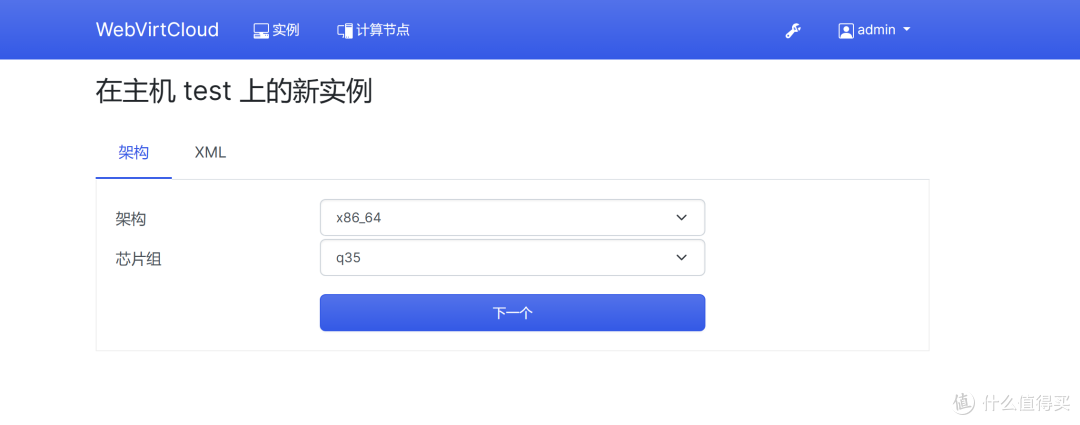
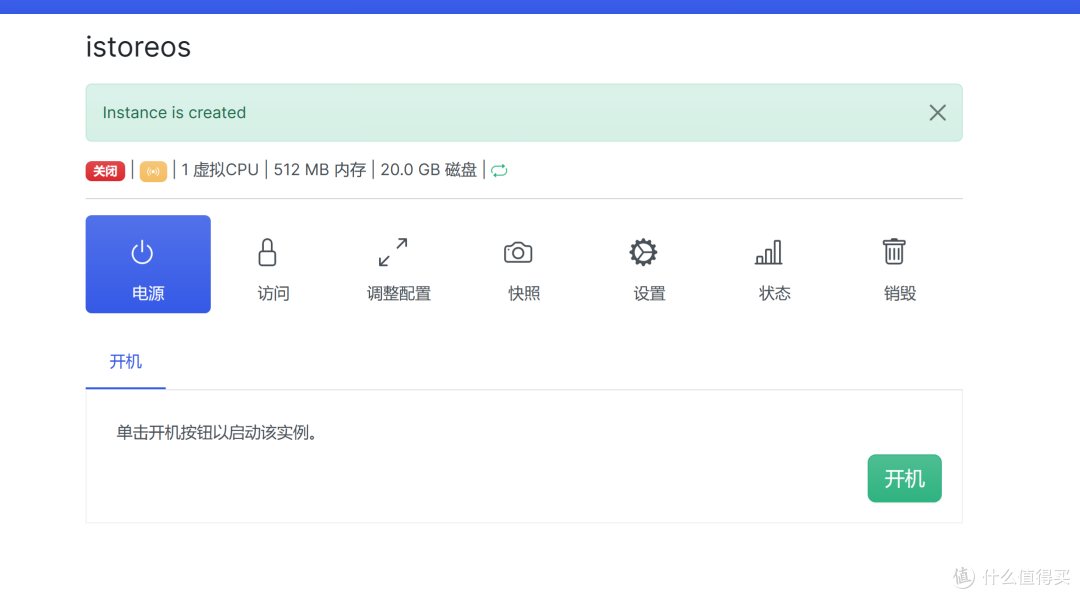
接下来就是配置虚拟机和安装的过程了,根据实际情况设置好硬件并安装系统,就可以运行虚拟机了:
新鲜出炉的解决方案,感兴趣的朋友可以试试!
作者声明本文无利益相关,欢迎值友理性交流,和谐讨论~






校验提示文案
校验提示文案
校验提示文案
校验提示文案
校验提示文案
校验提示文案
校验提示文案
校验提示文案
校验提示文案
校验提示文案
校验提示文案
校验提示文案
校验提示文案
校验提示文案
校验提示文案
校验提示文案
校验提示文案
校验提示文案
校验提示文案
校验提示文案
校验提示文案
校验提示文案
校验提示文案
校验提示文案
校验提示文案
校验提示文案