
















safari浏览器12个秘密技能,还有一个超好用插件,不看吃亏

2018-01-19 11:00:15 1049点赞 4038收藏 325评论

先推荐一个safari浏览器插件,可以用的长截图软件。

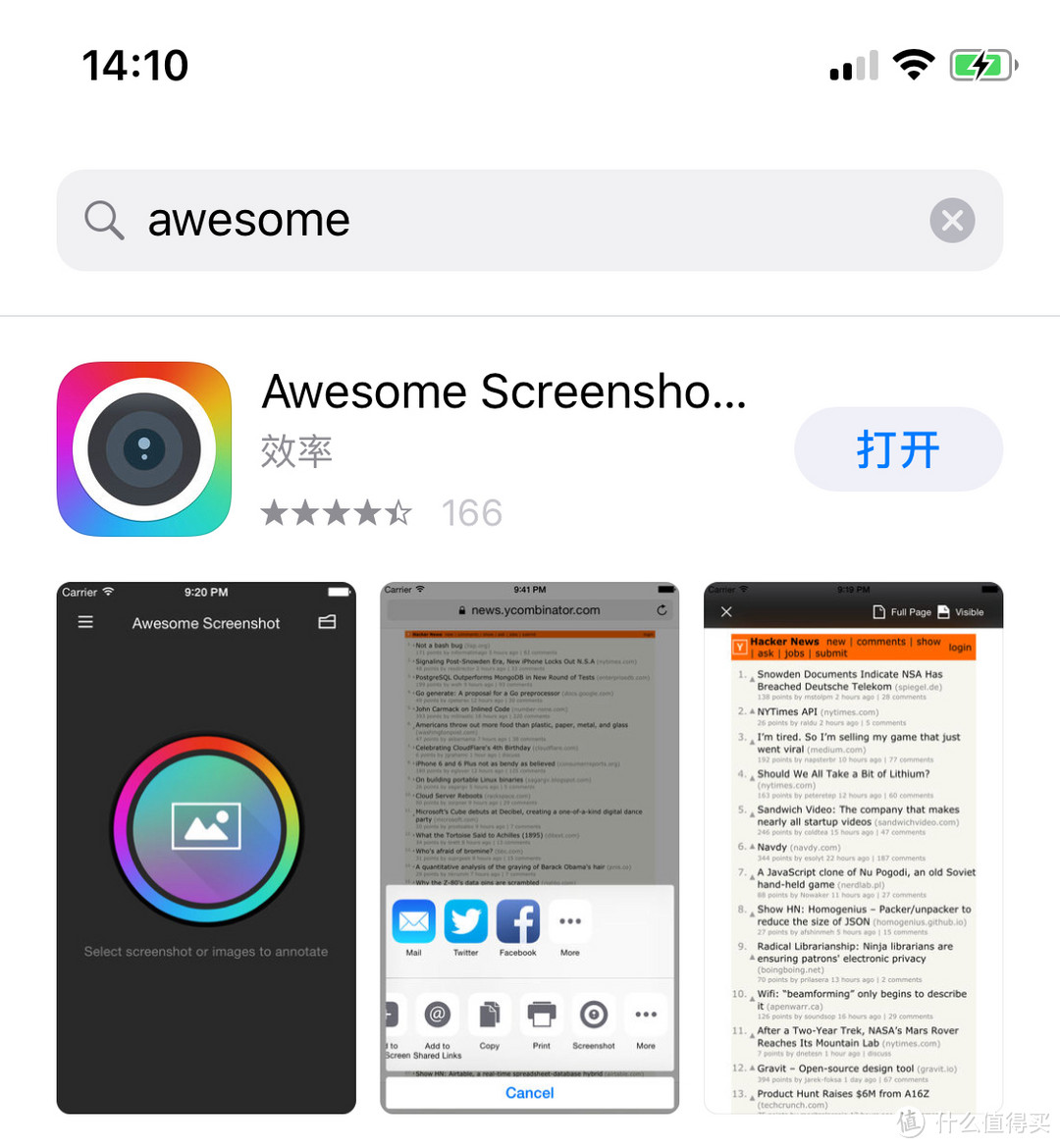
↓↓↓就是下面这个软件,英文太长了,我还是直接截图
safari浏览器12个秘密技能,还有一个超好用插件,不看吃亏

↑↑对没错,只需输入awesome就可以出来了,这个软件

这是一个网页长截图软件,并且可以编辑。

↓具体操作如下图

safari浏览器12个秘密技能,还有一个超好用插件,不看吃亏

重要的事情说三遍:他截图过后,还支持编辑。他截图过后,还支持编辑。他截图过后,还支持编辑。safari浏览器12个秘密技能,还有一个超好用插件,不看吃亏


因为我现在的手机,储存空间极其不够。

能用原装的APP就尽量用原装的。

所以,我又来深挖了safari浏览器的一个秘密技能。

说不定,有一个,你是能用到的哦。


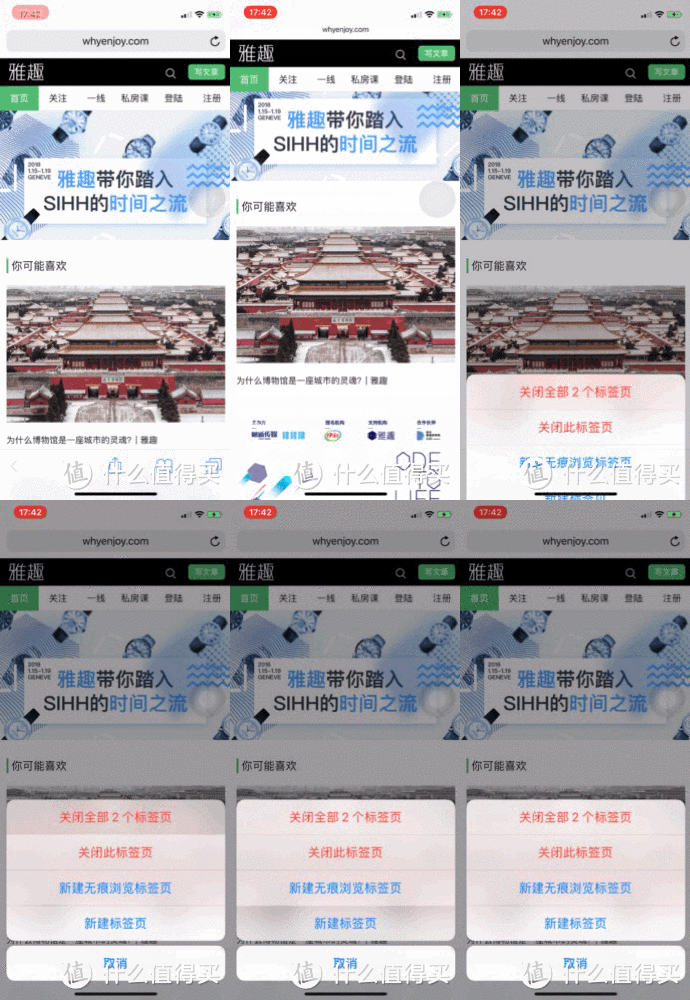
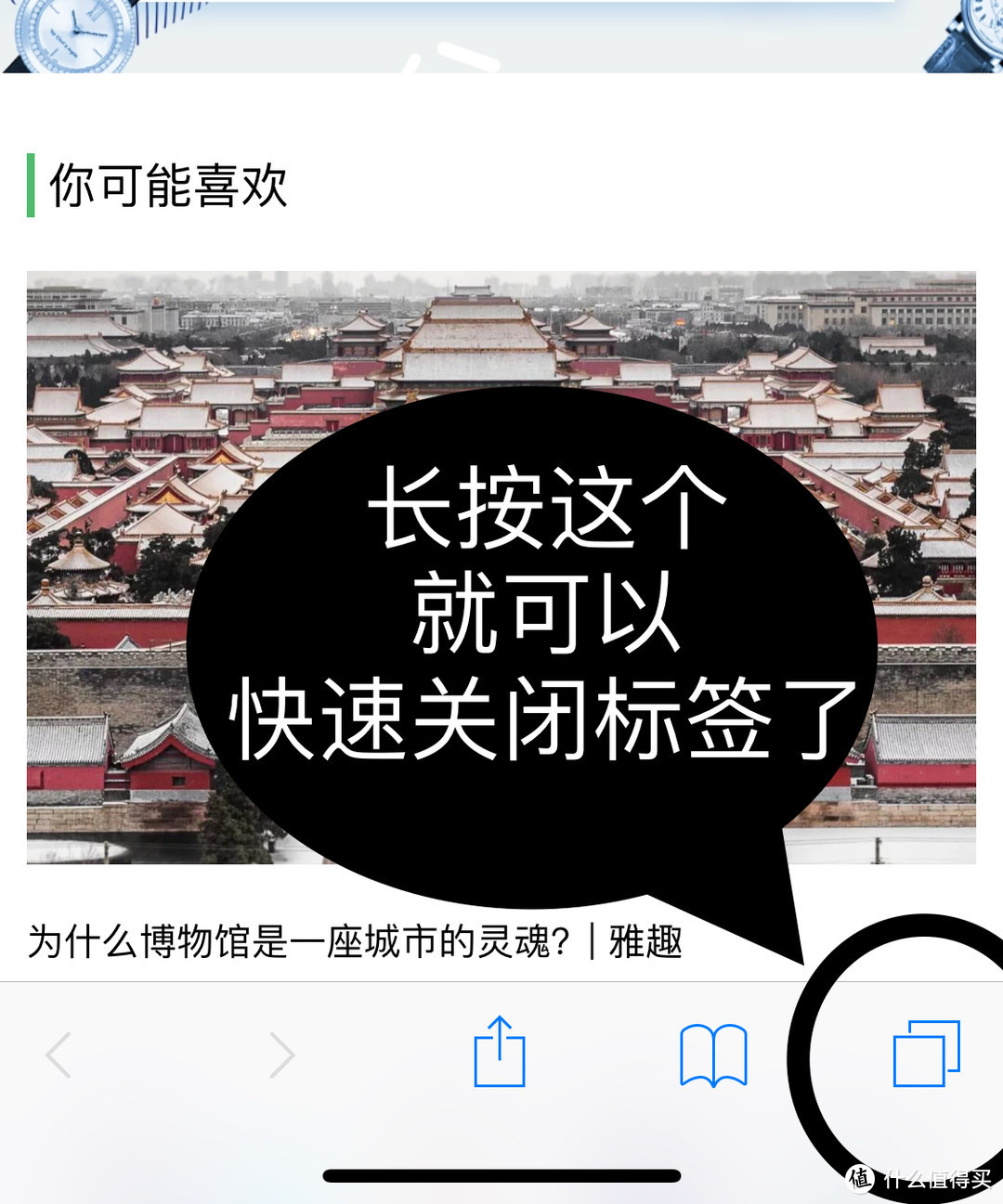
1、快速关闭标签

↓长按右下角的这个,就可以快速关闭标签了
safari浏览器12个秘密技能,还有一个超好用插件,不看吃亏

↓动态图展示

safari浏览器12个秘密技能,还有一个超好用插件,不看吃亏


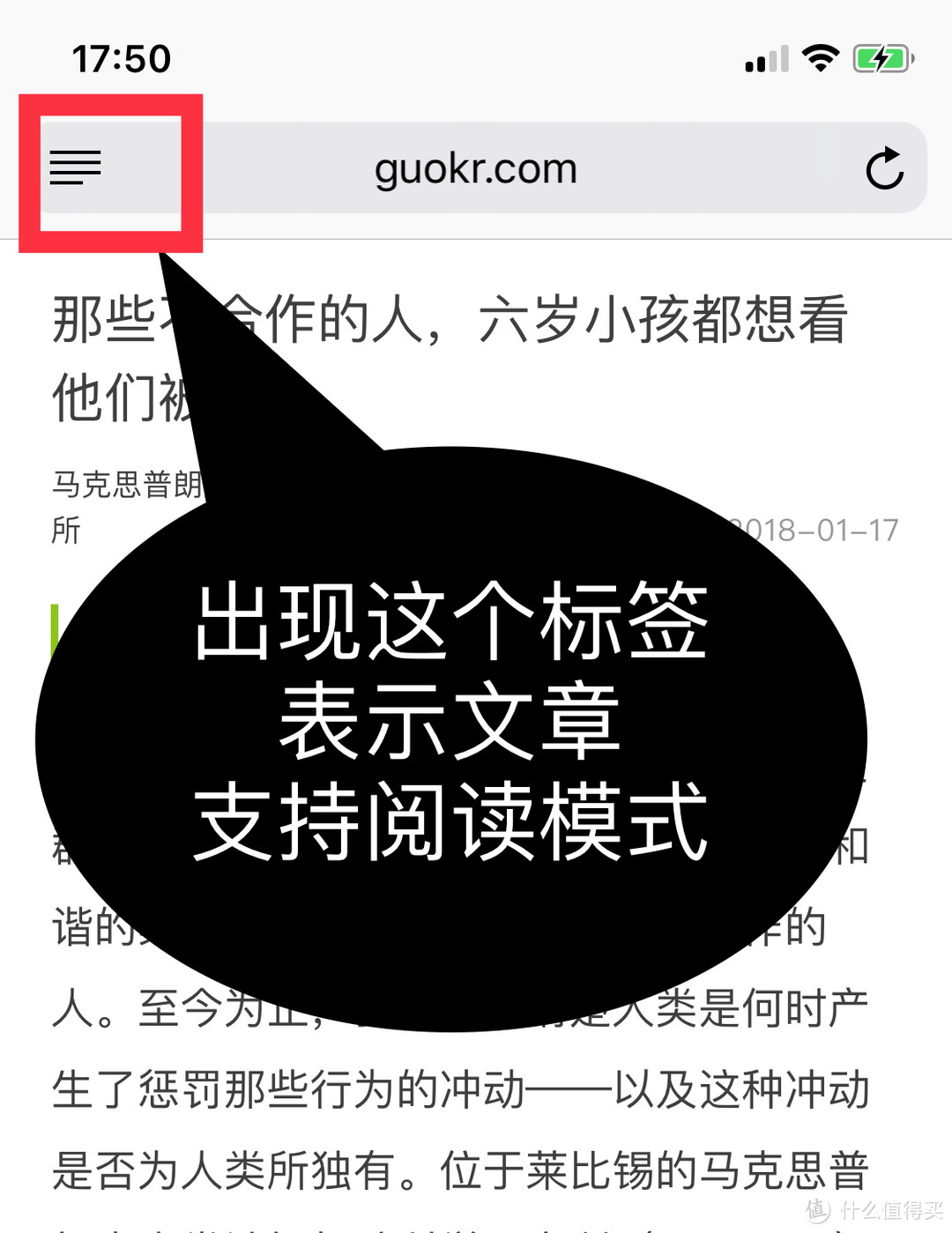
2、阅读时广告太多?开启阅读模式!

↓地址栏出现这个标志的时候,就表明,可以支持阅读模式
safari浏览器12个秘密技能,还有一个超好用插件,不看吃亏

↓阅读模式还支持字体调试和背景调试。

safari浏览器12个秘密技能,还有一个超好用插件,不看吃亏

3、查看最近关闭的标签网页

需要两个步骤完成,看下图↓

safari浏览器12个秘密技能,还有一个超好用插件,不看吃亏

↓下面是动态图的展示

safari浏览器12个秘密技能,还有一个超好用插件,不看吃亏

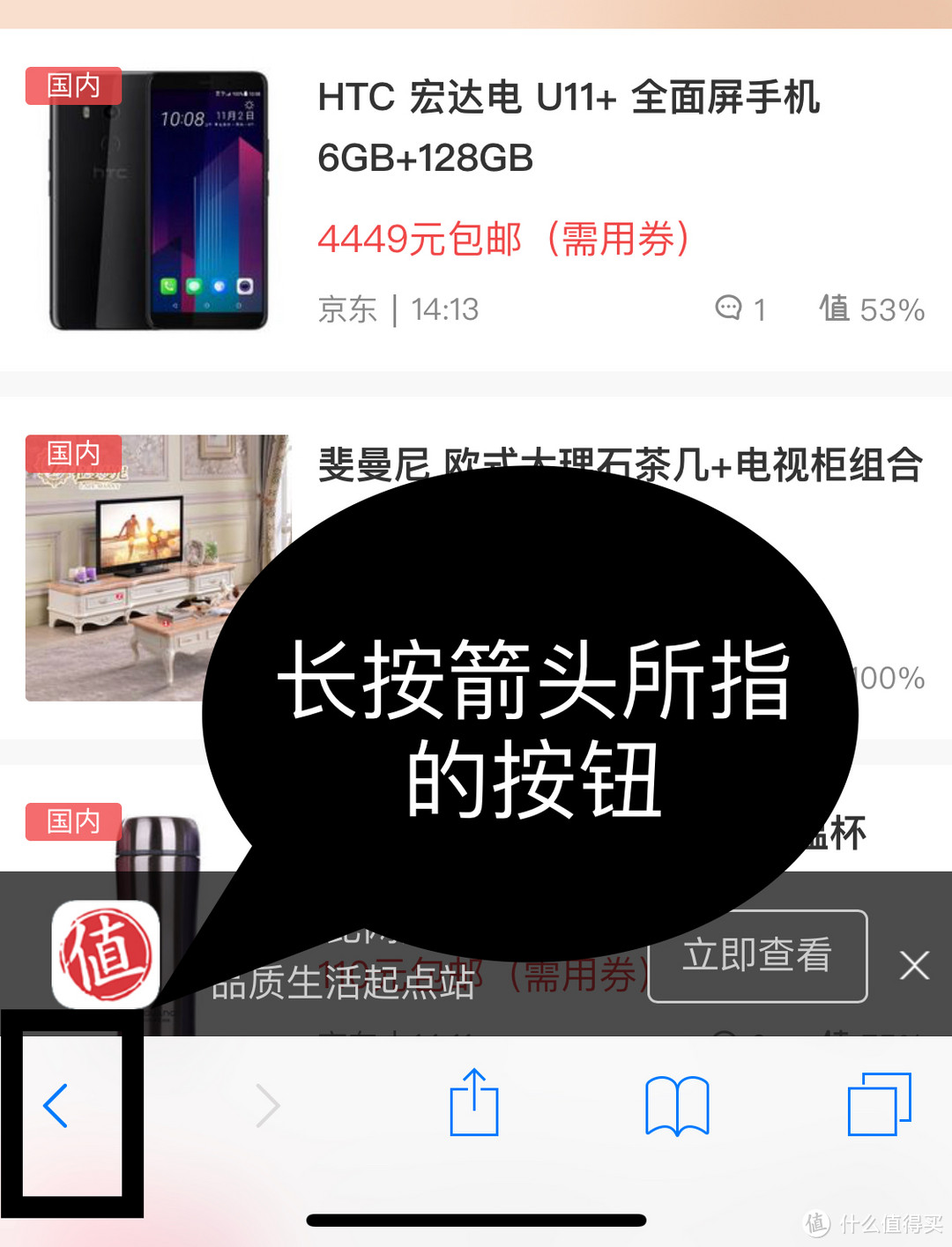
4、查看浏览历史记录

长按底部的返回按钮即可,是长按哦!safari浏览器12个秘密技能,还有一个超好用插件,不看吃亏

safari浏览器12个秘密技能,还有一个超好用插件,不看吃亏

↓下面是动态展示

safari浏览器12个秘密技能,还有一个超好用插件,不看吃亏


5、快速呼出地址栏

这个贴别方便,以前,我要返回去一点,才能呼出,现在,直接就可以快速呼出。safari浏览器12个秘密技能,还有一个超好用插件,不看吃亏

safari浏览器12个秘密技能,还有一个超好用插件,不看吃亏

↓下面是动态图展示

safari浏览器12个秘密技能,还有一个超好用插件,不看吃亏

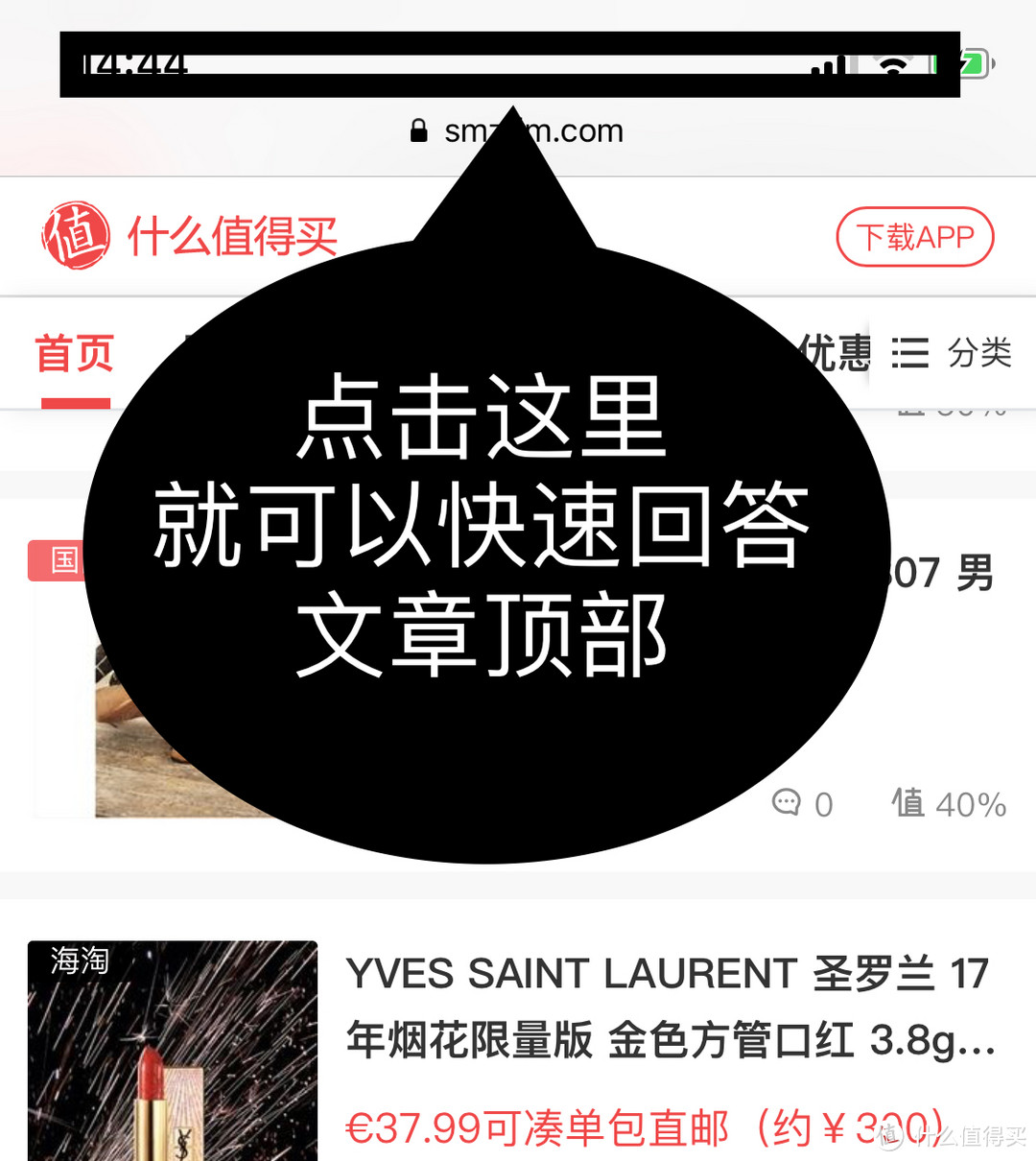
6、点击顶部,快速回到文章开始

这个快捷功能应该都知道吧。哈哈哈哈

safari浏览器12个秘密技能,还有一个超好用插件,不看吃亏

↓下面是动态图展示

safari浏览器12个秘密技能,还有一个超好用插件,不看吃亏

7、拷贝的网址,快速前往

比如你在别的地方拷贝了一个网址,然后长按地址栏,就可以快速前往了。

safari浏览器12个秘密技能,还有一个超好用插件,不看吃亏

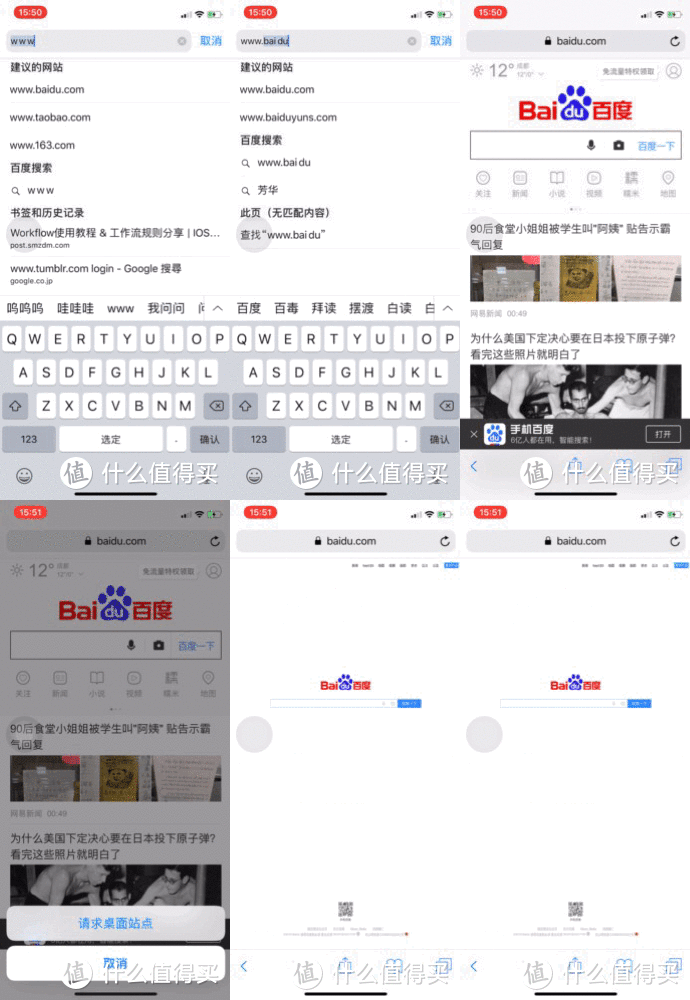
8、快速输入网址后缀.com.cn等

这个在键盘里面实现的。

长按键盘上的.键

safari浏览器12个秘密技能,还有一个超好用插件,不看吃亏

我在之前的文章里面有写到过键盘小技巧

其实,iPhone原装APP很好用 篇一:iOS输入法17个小技巧,开启你iPhone原装键盘输入新篇章一、其实ios原装软件很好用,简单,强大,只不过需要适应。之前一直使用魅族手机7-8年,从魅族M8开始使用到去年MX5pro,然后,坏了,刚好遇到苹果7p打折,于是,就踏上了苹果手机使用之旅了。我是喜欢折腾手机系统的人,因为我觉得我是手机的主宰者,我需要搞懂这个手机,以及他的各个功能。发掘出为什么i怪物monster| 586 评论313 收藏2k查看详情


9、切换为电脑版显示

长按顶部的刷新键

safari浏览器12个秘密技能,还有一个超好用插件,不看吃亏

下面是GIF展示

safari浏览器12个秘密技能,还有一个超好用插件,不看吃亏

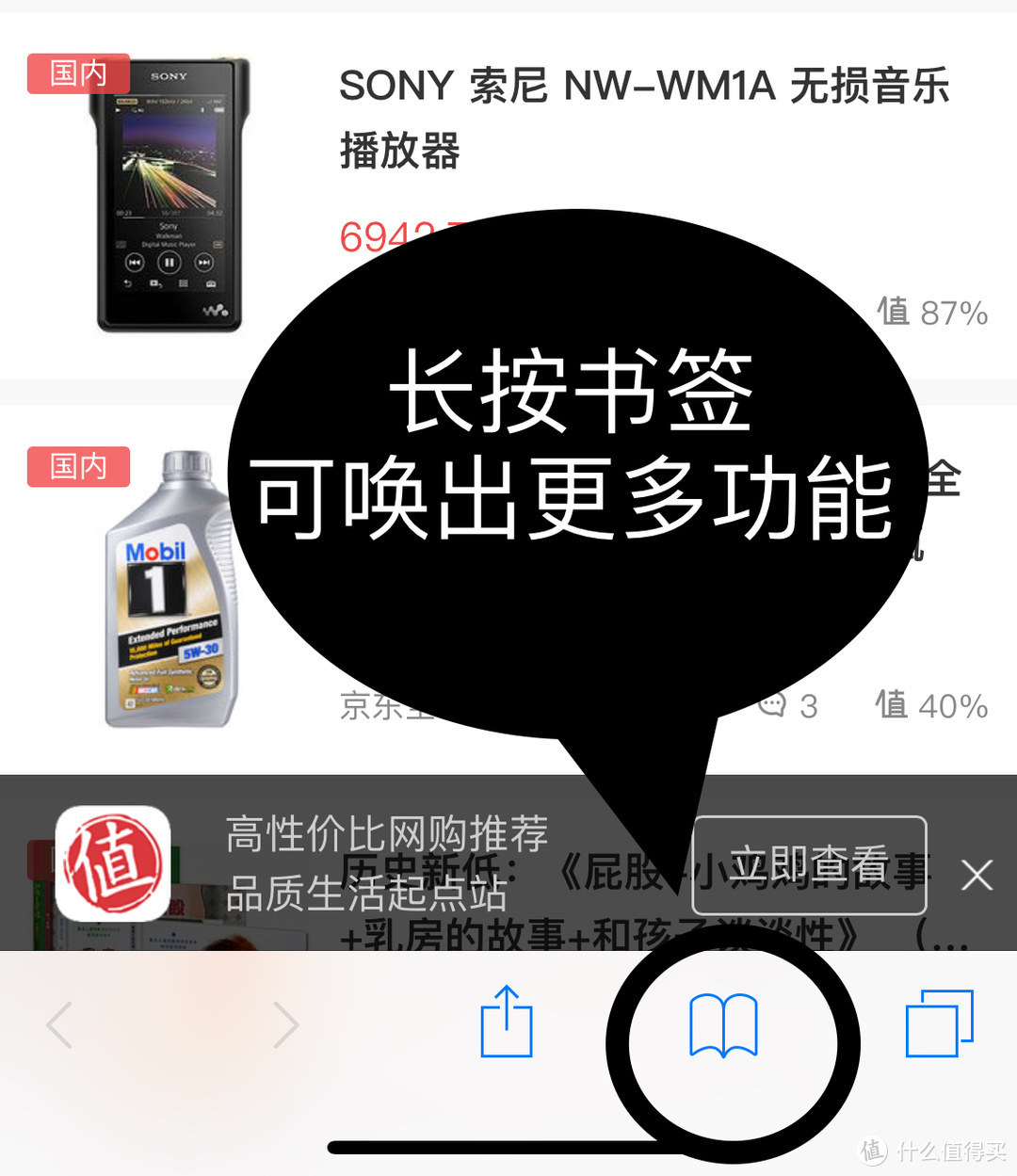
10、书签进阶功能

长按书签可以唤出添加书签和加入阅读列表

safari浏览器12个秘密技能,还有一个超好用插件,不看吃亏

↓下面是gif展示

safari浏览器12个秘密技能,还有一个超好用插件,不看吃亏

11、加入阅读列表(可以理解为稍后阅读)

也是长按书签键,就可以看见了

safari浏览器12个秘密技能,还有一个超好用插件,不看吃亏

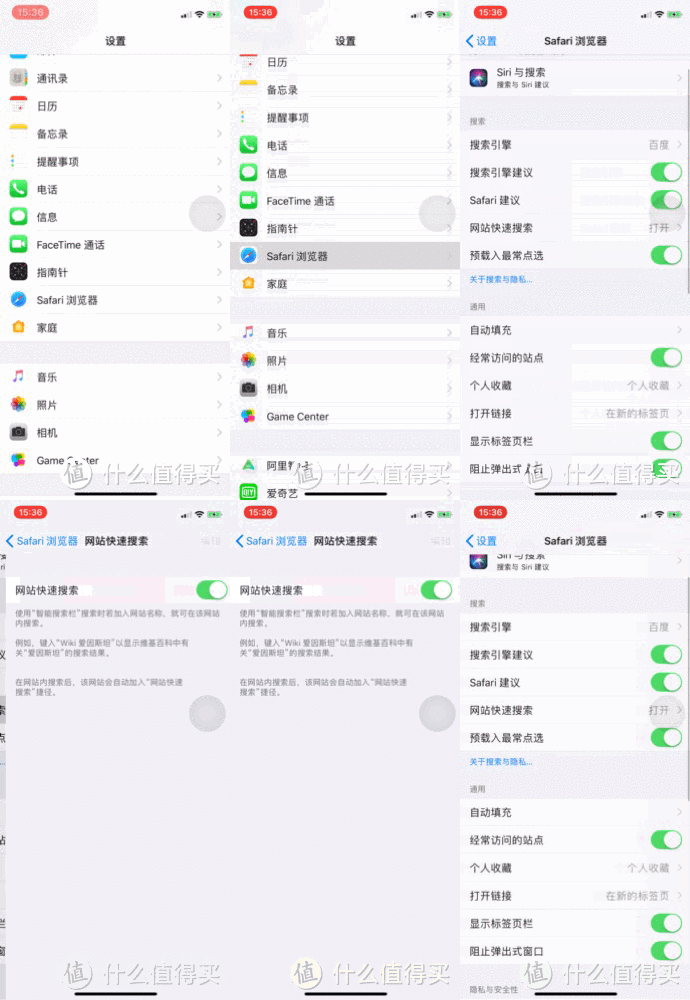
12、地址栏快速搜索

只需要在地址栏输入你先查询的东西,就可以直接搜索了。

开启位置:设置2→safari浏览器→网站快速搜索。点进去打开即可
safari浏览器12个秘密技能,还有一个超好用插件,不看吃亏

↓↓然后,你就可以直接在地址栏搜索你想要搜索的内容了

safari浏览器12个秘密技能,还有一个超好用插件,不看吃亏


谢谢,亲们要是喜欢,就点个赞留个言呗,谢谢

展开 收起
325评论

  • 精彩
  • 最新
  • 一直用Safari 除了看黄网才用UC

    校验提示文案

    提交
    safari也支持隐私模式浏览,哈哈哈

    校验提示文案

    提交
    哈哈哈,safari也是支持隐私浏览的

    校验提示文案

    提交
    还有9条回复
    收起所有回复
  • 好了知道你有iphone x了

    校验提示文案

    提交
    谁家醋坛子打翻了?好酸

    校验提示文案

    提交
    哈哈哈哈,哈哈哈哈,我也是为了尝鲜,分12期购买的

    校验提示文案

    提交
    还有1条回复
    收起所有回复
  • 这在其他浏览器只是基本功能,到safari成了隐藏秘籍了,666

    校验提示文案

    提交
    你在哪个自带手机里能快速返回到页面顶端?系统自带浏览器里Safari我觉得数第一,简洁好用

    校验提示文案

    提交
    嗯嗯,现在国产系统,越来越浮夸了。

    校验提示文案

    提交
    还有4条回复
    收起所有回复
  • 终于有一个靠谱的app介绍了,里面大部分的内容都不知道,挺好

    校验提示文案

    提交
    亲亲们,喜欢就好哦

    校验提示文案

    提交
    收起所有回复
  • 好文,满满的干货。如果苹果设备多的话safari确实挺好用的。我现在也是chrome和safari同时用。

    校验提示文案

    提交
    我现在很少用浏览器,所以,首选原装,哈哈哈,因为,基本现在流行一点的网站,都是出了app的,所以,浏览器使用的不怎么多

    校验提示文案

    提交
    收起所有回复
  • 如果不需要编辑的话,可以不用插件保存网页,直接使用safari自带的 创建PDF 功能就可以,在底部中间那个按钮,往后拉就找到了

    校验提示文案

    提交
    这个忘记说了,抱歉,哈哈哈,

    校验提示文案

    提交
    收起所有回复
  • 还有个免费的广告拦截器infy,谁用谁知道。在ios根本不需要其他浏览器

    校验提示文案

    提交
    嗯嗯,这个我用过,但是发现手机版,广告不是很多,所以就删了,节约空间

    校验提示文案

    提交
    收起所有回复
  • get到关闭标签 和 小数点输入网址。3Q

    校验提示文案

    提交
    嗯嗯,喜欢可以加个关注哦,这是一个系列文章

    校验提示文案

    提交
    收起所有回复
  • 有一些还真的是不知道啊

    校验提示文案

    提交
    恩恩,大家喜欢就好哦,喜欢可以关注一下我哦

    校验提示文案

    提交
    收起所有回复
  • 真的是非常好的APP介绍

    校验提示文案

    提交
    亲们喜欢就好,

    校验提示文案

    提交
    收起所有回复
  • 不错不错,好几个功能以前都没发现

    校验提示文案

    提交
    恩恩,亲们又学到就好哦 [期待]

    校验提示文案

    提交
    收起所有回复
  • 一直用safari

    校验提示文案

    提交
    safari确实比较简单明了但是需要学习成本

    校验提示文案

    提交
    收起所有回复
  • 用了楼主大概7成的功能,完全够用了,之前试过了市场上的绝大部分热门的浏览器,不是广告功能集成的太多,就是精简的一堆BUG,还是原生的好用

    校验提示文案

    提交
    嗯嗯,比较没有广告,现在的浏览器,越做越臃肿,突然觉得iOS还是不错的

    校验提示文案

    提交
    收起所有回复
  • 其实我更想知道楼主的gif制作软件是啥?

    校验提示文案

    提交
    ios11自带的录屏软件哦

    校验提示文案

    提交
    怎么截取gif呢,录制的不是视频吗

    校验提示文案

    提交
    还有2条回复
    收起所有回复
  • 一步到位,力所能及买自己能买最好的容量最大的必要性

    校验提示文案

    提交
    我也觉得,以后真的要买大内存,64g的苹果完全不够用,现在想哭

    校验提示文案

    提交
    64g应该在当时够超前了吧,看来换新机的时候到了

    校验提示文案

    提交
    收起所有回复
  • 想问楼主截图做标识的是什么app

    校验提示文案

    提交
    iOS11自带的截图工具。我之前写过一篇关于系统截图的工具使用,你可以去看一看

    校验提示文案

    提交
    收起所有回复
  • 想当初我还用了很久UC,后来才发现safri这货的好 [尴尬]

    校验提示文案

    提交
    嗯呢,藏的太深了,不容易发现

    校验提示文案

    提交
    收起所有回复
  • 一直都是用的Safari [棒棒哒]

    校验提示文案

    提交
    嗯嗯,我也是,

    校验提示文案

    提交
    收起所有回复
  • 为啥ipd版的没法装插件呢?

    校验提示文案

    提交
    那个是个软件,不是真正意义上的插件

    校验提示文案

    提交
    收起所有回复
  • 嗯哼,反正我也不会用

    校验提示文案

    提交
    亲,难道有更好的推荐吗?

    校验提示文案

    提交
    收起所有回复
提示信息

取消
确认
评论举报

相关文章推荐

更多精彩文章
更多精彩文章
最新文章 热门文章
4.0K
扫一下,分享更方便,购买更轻松