














































97
50
1块钱购买为期一年的域名,用域名解决外网访问
2022-12-20 19:44:43
147点赞
1726收藏
214评论
购买理由
本人也是才玩NAS不久如有错误请见谅,之前是用的移动的宽带没有公网IP,在外面链接各种不方便,最近换了电信的宽带后,就有了公网IP有这个东西以后呢 。
。
在这里强调一下,需要光猫桥接,路由器拨号才可以哦。(划重点,要考)
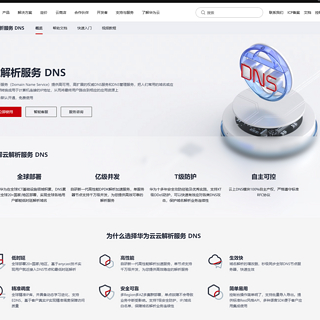
由于我这个公网IP不是固定的,想要外网访问就免不了需要一个域名来解析IP,无意中看见了华为的活动页面,一元购买域名,本着试试看的态度,反正一块钱也不吃亏就去华为云官网。注册账户我就不说了,下面要说的是在哪里购买,进了官网第一眼就能看见下面这个

点进去后会有以下四个,第一个是企业用户的选项,普通用户就不用看了,第三个是以.cn结尾的域名,第四个是.top结尾的,这里看自己喜好选择。
 个人用户只能选3和4
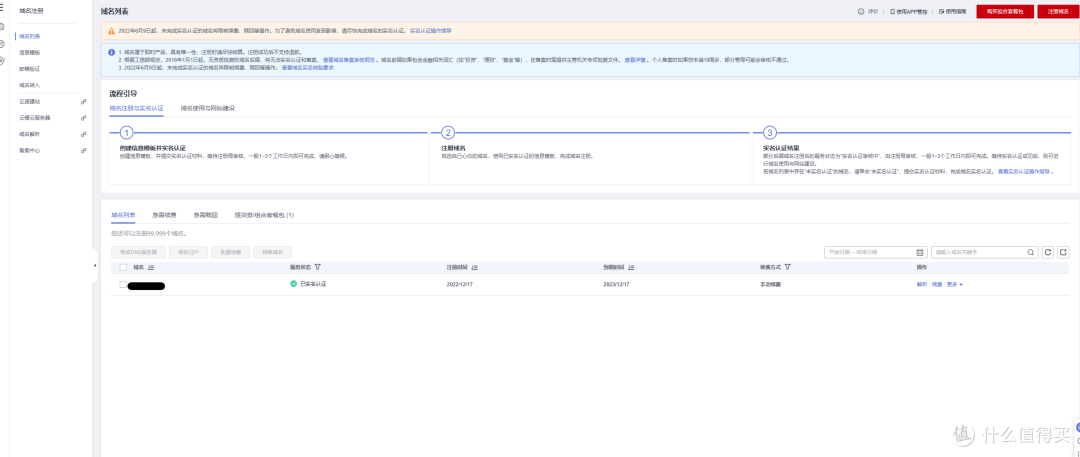
我选的是第三个,购买以后可以直接在域名列表这个地方点击注册,但是我是第一次,华为需要实名认证,上传个人信息,审核通过后才可以注册域名,审核很快5分钟左右。

在域名列表这个地方,第四个选择项 提货卷/组合套餐包 这里显示,使用量0/1,点击申请就可以申请域名了,会让你输入自己想要的名字,会自动检验是否被注册过。这里只能注册.cn的域名,如果前面你选的是第四个那就只能注册.top,后缀是不能需改的,你能选择的只有.前面的字母 ,这里我已经用过了,所以显示1/1

注册完成后就可以在域名列表里看到你注册的域名。
想要外网访问,需要解析ip,点击后面的解析,会出现如下

点击添加记录集或者快速添加解析都可以,我这里选择第一种。主机记录可以不写默认就是你注册的域名,类型选择A类 指向IPV4地址 ,下面都不改TTL(秒)可以选择300如果你的公网IP变化很大的话。值中就填你现在的公网IP,然后点击确认就好了。

到这里为止你就可以试试用你电脑ping这个域名了,电脑win+r 输入ping 你的注册的域名 就会有返回值,是你的公网IP 和延迟。

此时此刻外网部分就已经搞定了,剩下的就是在你的NAS上面设置好ddns就完成了
进入你的nas,我的版本是DSM7.1点击控制面板,选择外部访问,点击DDNS选择新增。

你会发现没有华为的选项,这个时候不要慌, 选择自定义供应商,供应商名称写huawei ,Query URL:这里写下面的示例,需要修该两处,然后把这句放进去就好了,点击保存。
https://ddns.provider.org/update?hostname=__你的域名__&myip=__你的公网ip__

在回到上一个页面选择供应商就会发现有一个*huawei的供应商了

选择这个供应商,主机名称是你的域名,用户名/电子邮件是你注册的华为云的账户,密码就是你华为云的登入密码,外部地址会自动检测,完成后点击测试联机。正常的话NAS设置到此就完成了。可以点击确认了。完成后就是这个样子的,显示你的域名和公网IP地址,状态正常 。是不是非常简单,其实这里我也看了很多教程,很惨最尴尬的是他们好像都不用华为云注册域名,所以在这里我摸了好久。

剩下想要外网访问就需要在路由器那边设置端口转发了,这个比较简单。路由器不同方式应该都差不多,有的路由器叫端口映射,有的叫转发。我这里用的是爱快。在网络设置这里找到端口映射,点击添加 内网地址就是你nas的ip地址我这边是192.168.3.6 内网端口是你nas网页后面显示的,一般都是5000或者5001,这里看你自己是什么就写什么
 192.168.3.6:后面就是端口
协议选tcp也就是http协议,映射类型选外网接口,外网地址选你的路由器wan口,我这里是多拨所以有四条线路,外网端口也写一样就行,点击保存,路由器这边设置也就搞定了。

这里你就可以用手机来验证一下了,关闭wifi用数据,在浏览器里输入 域名加端口号 来访问你的nas了
例如: xxxx.cn:5001
新人第一次发布,请各位鉴赏,如有问题请指点。(尽量轻点,怕疼)
使用感受
首先是速度上的直观感受,比之前任何一个第三方内网穿透工具都要快,网速取决于你宽带的上行。其次是安全性,不至于那么担心了。
总结
一块钱,总得来说花得挺值得,后续续费得话一年是39块钱。到时候不用了看看有没有其他得替代。
作者声明本文无利益相关,欢迎值友理性交流,和谐讨论~















校验提示文案
校验提示文案
校验提示文案
校验提示文案
校验提示文案
校验提示文案
校验提示文案
校验提示文案
校验提示文案
校验提示文案
校验提示文案
校验提示文案
校验提示文案
校验提示文案
校验提示文案
校验提示文案
校验提示文案
校验提示文案
校验提示文案
校验提示文案
校验提示文案
校验提示文案
校验提示文案
校验提示文案
校验提示文案
校验提示文案
校验提示文案
校验提示文案
校验提示文案
校验提示文案
校验提示文案
校验提示文案
校验提示文案
校验提示文案
校验提示文案
校验提示文案
校验提示文案
校验提示文案
校验提示文案
校验提示文案